 lumpics.ru
Необходимость начертить простую схему или большой план может возникнуть у любого пользователя. Обычно подобная работа выполняется в специальных САПР-программах вроде AutoCAD, FreeCAD, КОМПАС-3D или NanoCAD. Но если вы не профильный специалист в области проектирования и чертежи создаете довольно редко, зачем устанавливать лишний софт на свой ПК? Для этого можно использовать соответствующие онлайн-сервисы, о которых и пойдет речь в этой статье.
Рисуем чертеж онлайн
В сети имеется не так много веб-ресурсов для черчения и наиболее продвинутые из них предлагают свои услуги за определенную плату. Тем не менее все же есть хорошие онлайн-сервисы для проектирования — удобные и с широким набором возможностей. Именно такие инструменты будут рассмотрены нами ниже.
Способ 1: Draw.io
Один из лучших среди САПР-ресурсов, выполненный в стиле веб-приложений Google. Сервис позволяет работать со схемами, диаграммами, графиками, таблицами и другими структурами. Draw.io содержит огромное количество функций и продуман до мелочей. Здесь вы можете создавать даже сложные многостраничные проекты с бесконечным числом элементов.
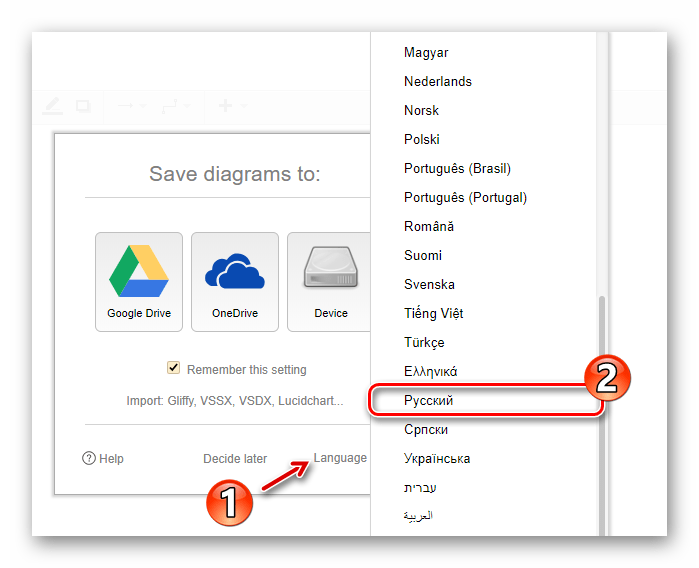
- Первым делом, конечно же, по желанию, вы можете перейти на русскоязычный интерфейс. Для этого щелкните по ссылке «Language», после чего в открывшемся списке выберите пункт «Русский».

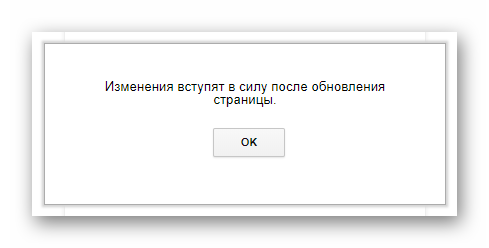
Затем выполните перезагрузку страницы, воспользовавшись клавишей «F5» или соответствующей кнопкой в браузере.

- Далее следует выбрать, куда вы намерены сохранять готовые чертежи. Если это Google Диск или облако OneDrive, придется авторизовать соответствующий сервис в Draw.io.

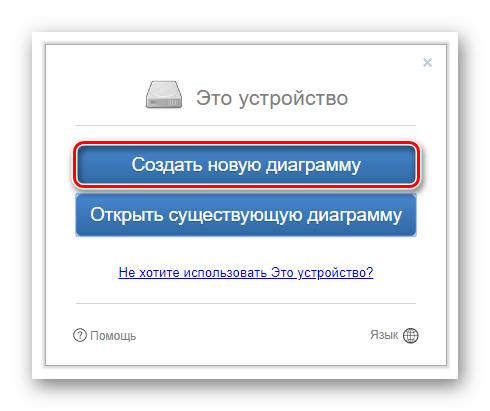
В ином случае щелкните по кнопке «Это устройство», чтобы использовать для экспорта жесткий диск вашего компьютера.

- Для начала работы с новым чертежом, нажмите «Создать новую диаграмму».

Щелкните по кнопке «Пустая диаграмма», чтобы приступить к черчению «с нуля» либо выберите желаемый шаблон из списка. Здесь же вы можете указать имя будущего файла. Определившись с подходящим вариантом, нажмите «Создать» в нижнем правом углу всплывающего окна.

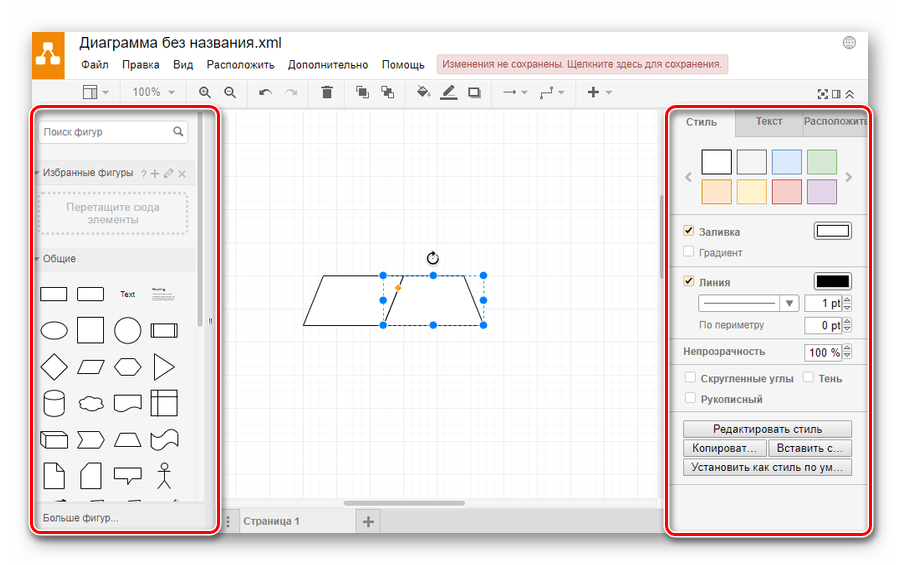
- Все необходимые графические элементы доступны в левой области веб-редактора. В панели же справа вы можете подробно настраивать свойства каждого объекта на чертеже.

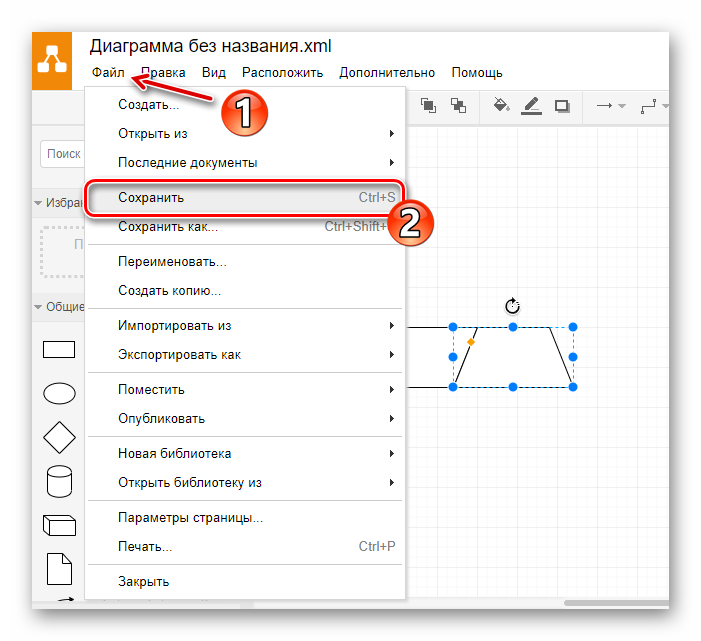
- Чтобы сохранить готовый чертеж в формате XML, перейдите в меню «Файл» и щелкните «Сохранить» либо воспользуйтесь комбинацией клавиш «Ctrl + S».

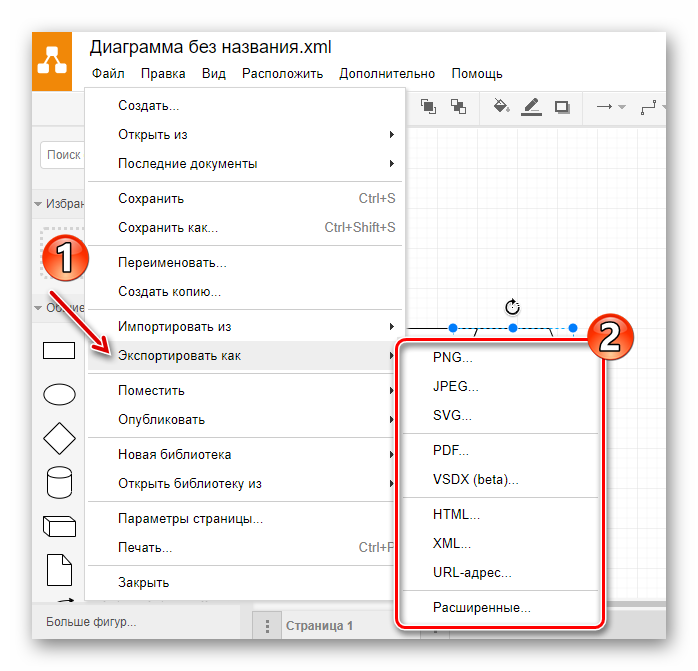
Кроме того, вы можете сохранить документ в качестве картинки или файла с расширением PDF. Для этого перейдите в «Файл» — «Экспортировать как» и выберите желаемый формат.

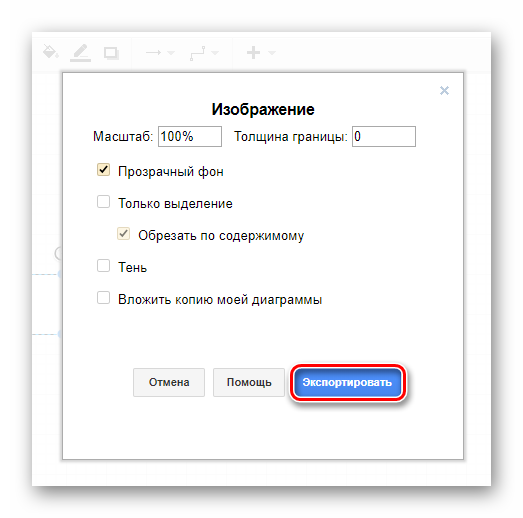
Укажите параметры итогового файла во всплывающем окне и нажмите «Экспортировать».

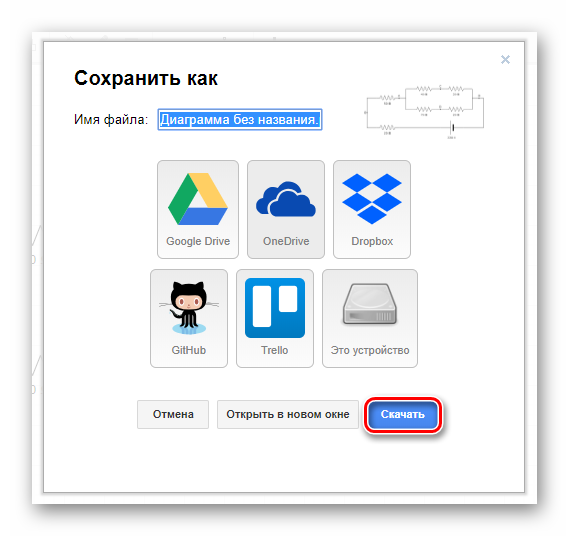
Вам опять же будет предложено ввести имя готового документа и выбрать один из конечных пунктов экспорта. Чтобы сохранить чертеж на компьютер, щелкните по кнопке «Это устройство» или «Скачать». После этого ваш браузер сразу приступит к загрузке файла.




Так, если вы пользовались каким-либо офисным веб-продуктом Google, разобраться в интерфейсе и расположении необходимых элементов этого ресурса для вас не должно составить труда. Draw.io отлично справится как с созданием простых набросков с последующим экспортом в профессиональную программу, так и с полноценной работой над проектом.
Способ 2: Knin
Этот сервис довольно специфичный. Он предназначен для работы с техническими планами строительных объектов и собрал в себе все нужные графические шаблоны для практичного и удобного создания общих чертежей помещений.
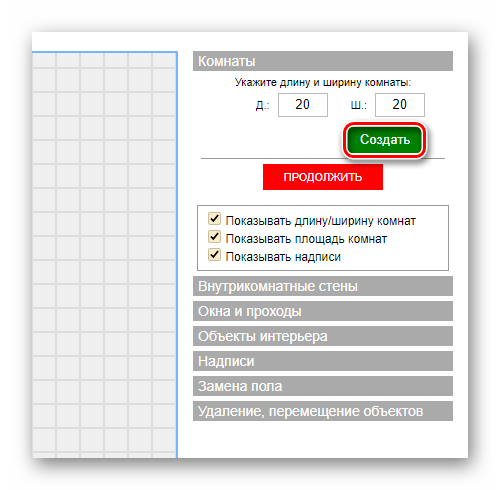
- Для начала работы с проектом укажите параметры описываемой комнаты, а именно ее длину и ширину. Затем нажмите на кнопку «Создать».

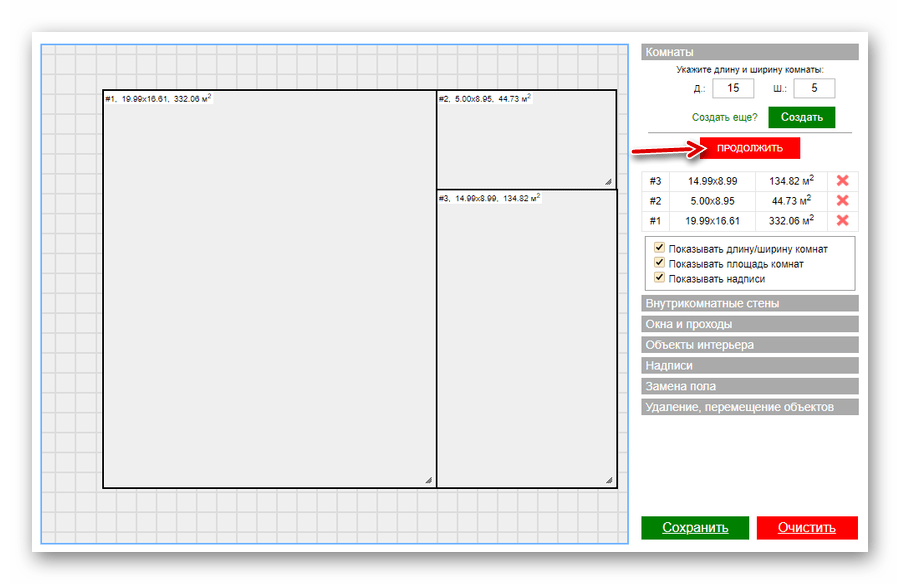
Таким же образом вы можете добавлять к проекту все новые и новые комнаты. Чтобы приступить к дальнейшему созданию чертежа, кликните «Продолжить».

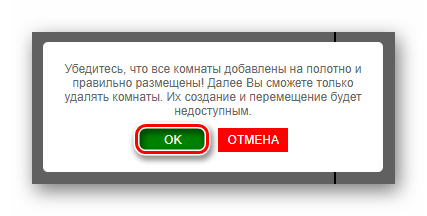
Нажмите «Ок» в диалоговом окне, чтобы подтвердить выполнение операции.

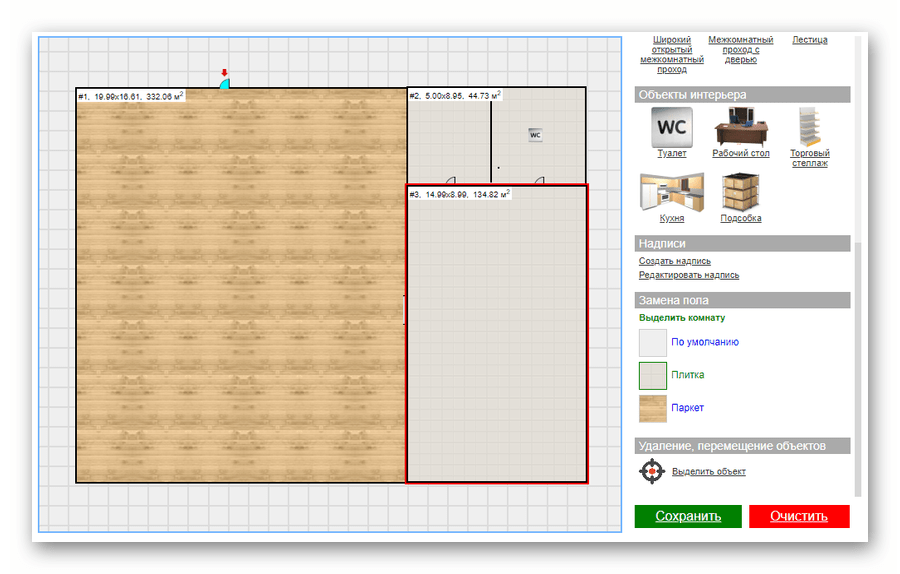
- Добавляйте на схему стены, двери, окна и объекты интерьера с помощью соответствующих элементов интерфейса. Схожим образом можно накладывать на план различные надписи и половое покрытие — плитку или паркет.

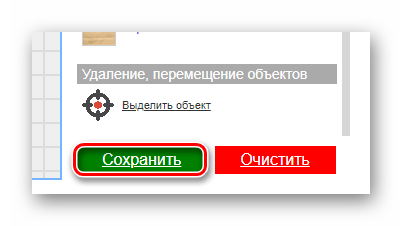
- Чтобы перейти к экспорту проекта на компьютер, щелкните по кнопке «Сохранить» в нижней части веб-редактора.

Обязательно укажите адрес проектируемого объекта и его общую площадь в квадратных метрах. Затем нажмите «Ок». Готовый план помещения будет скачан на ваш ПК в качестве картинки с расширением файла PNG.


Да, инструмент не самый функциональный, но содержит все необходимые возможности для создания качественного плана строительного объекта.
Читайте также:
Лучшие программы для черчения
Чертим в КОМПАС-3D
Как видите, вы можете работать с чертежами прямо в своем браузере — без использования дополнительного ПО. Конечно, описанные решения в целом уступают десктопным аналогам, но, опять же, на их полноценную замену они и не претендуют.
Похожие инструкции:

 Редактирование скриншотов онлайн
 Добавление даты на фото онлайн
 Проверка работоспособности геймпада онлайн
 Создаем объявление онлайн
 Создание панорамы с помощью онлайн-сервисов
 Использование онлайн-сервисов для сведения музыки
 Исправление кодировки при помощи онлайн-сервисов
 Открытие файлов формата MPP при помощи онлайн-сервисов
 Наложение логотипа на фото онлайн
 Конвертируем CDA в MP3 онлайн
 Как заполнить и распечатать товарный или кассовый чек через онлайн-сервисы
 Вырезаем кадр из видео онлайн
 Тюнингуем авто онлайн в 3D
 Создание ремикса онлайн
 Создание фото в стиле Polaroid онлайн
 Как создать чертеж онлайн
 Как создать граффити онлайн
 Как создать облако тегов онлайн
 Как открыть презентацию онлайн
 Отбеливание зубов на фото онлайн

Да блин — мне в кореле онлайн начертить по быстрому нало
Обе программы бесполезны для черчения изделий. Первая позволяет сделать только эскиз (функционал сравним с Микрософт визио). вторая для моделирования комнат.
3 вида надо срочно
много лишней информации. не стал читать перешол по другой ссылки
Все ясно, красочно и понятно, читать 2 минуты. Зря не стали читать, с вашей орфографией нужно как можно больше
как декоративная поверхность (фреска) обозначается на архитектурном чертеже плана помещения?
Knin — страница не найдена.
Украина!
Поясняю целевую потребность: студент корректирует чертёж иного студента под свои данные для того, чтобы менее делать, (настоящий студент бездельник). Технический смысл в том, что должны производится графические и текстовые изменения в конкретном чертеже. Всезнающих студентов на свете нет. Бывший студент — студенту не враг. Нужна программа Д-2 корректировки чертежей.
Нужна программа для работы с чертежами деталей.
Здравствуйте. Ознакомьтесь с представленной по ссылке ниже статьей — в ней рассмотрены наиболее популярные программы для работы с чертежами.
Подробнее: Программы для черчения на компьютере