 lumpics.ru
Шаг 1: Обновление драйверов звуковой карты
Если у вас установлены актуальные драйверы для звуковой карты и не так давно это было точно сделано, можете пропускать первый шаг и сразу переходить к следующему. Когда в этом уверенности нет, следует проверить программное обеспечение, так как устаревшие или базовые драйверы могут не поддерживать все функции компонента, что приводит к проблемам с работой звука 5.1, например, неравномерному распределению звучания или отсутствию объемного эффекта.
Для обновления звуковых драйверов рекомендуем посетить официальный сайт производителя и скачать актуальную версию ПО оттуда, затем вручную установить его. Но есть и другие способы, например, автоматические (встроенные средства или сторонние специализированные утилиты), о чем более развернуто мы писали в отдельной статье.
Подробнее: Скачать аудиодрайвера на Windows 10

Обратите внимание, что многие звуковые карты попросту не поддерживают формат 5.1. Например, пятиканальный объемный звук недоступен на некоторых материнских платах с чипом Realtek, что связано с программным ограничением. На большинстве персональных компьютеров с современными материнскими платами функция поддерживается, но вы можете проверить ее характеристики, узнав модель компонента и обратившись на официальный сайт производителя для просмотра сведений.
Подробнее: Как посмотреть звуковую карту на Windows 10
Шаг 2: Включение звука 5.1
Включение пятиканального звука на компьютере с Windows 10 осуществляется через настройки устройства вывода сигнала:
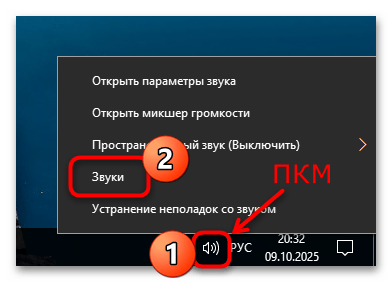
- Кликните правой кнопкой мыши по значку звука, который расположен на рабочей панели, затем выберите пункт «Звуки» в появившемся меню.
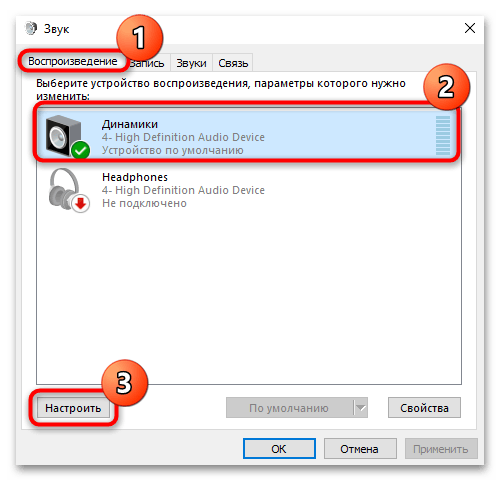
- Переключитесь на вкладку «Воспроизведение», затем выделите в списке устройство, которое используется для вывода звука, и нажмите на кнопку «Настроить».
- В списке «Звуковые каналы» одним из вариантов будет пункт «Объемное звучание 5.1», если такой формат поддерживается звуковой картой. Выберите его и нажмите на кнопку «Далее».
- Теперь можно настроить конфигурацию, выбрав те динамики, которые есть в вашем расположении, например, низкочастотный динамик, колонки в центре или боковая пара. Кликните по кнопке продолжения.
- Отметьте все пункты в следующем окне и нажмите на «Далее».
- На этом настройка завершена. Щелкните по «Готово», чтобы закрыть окно.


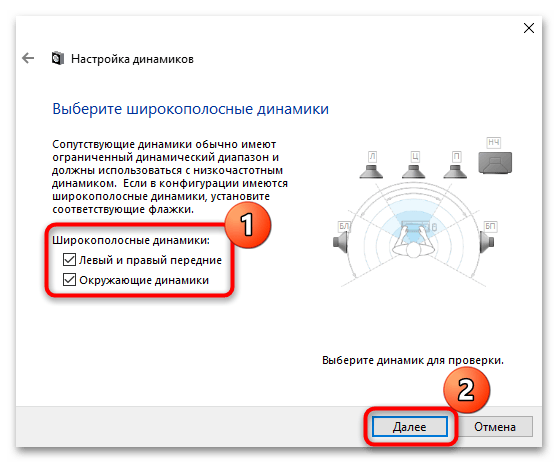

Что касается широкополосных динамиков, не в каждой аудиосистеме они есть, поэтому, если есть сомнение по этому поводу, можно найти информацию о модели в сети. В случае, когда она неизвестна, оставьте отметки только у переднего левого и правого, а также объемных динамиков.
Шаг 3: Проверка
После настройки пятиканального формата звука можно его проверить. Делается это также через окно «Звук»:
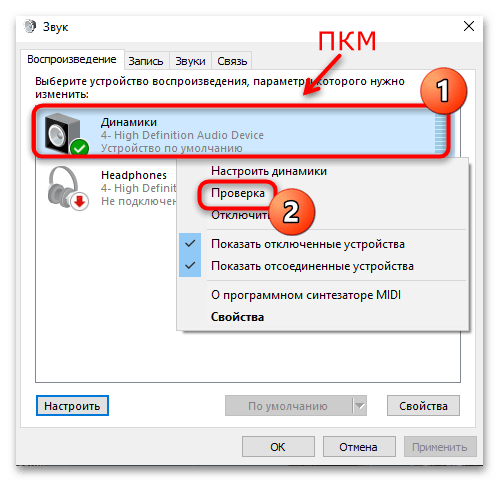
- Щелкните правой кнопкой мыши по устройству вывода звука, затем в контекстном меню выберите пункт «Проверка».
- Чтобы остановить тестирование звучания, выберите соответствующий пункт в контекстном меню.
- Каждую конфигурацию можно проверить еще через окно «Настройка динамиков» (там, где мы выбирали конфигурацию для дальнейшей настройки (Шаг 2-3 из предыдущей инструкции)). Выделите отрегулированный вариант и кликните по кнопке «Проверка» ниже.


Еще есть похожие инструкции:
 «Произошло исключение Fail Fast» в Windows 10
 Убираем рамки на мониторе компьютера с Windows 10 и 11
 Способы отключения «Представления задач» в Windows 10
 Как удалить панель Game Bar в Windows 10
 Как исправить ошибку «SYSTEM_THREAD_EXCEPTION_NOT_HANDLED» в Windows 10
 Как изменить ключ продукта на компьютере с Windows 10
 Как исправить ошибку 0x00000709 при установке сетевого принтера в Windows 10
 Что делать, если не устанавливается MSI Center в Windows 10
 Как поменять HWID компьютера с Windows 10
 Как изменить активное разрешение сигнала на компьютере с Windows 10
 Что делать, если не работает интернет после обновления Windows 10
 Как убрать окно «Открыть файл — предупреждение системы безопасности» в Windows 10





















