 lumpics.ru
Вариант 1: Отправка одного контакта
На большинстве Android-устройств есть возможность отправки одного или нескольких контактов с помощью Bluetooth, причем обычно доступно два варианта: текстовый (номер и имя абонента) и его визитка с расширением VCF. Во втором случае после получения данных на втором устройстве при его запуске будет предложено добавить его содержимое в уже имеющийся список контактов.
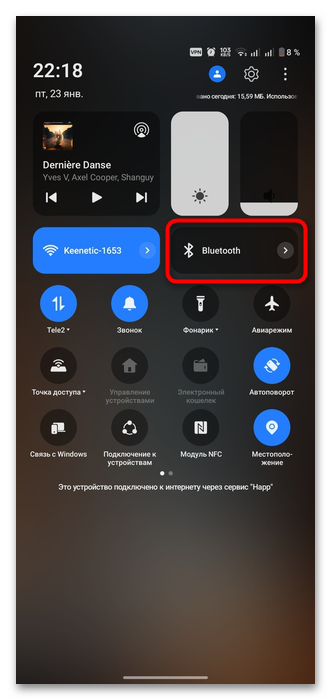
- Сначала активируйте модуль Bluetooth на телефоне. Делается это как через шторку (соответствующая кнопка), так и через раздел с подключениями штатного приложения «Настройки».
Читайте также: Что делать, если не работает Bluetooth на телефоне с Android
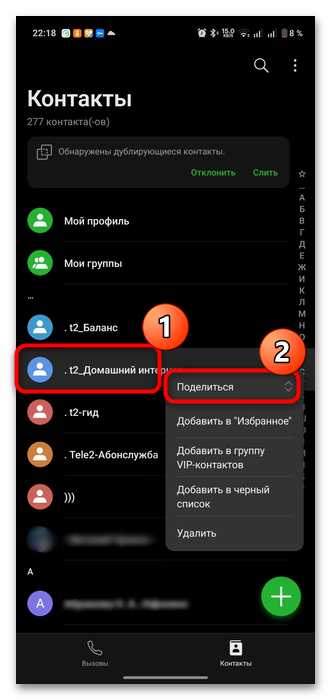
- Откройте телефонную книгу, затем найдите в ней контакт, который нужно отправить. Нажмите на него и удерживайте палец до появления дополнительного меню, где должен быть пункт «Поделиться» — выберите его.
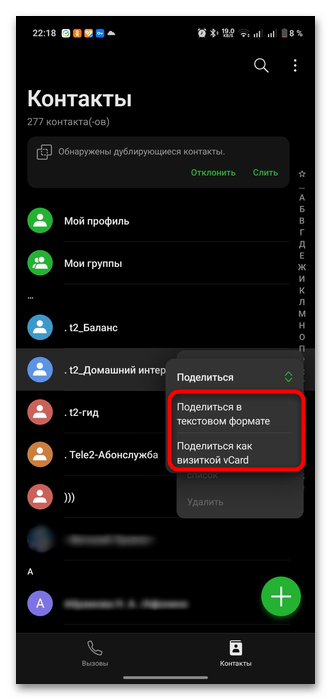
- Теперь будет предложено, в каком формате отправить контакт: в текстовом или в виде визитки vCard.
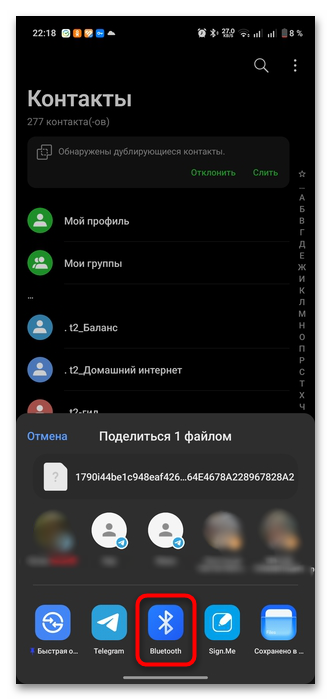
- Откроется новое окно, позволяющее выбрать тип отправки. Найдите в нем «Bluetooth» и выберите его.
- Далее откроется список сопряженных и доступных устройств. Если второй девайс не подключен, найдите его в списке «Доступные устройства» и подтвердите подключение.
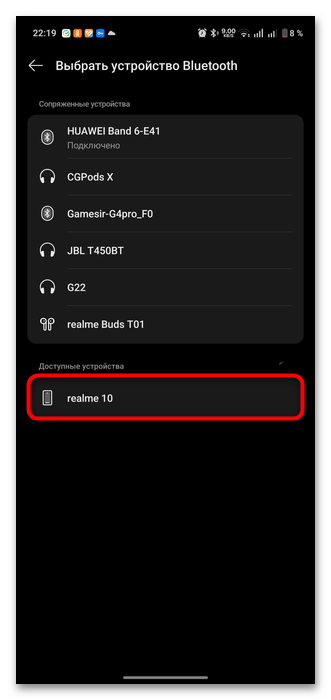
Если второго телефоне нет в списке, попробуйте нажать на кнопку «Обновить». - За процессом отправки может будет наблюдать на экране смартфона.

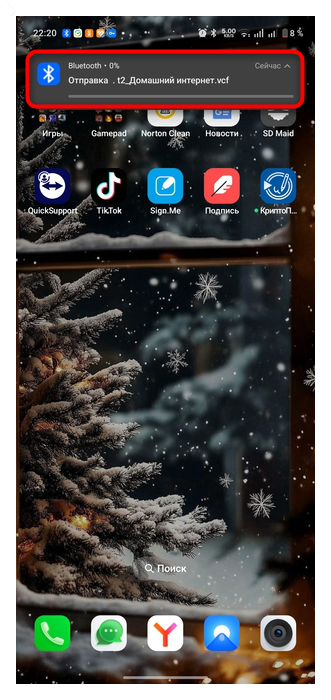
Как только контакт будет отправлен на второй девайс, можно перейти к нему через шторку или найти переданный файл в папке, где хранятся переданные по Bluetooth файлы.
Вариант 2: Перенос телефонной книги
При необходимости можно перекинуть все контакты с одного телефона на другой с помощью модуля Bluetooth, но для этого потребуется сформировать весь телефонный справочник в один файл, который в дальнейшем распакуется на другом девайсе, и все номера окажутся в телефонной книге. По сути, мы передадим только созданный файл, но для этого еще потребуется и файловый менеджер.
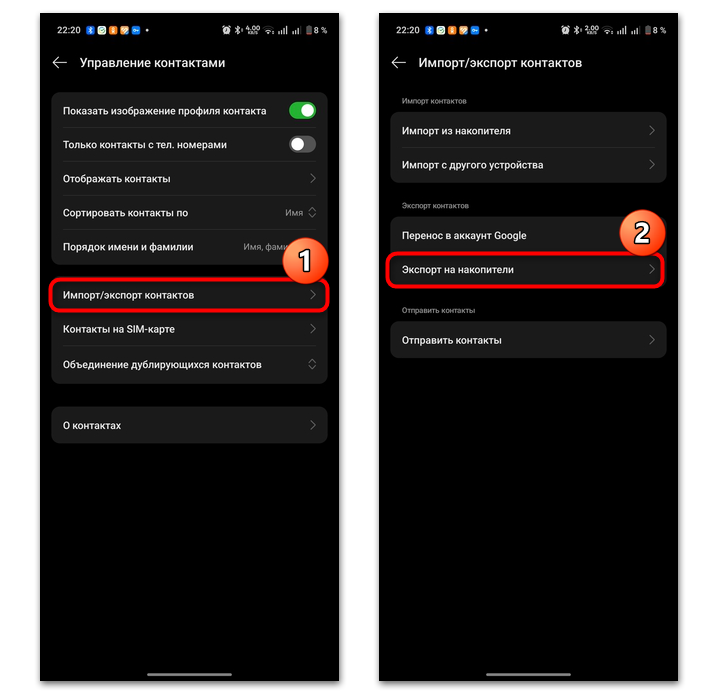
- Откройте приложение «Контакты» и вызовите главное меню. Например, в нашем случае потребуется нажать на три вертикальные точки, расположенные в верхнем правом углу. В меню выберите пункт «Управление контактами».
- Перейдите в раздел с импортом и экспортом контактов. В области «Экспорт контактов» выберите опцию, которая позволит собрать все контакты в один общий файл (например, «Экспорт на накопители»).
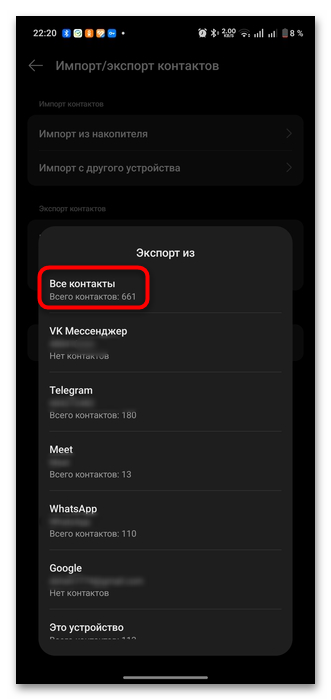
- Далее может быть предложено выбрать, откуда будет осуществляться экспорт. Если нужно, выберите определенный источник (к примеру, номера, хранящиеся на устройстве), либо пункт «Все контакты».
- Задайте имя для будущего VCF-файла и нажмите на кнопку «Экспорт».
- Выберите место для хранения на локальном хранилище через открывшийся файловый менеджер.
- После того, как контакты экспортированы, нужно открыть любой файловый менеджер, например, предустановленное приложение «Мои файлы», и перейти к каталогу, куда был помещен VCF-файл. Выделите его долгим тапом, потом выберите функцию «Поделиться».
- Нажмите на значок Bluetooth и выберите устройство, на которое нужно передать файл.



После того, как контакты будут переданы, на втором устройстве найдите файл и откройте его. Будет предложено импортировать содержимое в телефонную книгу.
Еще есть похожие инструкции:
 Способы смены аккаунта на Android-устройстве
 Вход в рекавери на устройствах Samsung
 Что делать, если не отображается звонок на экране в Android
 Включаем проценты зарядки в Android
 Как открыть STL-файл на Android-устройстве
 Создаем текстовый документ в Android
 Сброс настроек на Android-устройстве
 Как обрезать видео на смартфонах Huawei и Honor
 Что делать, если не включается смартфон Xiaomi
 Настройка интернета на телефоне с Android
 Почему не работает NFC на Android-устройстве
 Смена региона на Android-устройстве
























Автор статьи: Маргарита | Обновлено: