 lumpics.ru
Важная информация
Воспользуйтесь рекомендациями, предложенными на сайте компании Samsung, прежде чем приступать к способам, описанным ниже.
- Сделайте звонок нескольким абонентам. Если человек на другой стороне не слышит или плохо слышит вас, в первую очередь попробуйте набрать другие номера. Возможно, причина в устройстве конкретного контакта.
- Перезагрузите смартфон. Эта простая процедура устраняет многие программные сбои.
- Подключите к Самсунгу гарнитуру. Если собеседник будет вас слышать, значит, неисправность связана только с микрофоном телефона. Затем сделайте диктофонною запись. Если голос слышно, микрофон исправен, а проблема возникает только во время телефонного разговора. Вероятно, что-то с сотовой связью, уточните это в службе поддержки. По возможности вставьте SIM-карту другого оператора.
- Собеседник может плохо вас слышать, если чехол перекрывает микрофон. Сделайте несколько вызовов без него.
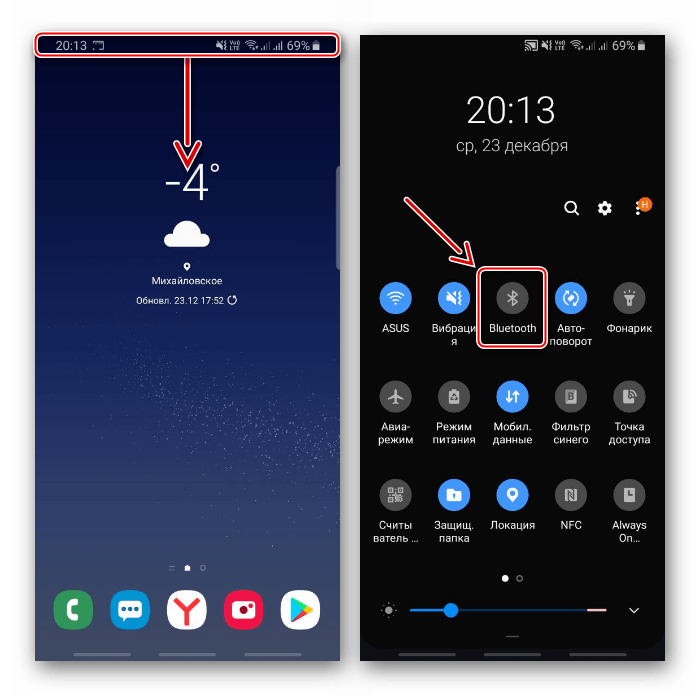
- Отключите Bluetooth, чтобы исключить влияние подключенных периферийных устройств.
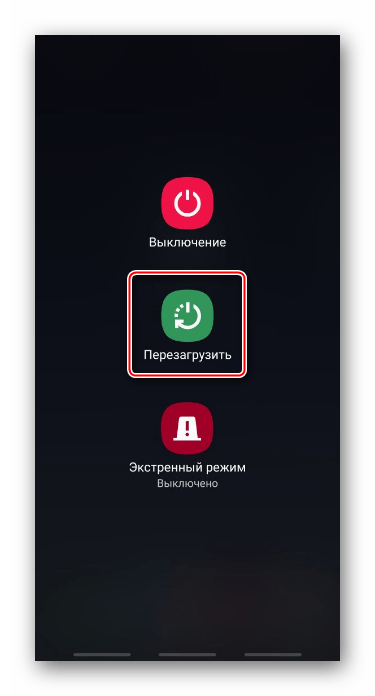
Читайте также: Способы перезагрузки устройств Samsung
Способ 1: Обновление
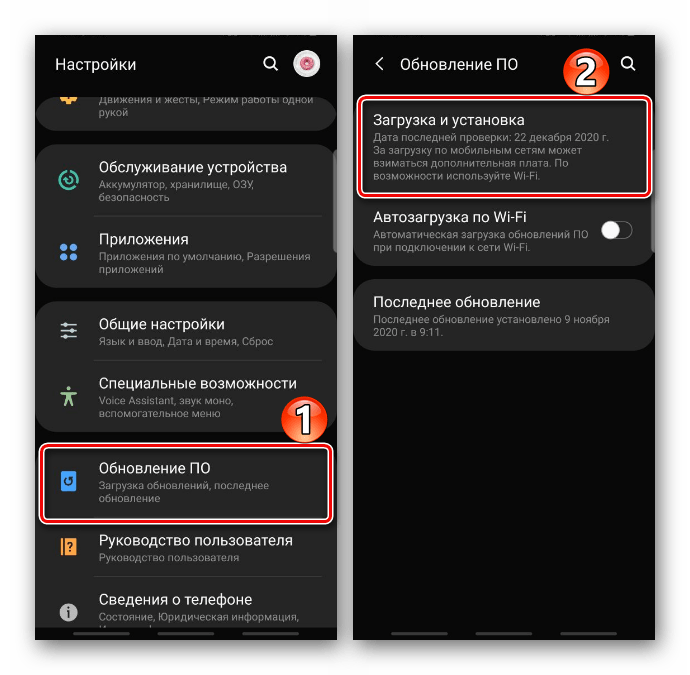
Убедитесь, что на устройстве установлена последняя версия программного обеспечения. Выполните принудительный поиск обновлений, даже если обычно система сама уведомляет об этом.
- Открываем «Настройки», переходим в раздел «Обновление ПО» и тапаем «Загрузка и установка».
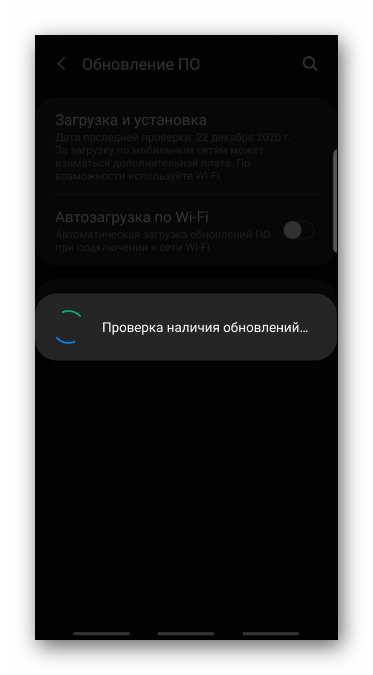
- Если обновления будут найдены, загружаем их, следуя инструкциям на экране.
Способ 2: Сброс настроек приложений
Эта функция может оптимизировать программы, которые начали работать с ошибками. Причем глобальных последствий не будет, так как изменения коснутся только системных параметров. Например, включится ранее отключенное ПО, начнут приходить уведомления, которые были запрещены, и т.д. Зато обновления и данные приложений не будут удалены.
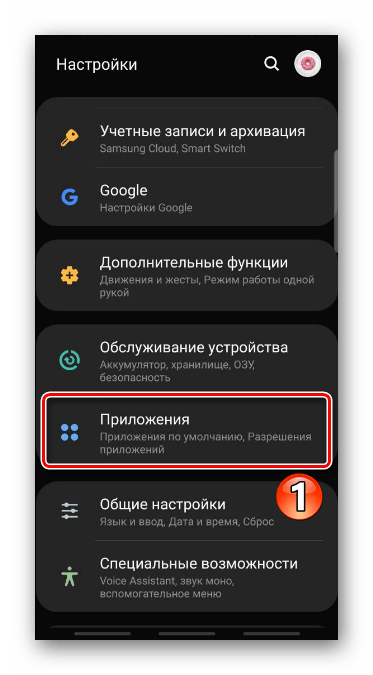
- В «Настройках» открываем «Приложения»,
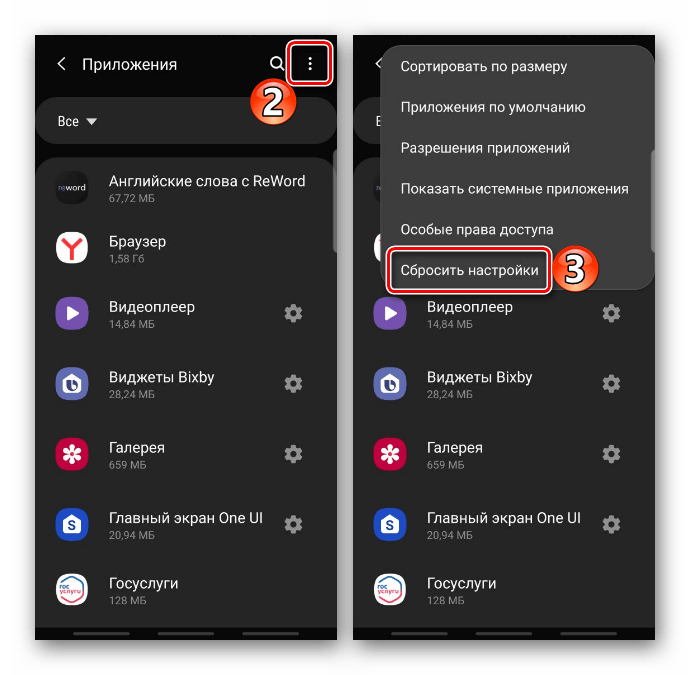
Вызываем «Меню» и тапаем «Сбросить настройки».
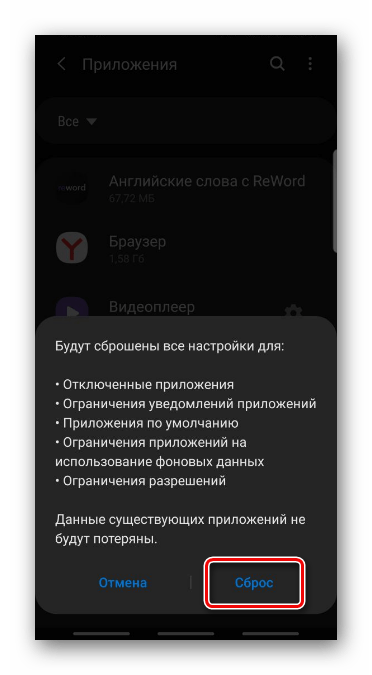
- На следующем экране подтверждаем сброс.
Способ 3: «Безопасный режим»
Влияние на работу операционной системы и стандартных приложений нередко оказывает стороннее программное обеспечение. Чтобы проверить эту версию, запустите телефон в «Безопасном режиме».
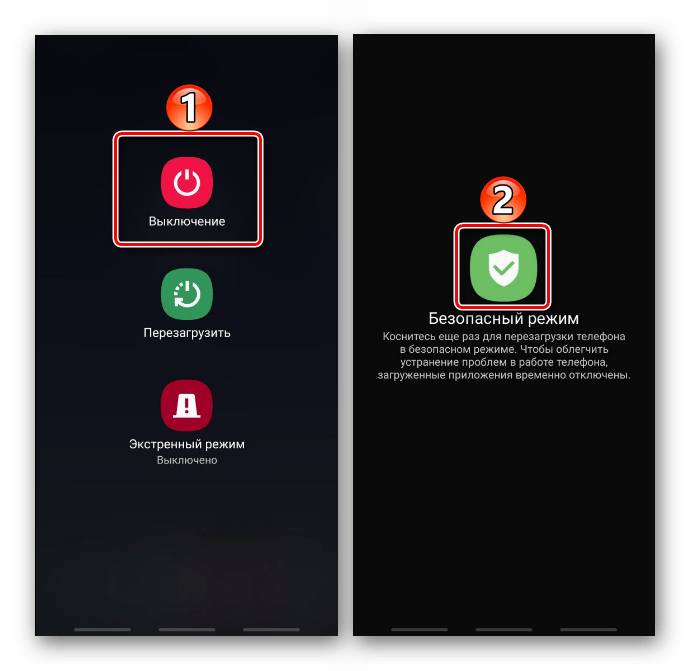
- Удерживаем клавишу запуска аппарата, а когда откроется «Меню», жмем сенсорную кнопку «Выключение» в течение двух секунд и перезагружаем устройство.
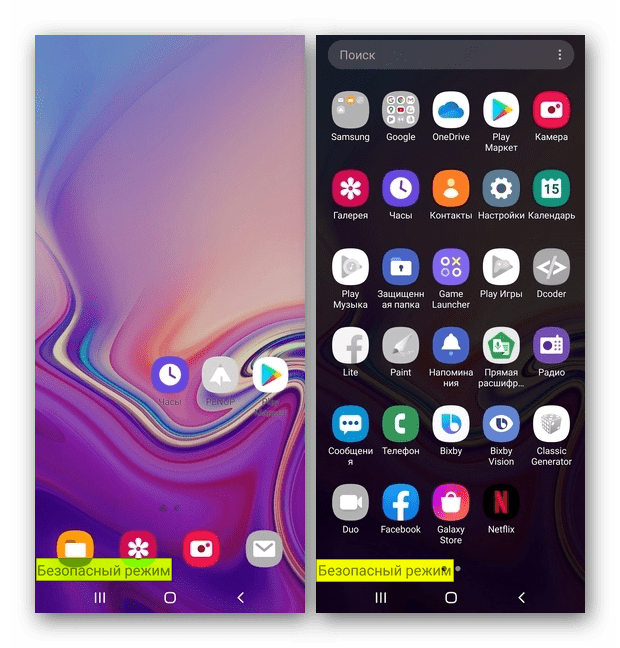
- Когда смартфон загрузится в БР, в левом нижнем углу экрана появится соответствующая надпись.
Читайте также:
Как отключить «Безопасный режим» на устройстве Samsung
Если теперь собеседник вас слышит, определенно причиной является стороннее ПО. Для начала можно просто отключить микрофон приложениям, которые могут его использовать.
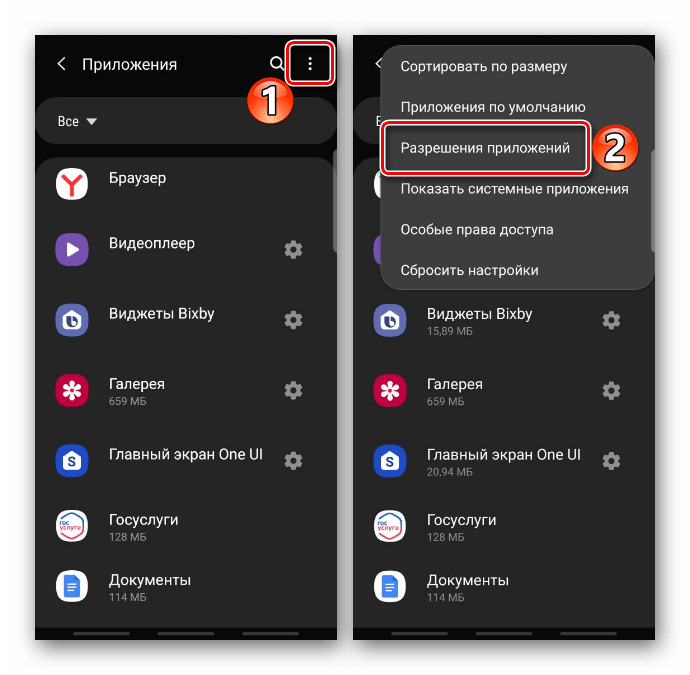
- В разделе «Приложения» снова открываем «Меню» и выбираем «Разрешения приложений».
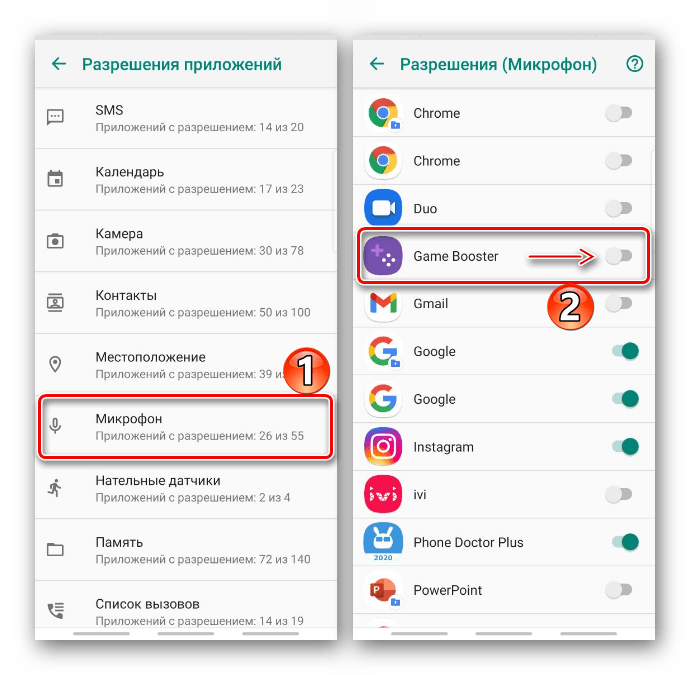
- Открываем раздел «Микрофон» и по очереди отключаем его тем программам, которые были установлены недавно.
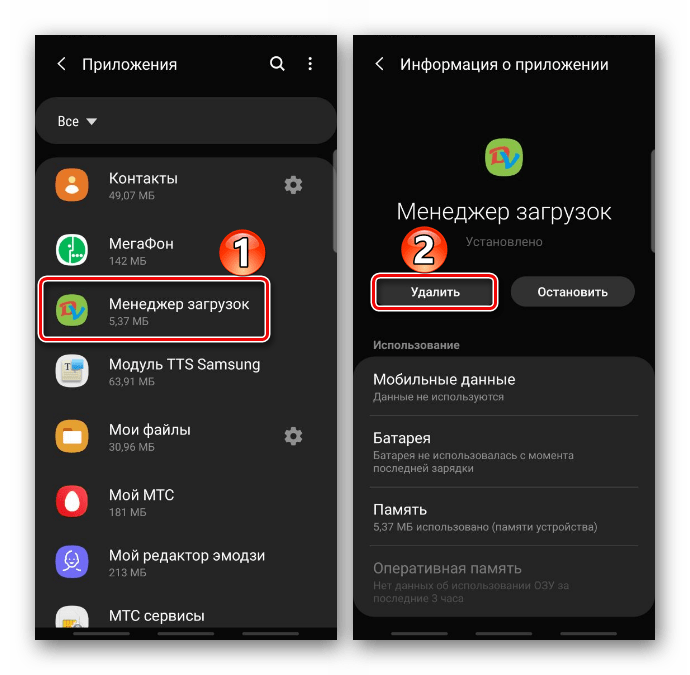
Если это не решило проблему, в том же порядке начинайте удалять стороннее программное обеспечение. Одновременно с этим проверяйте работоспособность микрофона, чтобы определить, какое именно приложение блокирует его. О способах удаления ПО на устройствах с Android мы рассказывали в отдельной статье.
Способ 4: Отключение VoLTE
Многим пользователям интернета, столкнувшимся с аналогичной проблемой, помогало отключение технологии Voice over LTE. Благодаря ей звонок передается по сети 4G, что увеличивает качество и скорость доставки голосового потока. Чтобы технология работала, ее должны поддерживать СИМ-карта и телефон.
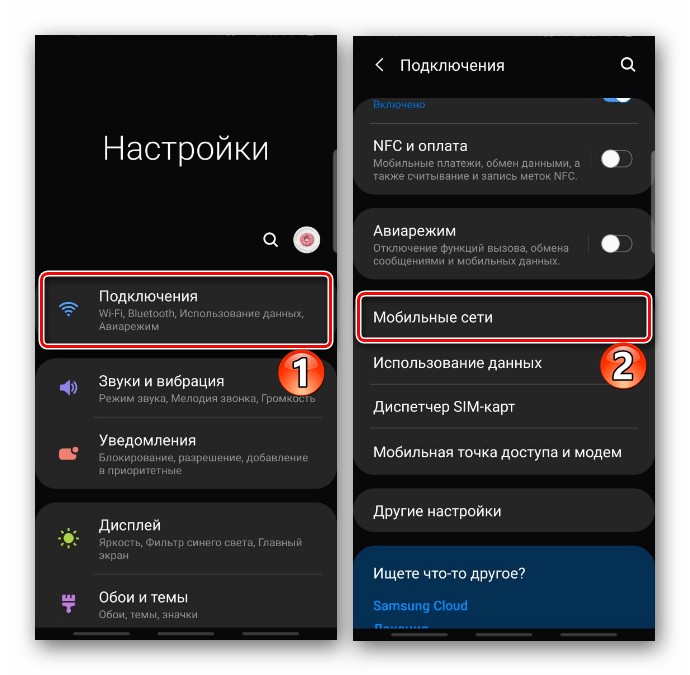
- В «Настройках» открываем раздел «Подключения», а затем «Мобильные сети».
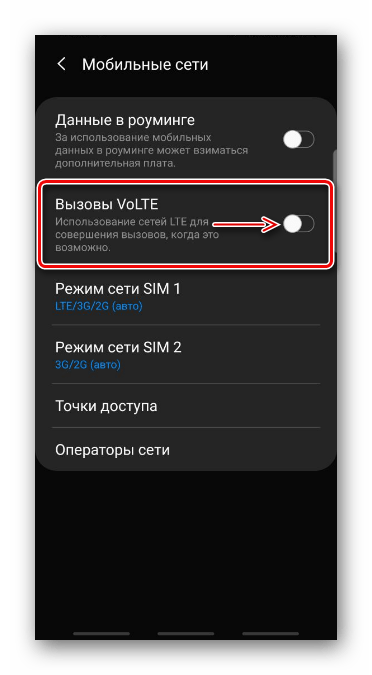
- Отключаем функцию «Вызовы VoLTE».
Способ 5: Сброс настроек устройства
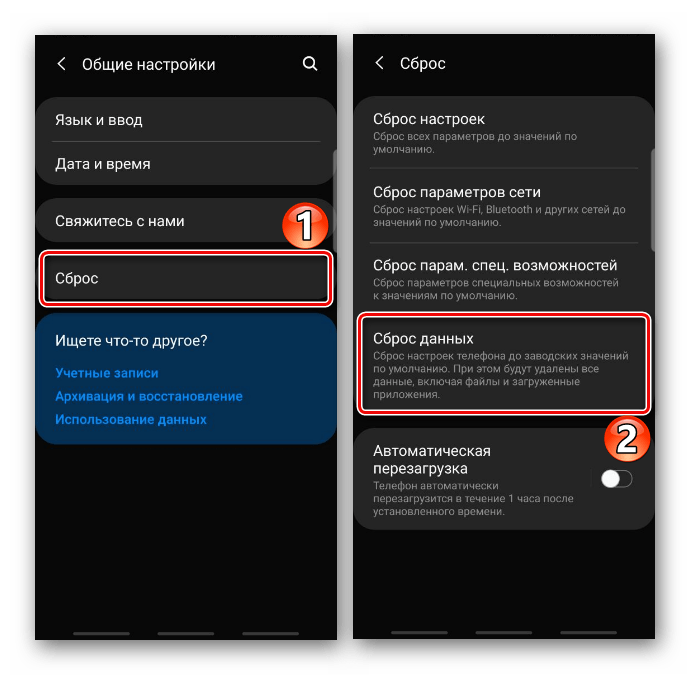
Это решение лучше использовать в последнюю очередь, так как оно запустит процедуру форматирования, которая удалит все данные и установленное вами ПО. Хотя заметки, контакты, электронную почту и прочую информацию потом можно восстановить, если предварительно привязать ее к аккаунтам Samsung или Google. Подробнее о функции «hard reset», а также настройке синхронизации данных написано в отдельных статьях на нашем сайте.
Подробнее:
Сброс до заводских настроек смартфонов Samsung
Способ 6: Стороннее ПО
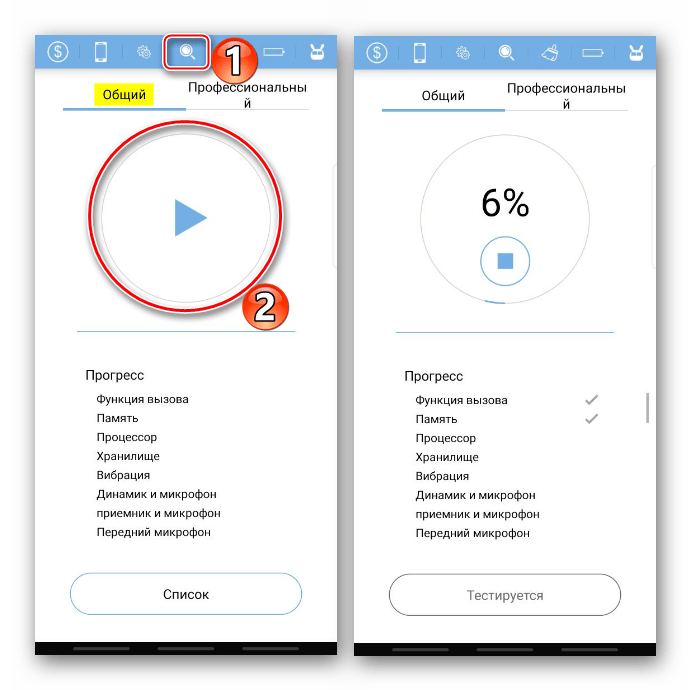
В Google Play Маркете найдется сразу несколько приложений, предназначенных для диагностики системы и аппаратного обеспечения, а также оптимизации и устранения некоторых ошибок в работе устройства. Рассмотрим этот способ на примере Phone Doctor Plus.
- Запускаем PDP и переходим во вкладку «Поиск». Если нужна полная диагностика, просто тапаем «Play».
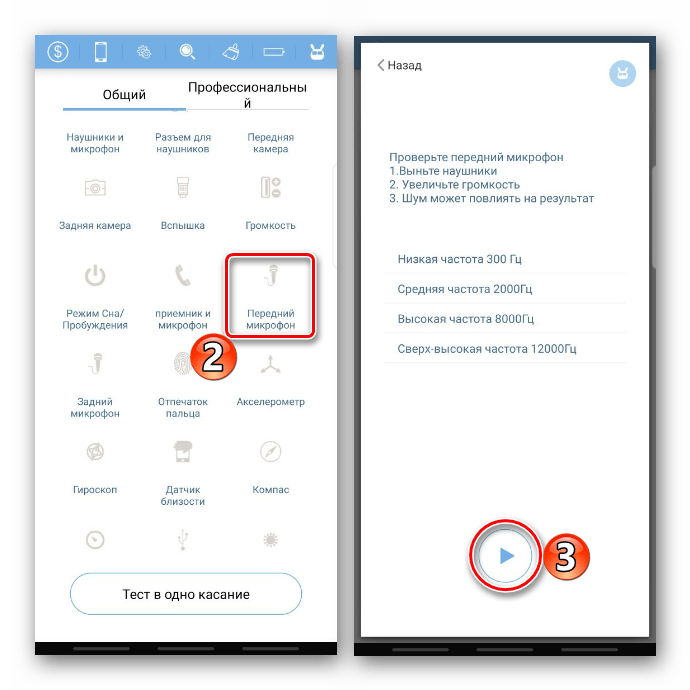
- В данном случае у нас проблема с микрофоном, поэтому открываем «Список»
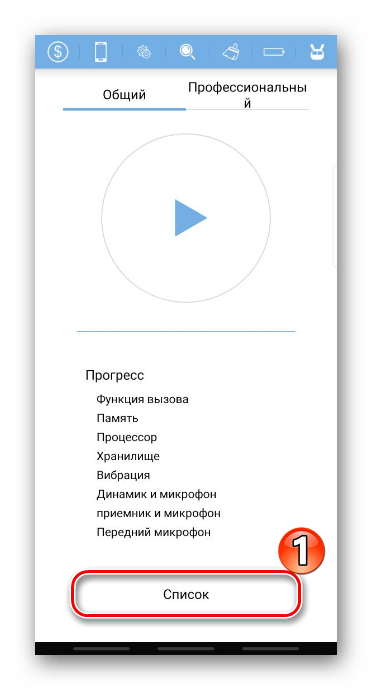
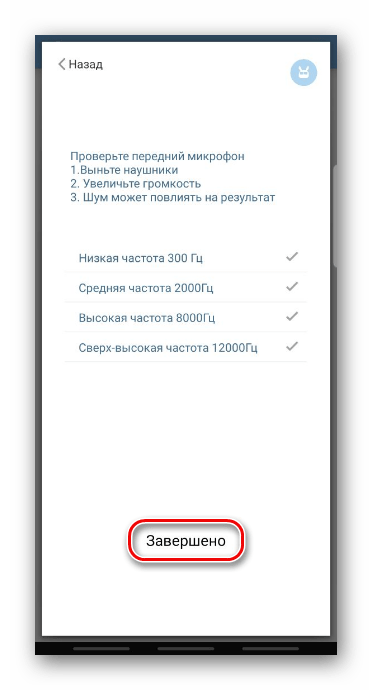
и по очереди запускаем все проверки, связанные с микрофоном.
- При обнаружении неисправности Phone Doctor Plus оповестит об этом, а может и устранит ее. Судя по отзывам, среди пользователей есть те, кому оно помогло.
Способ 7: Сервисный центр
Если сброс настроек не помог, скорее всего, проблема аппаратная. Обратитесь в сервисный центр, там проведут диагностику и отремонтируют Самсунг.
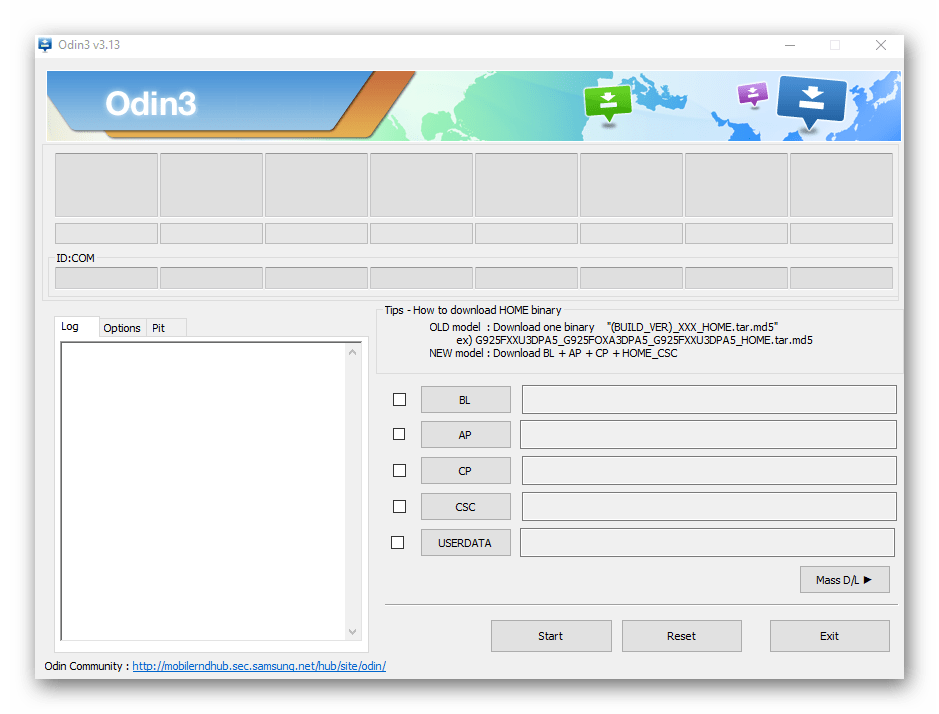
Конечно, можно предположить, что проблема «сидит» глубже, и ее можно устранить переустановкой системы. Но и в таком случае правильным будет узнать мнение специалистов об этом. Если же вы уверены в своем предположении и готовы сделать это самостоятельно, на нашем сайте есть подробная инструкция по перепрошивке устройств фирмы Samsung.
Подробнее:
Прошивка Android-устройств Samsung через программу Odin
Мы решали задачу с помощью:
Еще есть похожие инструкции:
 Решение проблем со звуком при просмотре видео на устройстве Android
 Решение проблем с сенсорным экраном на устройстве с Android
 Решение проблем с отключающейся точкой доступа на Android-устройстве
 Решение проблем с фокусировкой камеры на Android-устройстве
 Решение проблем с обновлением Android System Webview
 Решение проблем с загрузкой приложений в Android
 Решение проблем с обновлением Wildberries в Android
 Решение проблем с установкой приложения Альфа-Банк на Android-смартфон
 Решение проблем с работой Pinterest в Android
 Решение проблем с установкой обоев на Android-устройство
 Решение проблем со скачиванием приложений из Google Play Маркета
 Где находится буфер обмена в устройстве Samsung





















Samsung S6 Edge, была проблема с микрофоном, абоненты слышали меня глухо, то с бульканьем, то вовсе не слышали.
Перепробовал различные способы, описанные в интернете.
Поскольку в телефоне стоят 2 микрофона, один основной, второй на громкую связь и работает для шумоподавления в режиме обычного звонка.
Громкость во время стояла на максимуме.
Убрал громкость на 2-3 деления и все наладилось, все меня прекрасно слышат.
Эффект очевиден, виноват 2-ой микрофон.
Может кому пригодится данная информация.