 lumpics.ru
Способ 1: Перезапуск модуля Wi-Fi
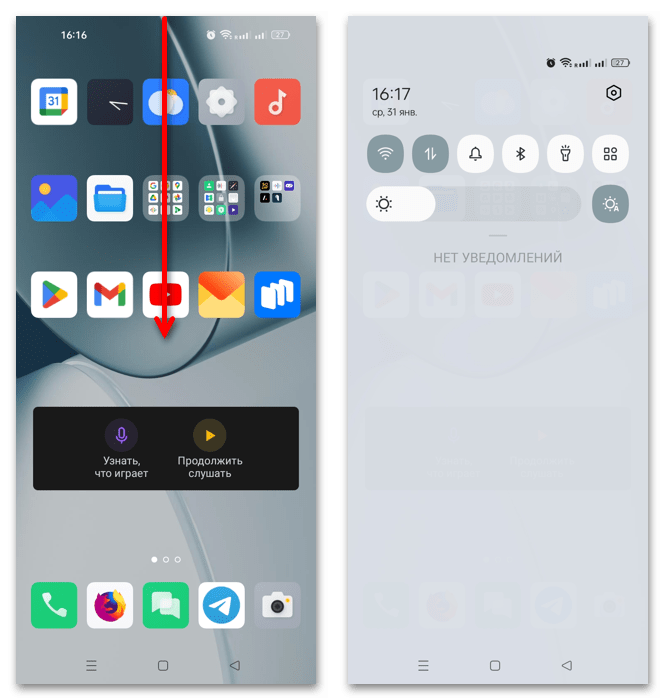
Иногда банальная перезагрузка модуля беспроводной связи позволяет исправить проблему, при которой Wi-Fi отключается сам по себе на устройстве под управлением Android. В этом случае достаточно вызвать шторку и нажать на значок подключения, чтобы деактивировать модуль.

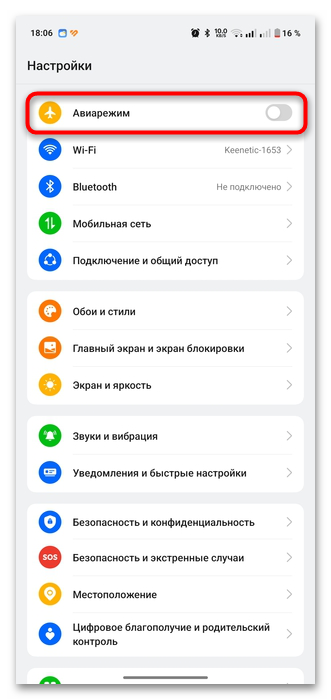
Еще может помочь использование автономного режима («В самолете»): отключаются все модули связи, в том числе Bluetooth, мобильные данные, NFC. Включите этот режим, нажав на значок в виде самолете в шторке, подождите некоторое время, после чего снова отключите функцию и проверьте работу Wi-Fi.

Взаимодействие с подключением к сети или автономным режимом также осуществляется через соответствующий раздел в штатном приложении «Настройки».
Способ 2: Отключение режима энергосбережения
На некоторых Android-устройствах Wi-Fi автоматически отключается при активном режиме энергосбережния. Это обусловлено тем, что работа модуля в фоне потребляет ресурсы аккумуляторной батареи, а он позволяет сэкономить заряд. Если вам нужно постоянное подключение к сети, лучше отключить или настроить режим энергосбережения, и как это сделать, мы писали ранее в отдельном материале.
Подробнее: Отключение режима энергосбережения в Android
Способ 3: Обновление ПО
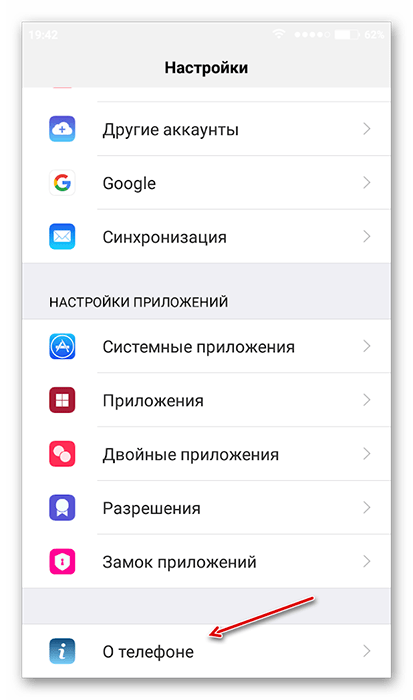
Проверьте наличие обновлений для операционной системы Android. В большинстве случаев отображается соответствующее уведомление в шторке или системных «Настройках», и игнорировать его не стоит, так как апдейты могут содержать различные исправления для ошибок системы, в том числе и тех, из-за которых есть сбои в работе Wi-Fi на телефоне. Обычно «свежая» версия ПО доступна на более новых моделях устройств, но посредством ручного обновления можно установить актуальную версию и на ранние девайсы.
Если же Wi-Fi отключается сам по себе при запуске определенных приложений, это также может стать причиной обновить этот софт, потому как устаревшие версии ПО иногда теряют соединение.

Способ 4: Устранение программных конфликтов
Некоторые сторонние приложения могут влиять на работу модуля Wi-Fi и общее подключение к сети. Чтобы устранить рассматриваемую проблему, стоит проверить, есть ли на смартфоне такой софт. Как правило, в работу модуля вмешаются программы для анонимного пребывания в сети, а также другие утилиты, контролирующие беспроводное соединение.
Самый простой способ устранить неполадку заключается в проверке всех установленных приложений. Если подозрительные программы будут найдены, их можно либо отключить, либо удалить. Но прежде вы можете убедиться в этом, перейдя в «Безопасный режим», который представляет собой специальный способ загрузки Android-девайса: при нем система запускается только с основными компонентами (предустановленными приложениями или сервисами). Это позволит понять, действительно ли дело в стороннем софте.
- Через системные «Настройки» перейдите в список установленного софта. В нашем случае это раздел «Приложения», затем «Управление приложениями».
- Просмотрите список программ. Если есть то, которое может влиять на работу модуля Wi-Fi, выберите его.
- В следующем окне его можно либо отключить, нажав на соответствующую кнопку, либо вовсе удалить.


Читайте также: Как удалять неудаляемые приложения в Android
Способ 5: Переподключение к точке доступа
Иногда помогает повторное подключение к проблемной точке доступа. В этом случае следует «забыть» сеть, затем вновь подключиться к ней, введя пароль для нее.
- Запустите системные «Настройки» и перейдите в раздел с подключениями, где нужно выбрать параметры Wi-Fi.
- В списке сохраненных сетей найдите ту, с которой возникают проблемы, и перейдите к ее свойствам. В нашем примере нужно тапнуть по значку справа (буква i в круге).
- Нажмите на кнопку «Удалить» («Забыть» на некоторых устройствах), затем подтвердите действие.
- Останется выполнить повторное подключение к точке доступа, введя соответствующий пароль.


Способ 6: Отключение автоматического переключения типа сети
На некоторых моделях Android-устройств есть встроенная функция автоматического переключения типа сети, то есть система сама переходит, например, с Wi-Fi на мобильные данные, если подключение нестабильно. Проверьте, в этом ли проблемы, используя возможности системных «Настроек».
Откройте «Настройки» и перейдите к разделу с параметрами Wi-Fi-подключения. Если есть опция типа «Выбирать лучшую сеть автоматически» включена, попробуйте ее отключить.

Опция может располагаться в разных местах и называться по-разному, что зависит от производителя устройства. Причем в некоторых случаях она вовсе может отсутствовать.
Способ 7: Сброс настроек сети
Если ничего не помогло, можно попробовать сбросить настройки сети, только учитывайте, что эта функция возвращает все параметры, связанные с сетью (не только Wi-Fi, но и Bluetooth, сотовая связь, NFC и другие), к значениям по умолчанию. После процедуры придется заново настраивать все сетевые настройки с нуля, поскольку все сохраненные сети Wi-Fi вместе с паролями будут удалены, как и все сопряженные по Bluetooth устройства. Переходите по ссылке ниже, чтобы узнать, как выполнить сброс сетевых настроек на Android.
Подробнее: Сброс сетевых настроек Android-устройства

Способ 8: Проверка роутера
Не стоит исключать вероятность, что рассматриваемая проблема связана не с мобильным устройством, а с маршрутизатором или роутером. У каждого из них свои настройки, поэтому универсальной инструкции по установке параметров нет. Ознакомьтесь с руководством по использованию вашей модели (в паспорте или на официальном сайте компании-изготовителя). Обычно нужно открыть обозреватель и ввести определенный веб-адрес, который позволит подключить доступ к странице конфигурации устройства. Как правило, нужные настройки находятся в разделе «Контроль доступа» (стоит убедиться, что параметр «Фильтр по MAC-адресам» выключен).
Как уже говорилось, для доступа к параметрам нужен определенный запрос в браузере, и чаще всего – это IP-адрес маршрутизатора, например, такого типа: 192.168.1.1. Узнать его можно и с помощью встроенных средств операционной системы Windows, и для этого потребуется запустить консоль «Командная строка» от имени администратора, затем выполнить команду ipconfig.

Читайте также: Запуск «Командной строки» от имени администратора в Windows 11 / Windows 10
Не забывайте и про радиус действия маршрутизатора. Поскольку смартфоны или планшеты на базе Android – это мобильные, то есть переносные устройства, есть вероятность, что вы отошли слишком далеко от роутера. Большое расстояние влияет на соединение Wi-Fi, в итоге девайс попросту отключается от точки доступа. Проверяйте качество сигнала в строке состояния, что позволит убедиться, что вы находитесь не далеко от маршрутизатора. Кроме того, стоит определить, к какому диапазону подключен смартфон: к 2,4 ГГц или 5 ГГц. Первый диапазон имеет гораздо больший радиус действия, но при этом скорость передачи данных ниже, чем при диапазоне в 5 ГГц. Но при этом у второго варианта радиус покрытия меньше.
Случается, что маршрутизатор попросту не справляется с площадью, которую он должен обеспечить доступом в сеть. Тогда можно воспользоваться специальными устройствами – репитерами (также их называют повторителями, усилителями или ретрансляторами). Они принимают сигнал от роутера и передают его дальше, увеличивая таким образом зону покрытия сети. Скорость подключения при этом не меняется при использовании качественного оборудования.

Бывает, что проблема на стороне маршрутизатора. Вероятно, произошел сбой в работе прошивки или другие неполадки, которые влияют на Wi-Fi и подключение других устройств. Сначала попробуйте перезагрузить его, нажав на соответствующую кнопку, которая должна располагаться на корпусе.
Если перезагрузка не помогла, есть вариант сбросить настройки к заводским. Это помогает устранить различные ошибки в конфигурации и вернуть роутер в рабочее состояние. Обратите внимание, что все пользовательские настройки будут утеряны, поэтому, если есть возможность, следует сохранить текущую конфигурацию. Существует два основных способа сброса настроек: аппаратный и программный, и о них мы писали ранее в отдельном руководстве. Переходите к этому способу в самую последнюю и очередь, и лучше предварительно проверить, как работает Wi-Fi на других устройствах, чтобы убедиться, что проблема действительно на стороне маршрутизатора.

Еще есть похожие инструкции:
 Почему не работает приложение Пятерочка в Android
 Почему не получается обновить устройство с Android
 Почему не получается создать аккаунт Google в Android
 Исправление ошибки «Wi-Fi: подключено без интернета» в Android
 Включение вспышки при входящем звонке на Android-устройстве
 Решение проблем с установкой обоев на Android-устройство
 Почему не работает NFC на Android-устройстве
 Смена региона на Android-устройстве
 Убираем черный фон на экране Android-устройства
 Читаем книги в FB2 на Android
 Способы отключения режима «Не беспокоить» на Android
 Перемещение офлайн-карт на SD-карту устройства с Android
























Автор статьи: Маргарита | Обновлено: