 lumpics.ru
Вариант 1: На компьютере
Сменить аватарку в веб-версии почтового сервиса от Яндекс можно с помощью нескольких простых действий, но учитывайте, что изменение фото профиля коснется всех сервисов от компании, поскольку оно является аватаром Яндекс-аккаунта.
Для смены фотографии профиля потребуется перейти к настройкам Яндекс ID. Делается это не только через почтовый сервис, но и любой другой, который принадлежит Яндексу.
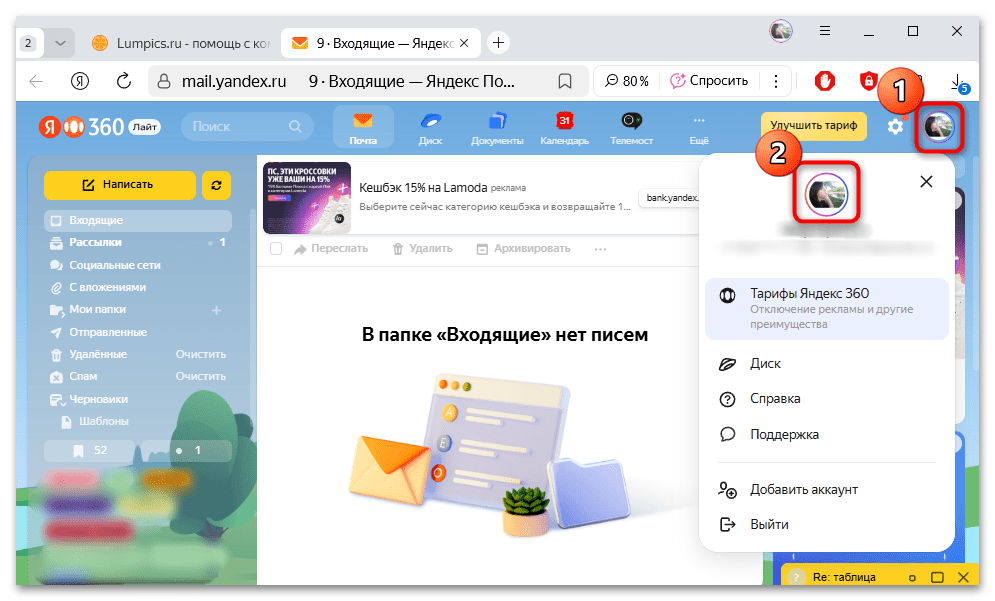
- Перейдите на главную страницу Яндекс Почты и кликните по текущей аватарке профиля, которая располагается в правом верхнем углу, затем снова выберите изображение профиля в открывшемся окне.
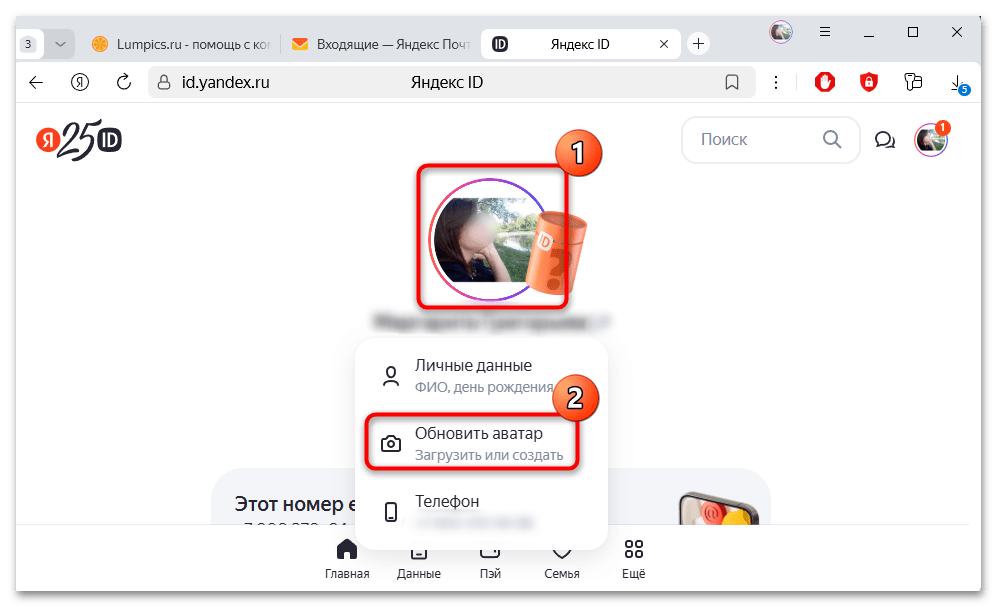
- Откроется новая вкладка, где снова нужно кликнуть по действующей аватарке. В выпадающем меню выберите пункт «Обновить аватар».
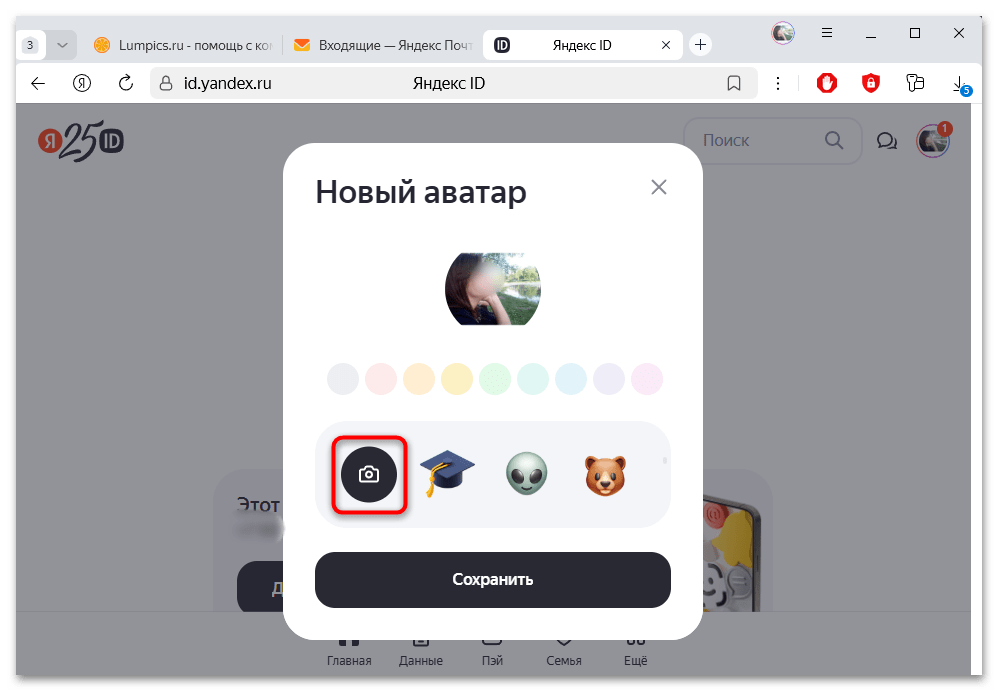
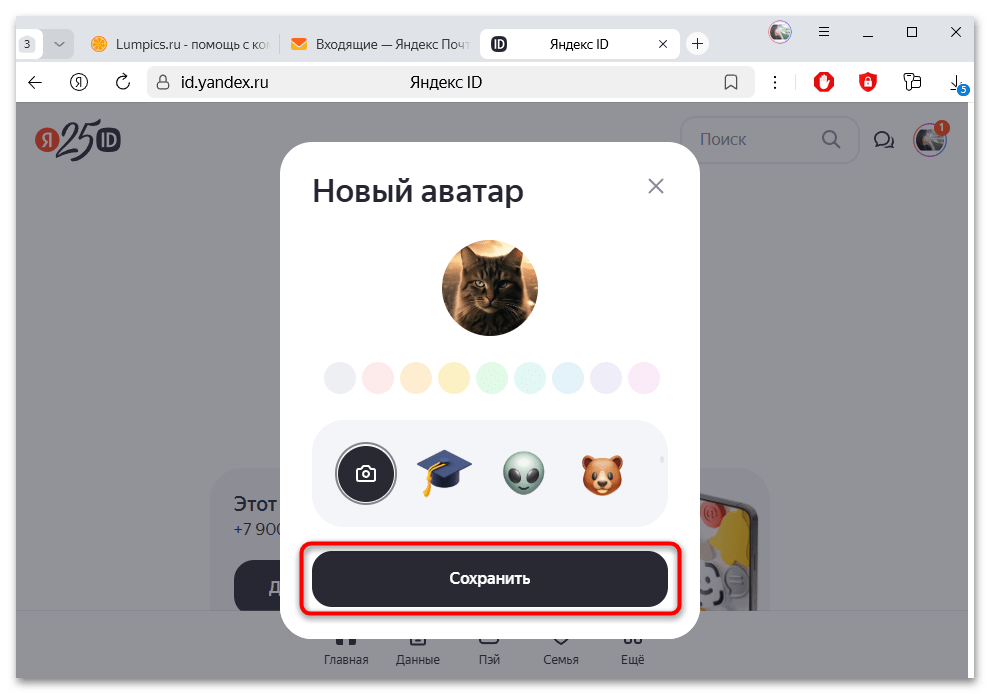
- Теперь можно выбрать один из готовых вариантов либо загрузить свой. Во втором случае кликните по кнопке в виде фотоаппарата.
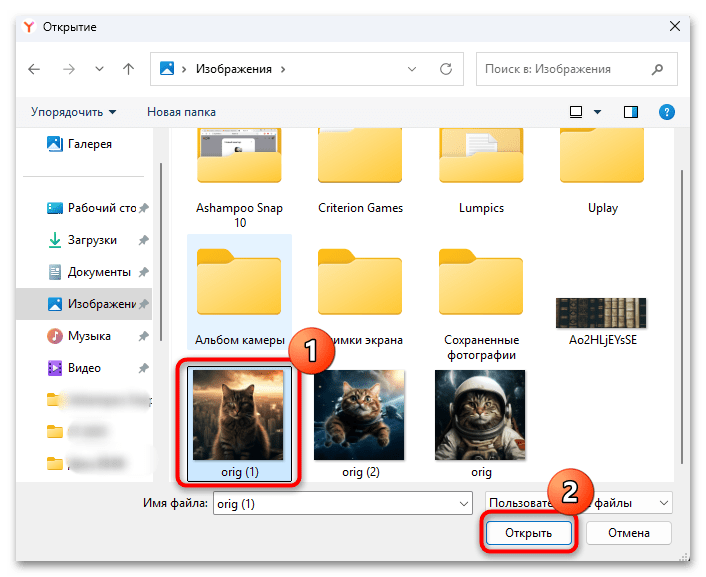
- Через открывшийся системный «Проводник» укажите путь к изображению, выделите его и нажмите на кнопку «Открыть».
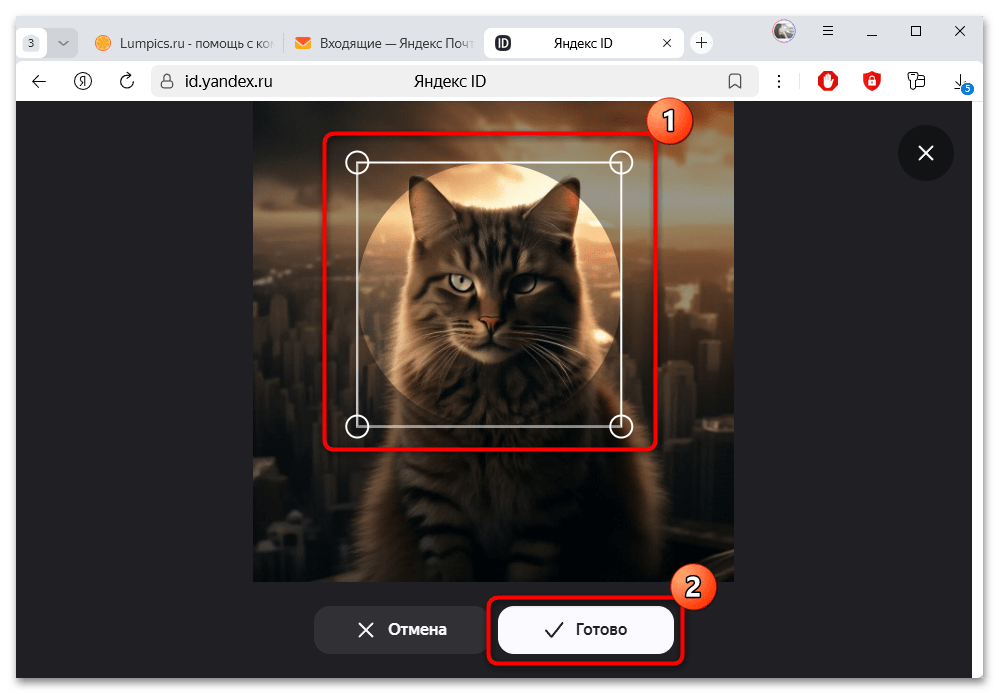
- Выберите размер и область фото, которая будет отображаться. Нажмите на «Готово».
- Кликните по «Сохранить», чтобы применить настройки.
Аналогичным способом можно сменить аватарку для всех сервисов аккаунта, например, можете сделать то же самое на стартовой странице Яндекс, на КиноПоиске или Яндекс Музыке.
Вариант 2: В мобильном приложении
В мобильном приложении Яндекс Почта переход к сайту Яндекс ID несколько отличается от веб-версии сервиса, но суть остается та же: чтобы поменять аватар аккаунта, потребуется перейти к настройкам профиля, и новое изображение будет в дальнейшем отображаться на всех сервисах компании.
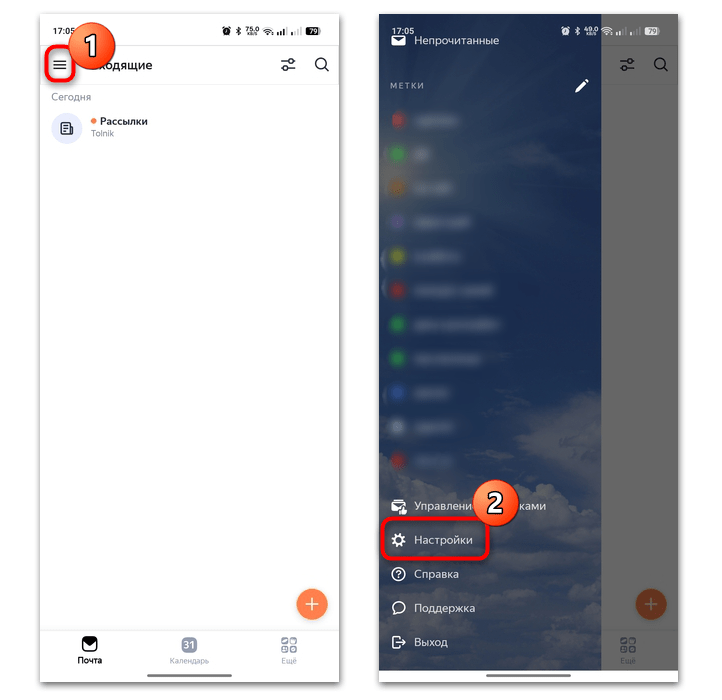
- Запустите приложение и вызовите боковое меню, тапнув по трем горизонтальным полоскам в верхнем левом углу. Пролистайте меню вниз и под папками и метками найдите строку «Настройки» и выберите ее.
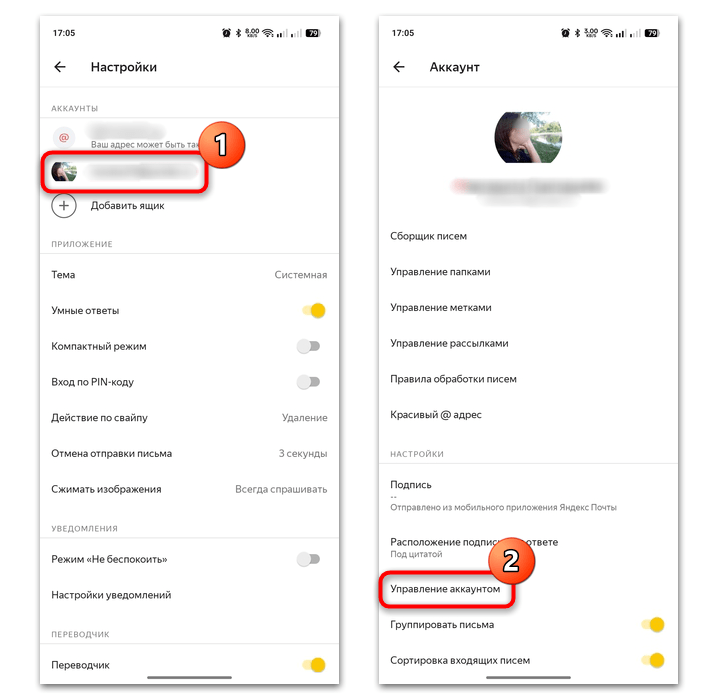
- В блоке «Аккаунты» выберите профиль, фото для которого нужно изменить, если их несколько. Коснитесь строки «Управление аккаунтом».
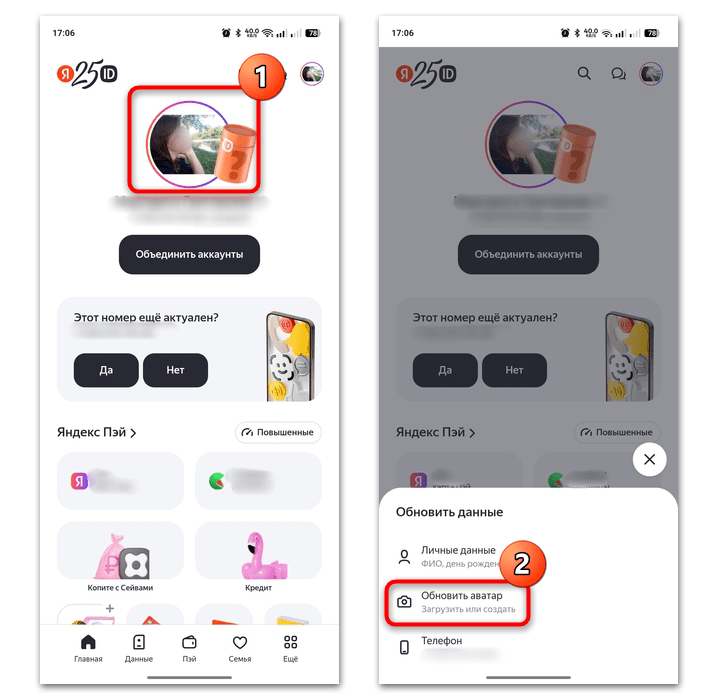
- Вы будете перенаправлены на Яндекс ID. Чтобы изменить фото аккаунта, тапните по текущему изображению, затем в выпадающем меню выберите «Обновить аватар».
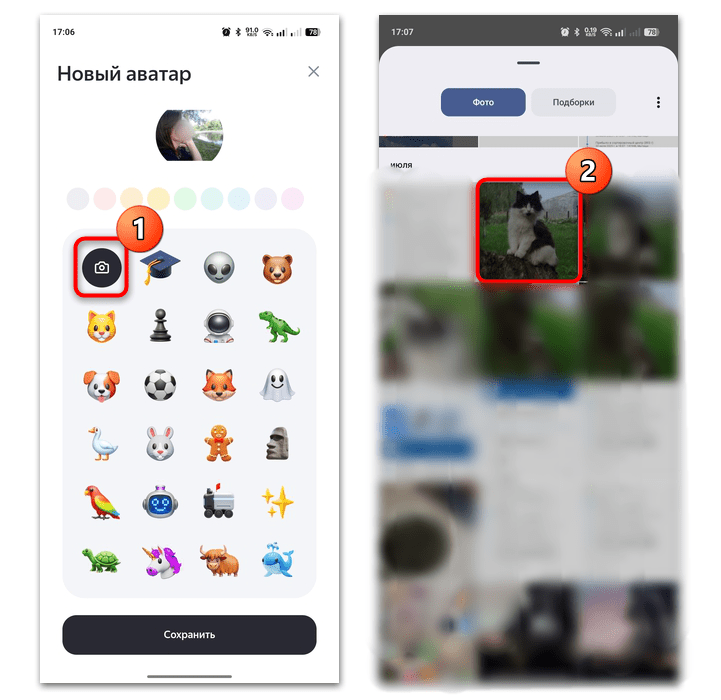
- Чтобы загрузить свое фото, тапните по значку в виде фотоаппарата. Если потребуется, предоставьте доступ к локальному хранилищу устройства, после чего откроется файловый менеджер, через который и выбирается изображение.
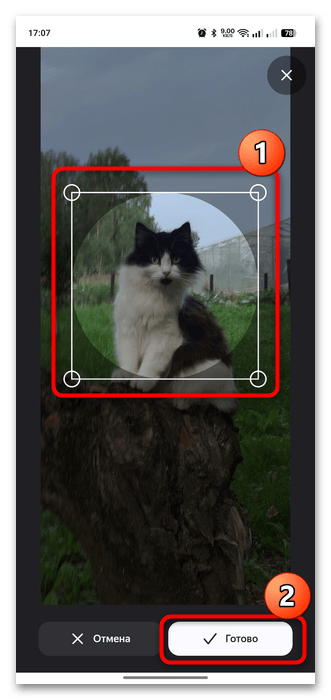
- После выберите область отображения и размер, потом нажмите на «Готово» и сохраните изменения.
Новый аватар будет загружен на сервер и использоваться в качестве фотографии профиля на всех сервисах Яндекс, в том числе в Яндекс Почта.
Еще есть похожие инструкции:
 Что делать, если забыл логин Mail.ru
 Как закрепить сообщение в диалоге в VK
 Удаление отметок на фотографии во ВКонтакте
 Просмотр своей музыки в Яндекс.Музыке
 Как сделать сообщение невидимым ВКонтакте
 Просмотр музыки друзей ВКонтакте
 10 лучших канбан-досок
 Как вставить фотографию таблицу на Google Sheets
 Как загружать видео в VK без потери качества
 Создание сайта своими руками с нуля
 Как подключить Яндекс.Диск как сетевой диск
 Как измерить расстояние на Яндекс Картах





















Автор статьи: Маргарита | Обновлено: