 lumpics.ru
Вариант 1: С компьютера
На сервисе Google Таблицы можно вставить графический файл из разных источников, в том числе из локального хранилища устройства, на котором производится работа. Обычно это компьютер. Также предусматривается два варианта вставки файла: в ячейке и поверх всех ячеек без привязки к конкретной ячейке.
Чтобы вставить фото или изображение в таблицу на сервисе Google Sheets, которое хранится на компьютере, нужно сделать несколько простых шагов:
- Выделите ячейку, в которую нужно вставить изображение, затем нажмите на меню «Вставка», расположенное на панели инструментов, затем наведите курсор мыши на пункт «Изображение».
Обратите внимание, что нужно выбрать один из предложенных вариантов в дополнительном списке: вставка фото в ячейку или поверх всех ячеек. Во втором случае картинку можно будет перемещать в любое место, изменять ее размер.
- Откроется дополнительное окно, в котором нужно указать источник загрузки изображения. Если это ваш компьютер, то на вкладке «Загрузка» нажмите на кнопку «Обзор».
- Затем выберите в открывшемся «Проводнике» графический файл и нажмите на вкладку «Открыть».


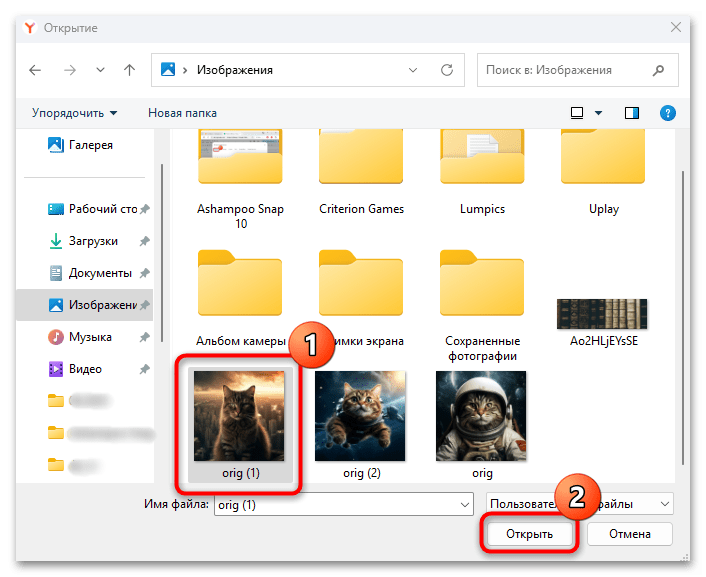
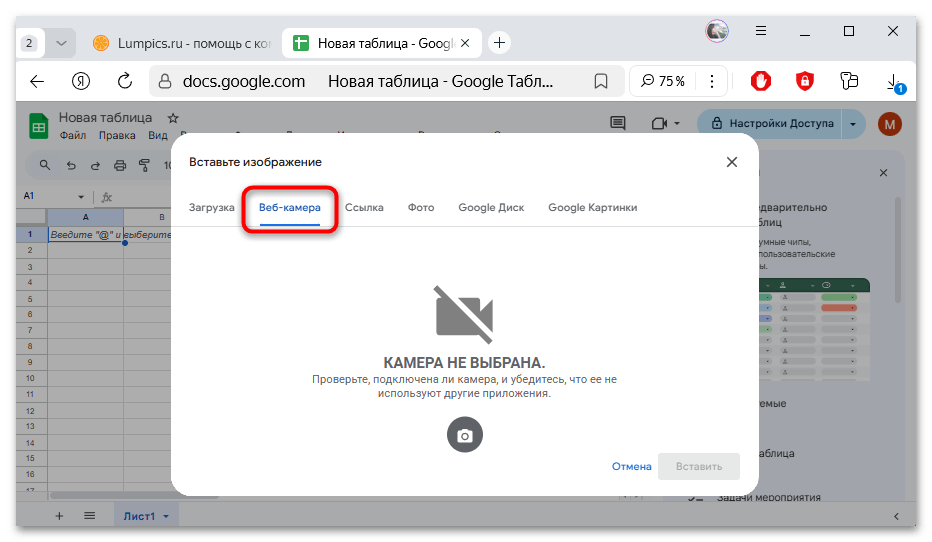
Также работает метод перетаскивания. Откройте файловый менеджер на компьютере, зажмите левой кнопкой мыши картинку и, не отпуская кнопку, перетащите ее на вкладку браузера. После проделанных действий изображение будет вставлено в выбранную ячейку (или поверх всех ячеек, если вы выбрали такой тип вставки). Кроме того, можно добавлять фото или изображение и посредством веб-камеры, если она подключена. Просто переключитесь на соответствующую вкладку, разрешите доступ к камере и сделайте фотографию с ее помощью.
Обратите внимание, что добавлять изображения можно только в форматах PNG, JPEG или GIF, причем размер его не должен превышать 50 Мб.
Вариант 2: Из интернета
Загрузить графический файл можно и из сервиса Google Диск или Google Картинки. Во втором случае потребуется воспользоваться поисковой строкой, чтобы отыскать нужное изображение в интернете и загрузить его в таблицу.
- Проделайте то же самое, что и на Шаге 1 из Варианта 1, но в открывшемся окне перейдите на вкладку «Ссылка». В специальное поле нужно вставить URL-адрес изображения.
- Скопируйте ссылку на картинку в буфер обмена, затем вставьте ее в этом поле (с помощью контекстного меню или сочетания клавиш «Ctrl + C»).
- После того, как сервис найдет изображение по ссылке, нажмите на кнопку «Вставить изображение».
Можно использовать ссылку на любые изображения, в том числе из социальных сетей, что крайне удобно при создании таблиц с учетом, например, сотрудников или клиентов.
- Еще один вариант использования интернета для вставки фото в Google Таблицы – это фирменное облачное хранилище Гугл. Перейдите на вкладку «Google Диск», после чего станут доступны все файлы, которые хранятся на облаке данного аккаунта. Выберите изображение для вставки и добавьте его в таблицу.
- Что касается прямого поиска фото и изображений в интернете, то делать это нужно на вкладке «Google Картинки». Вверху станет активен поисковик Гугл, введите в нем нужный запрос и нажмите на клавишу «Enter».
- После выделите то изображение, которое нужно добавить и кликните по кнопке «Вставить».


Кстати, если одну и ту же фотографию нужно вставить сразу в несколько ячеек, не обязательно каждый раз добавлять в них файл вручную. Просто протяните точку, расположенную в правом нижнем углу ячейки с картинкой, в сторону тех ячеек, где будет фото, например, вниз.
Еще есть похожие инструкции:
 Как скрыть номер в VK
 Причины, по которым не обновляется лента в VK
 Как скачивать с Яндекс Диска
 Построение маршрута в Google Картах
 Как посмотреть историю изменений на сервисе Google Таблицы
 Как сделать оглавление в Google Документах
 Как очистить Яндекс Диск
 Google Мои Карты
 Подтверждение учетной записи Google
 Поиск Google-аккаунта по номеру телефона
 Как посмотреть пароль от своего аккаунта Google
 Как подключить Яндекс.Диск как сетевой диск




















Автор статьи: Маргарита | Обновлено: