 lumpics.ru
Способ 1: Стандартные средства
В отличие от простого объединения нескольких изображений в рамках истории во ВКонтакте, создание полноценного коллажа сильно ограничено по части стандартных инструментов. Чтобы создать подходящую компоновку, так или иначе, придется использовать встроенные инструменты мобильного приложения.
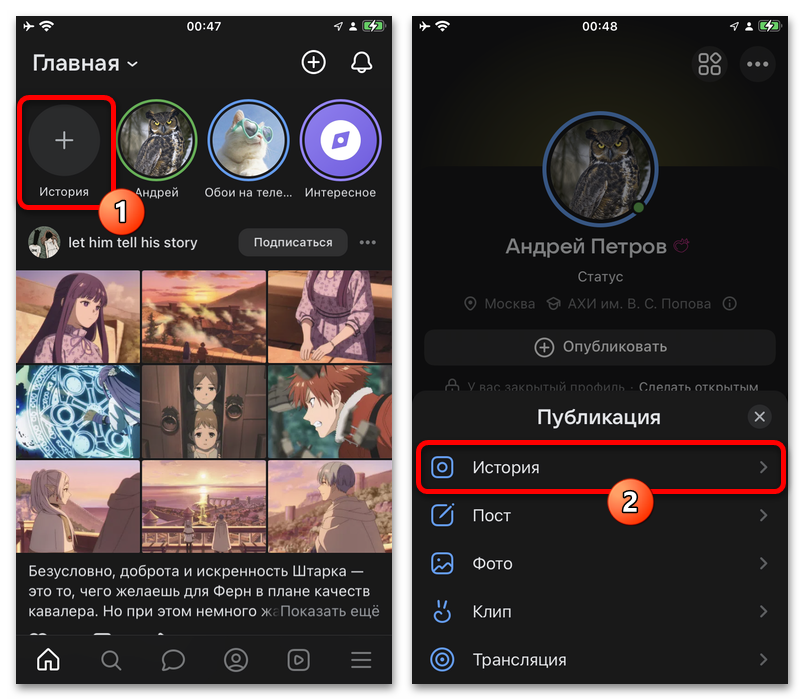
- Задача по объединению снимков в коллаж выполняется через внутренний редактор публикаций. По этой причине для начала следует открыть клиент социальной сети и создать новую историю любым удобным способом. Заполнение содержимого зависит от ваших требований.
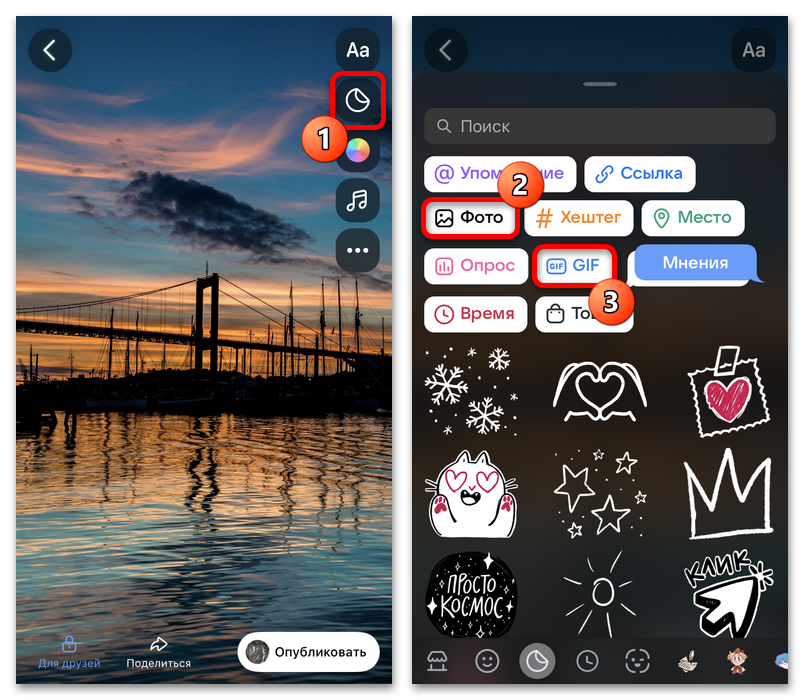
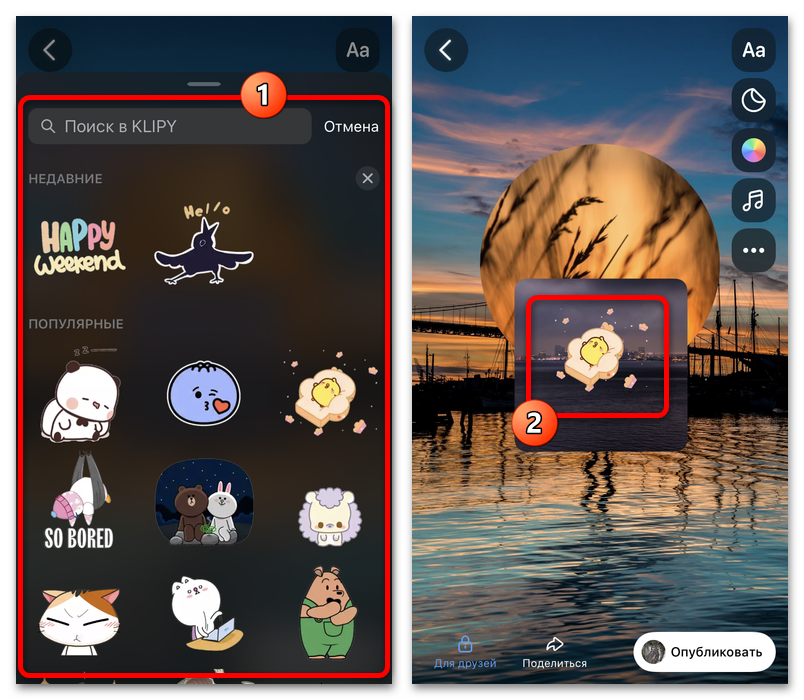
- Разобравшись с подготовкой основного контента, на боковой панели редактора воспользуйтесь отмеченной кнопкой «Стикеры». Здесь практически в самом начале списка можно найти основные функциональные блоки, включая «Фото» и «GIF».
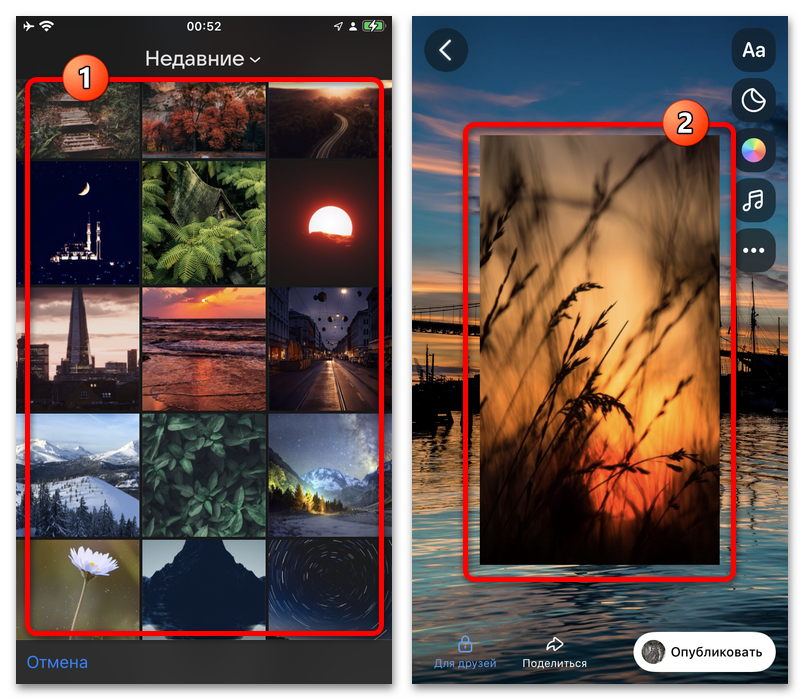
- Основным и более классическим вариантом выступает «Фото». Во всплывающем окне после выбора данной наклейки необходимо отметить дополнительное изображение.
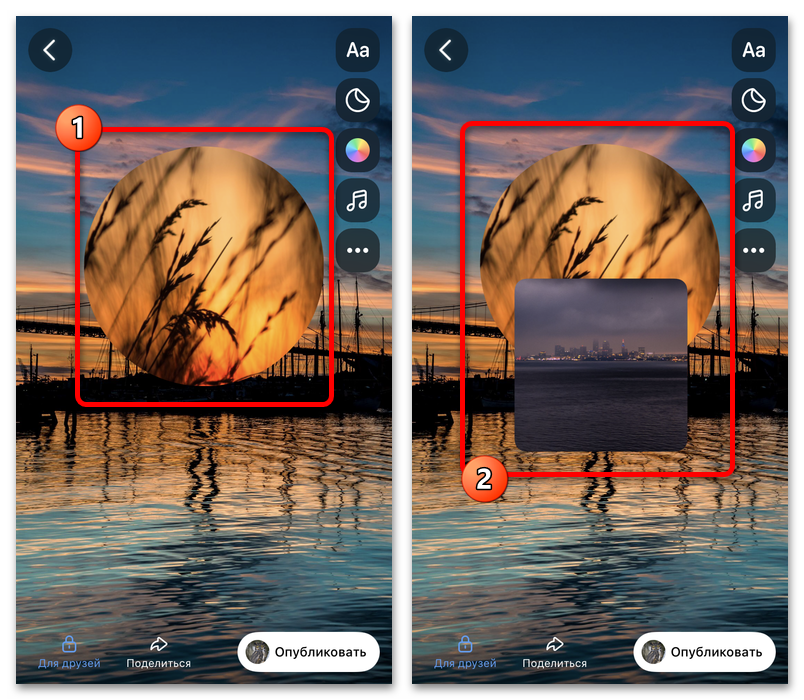
- Каждый добавленный элемент можно масштабировать и перемещать жестами. Внешний вид самого блока фиксированный, но может быть изменен определенным образом через одиночное касание.
- Альтернативные упомянутые ранее вложения из категории «GIF» представляют собой загруженные на специальную площадки анимированные файлы. Доступные изображения можно использовать в составе коллажа наравне с простыми статичными фотографиями.
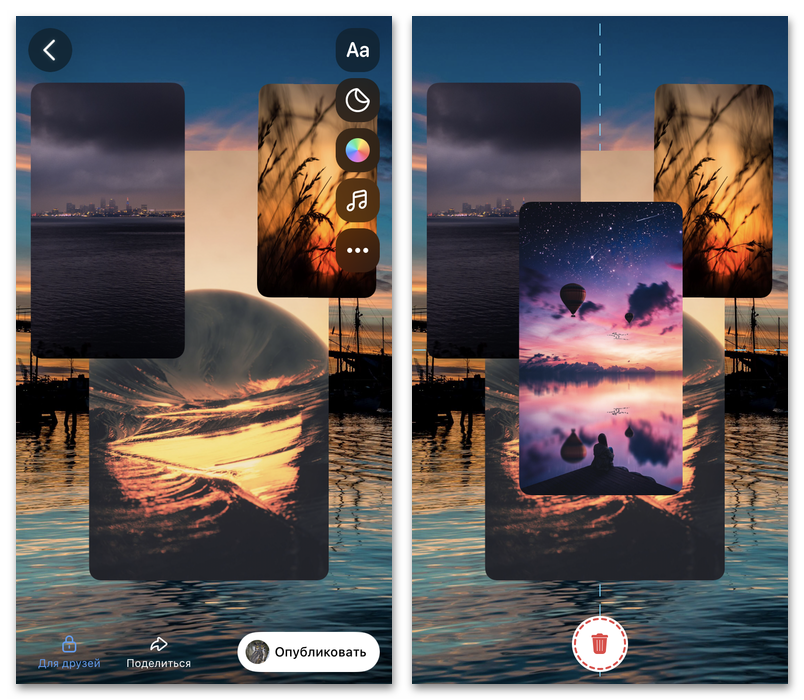
- Наконец, коллаж из загруженных файлов придется составлять самостоятельно. Используйте стандартный набор жестов, разные формы блоков и направляющие линии, чтобы выровнять элементы по сетке.
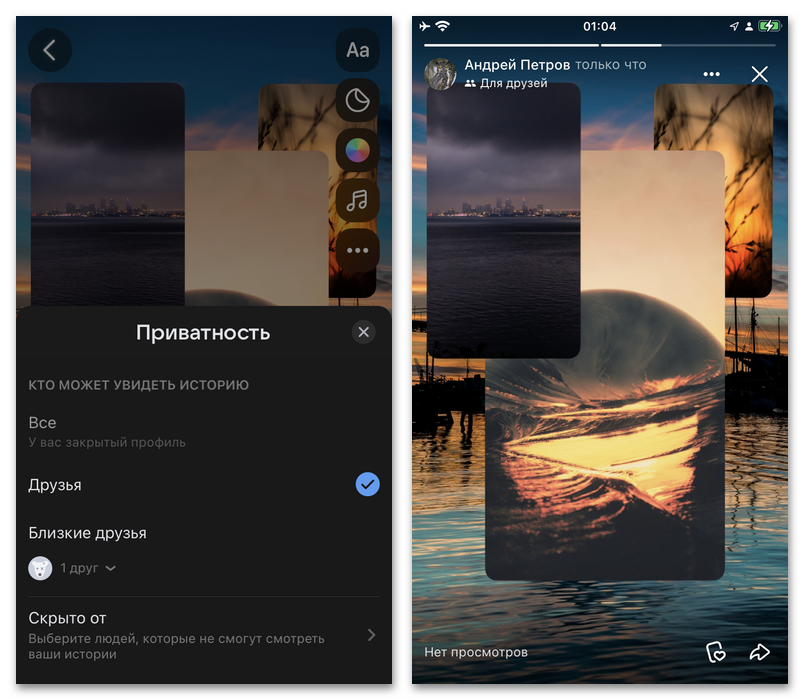
- Итоговый вариант истории сохраняется привычным образом через нажатие «Опубликовать». Помните, что перед размещением важно проверить и, если нужно, отредактировать параметры приватности.
Способ 2: Сторонние средства
Более гибким вариантом для создания коллажа в историях могут стать сторонние инструменты, будь то полноценные графические редакторы или онлайн-сервисы. Мы отдельном отметим разные варианты, но при этом необходимо учитывать, что лучшим решением в большинстве случаев станут мобильные приложения.
Читайте также: Как создать историю ВКонтакте на телефоне и компьютере
Вариант 1: Мобильное устройство
Среди мобильных приложений существует огромное количество фоторедакторов, ориентированных на быстрое создание коллажей. Один из таких клиентов будет нами рассмотрен в качестве общего примера – если нужно, можете найти альтернативу. Дополнительное удобство обеспечивает возможность быстрого экспорта.
Читайте также:
Как наложить фото друг на друга на Android
Подготовка коллажа
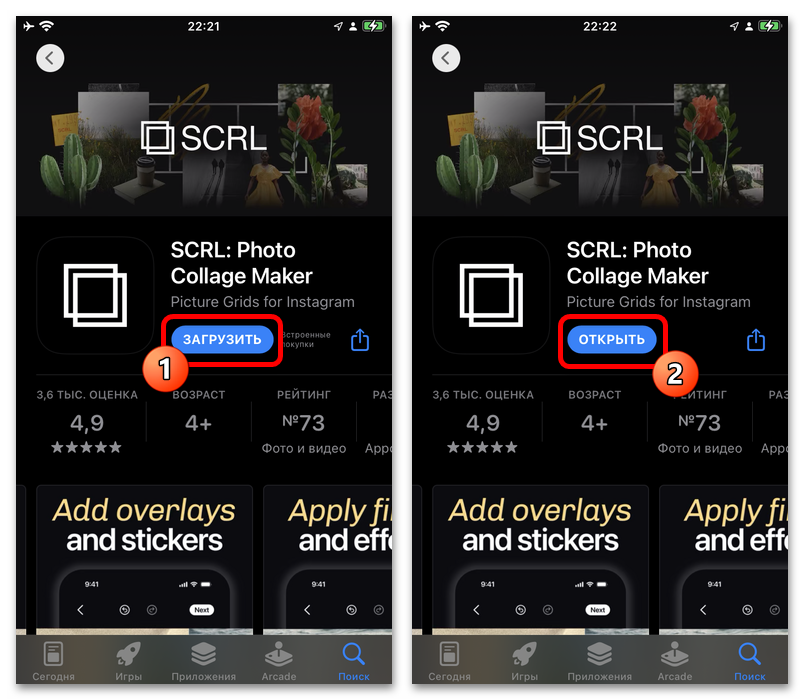
- Поставленную задачу среди мобильных приложений могут выполнить многие средства, но лишь некоторые являются универсальными для любой платформы. Одним из таких вариантов выступает «SCRL: Photo Collage Maker». Загрузка в данном случае не отличается от любых других редакторов.
- Выполнив установку и открытие приложения, можно заранее изменить настройки. За счет этого редактор будет автоматически предлагать шаблоны для коллажей и другие доступные здесь инструменты.
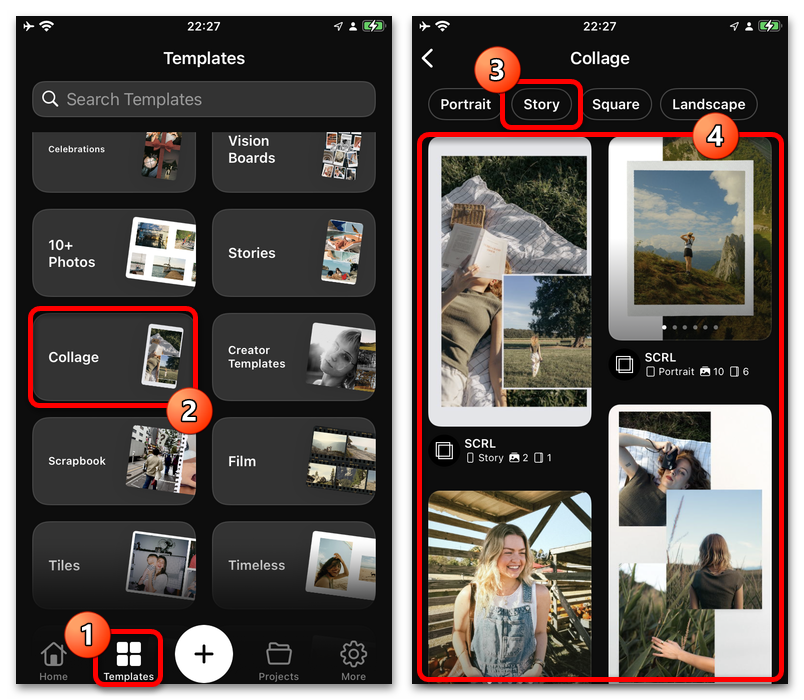
- С помощью нижней панели откройте вкладку «Templates» и выберите вложенный раздел «Collage». На представленном экране можно задействовать один из множества шаблонов на ваше усмотрение.
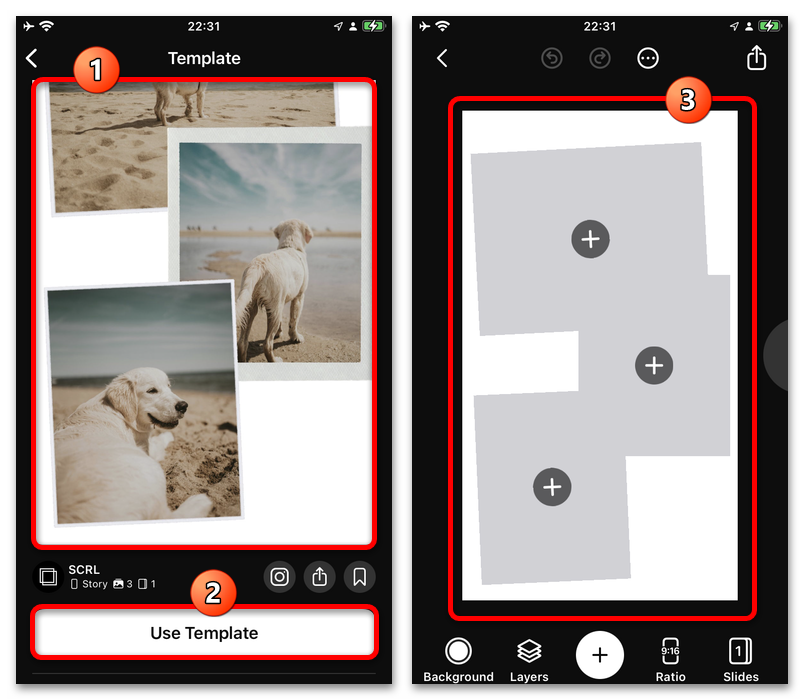
- Так как шаблон должен соответствовать формату историй, рекомендуем использовать фильтр «Story» на верхней панели. Чтобы начать заполнение, нажмите «Use Template» и дождитесь загрузки редактора.
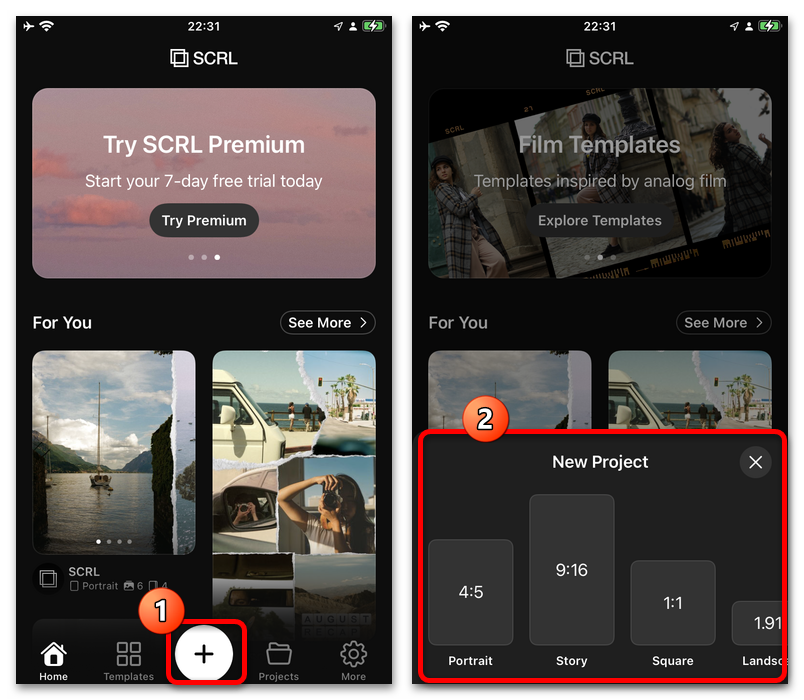
- Существует также альтернативный вариант через самостоятельное создание шаблона. Данный метод требует нажатия «+» на нижней панели и выбора подходящих параметров. Мы не будем на этом останавливаться.
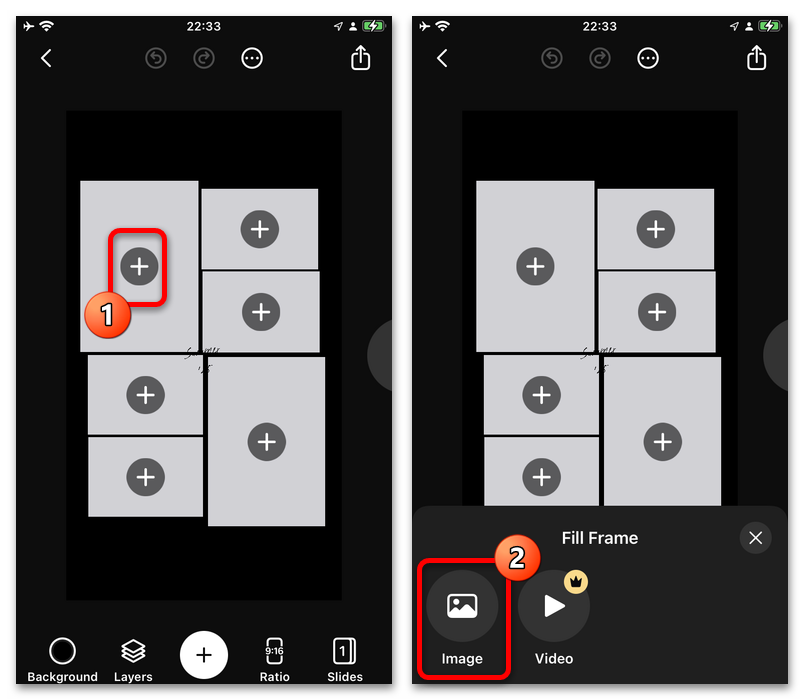
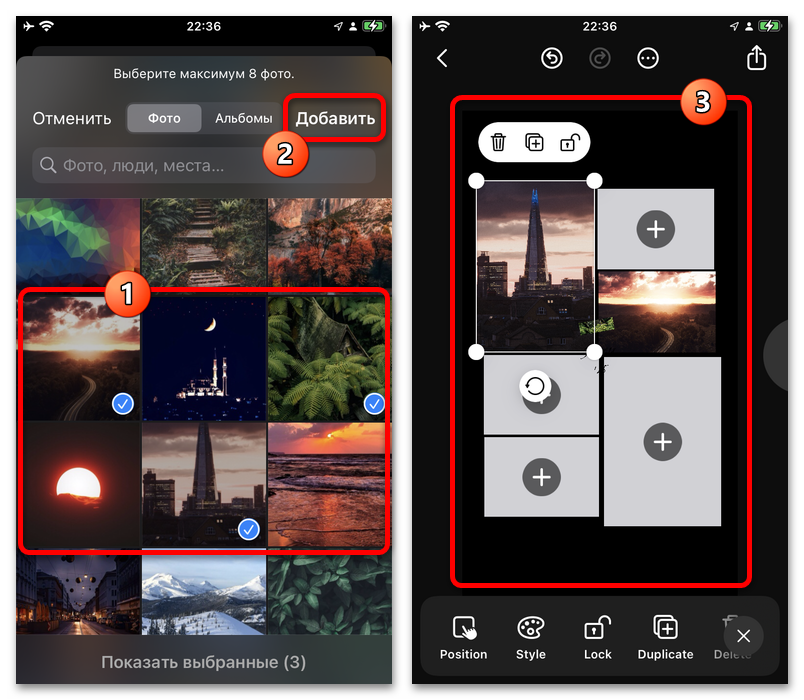
- Коснитесь кнопки «+» в нужной заготовленной области экрана, чтобы добавить собственное вложение. Во всплывающем окне следует воспользоваться кнопкой «Image».
- Установите галочку на нужных изображениях и подтвердите загрузку через нажатие «Добавить». Если вы одновременно выбрали несколько файлов, расстановка в рамках коллажа производится автоматически.
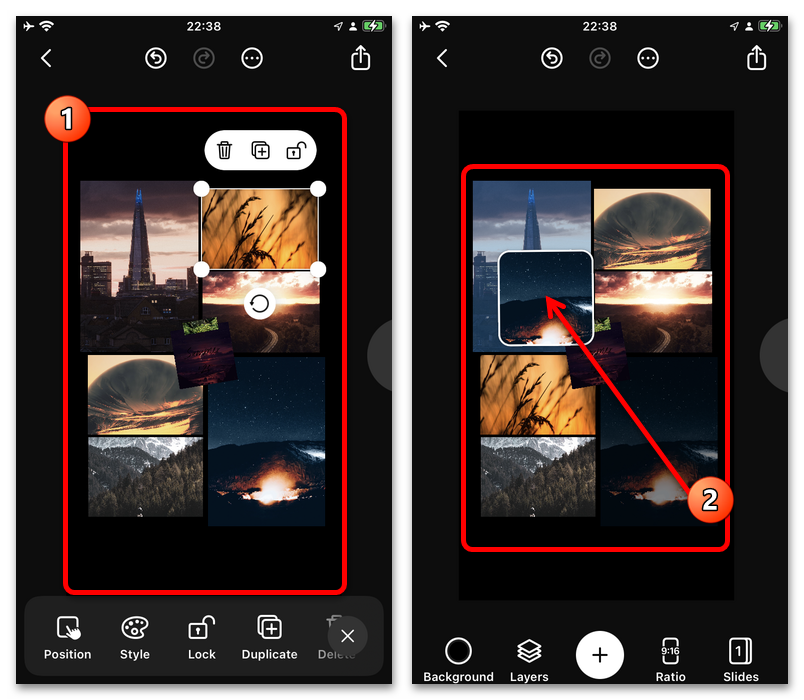
- Завершите заполнение всех полей идентичным образом. Если нужно поменять файлы местами, зажмите миниатюру и перетащите в новое место шаблона.
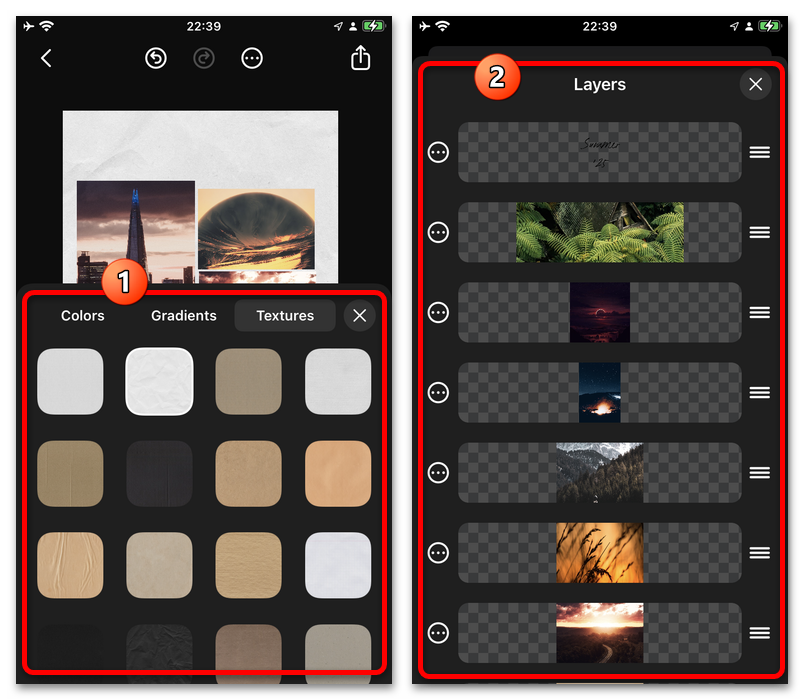
- Прочие параметры редактора мы подробно рассматривать не будем. В то же время, отметим, что здесь можно редактировать многие детали самого шаблона и отдельных файлов на нижней панели.

Публикация коллажа
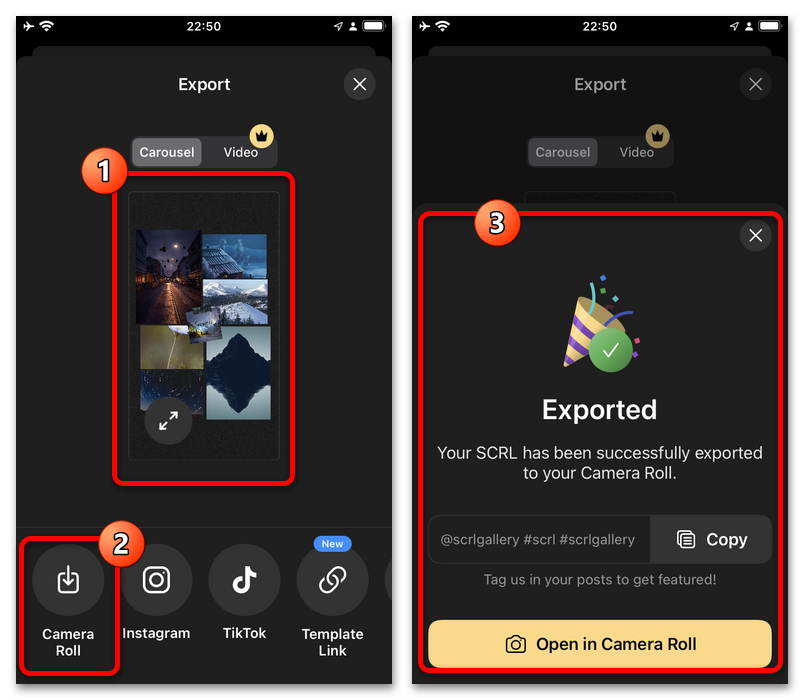
- Сохранение производится на верхней панели через нажатие кнопки «Поделиться». В качестве конечной цели можно выбрать стандартный раздел «Camera Roll» или воспользоваться системными инструментами.
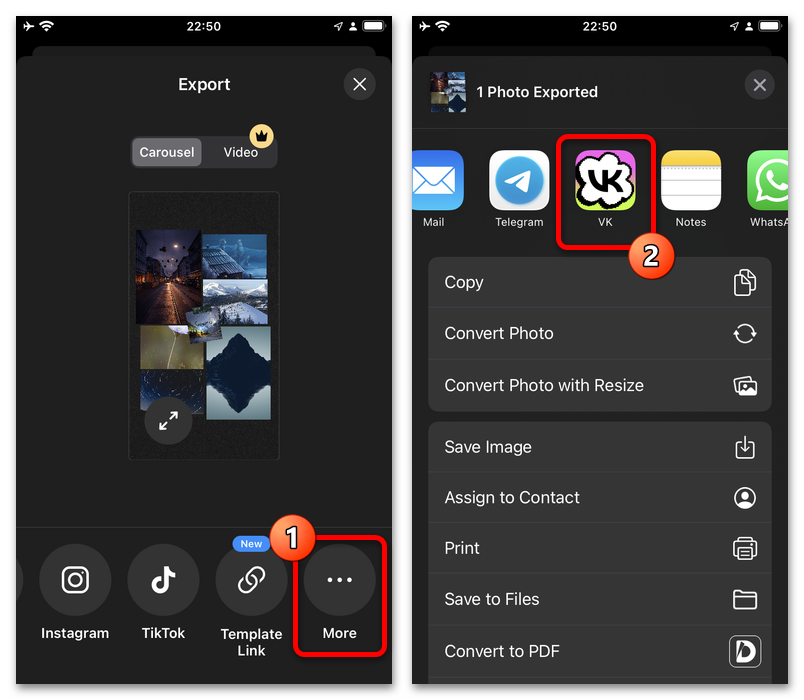
- Разверните меню «More» в правой части нижней панели на экране сохранения и воспользуйтесь кнопкой приложения ВКонтакте. После этого придется подтвердить переход в приложение
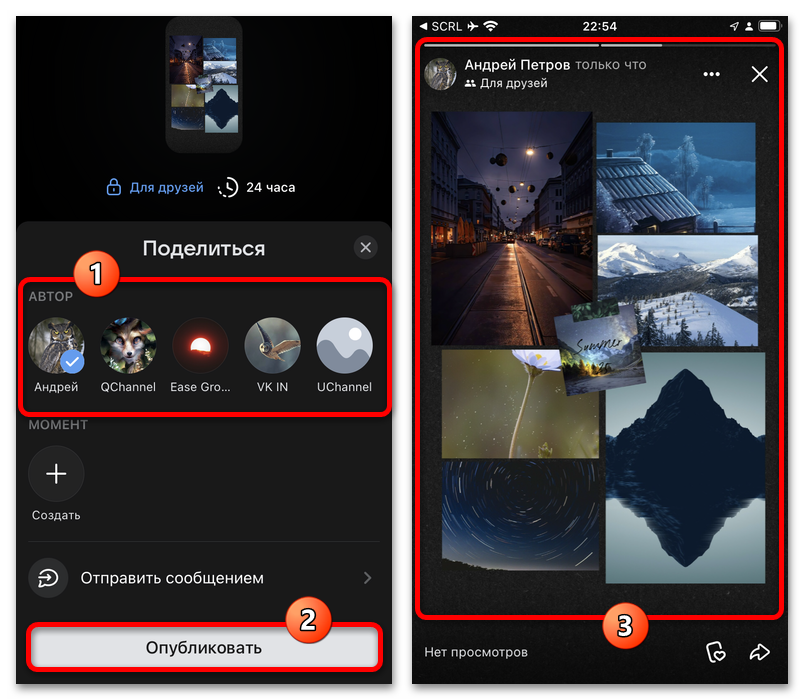
- Находясь на стороне клиента социальной сети, в нижней области внутреннего окна «Поделиться» воспользуйтесь кнопкой «Добавить в историю». Это позволит сразу добавить файл в редактор.
- Измените настройки публикации на свое усмотрение и нажмите «Опубликовать». Найти итоговую историю в формате коллажа можно по аналогии с любой другой на главном экране приложения.

Вариант 2: Компьютер
Настольная версия сайта является самой ограниченной по части управления историями, однако графические редакторы вроде Adobe Photoshop компенсируют данную проблему. Лучшими решениями станут именно редакторы, тогда как отдельные приложения для создания коллажей встречаются редко и предоставляют ограниченные возможности.
Читайте также: Как наложить фото на фото на компьютере
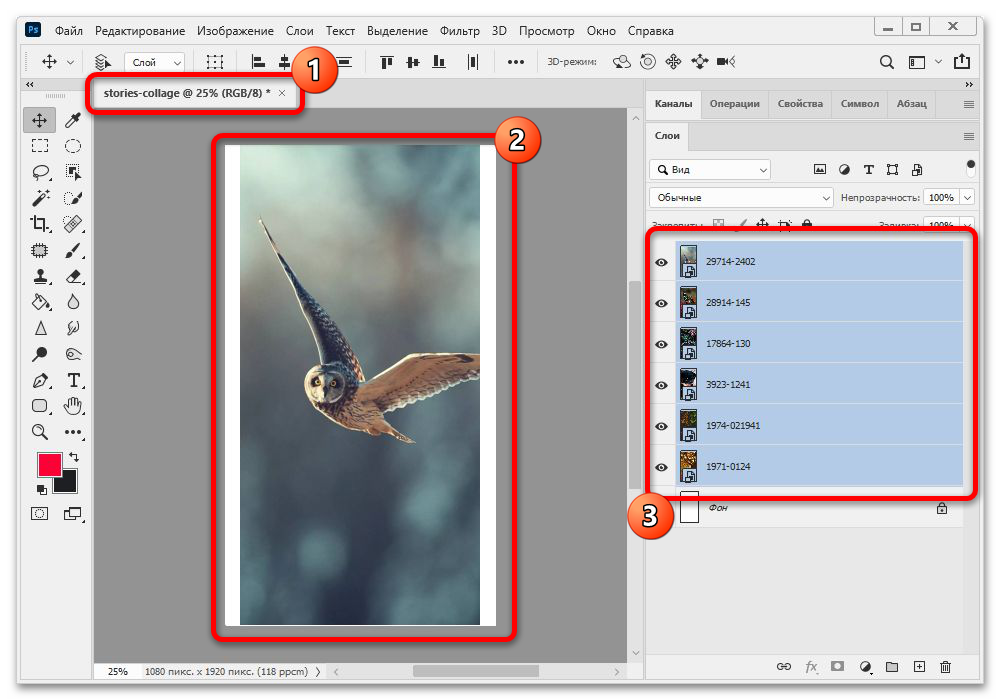
- Чтобы создать коллаж на примере упомянутого редактора, необходимо открыть основное рабочее окно и подготовить холст. В качестве разрешения рекомендуем установить 1080×1920 – стандартный формат и соотношение сторон для историй во ВКонтакте.
- Следующим действием следует добавить нужные фото в рабочую область. Можете просто перетащить файлы или предварительно скопировать изображение и после этого вставить на вкладке редактора.
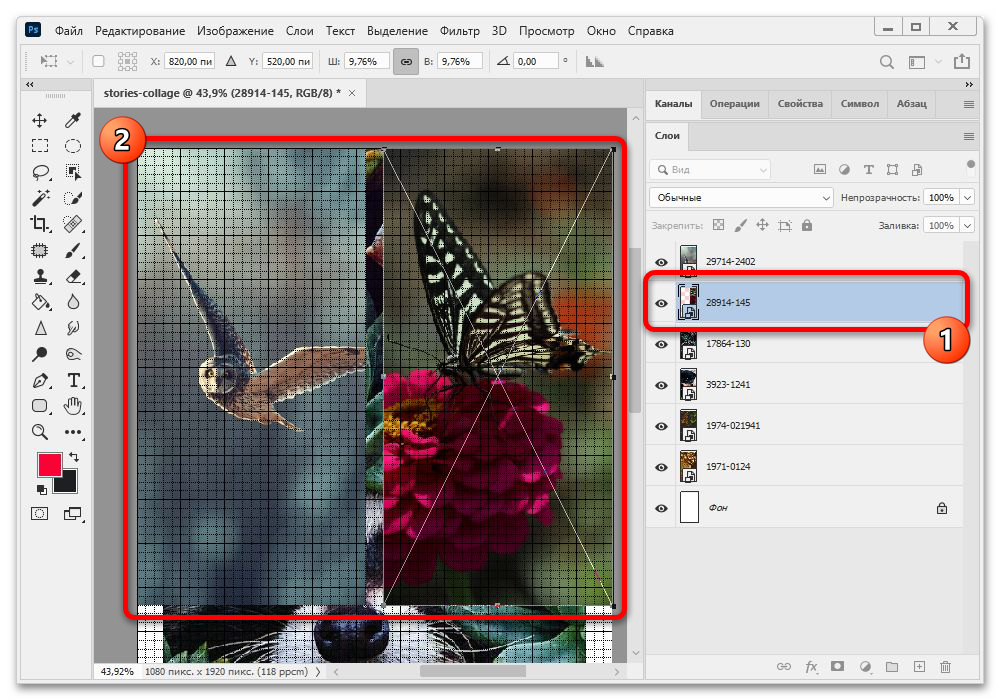
- Нажмите сочетание клавиш «CTRL+T», чтобы перейти в режим масштабирования. Перетащите и выровняйте фото в нужном месте холста. Дополнительно можно использовать встроенную сетку и направляющие.
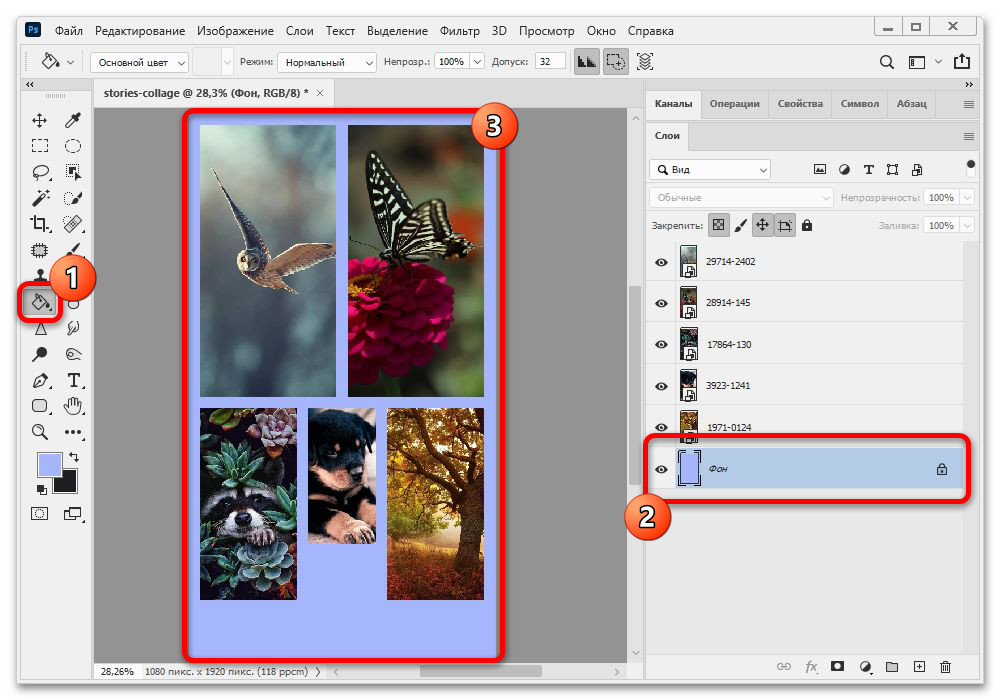
- Идентичным образом придется разместить каждое фото. Пространство между снимками можно заполнить через простую заливку стандартного фона, а также используя кисти или фигуры на панели инструментов.
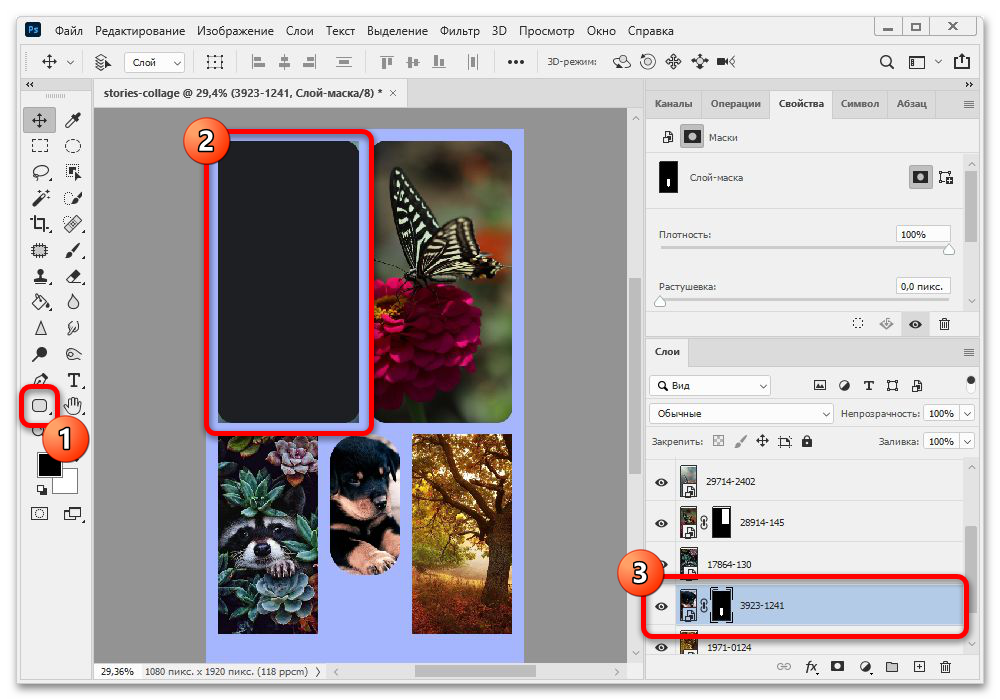
- Особая форма элементов может быть создана за счет одновременного использования маски и фигуры. Кроме этого, не забывайте про возможность добавления подписей и прочих декоративных элементов.
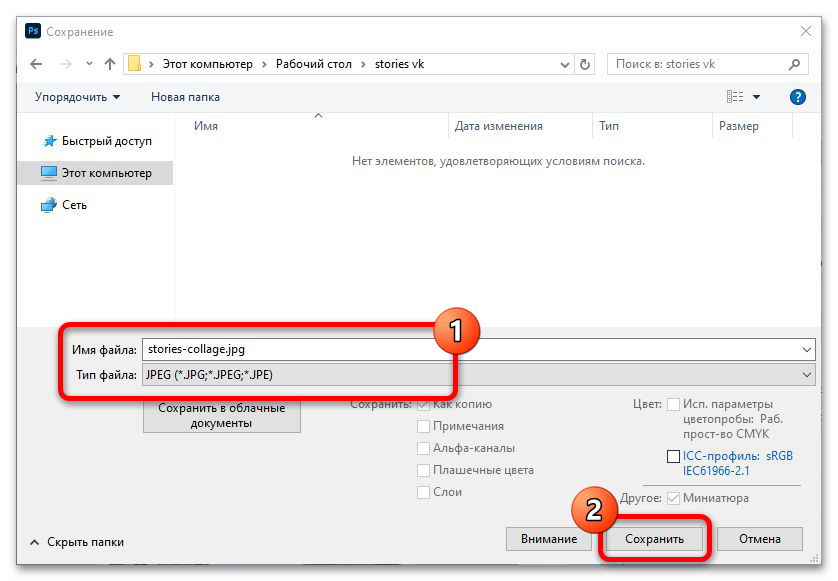
- Сохранение можно произвести через меню «Файл» на верхней панели. В качестве формата желательно указать стандартный «JPG». Во время запроса на сжатие важно убедиться, готовое фото имеет размер менее 10 мбайт.
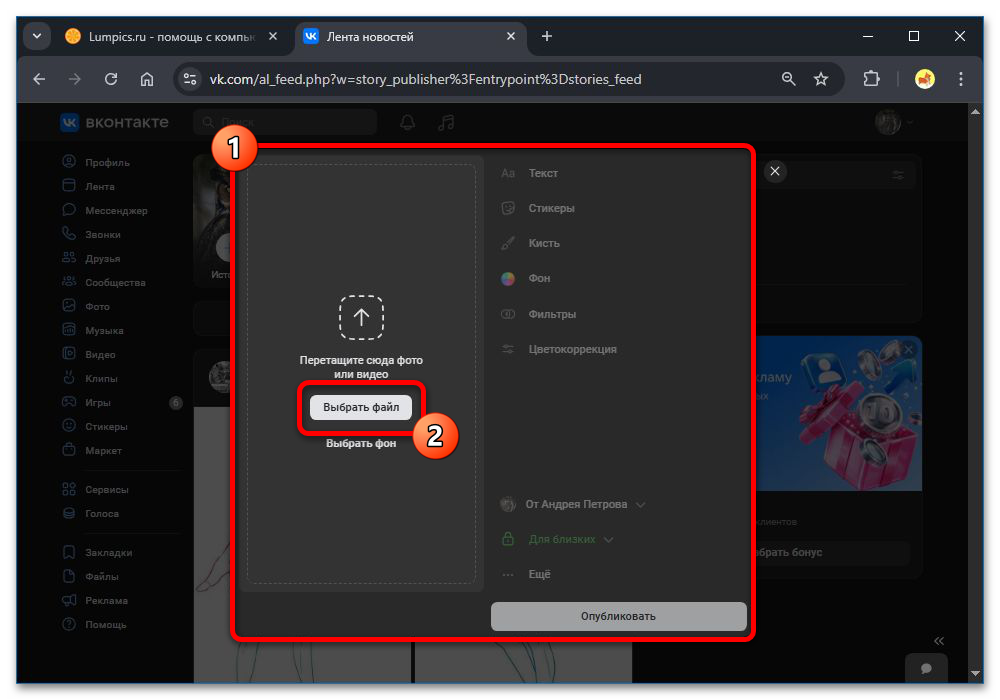
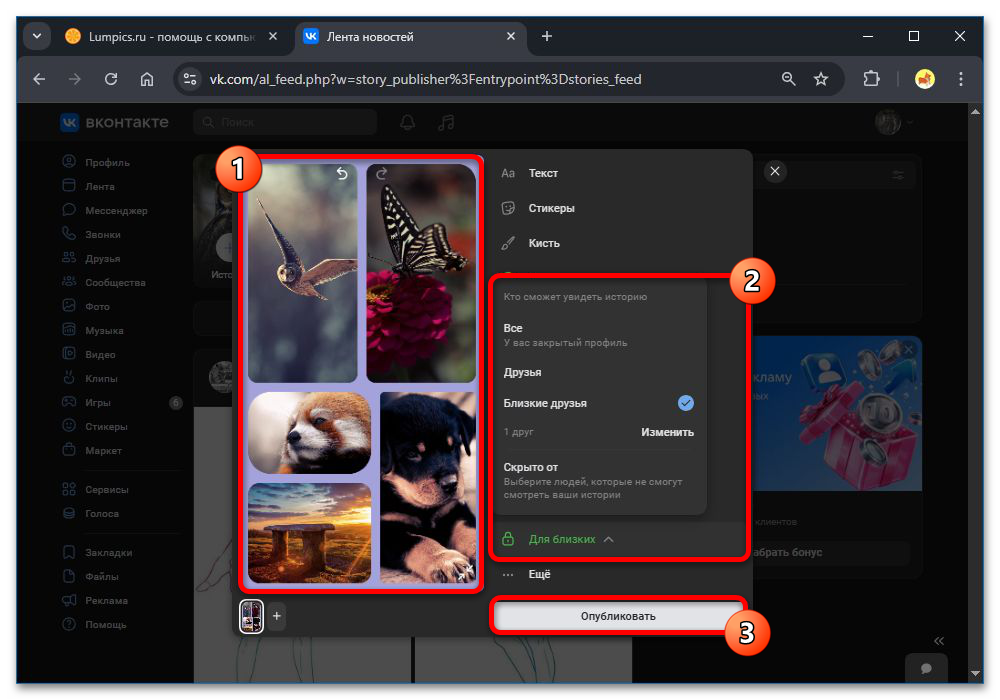
- Перейдите на официальный сайт в браузере и начните создание истории любым удобным способом. В качестве источника необходимо выбрать созданный ранее файл на компьютере.
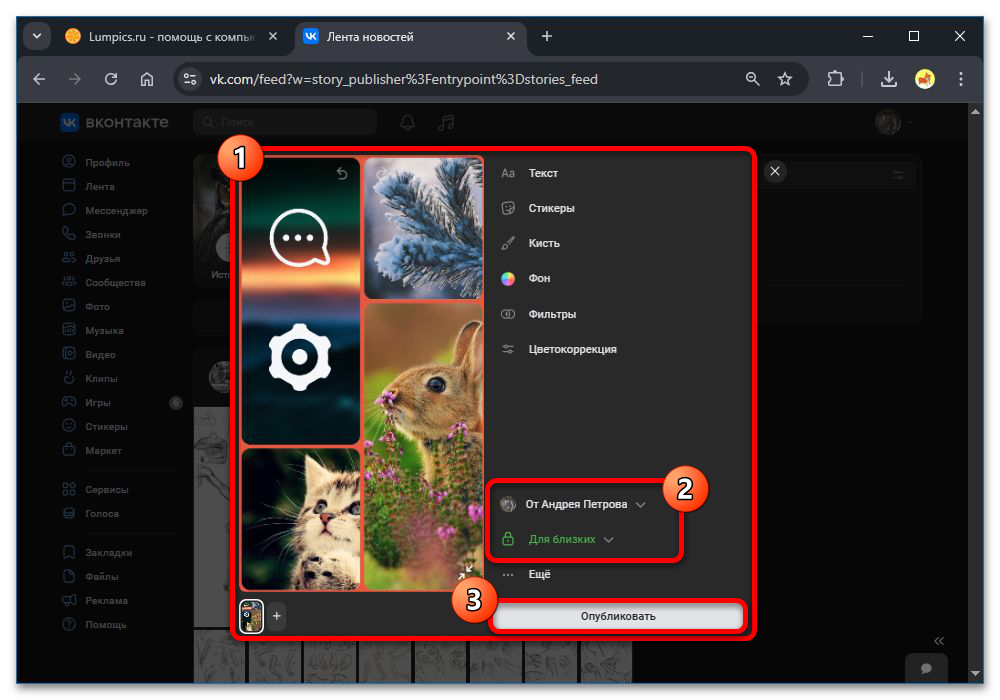
- На свое усмотрение внесите дополнительные изменения, выберите подходящие параметры приватности и нажмите «Опубликовать» в нижней области боковой панели. Итоговый коллаж будет добавлен в формате одной единственной истории и практически без ущерба для качества за счет сжатия самого редактора.

Вариант 3: Онлайн-сервисы
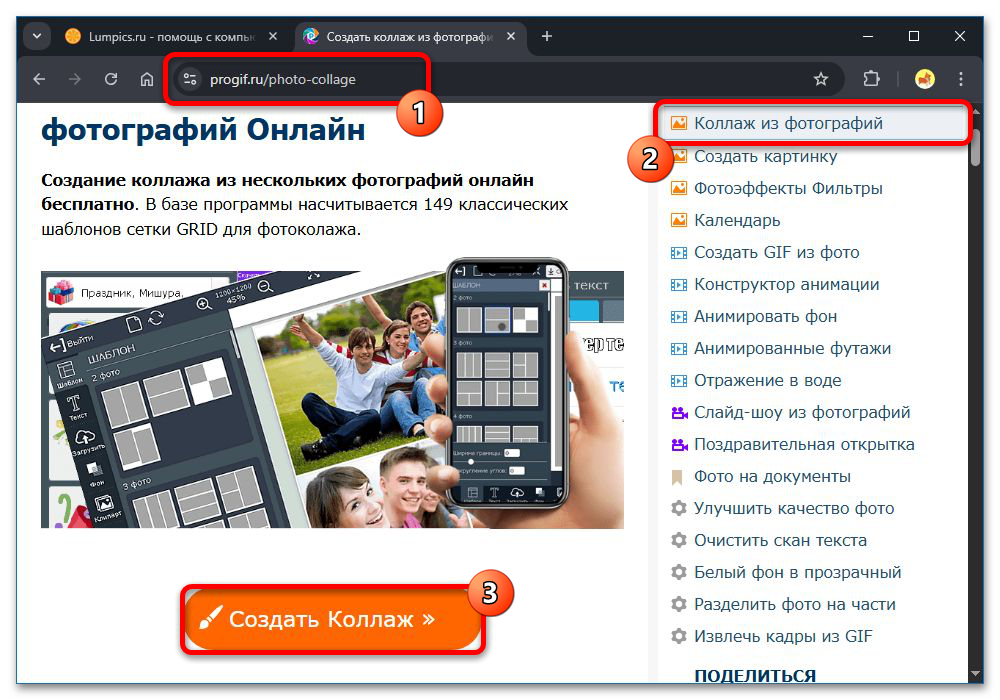
Универсальным инструментом выступают сторонние онлайн-сервисы, предоставляющие как шаблоны для создания коллажей, так и полноценные фоторедакторы. Мы ограничимся первым вариантом, что существенно упрощает работу с файлами и требует простого выбора файлов из памяти вашего устройства.
- Откройте главную страницу сервиса по представленной выше ссылке и нажмите «Создать коллаж». Как правило, здесь не требуется авторизация или оформление подписки.
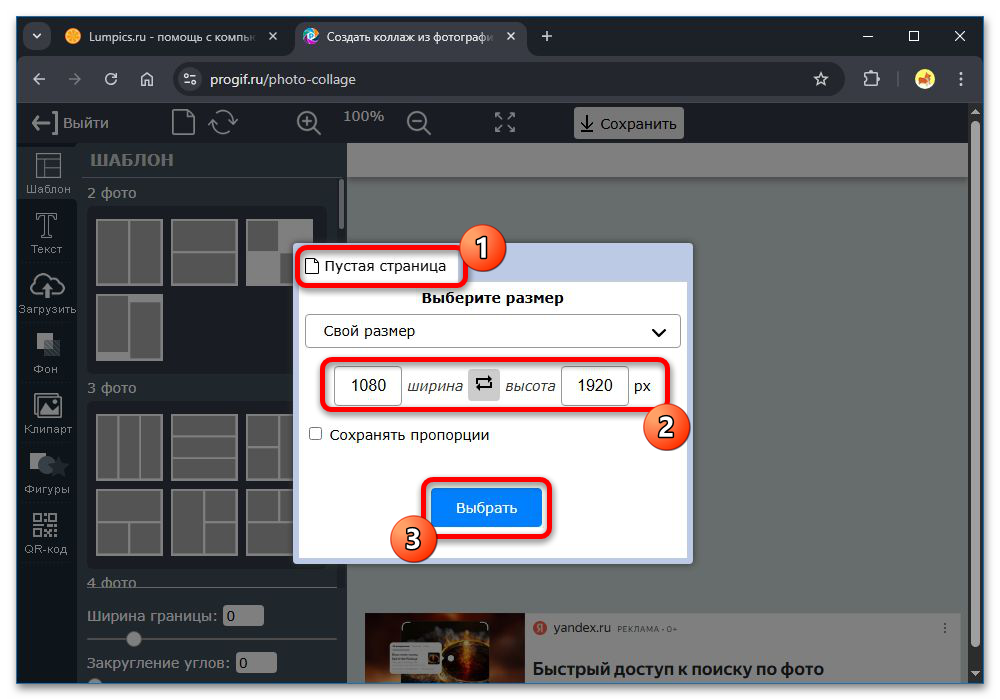
- Во всплывающем окне «Пустая страница» желательно заранее выбрать размер итогового файла. Социальная сеть при создании историй использует соотношение сторон 9:16 и соответствующее разрешение.
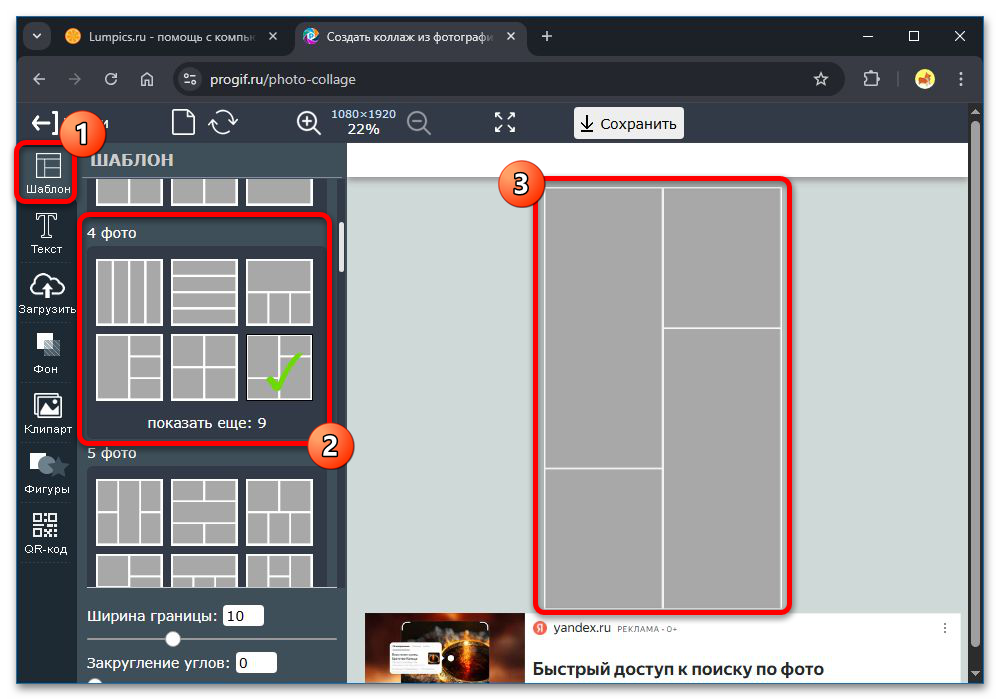
- С помощью боковой панели перейдите на страницу «Шаблон» и, в зависимости от количества файлов, выберите один из вариантов. Максимальное ограничение составляет 25 изображений.
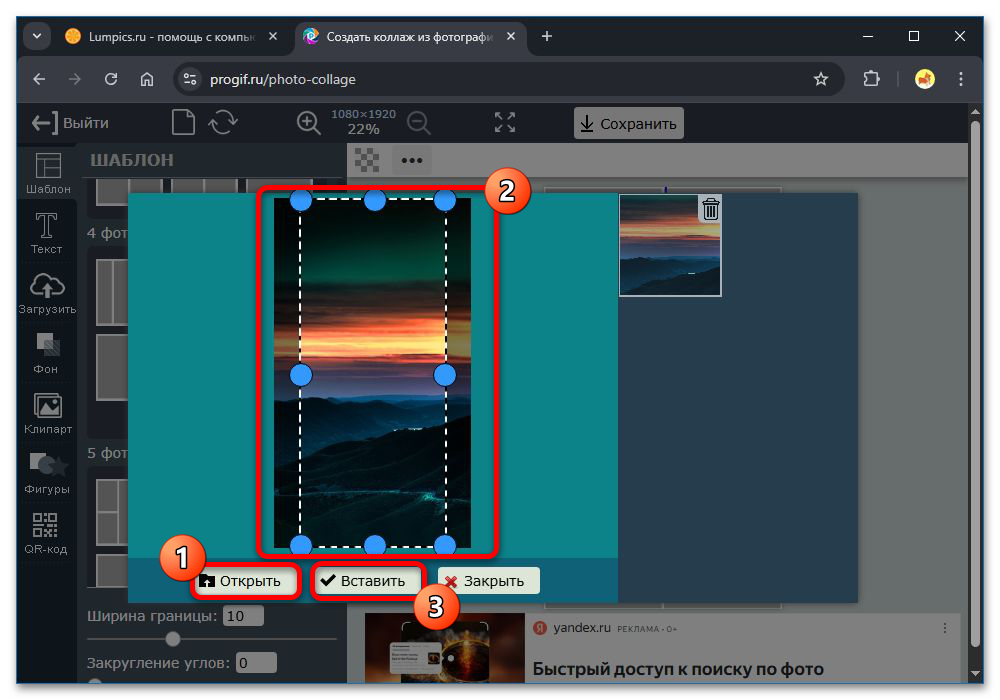
- Щелкните левой кнопкой мыши по одному из подготовленных пустых блоков, чтобы добавить содержимое с компьютера. После этого можно выбрать область для отображения на свое усмотрение, если изображение имеет другие пропорции.
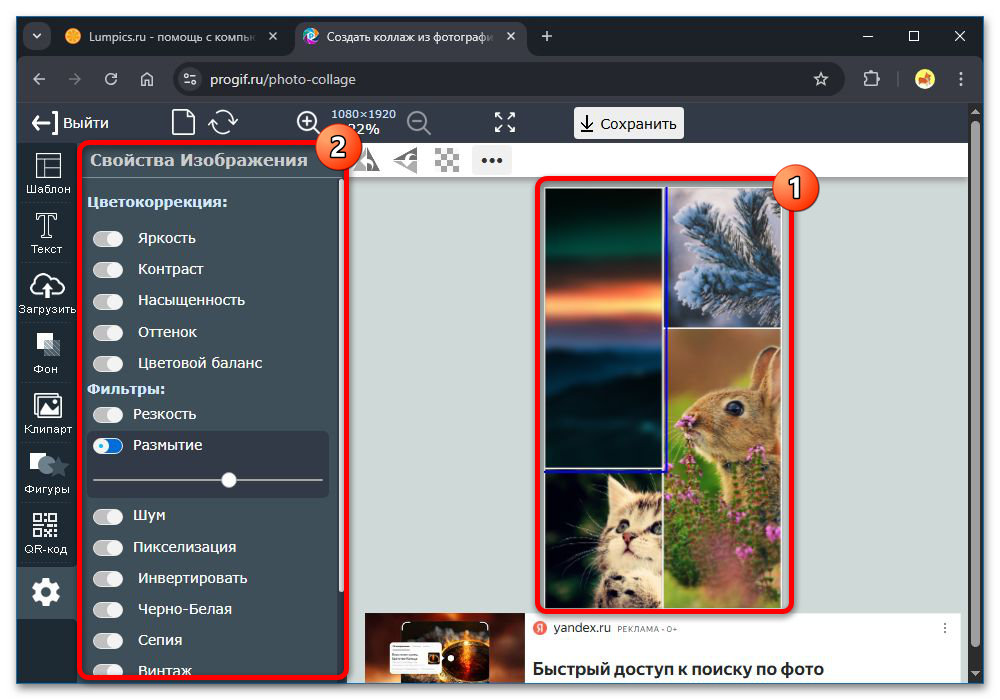
- Каждый отдельный элемент можно обработать с помощью внутренней библиотеки эффектов. Просто выберите файл и воспользуйтесь ползунками в левой части экрана.
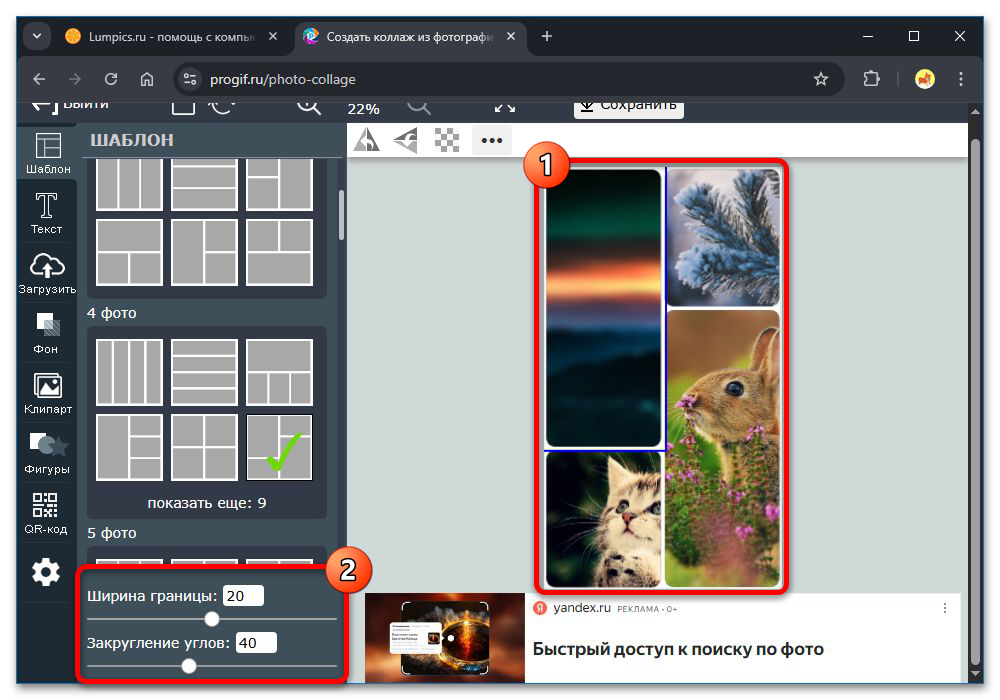
- Уровень закругления краев вложенных файлов и ширина общей границы настраивается на странице «Шаблон». К сожалению, стандартные блоки не позволяют редактировать параметры в индивидуальном порядке.
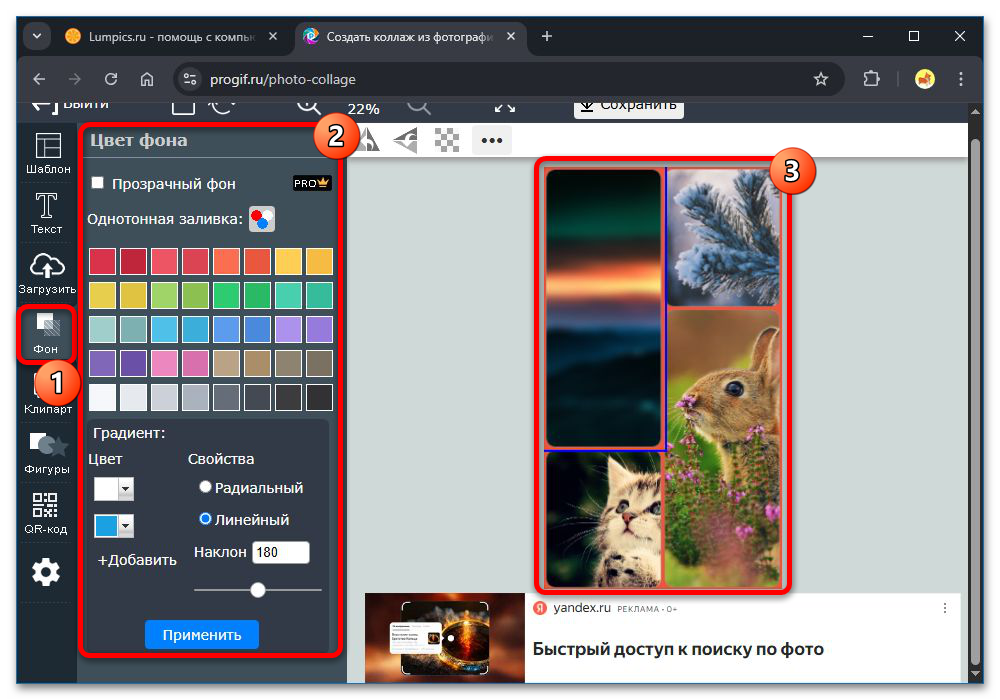
- Если нужно, можете добавить дополнительные элементы оформления. Например, вкладка «Текст» позволяет разместить пользовательскую надпись, а «Фон» отвечает за управление фоновым цветом, включая границу.
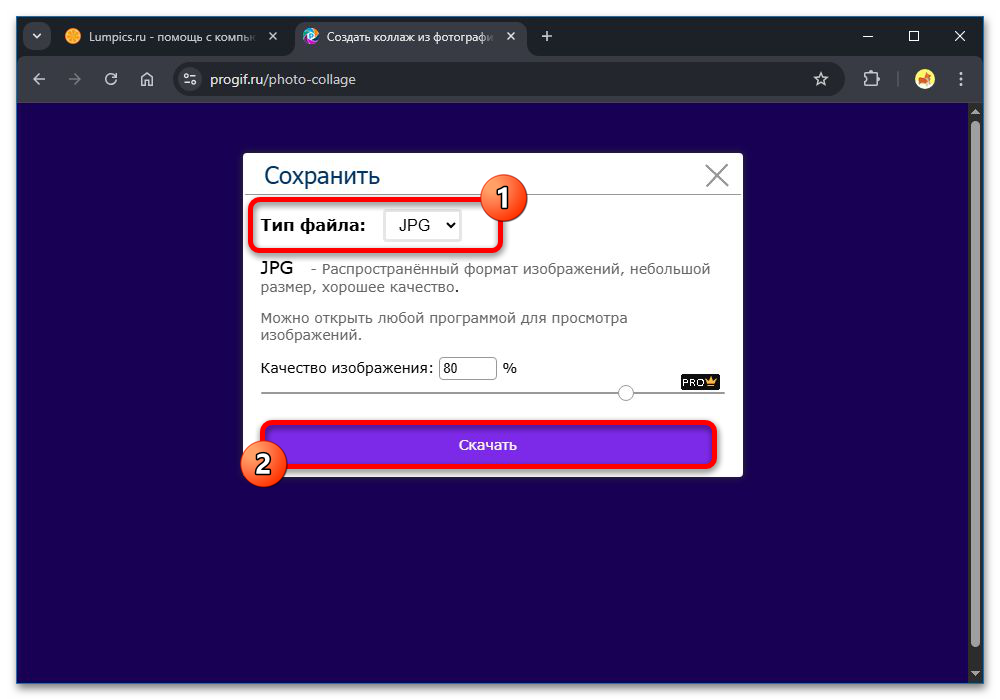
- Разобравшись с настройкой, на верхней панели используйте кнопку «Сохранить». Здесь можно выбрать один из двух основных форматов и при определенных условиях качество. По умолчанию используется 80% сжатие.
- Чтобы добавить готовый коллаж в формате истории на сайт социальной сети, загрузите фото во внутреннем редакторе через нажатие «Выбрать файл». Дальнейшее управление и параметры не отличаются от создания любых других историй, что рассмотрено в предыдущем случае и в отдельной инструкции.
Еще есть похожие инструкции:
 Построение маршрута в Google Картах
 Удаление аккаунта ВКонтакте через приложение
 Как изменить имя пользователя в VK
 Бесплатное использование Яндекс.Музыки
 Как открыть закрытый профиль в Одноклассниках
 Как написать отзыв в сообществе в VK
 Как скрыть всех друзей в VK
 Как выполнить вход в аккаунт Google
 Просмотр своих подписок ВКонтакте
 Сохранение маршрута в Яндекс.Картах
 Отключаем рекламу на RuTube
 Как скрыть подписки в Instagram*






















Автор статьи: Виктор Волков | Обновлено: