 lumpics.ru
Способ 1: Штатные «Параметры»
Современные версии операционной системы Windows позволяют получить доступ к BIOS напрямую из интерфейса, причем ручная перезагрузка компьютера и нажатие на определенную клавишу во время загрузки не требуются. Этот вариант особенно актуален в тех случаях, когда на устройстве работает быстрая загрузка, из-за чего стандартный метод перехода в БИОС может быть затруднен.
Одним из наиболее простых способов зайти в BIOS является использование штатного приложения «Параметры»:
- Нажмите на кнопку «Пуск» и выберите значок в виде шестерни.
- Перейдите в раздел «Обновление и безопасность».
- Выберите раздел «Восстановление». Далее в области «Особые варианты загрузки» кликните по строке «Перезагрузить сейчас».
- Когда компьютер будет перезагружен, выберите пункт «Поиск и устранение неисправностей» в открывшейся среде восстановления.
- Затем выберите «Дополнительные параметры».
- И для непосредственного перехода в BIOS после перезагрузки выберите опцию «Параметры встроенного ПО UEFI». Кликните по кнопке перезагрузки.
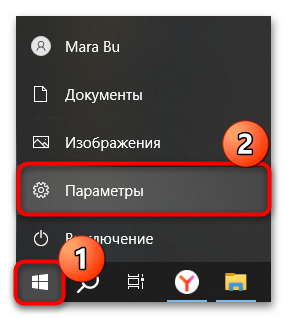
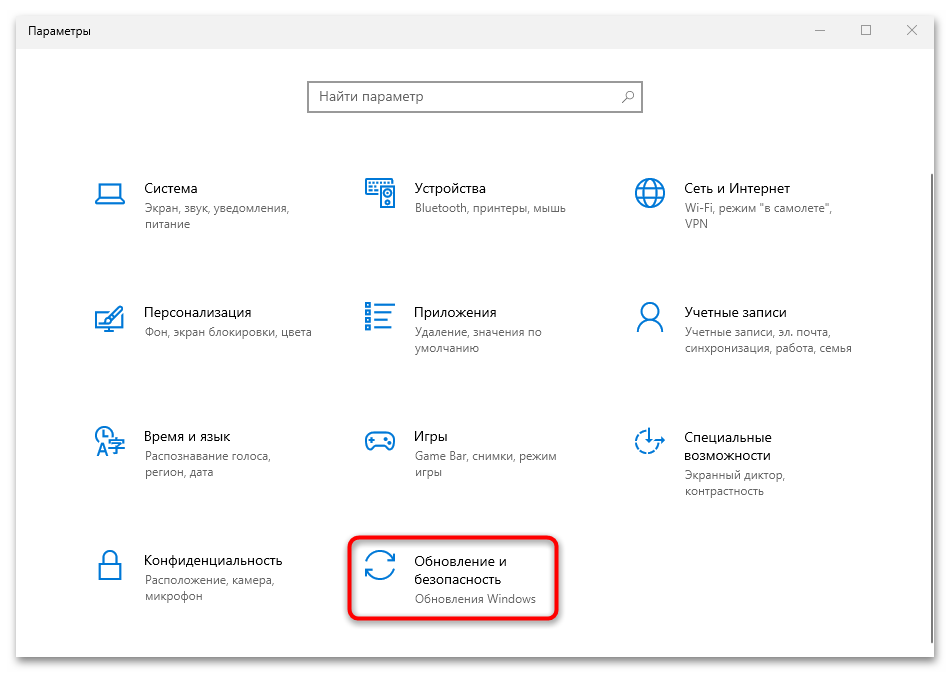
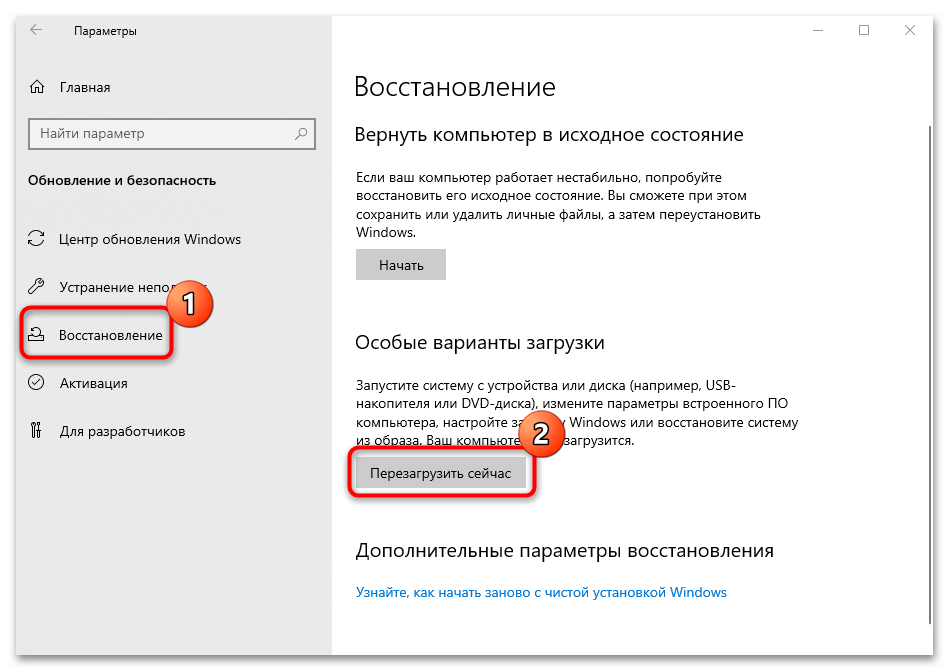


После выполненных действий компьютер автоматически перейдет в режим BIOS/UEFI, когда компьютер перезагрузится.
Способ 2: «Командная строка»
Есть еще один способ, позволяющий перейти в БИОС с рабочего стола Windows 10, и он предполагает использование консоли и специальной команды с определенными атрибутами:
- Используя строку поиска системы найдите «Командную строку», например, с помощью запроса
cmd, но выберите «Запуск от имени администратора». - В окне открывшейся консоли введите команду
shutdown /r /o /f /t 00и нажмите на клавишу «Enter», чтобы выполнить ее.


Команда, которую мы использовали, позволяет перезагрузить компьютер немедленно с переходом в меню «Дополнительные параметры загрузки». Обратите внимание, что она предполагает принудительное закрытие всех запущенных процессов и приложений, поэтому предварительно лучше сохранить какие-либо изменения в программах, затем вручную их закрыть.
Теперь нужно сделать то же самое, что описано в инструкции из Способа 1 на Шагах 5-8 — перейти в «Диагностика», затем выбрать «Дополнительные параметры» и «Параметры встроенного ПО UEFI».
Способ 3: Меню «Пуск»
Этот метод также предполагает, что потребуется сначала перейти к среду восстановления Windows 10, а уже из нее – перезагрузиться сразу в BIOS.
- Нажмите на кнопку «Пуск» и выберите кнопку «Выключение».
- Зажмите клавишу «Shift» на клавиатуре, затем, удерживая ее, кликните по строке «Перезагрузка».


Теперь вы попадете в среду восстановление, из которой осуществляется переход в BIOS («Поиск и устранение неисправностей» — «Дополнительные параметры» — «Параметры встроенного ПО UEFI»). Для более точной информации по алгоритму вернитесь к Шагам 5-8 из инструкции Способа 1.
Способ 4: «Windows PowerShell»
Также можно использовать команду, выполненную через другую консоль операционной системы – «Windows PowerShell». Она принудительно перезагружает компьютер и устанавливает загрузку в режиме UEFI.
- Запустите «Windows PowerShell» с расширенными правами. Для этого можете кликнуть правой кнопкой мыши по «Пуску» и выбрать соответствующий пункт (также он может называться «Терминал (Администратор)»).
- Введите запрос
Restart-Computer -Force -BootToUEFIи нажмите на клавишу ввода.


Командлет Restart-Computer перезапускает операционную систему на компьютере, а используемый параметр -Force заставляет сделать это немедленно. Что касается параметра -BootToUEFI, то он указывает, что система должна загружаться в режиме UEFI.
Этот вариант не подойдет, если компьютер использует Legacy BIOS вместо UEFI, но о некоторых возможных проблемах и способах их исправления мы написали ниже.
Решение возможных проблем
Случается, что перейти в BIOS напрямую из интерфейса и среду восстановления нет возможности, что часто обусловлено отсутствием нужного пункта в разделе с дополнительными параметрами. Наиболее распространенная причина – использование компьютером Legacy BIOS вместо UEFI. Разница между ними заключается в архитектуре, функциональности и производительности. UEFI разработан как замена более устаревшей версии BIOS и предназначен для обеспечения более быстрой загрузки, лучшей совместимости с новым оборудованием и поддержки больших накопителей.
Если же на компьютере используется устаревший BIOS, сделать здесь вряд ли что-то получится, разве что попробовать воспользоваться альтернативным путем для входа в этот режим, например, с помощью клавиши во время загрузки ОС. О наиболее распространенных моделях материнских плат ПК и ноутбуков мы писали ранее в отдельных материалах.
Подробнее: Как попасть в BIOS на компьютере
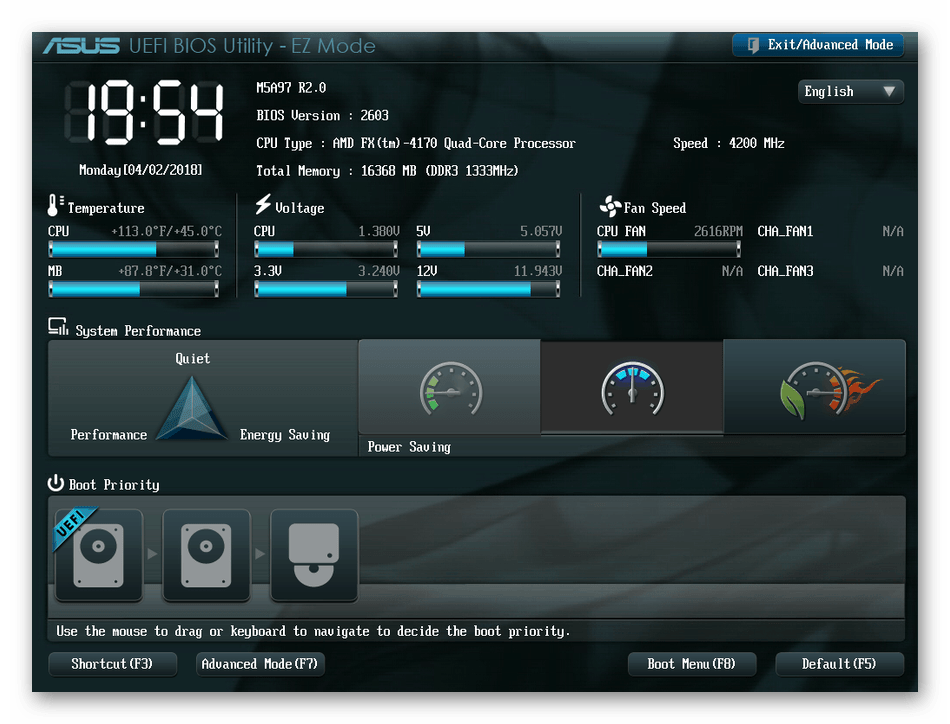
Также причиной отсутствия нужного пункта в среде восстановления может быть то, что система установлена в режим Legacy, и проверить, так ли это, можно с помощью встроенных инструментов:
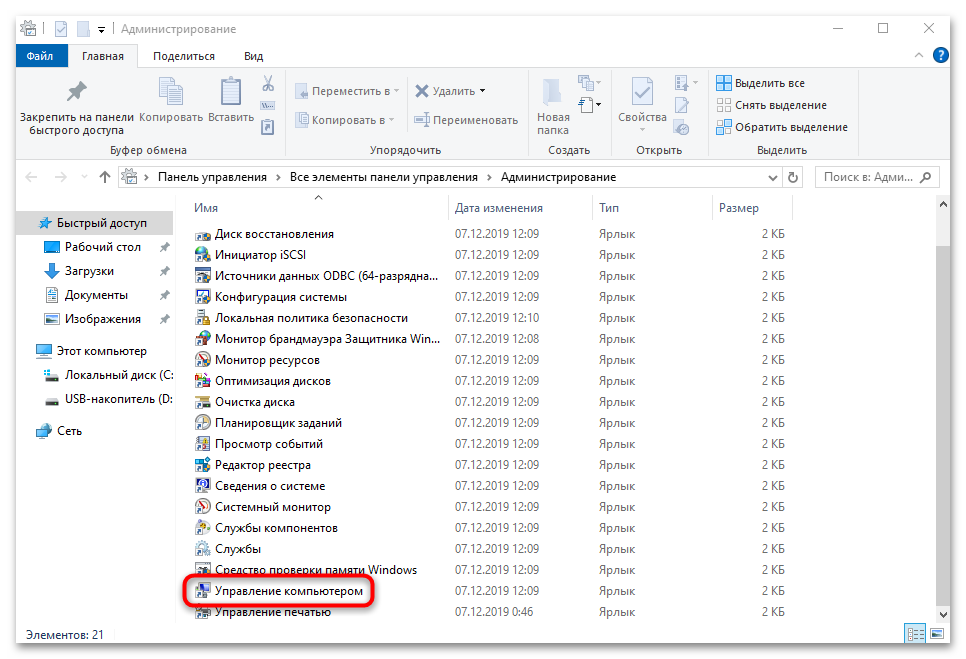
- Запустите классическую «Панель управления», отыскав ее с помощью поиска главного меню.
- В меню «Просмотр» выберите отображение разделов в виде крупных или мелких значков, затем выберите «Администрирование».
- Далее нажмите на «Управление компьютером».
- Выберите «Управление дисками».
- Если системный диск отмечен как «Основная загрузочная запись (MBR)», значит, операционная система работает в Legacy-режиме.




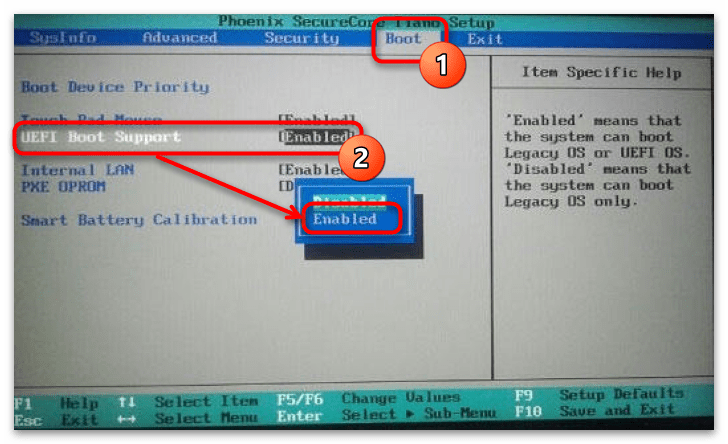
О том, как можно включить режим UEFI в BIOS, наш автор разбирал в отдельном материале по ссылке ниже на примере некоторых наиболее распространенных графических интерфейсов.
Подробнее: Включение режима UEFI в BIOS
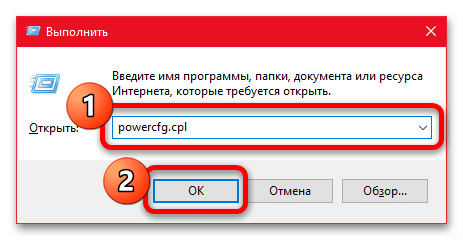
Еще один возможных способ исправить такую ситуацию может помочь отключение функции «Быстрый запуск», если она активна в системе. Попробуйте отключить ее самостоятельно, и в этом помогут инструкции из нашей отдельной статьи.
Подробнее: Отключение быстрого запуска в Windows 10
Еще есть похожие инструкции:
 Как записать диск на компьютере с Windows 10
 Меняем звук включения Windows 10
 Не работает колесико мыши в Windows 10
 Запуск Paint в Windows 10
 Как сделать прозрачные окна в Windows 10
 Как подключиться к домену в Windows 10
 Как перейти в раздел с дополнительными параметрами системы Windows 10
 Мышь и клавиатура одновременно отключаются на Windows 10
 Управление технологией DEP в Windows 10
 Что делать, если слетают драйвера видеокарты AMD на Windows 10
 Установка RSAT в Windows 10
 Получение справки в Windows 10





















