 lumpics.ru
Способ 1: Данные профиля
Основные и относительно легко доступные сведения об аккаунте Яндекса, так или иначе, связанные с идентификатором, можно узнать из личного кабинета. Рассматриваемые страницы реализованы практически идентичным образом на любой платформе и не требуют использования дополнительных инструментов.
Вариант 1: Компьютер
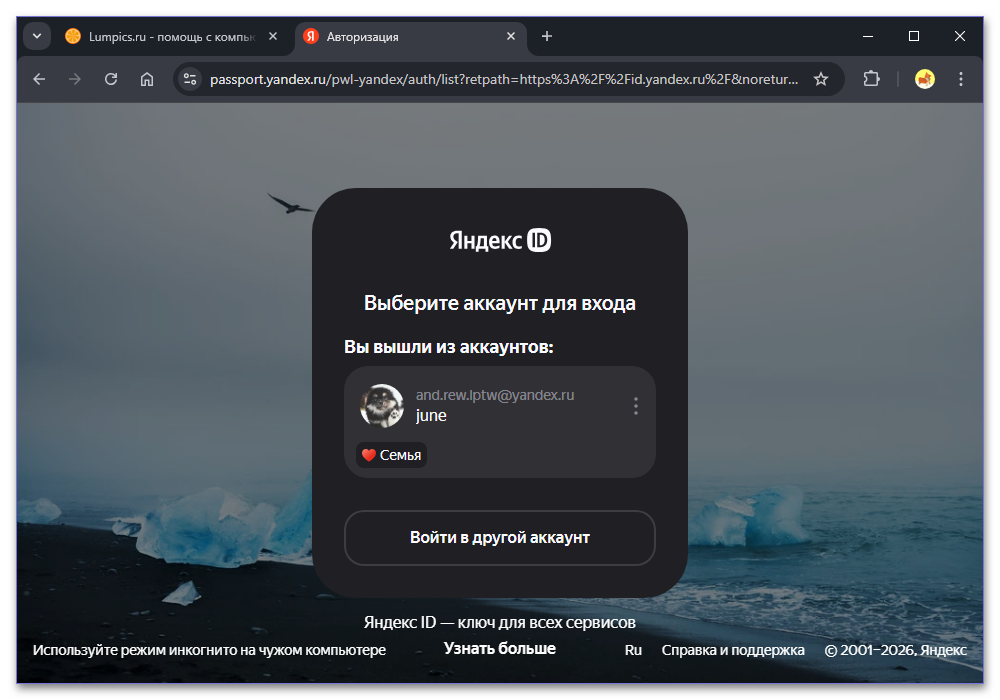
- Чтобы получить информацию в настольной версии сервиса, необходимо перейти по представленной выше ссылке на главную страницу. Здесь используйте кнопку «Войти» или просто выберите нужный аккаунт из списка подключенных на ваше усмотрение.
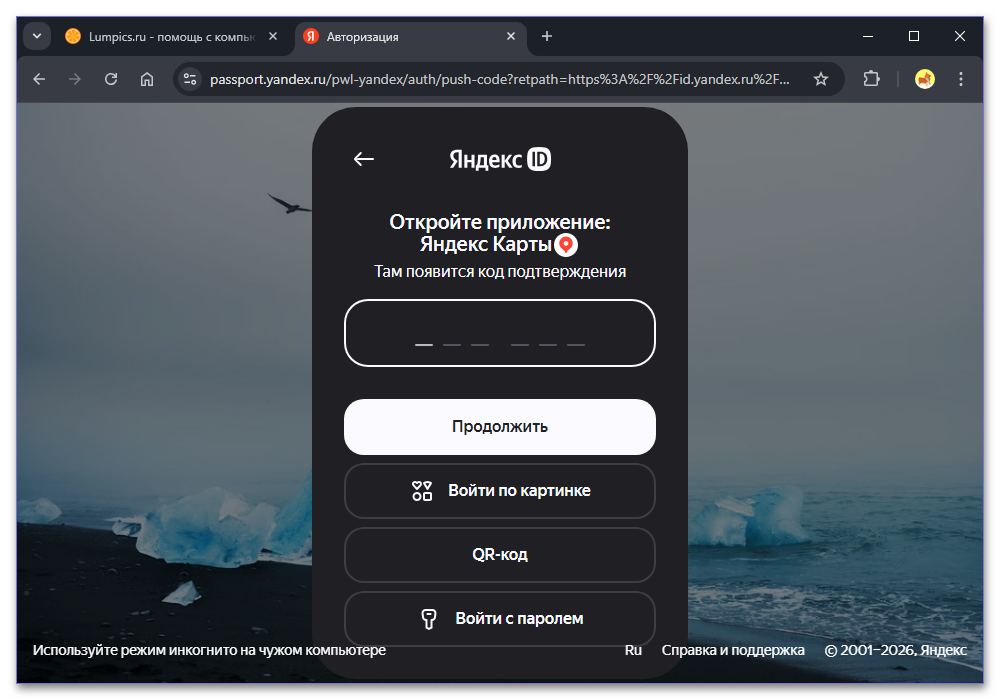
- Как правило, в зависимости от параметров конфиденциальности, авторизация требует дополнительного подтверждения. Достаточно часто необходимо открыть авторизованное приложение или ввести код подтверждения, отправленный на привязанный номер телефона.
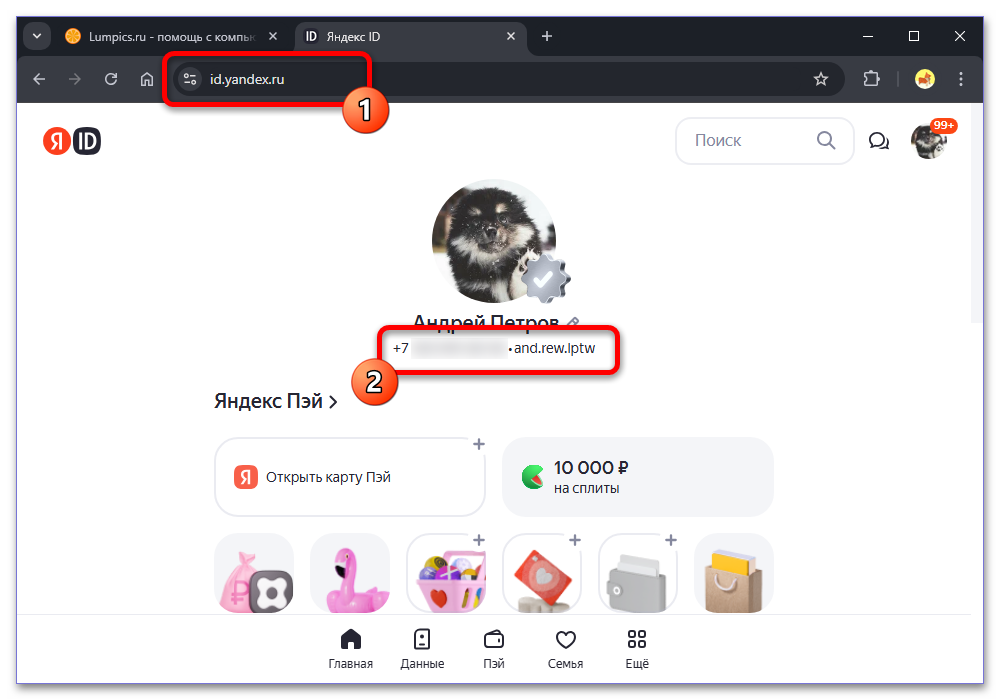
- Оказавшись на главной странице личного кабинета, перейдите на вкладку «Главная». Здесь прямо в самом начале можно найти единственные доступные идентификаторы – номер телефона и уникальное имя.
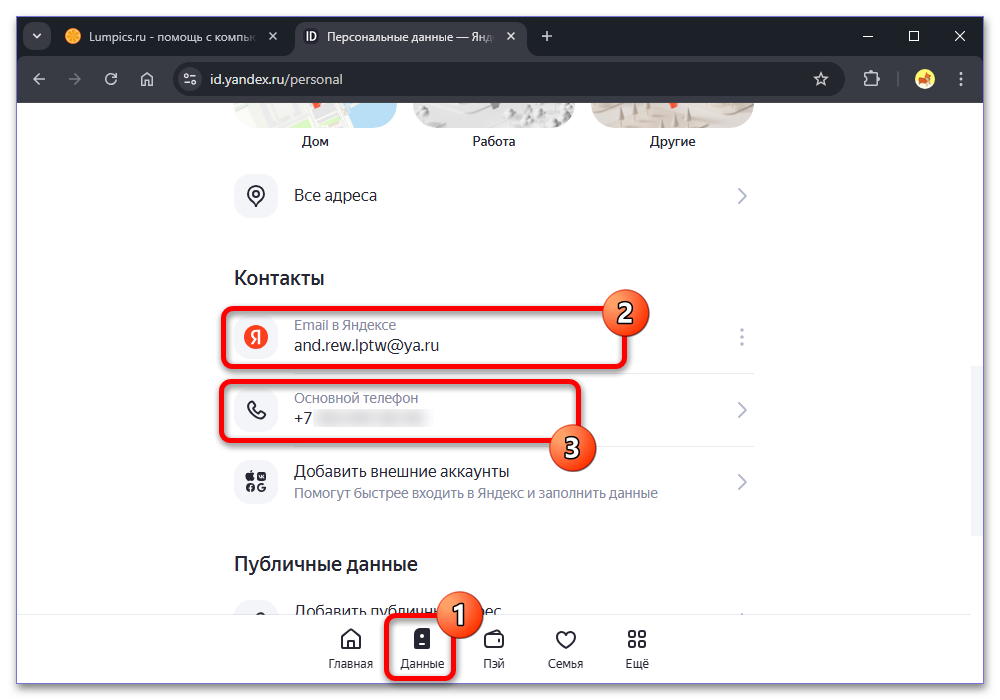
- Помимо этого, дополнительные сведения также можно найти на отдельной вкладке «Данные». Внимания заслуживает вложенная категория «Контакты» и представленные разделы, будь то «Email в Яндексе» или «Основной телефон».
Вариант 2: Мобильное устройство
- Отличительной особенностью мобильной версии выступает то, что использовать можно не только официальный веб-сайт, но также любое приложение Яндекса. Лучшим вариантом выступает непосредственно «Яндекс» или «Яндекс.Браузер».
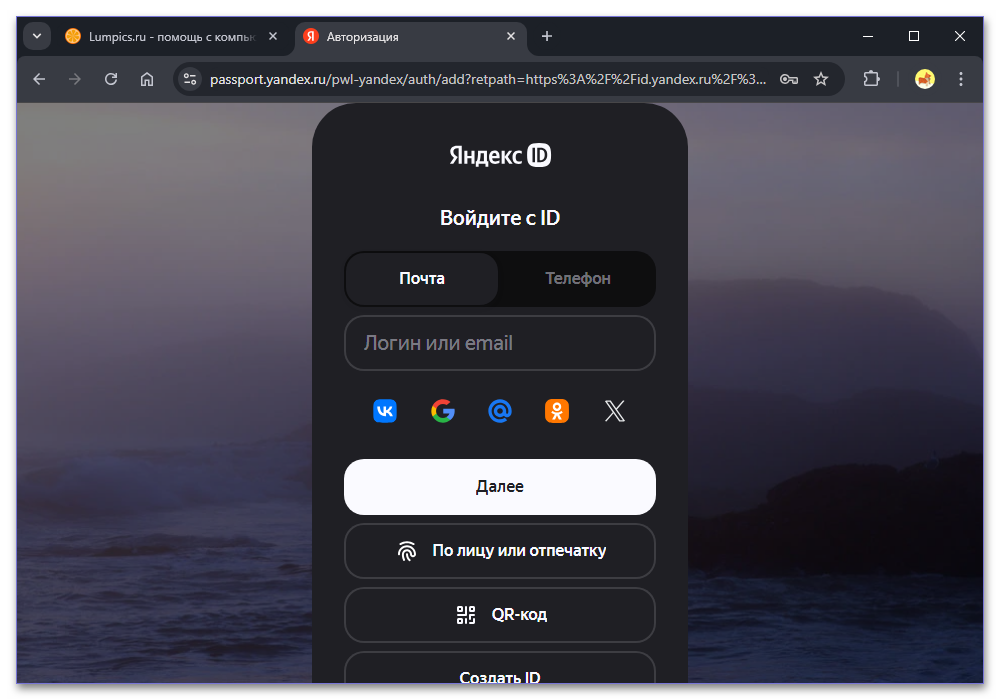
- Авторизация, если не была произведена ранее, производится на отдельной странице «Войдите с ID». Здесь необходимо указать адрес электронной почты или номер телефона и подтвердить доступ предложенным способом в зависимости от ваших возможностей.
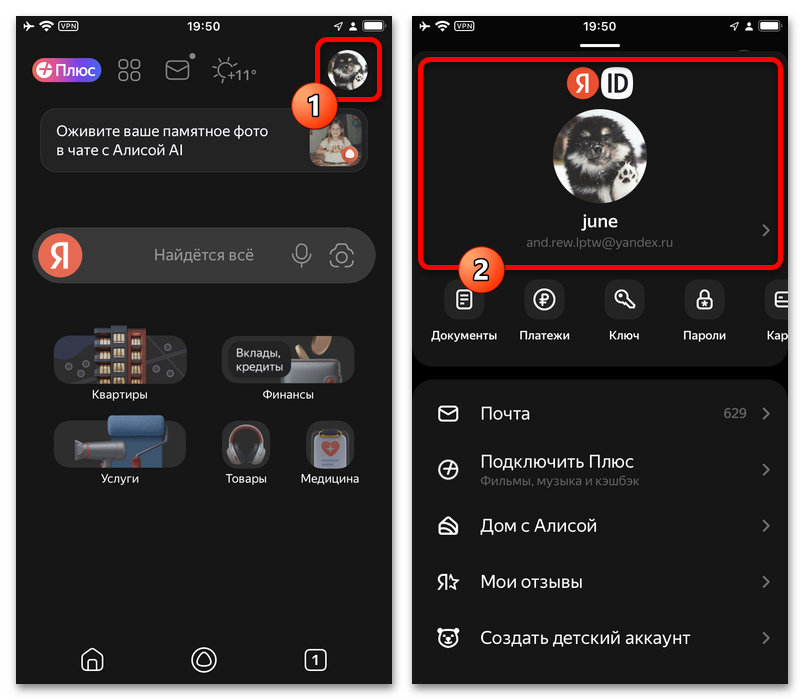
- Разверните меню профиля в правом верхнем углу экрана или на нижней панели. В качестве следующего действия необходимо коснуться фотографии профиля в самом начале всплывающего окна.
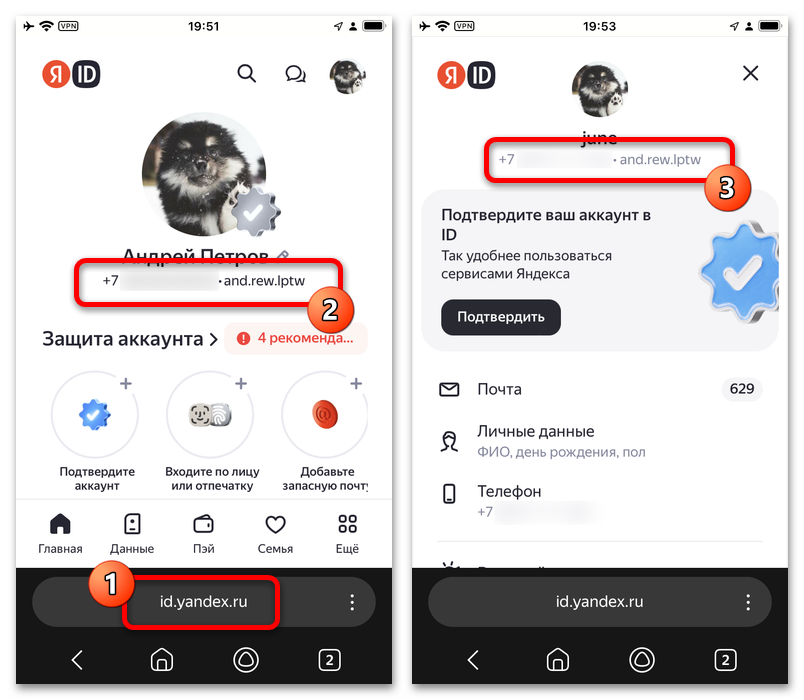
- Находясь на главной странице профиля, перейдите на вложенную вкладку «Главная». Прямо здесь под фотографией можно найти собственные идентификаторы – основной номер телефона и короткий адрес почты.
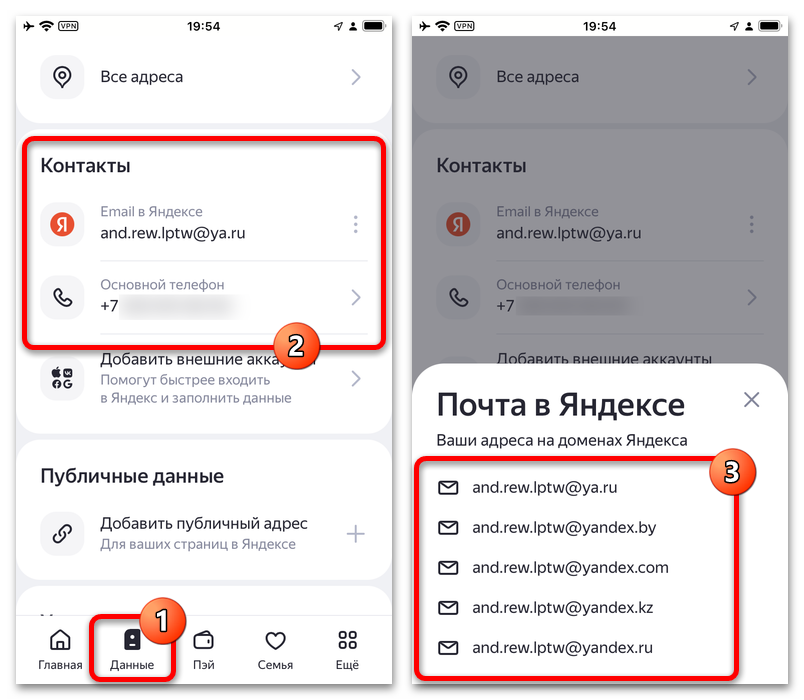
- Дополнительно можете посетить вкладку «Данные» и найти категорию «Контакты». Сведения отображаются в разных блоках, включая «Email в Яндексе» и «Основной телефон». Копирование производится путем простого выделения системными средствами устройства.


Способ 2: Инструменты разработчика
Кроме открытой пользовательской информации, каждый аккаунт в Яндексе имеет уникальный целочисленный идентификатор. Такого рода информация по умолчанию является скрытой, но может быть получена практически без усилий через браузер на компьютере. Мобильное устройство, к сожалению, не получится использовать из-за ограниченных возможностей инструментов разработчика.
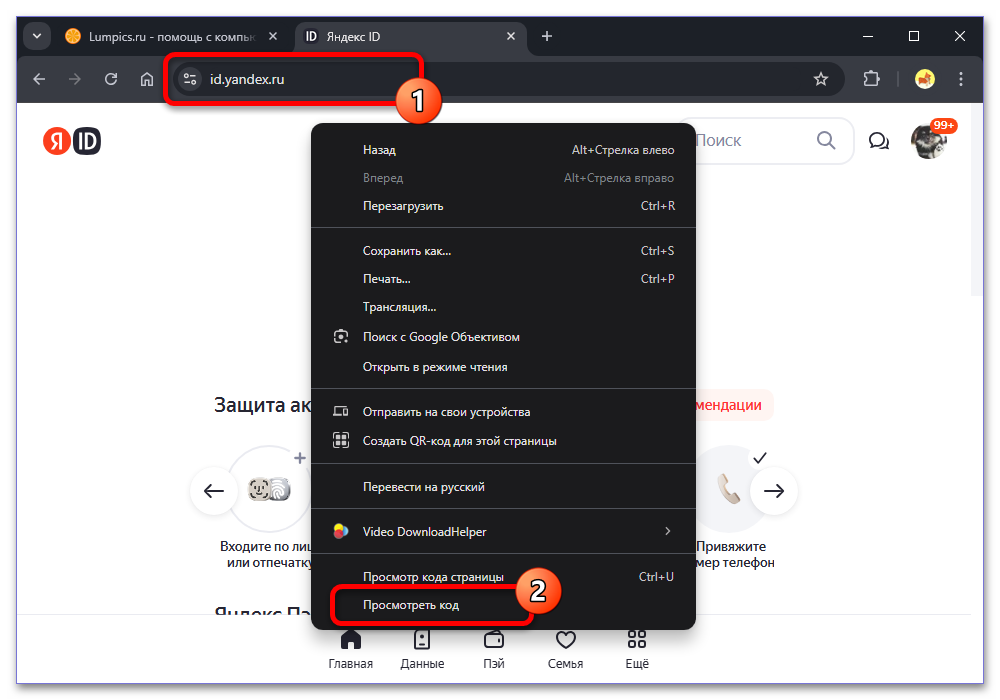
- По аналогии с предыдущим разделом, необходимо посетить главную страницу Яндекс ID. Если требуется, обязательно выполните авторизацию и по завершении обновите вкладку.
- Нажмите правую кнопку мыши в любой части страницы и во всплывающем окне выберите «Просмотреть код». Альтернативой может стать использование «CTRL+SHIFT+I» или «F12» на клавиатуре.
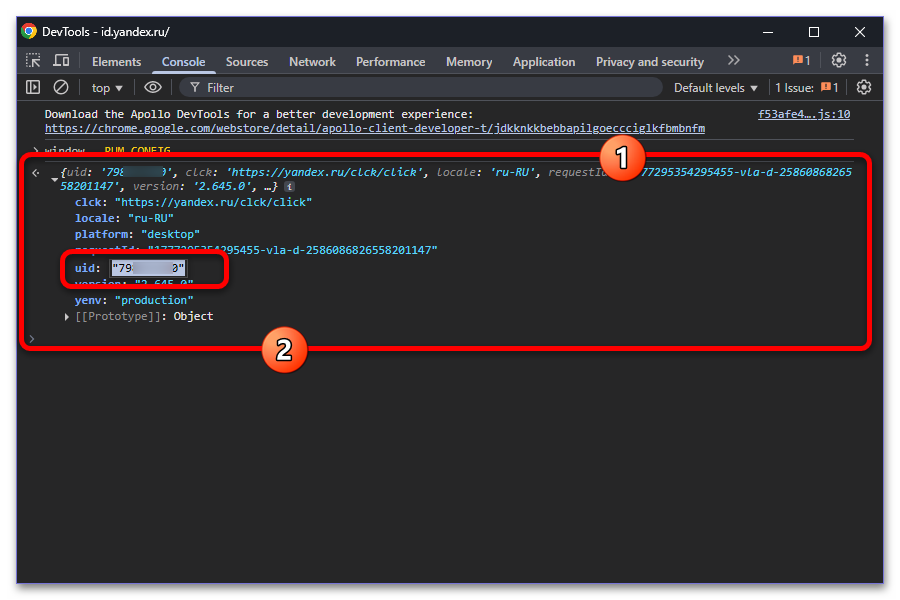
- Используйте верхнее меню на боковой панели или во всплывающем окне, чтобы перейти в раздел «Console». В качестве команды необходимо ввести следующий код.
window.__RUM_CONFIG - Разверните полученный ответ в древовидном формате и найдите отдельное поле «uid». Именно представленное здесь содержимое является уникальным и неизменным идентификатором учетной записи.
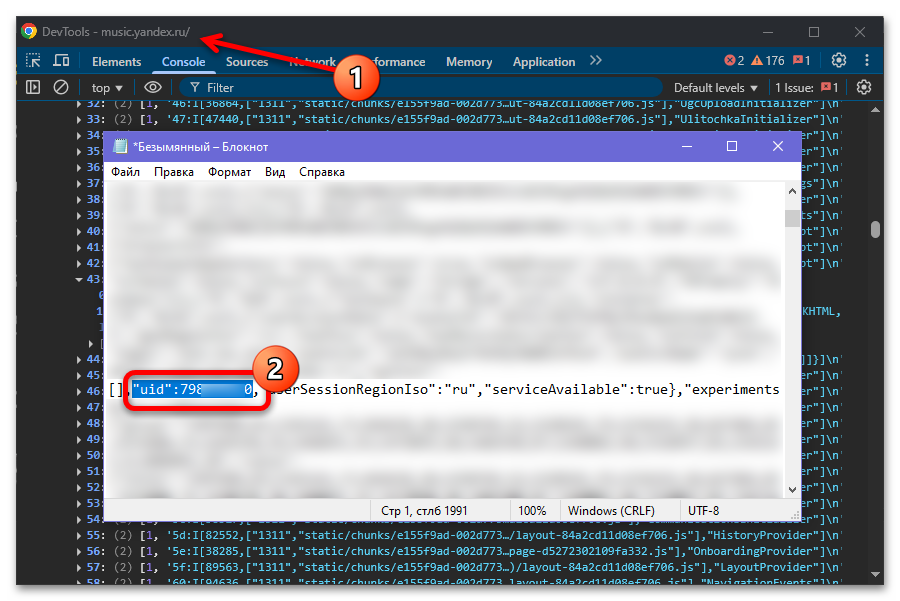
- Несмотря на общие стандарты API, данный способ работает только в ограниченной зоне Яндекс ID. Каждый отдельный вариант сервиса требует собственного и, зачастую, достаточно сложного порядка действий.

Способ 3: Доступ внешних приложений
Последний и универсальный способ получения уникального Яндекс ID проходит через внутренние методы API. Такого рода подход дает гарантию, что идентификатор можно получить одним способом всегда. Более того, это единственное оптимальное решение, если хотите использовать ID в разработке собственных приложений.
Шаг 1: Подготовка приложения
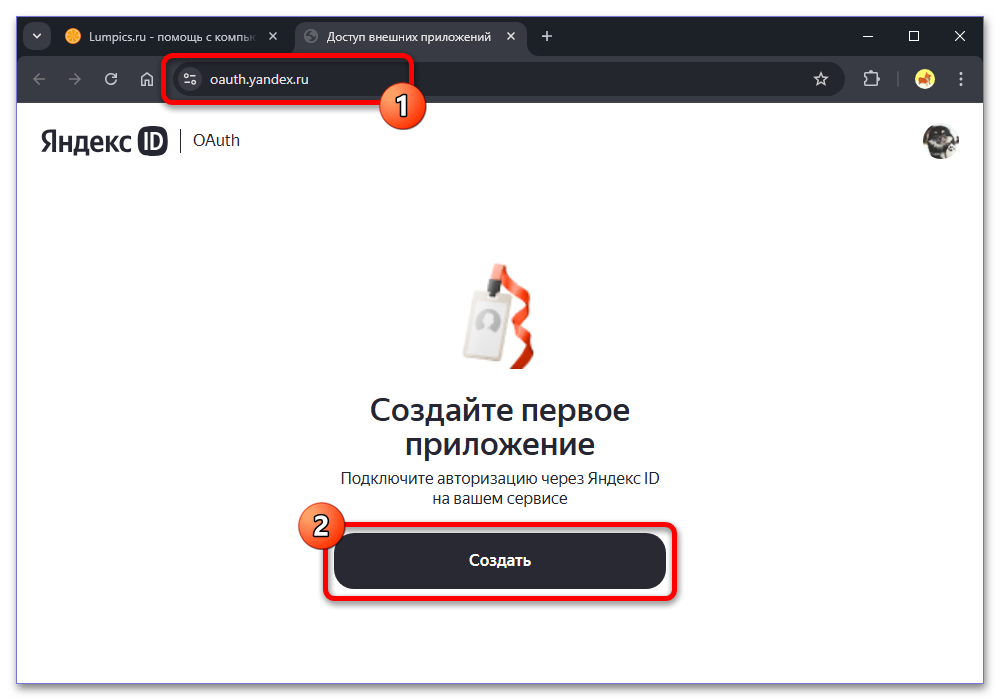
- Откройте страницу по представленной выше ссылке и выполните авторизацию, если требуется. Чтобы начать создание нового приложения, нажмите «Создать» в нижней части экрана.
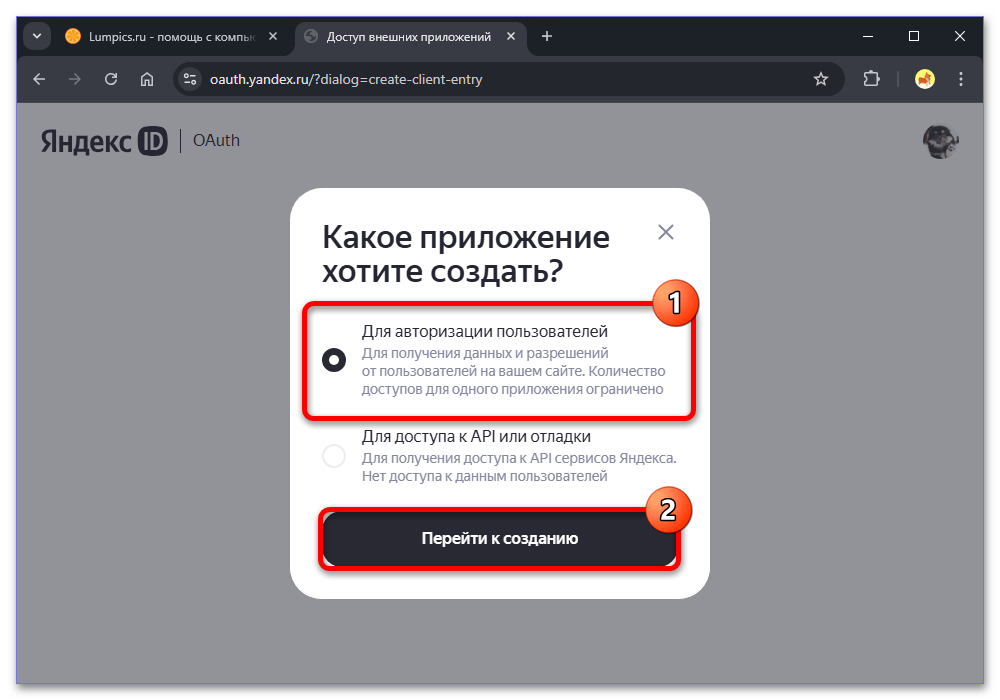
- На первом этапе необходимо выбрать вариант «Для авторизации пользователей» и нажать «Перейти к созданию». Альтернативная опция «Для доступ к API и отладки» накладывает ограничения на чтение данных.
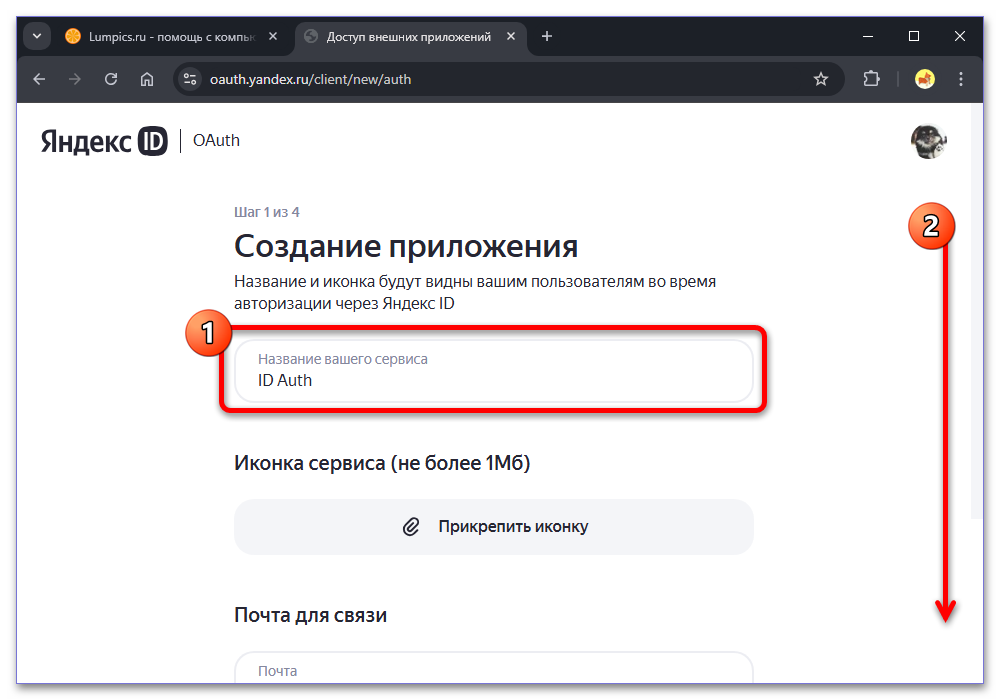
- Заполните обязательное текстовое поле «Название вашего сервиса» на свое усмотрение. Использовать можно практически любые символы, но рекомендуется латиница и кириллица.
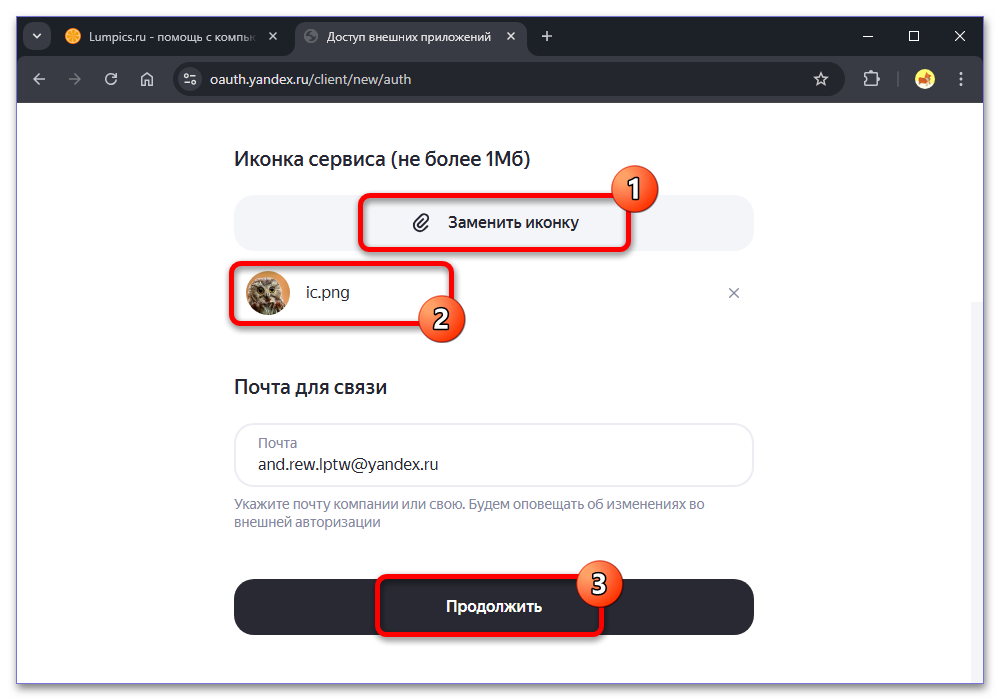
- Вторым обязательным блоком выступает «Иконка сервиса». Необходимо загрузить любую картинку в соответствии с установленными ограничениями по размеру. Лучше всего использовать квадратные файлы.
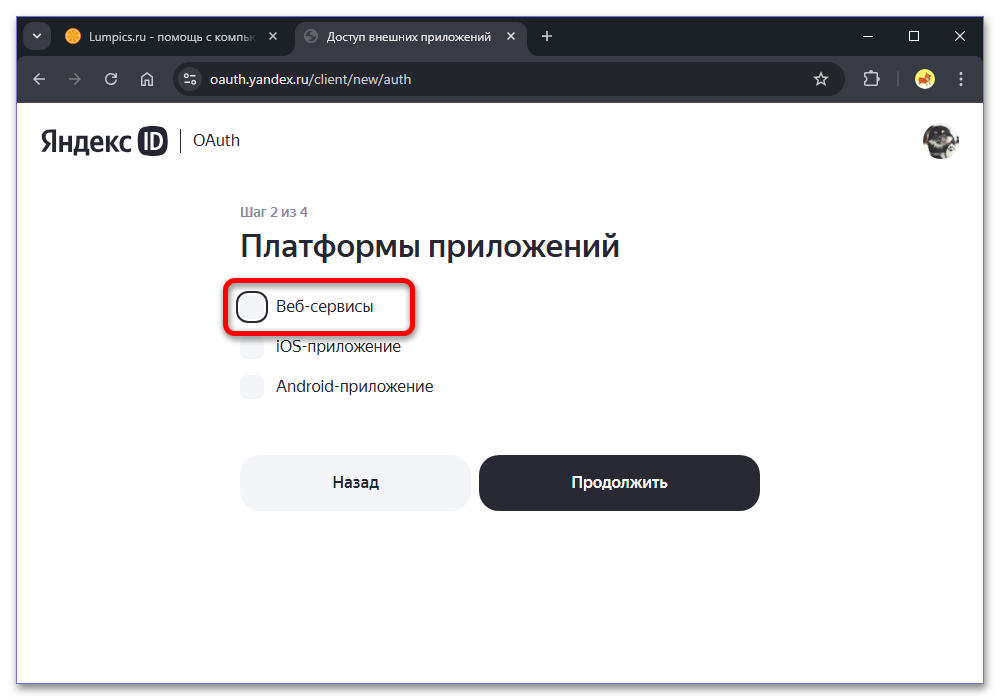
- Нажмите «Продолжить» и на следующей странице «Платформы приложений» установите галочку «Веб-сервисы». Единственным важным здесь полем выступает «Redirect URI».
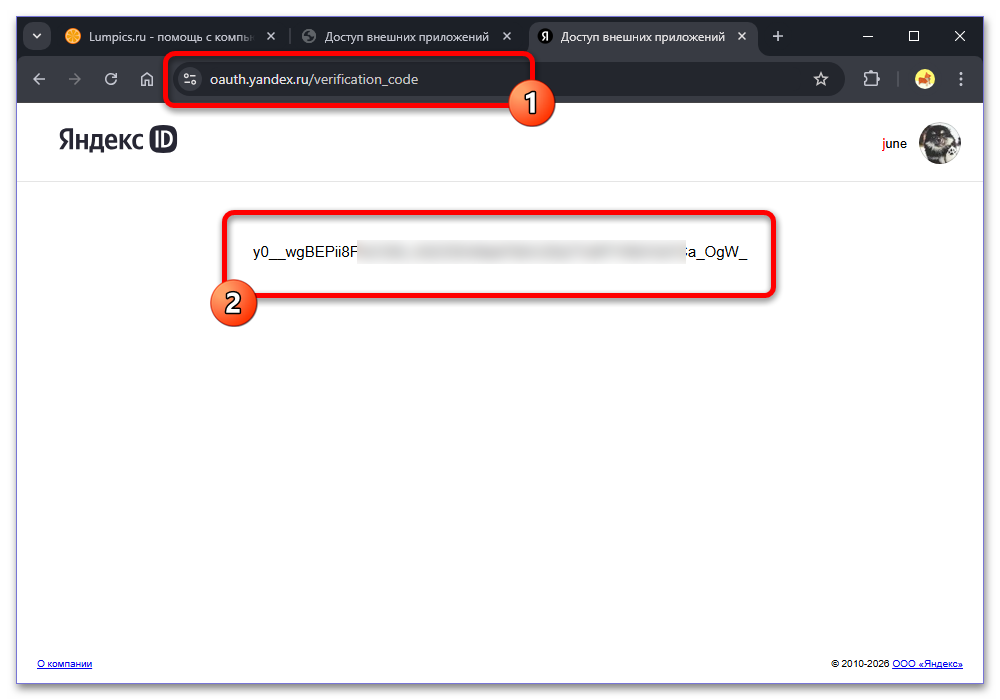
- В качестве значения, как правило, необходимо установить представленный ниже стандартный адрес. Другое значение можете использовать только в ситуации, когда понимаете результат.
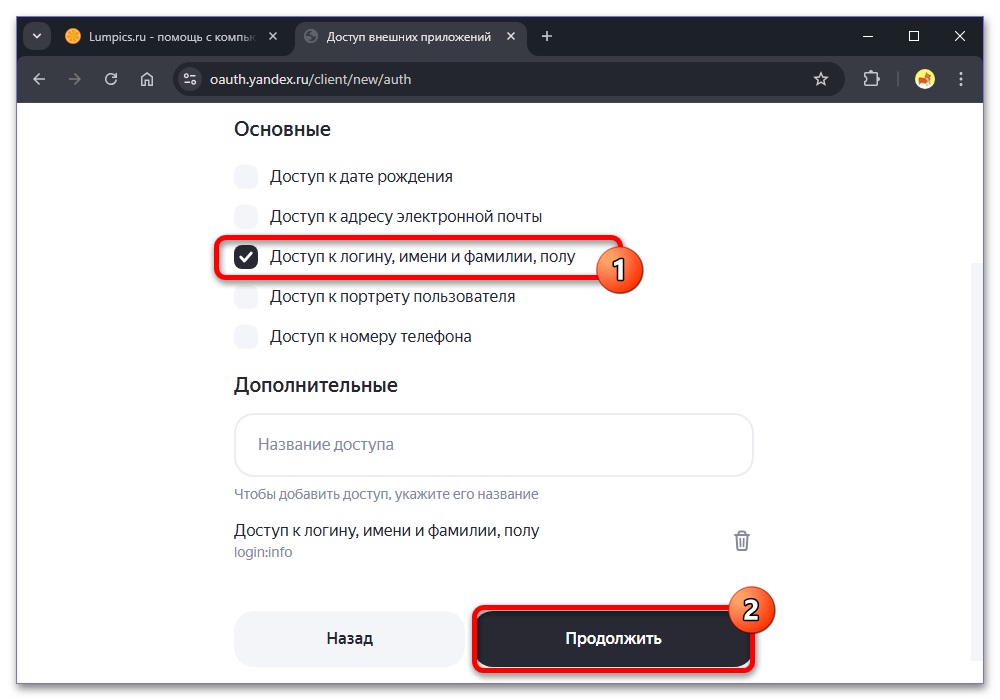
https://oauth.yandex.ru/verification_code - Следующий шаг определяет данные, которые можно получить из обращения к приложению. Единственным важным параметром здесь выступает «Доступ к логину, имени и фамилии».
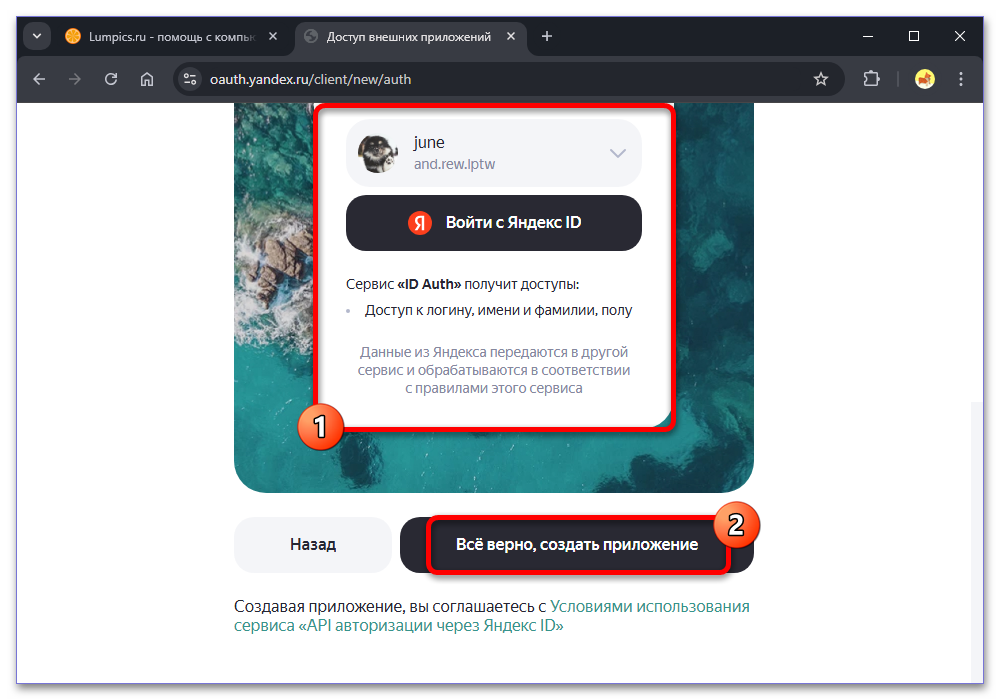
- Завершить создание приложения можно через проверку формы и нажатие «Все верно, создать приложение». В качестве дополнительной меры при этом можете пройти идентификацию аккаунта, чтобы увеличить доверие и убрать подпись «Сервис не верифицирован».

Шаг 2: Получение токена
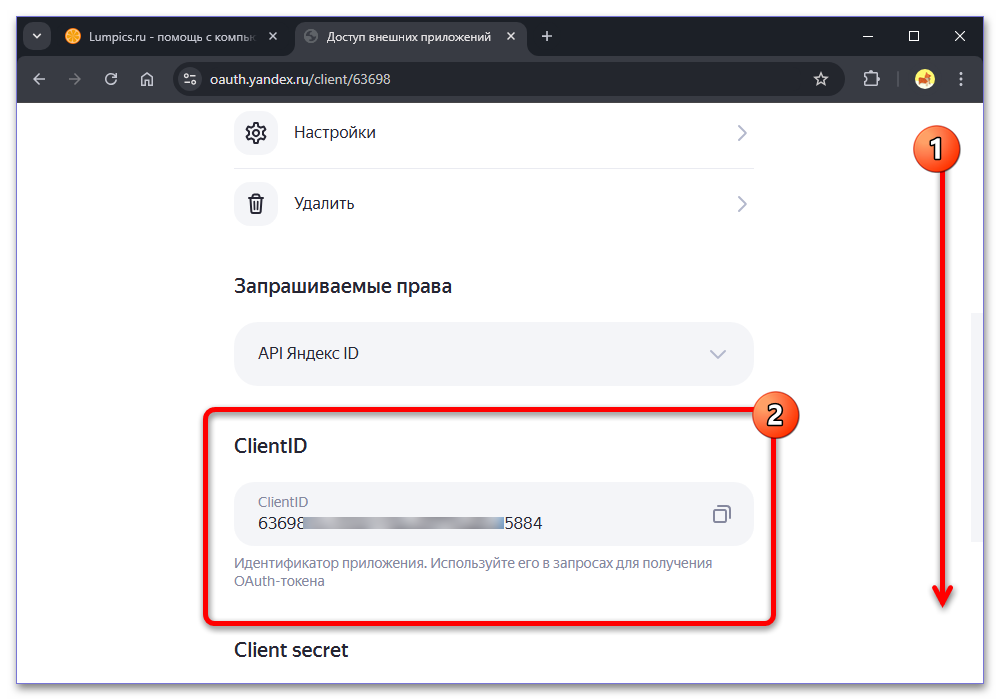
- Находясь на главной странице приложения, найти которую также можно на странице «Ваши приложения», найдите текстовое поле «ClientID». Представленный здесь набор символов необходимо скопировать.
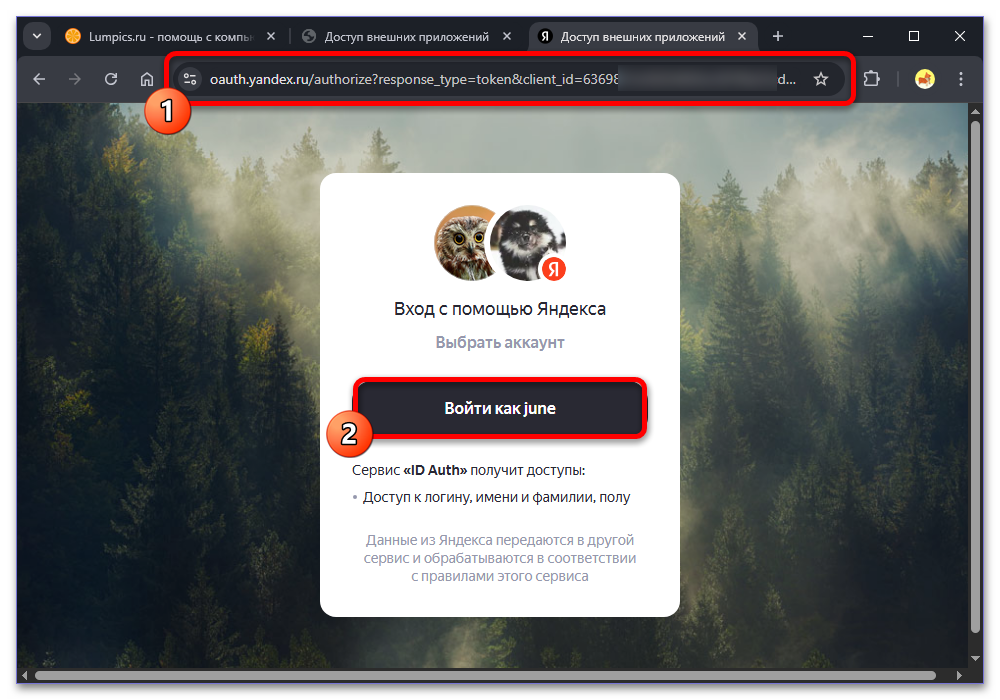
- Используйте представленную ниже ссылку на основу, чтобы создать собственный адрес приложения. Сразу после «client_id=» необходимо указать полученный ранее набор символов на сайте Яндекса.
https://oauth.yandex.ru/authorize?response_type=token&client_id= - Авторизация производится стандартным образом через нажатие «Войти как». Получение ID аккаунта при этом связано с учетной записью, выбранной на данном этапе – использование конкретного аккаунта не требуется.
- Следующим действием необходимо дождаться загрузки страницы «verification_code» и скопировать представленное здесь текстовое содержимое. Данный ключ является токеном и должен оставаться приватным.
Шаг 3: Получение данных
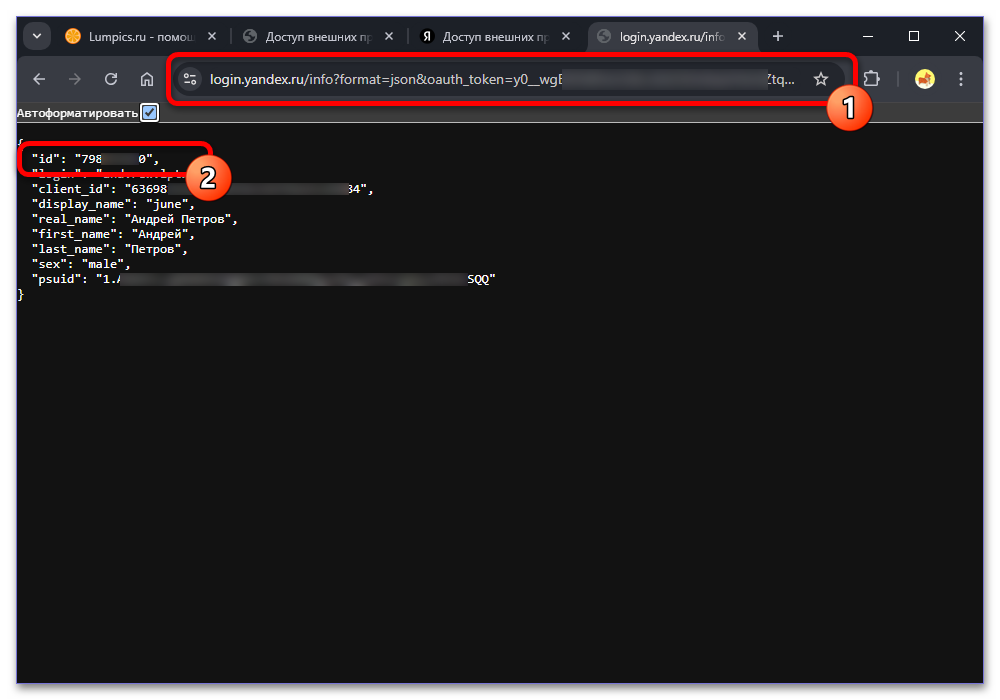
- Наконец, чтобы получить ID учетной записи, необходимо сформировать последний запрос на основе токена. Используйте представленный шаблон ссылки и просто добавьте скопированные символы в самом конце.
https://login.yandex.ru/info?format=json&oauth_token= - Переход по ссылке позволит получить данные в формате JSON. Можете установить галочку «Автоформатировать» для более понятного представления данных. Непосредственно искомый идентификатор здесь находится в рамках свойства «id».
Еще есть похожие инструкции:
 Как подарить бесплатные подарки в Одноклассниках
 Как попасть на свою страницу в Одноклассниках
 Отключение уведомлений в Instagram*
 Как подключить Яндекс.Диск как сетевой диск
 Как измерить расстояние на Яндекс Картах
 Как проложить маршрут в Яндекс Картах
 Скачивание роликов с Яндекс.Видео
 Что делать, если забыл логин Mail.ru
 Почему не отправляются письма на Яндекс.Почте
 Установка второго экземпляра Viber на смартфоне
 Отвязка игры от Google-аккаунта
 Просмотр истории маршрутов в Яндекс.Навигаторе





















Автор статьи: Виктор Волков | Обновлено: