 lumpics.ru
Способ 1: Печать постера в драйвере принтера
Многие современные принтеры имеют встроенную функцию печати постеров, которая автоматически разбивает изображение на несколько листов А4 без необходимости использования дополнительного программного обеспечения. Доступность этой функции зависит от модели принтера и установленного драйвера, поэтому перед началом работы убедитесь в ее наличии в настройках вашего устройства.
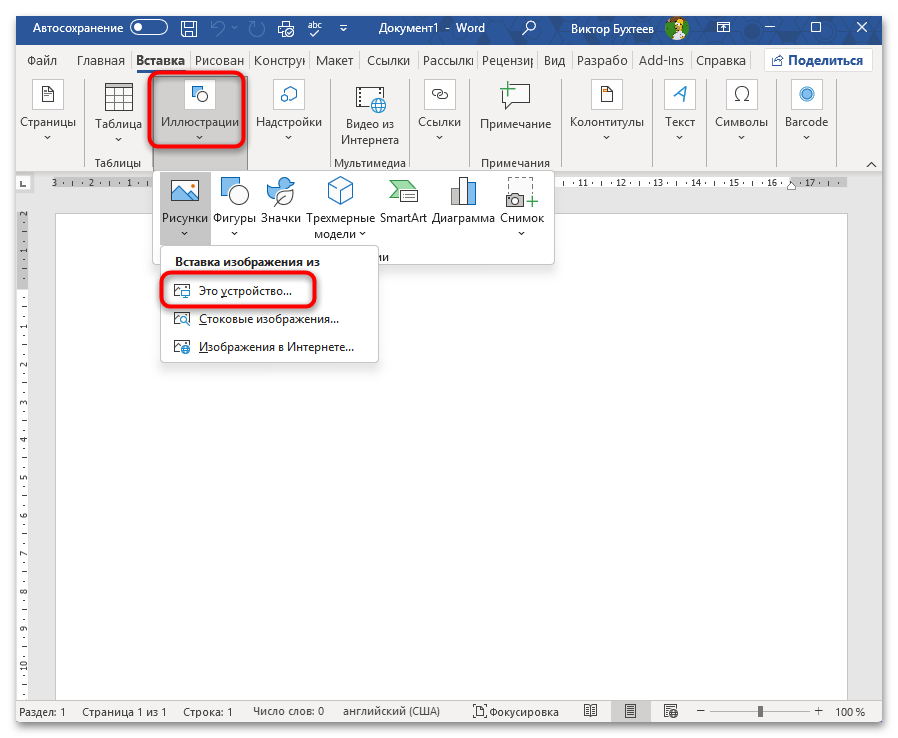
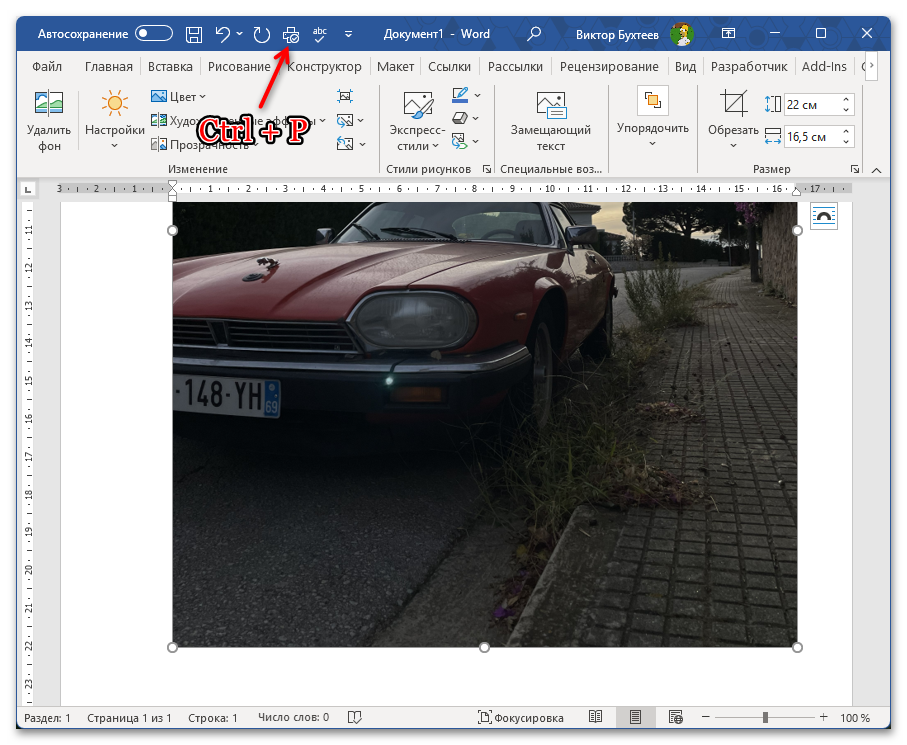
- Откройте нужное изображение в Microsoft Word через меню «Вставка» — «Рисунки» или просто перетащите файл в открытый документ. Размер изображения на этом этапе не имеет значения, так как масштабирование будет выполняться автоматически при печати.
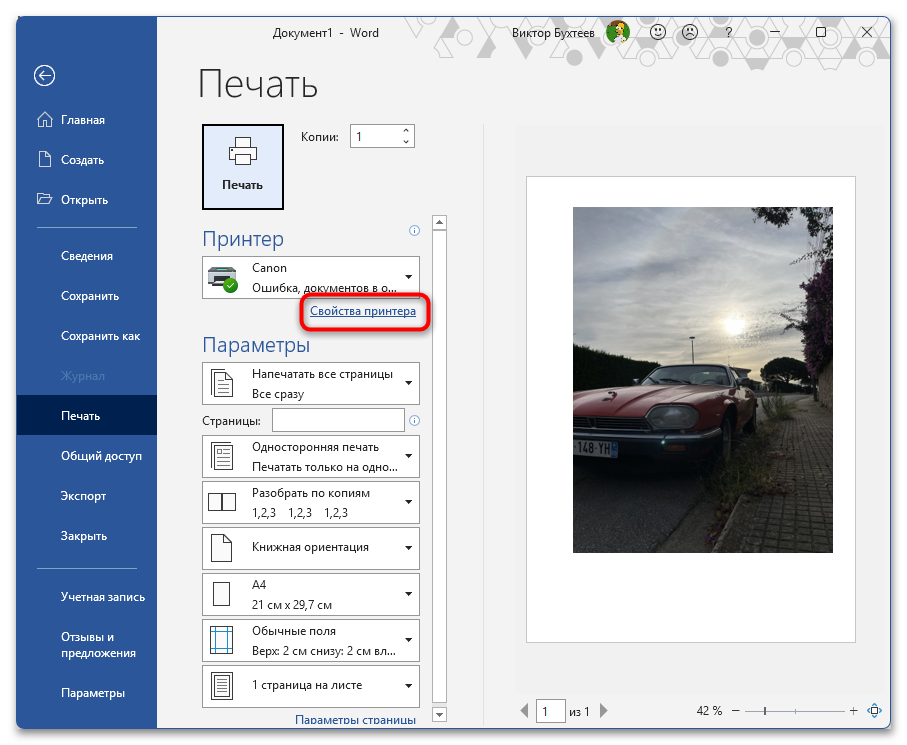
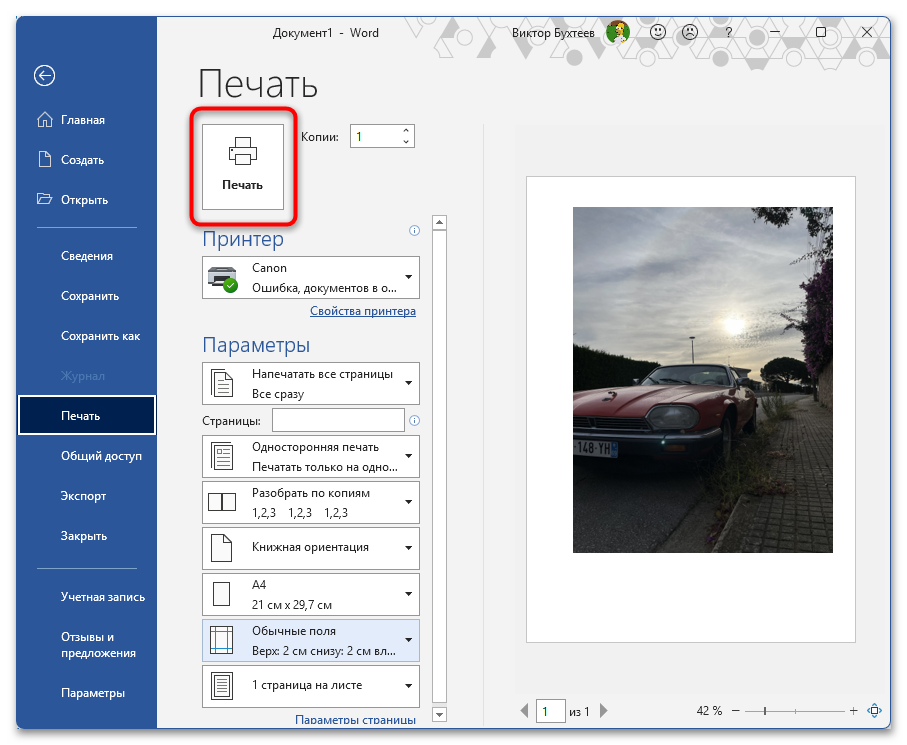
- Нажмите сочетание клавиш Ctrl + P для открытия окна печати или выберите «Файл» — «Печать» в главном меню программы.
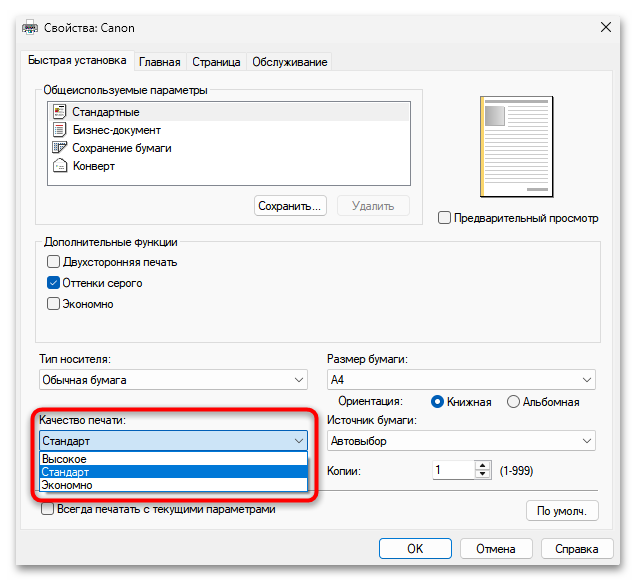
- В открывшемся окне печати нажмите кнопку «Свойства принтера» или «Параметры», расположенную рядом с именем выбранного устройства печати.
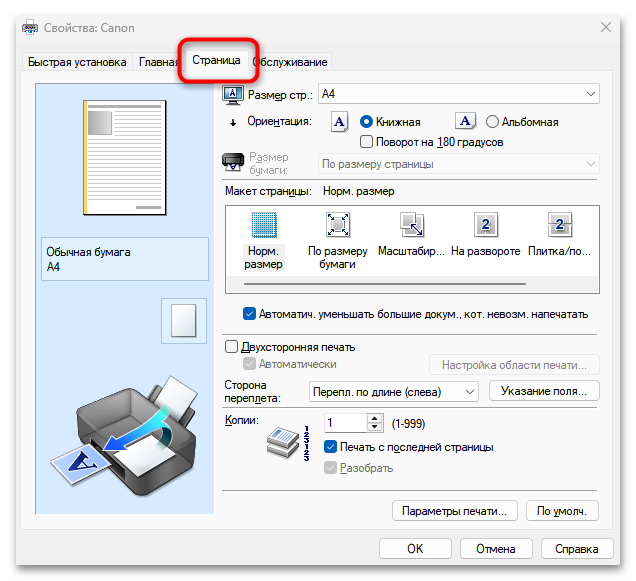
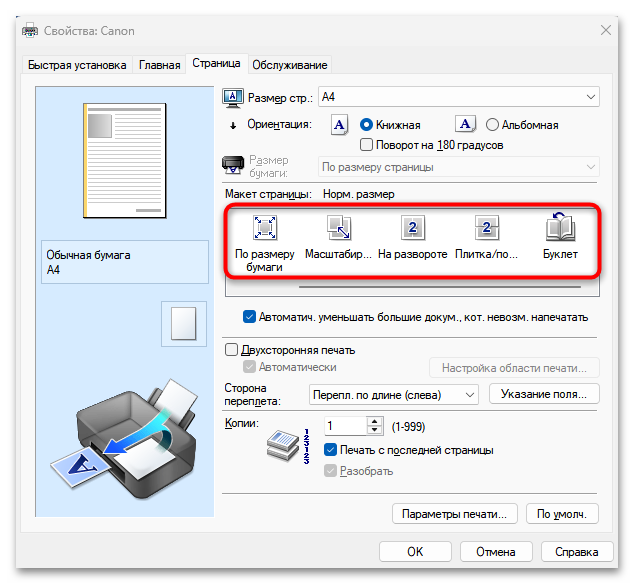
- В окне свойств принтера найдите раздел, связанный с макетом или компоновкой страницы. У разных производителей он может называться «Макет», «Макет страницы», «Finishing» или «Расширенные настройки».
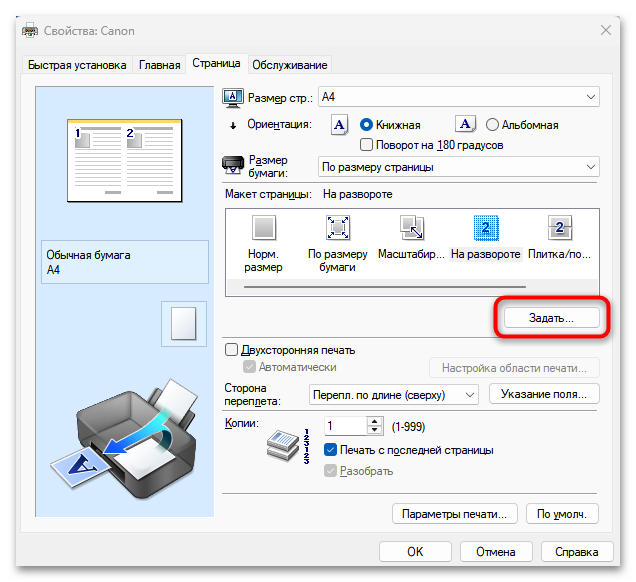
- Отыщите функцию «Печать постера», «Poster» или «Многостраничность». Активируйте эту опцию и укажите, на сколько листов необходимо разбить изображение. Стандартные варианты обычно включают 2×2 (4 листа), 3×3 (9 листов) или 4×4 (16 листов).
- Если доступна кнопка «Задать» или «Настроить», вы можете указать произвольное количество листов по горизонтали и вертикали, получив более гибкие варианты разбивки.
- Рекомендуется включить опцию «Линии обрезки» или «Метки совмещения», если она присутствует в настройках. Эти метки помогут точно совместить листы при склеивании постера.
- После установки всех параметров нажмите «ОК» для сохранения настроек, затем кнопку «Печать» в основном окне. Принтер последовательно распечатает все фрагменты изображения на отдельных листах А4.
Обратите внимание, что не все модели принтеров поддерживают функцию печати постеров. Если вы не обнаружили такой опции в настройках вашего устройства, используйте альтернативные способы, описанные ниже.
Способ 2: Ручное растягивание изображения на несколько страниц
Когда драйвер принтера не поддерживает автоматическую печать постеров, можно вручную растянуть изображение на необходимое количество страниц в Word, после чего отправить документ на печать обычным способом. Этот метод требует больше действий, но работает с любым принтером и дает полный контроль над размещением изображения.
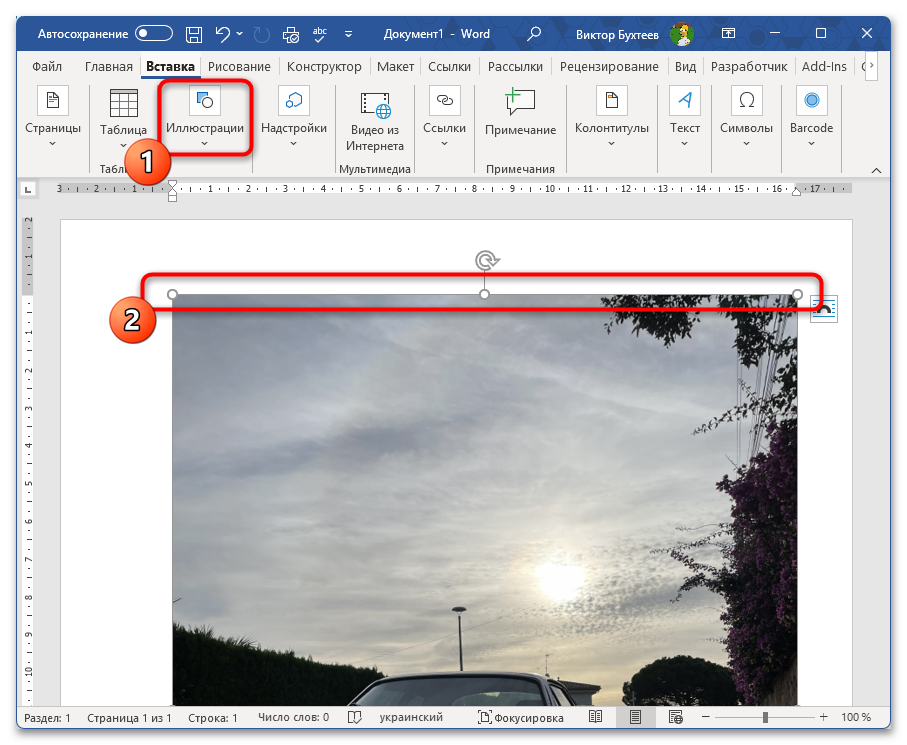
- Создайте новый документ Word и вставьте в него изображение через «Вставка» — «Рисунки». Выделите добавленное изображение однократным щелчком левой кнопки мыши.
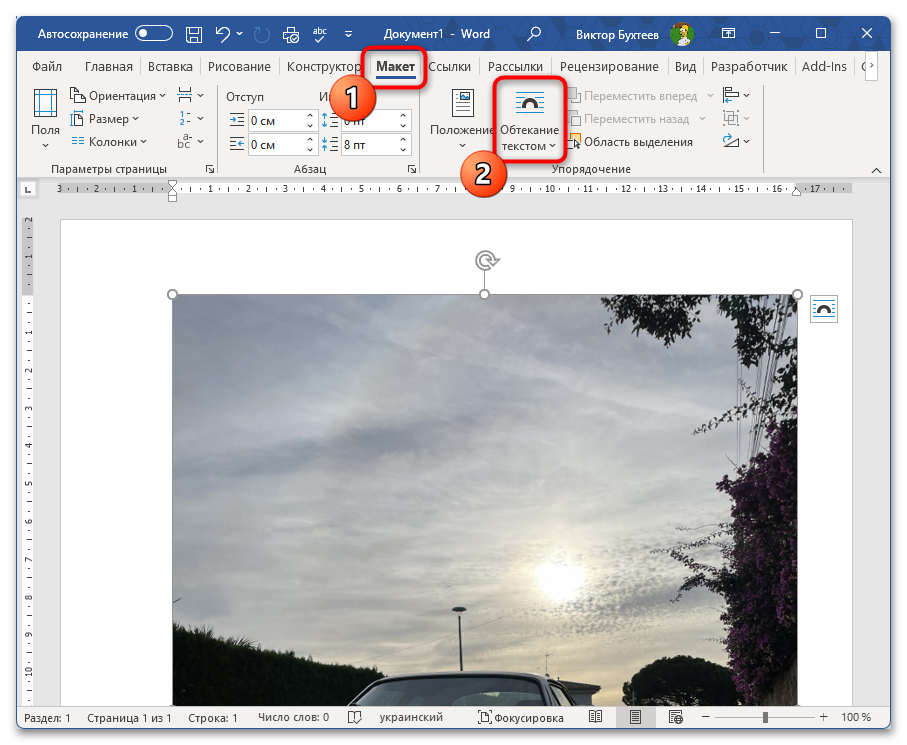
- Перейдите на вкладку «Макет» или «Формат рисунка», которая автоматически появляется при выделении изображения. Найдите раздел «Упорядочить» и нажмите кнопку «Обтекание текстом».
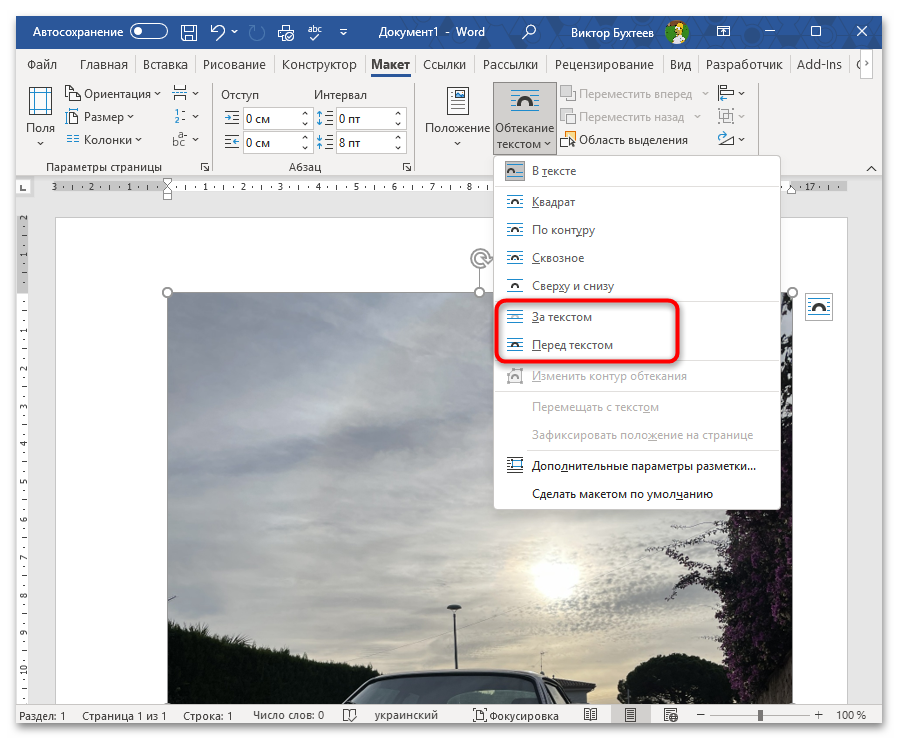
- Из выпадающего списка выберите вариант «За текстом» или «Перед текстом». Это позволит свободно перемещать и масштабировать изображение без привязки к текстовым границам документа.
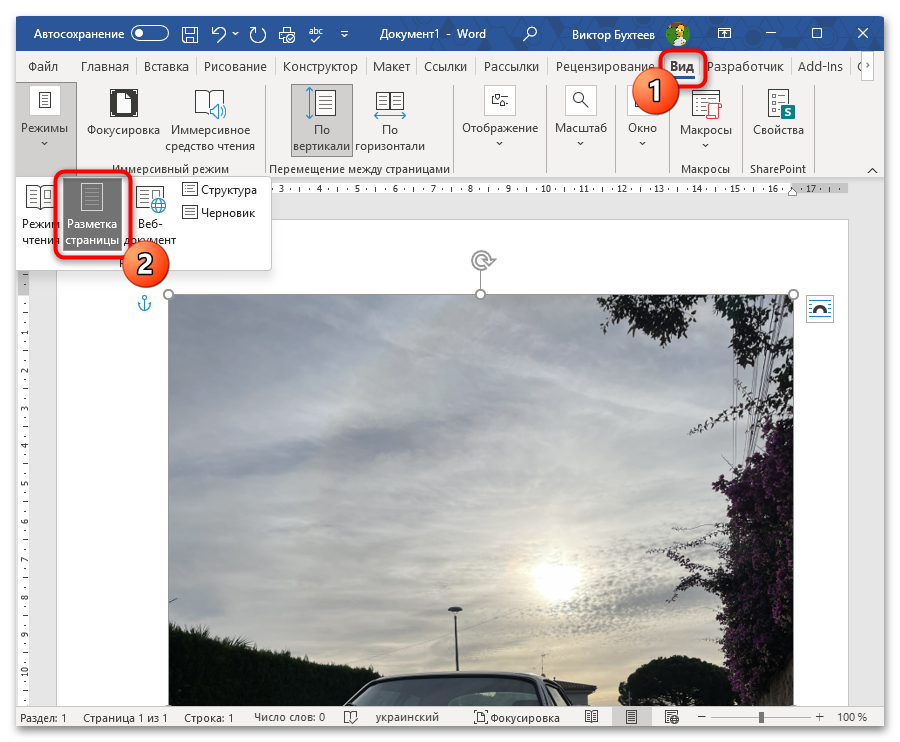
- Откройте вкладку «Вид» на ленте инструментов и активируйте режим «Разметка страницы», если он еще не включен. В этом режиме четко видны границы каждой страницы документа, что упрощает позиционирование изображения.
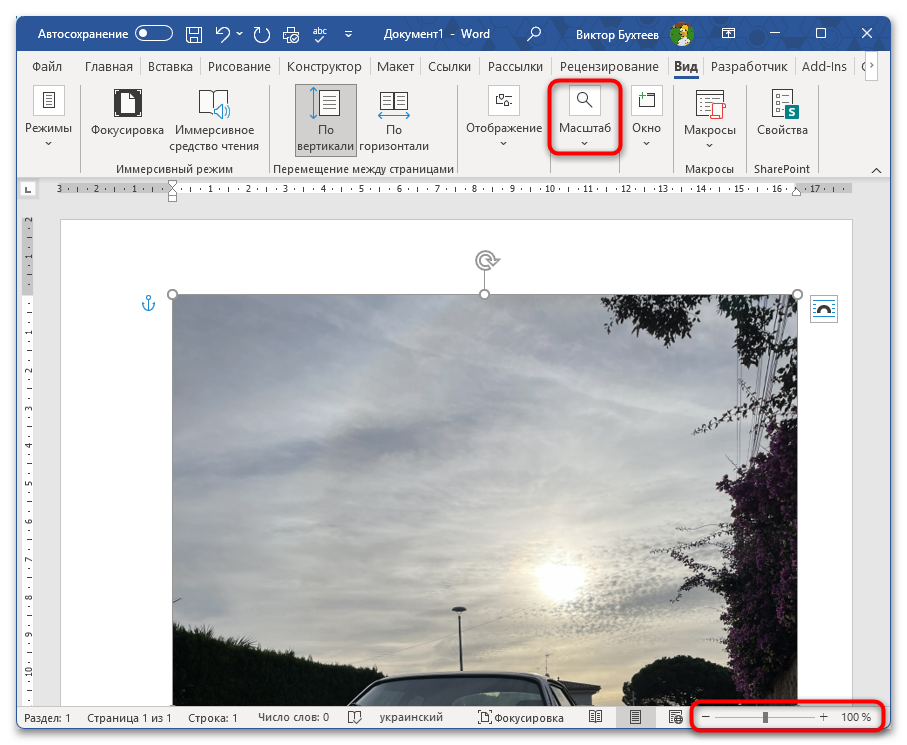
- Уменьшите масштаб просмотра документа до 30-50% с помощью ползунка в правом нижнем углу окна или через меню «Вид» — «Масштаб». Благодаря этому вы сможете одновременно видеть несколько страниц и контролировать растягивание изображения.
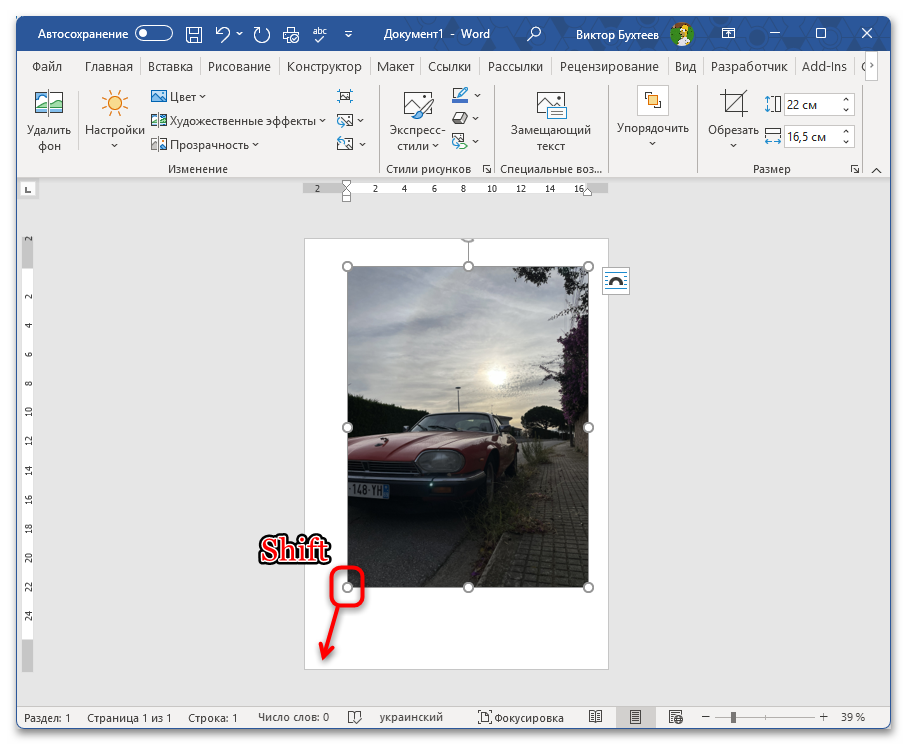
- Захватите угловой маркер изображения (небольшой круг в углу) и потяните его, удерживая левую кнопку мыши. Растягивайте картинку на то количество страниц, которое вам необходимо, ориентируясь на видимые границы листов.
- Для сохранения пропорций изображения при растягивании удерживайте клавишу Shift во время перемещения углового маркера. Это предотвратит искажение картинки.
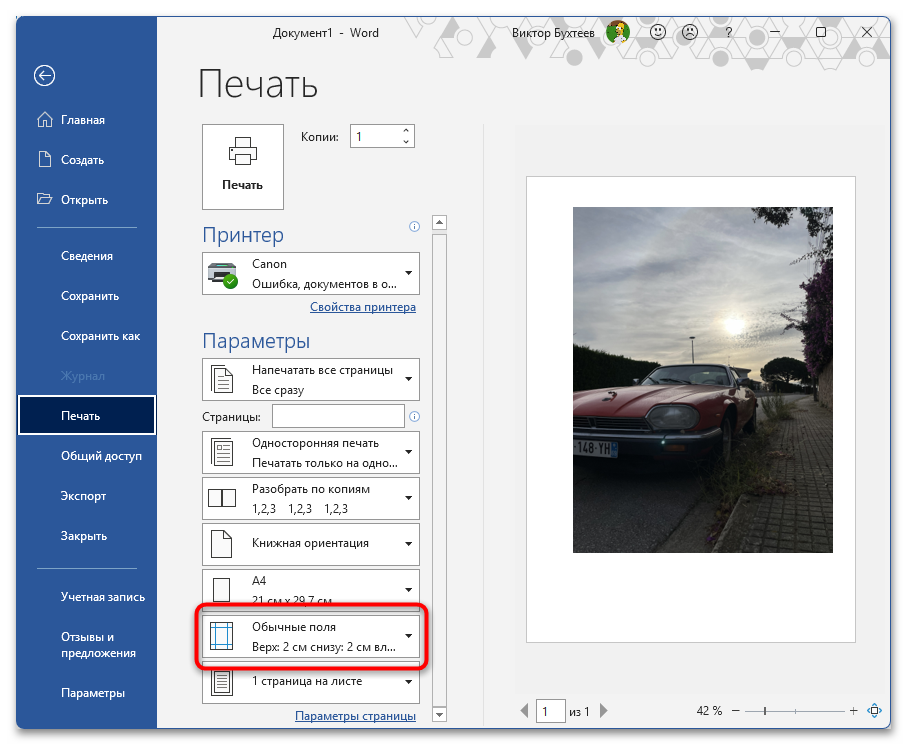
- После того как изображение займет нужное количество страниц, перейдите к «Файл» — «Печать». В настройках печати проверьте ориентацию страниц (книжная или альбомная) и при необходимости уменьшите размеры полей через «Параметры страницы».
- Убедитесь в корректности разбивки изображения с помощью функции предварительного просмотра, затем отправьте документ на печать стандартным способом.
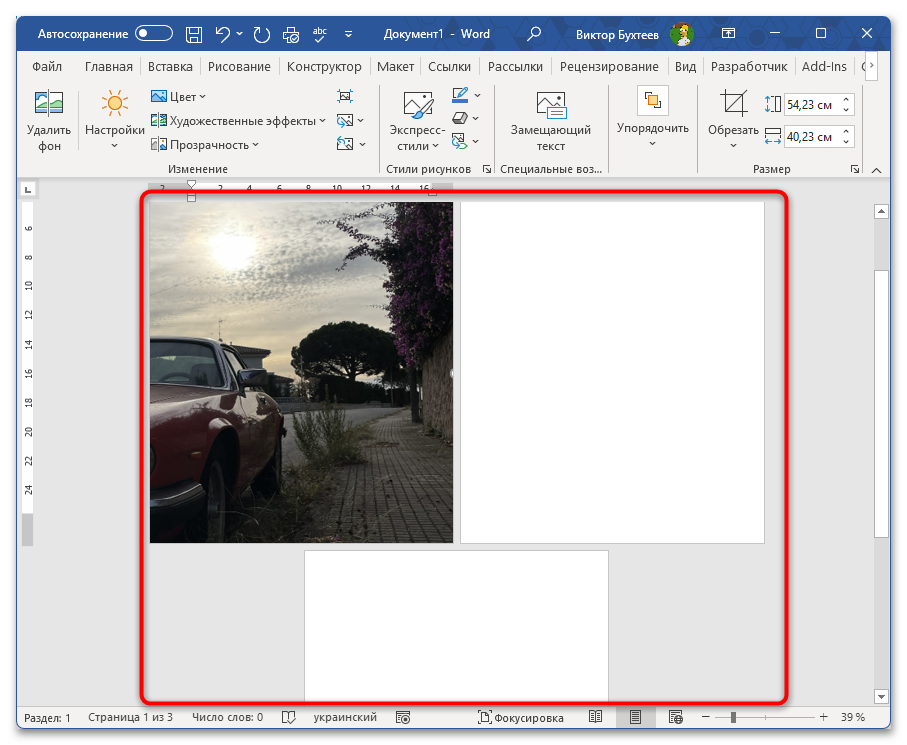
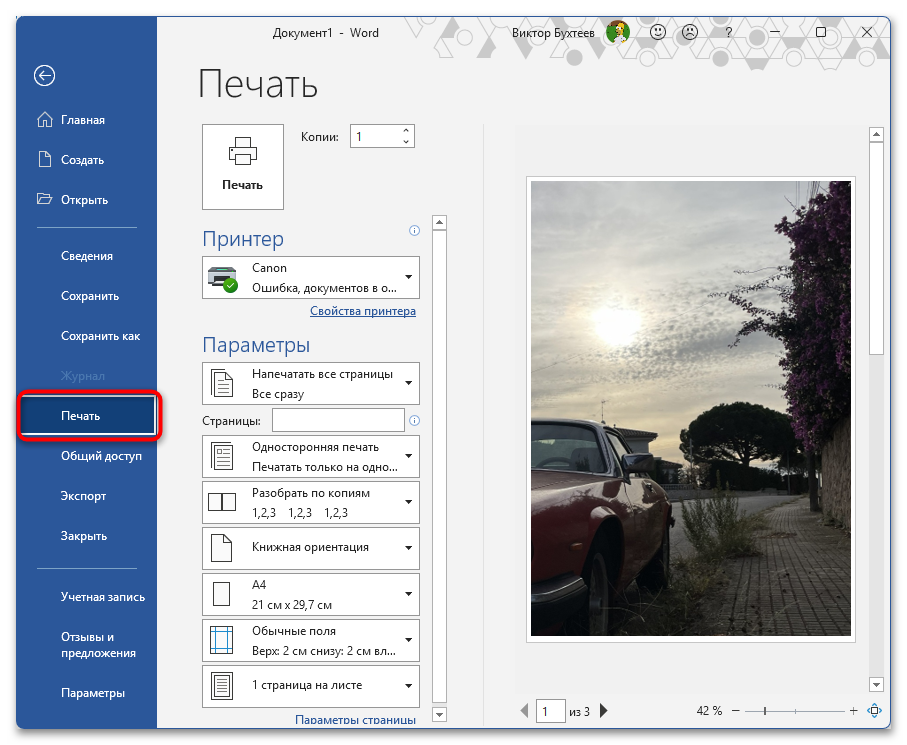
При использовании этого метода важно правильно установить минимальные поля в параметрах страницы, чтобы изображение занимало максимальную площадь листа. Однако помните, что большинство принтеров не может печатать совсем без полей, оставляя непропечатанную область 3-5 мм по краям.
Способ 3: Печать через Paint с последующей вставкой в Word
Стандартный графический редактор Paint, входящий в состав Windows, предлагает простой способ разбить изображение на несколько листов для печати. После этого при необходимости результат можно оформить в Word для дальнейшей работы или сохранения. Вы можете использовать данный метод, когда требуется быстро создать постер без сложных настроек.
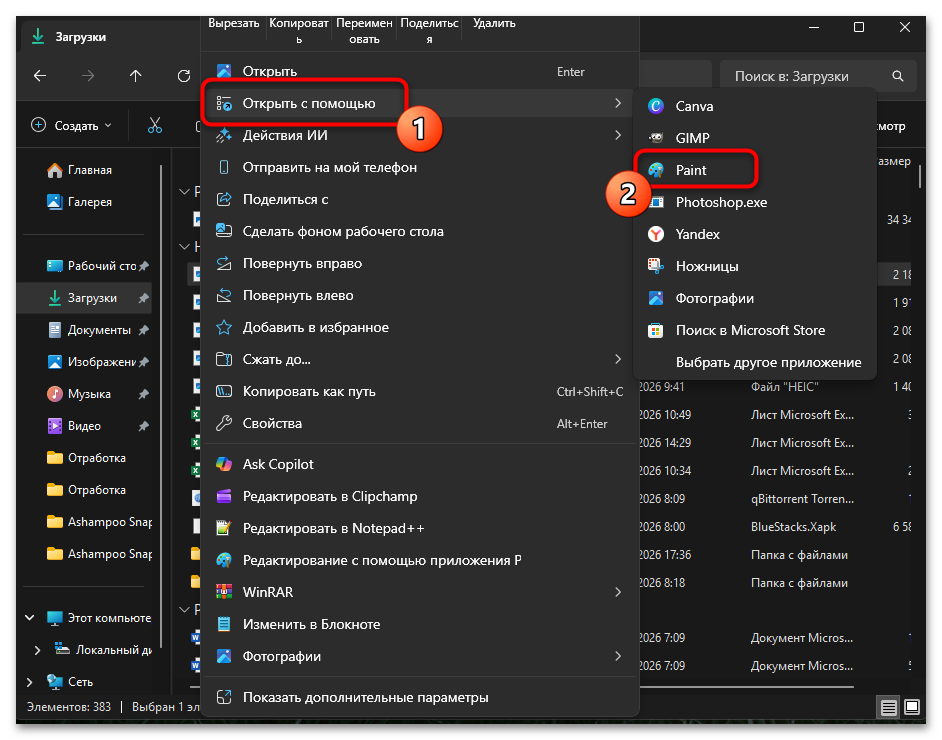
- Найдите нужное изображение в «Проводнике», щелкните по нему правой кнопкой мыши и выберите «Открыть с помощью» — «Paint». Альтернативно можно запустить Paint через меню «Пуск», а затем открыть файл через «Файл» — «Открыть».
- В программе Paint откройте меню «Файл», наведите курсор на пункт «Печать» и в появившемся подменю выберите «Параметры страницы».
- В открывшемся окне настроек укажите ориентацию листа — книжную или альбомную в зависимости от формата вашего изображения. Вертикальные картинки лучше размещать в книжной ориентации, горизонтальные — в альбомной.
- Найдите раздел «Масштаб» или «Scaling» и выберите вариант «Уместить». В полях рядом укажите количество страниц по ширине и высоте. Например, для постера из 9 листов задайте значения 3 и 3 соответственно.
- Если нужно сохранить исходный размер и разрешение изображения, оставьте масштаб 100%. Для подгонки под определенное количество листов можно экспериментировать с процентным значением масштаба.
- Нажмите «ОК» для применения настроек, затем вернитесь в меню «Файл» — «Печать» и выберите «Печать» или используйте комбинацию Ctrl + P. Перед отправкой на печать воспользуйтесь кнопкой «Просмотр» для проверки правильности разбивки.
- При необходимости распечатанные фрагменты можно отсканировать или сфотографировать, а затем вставить в документ Word для создания электронной версии постера или дальнейшего редактирования.
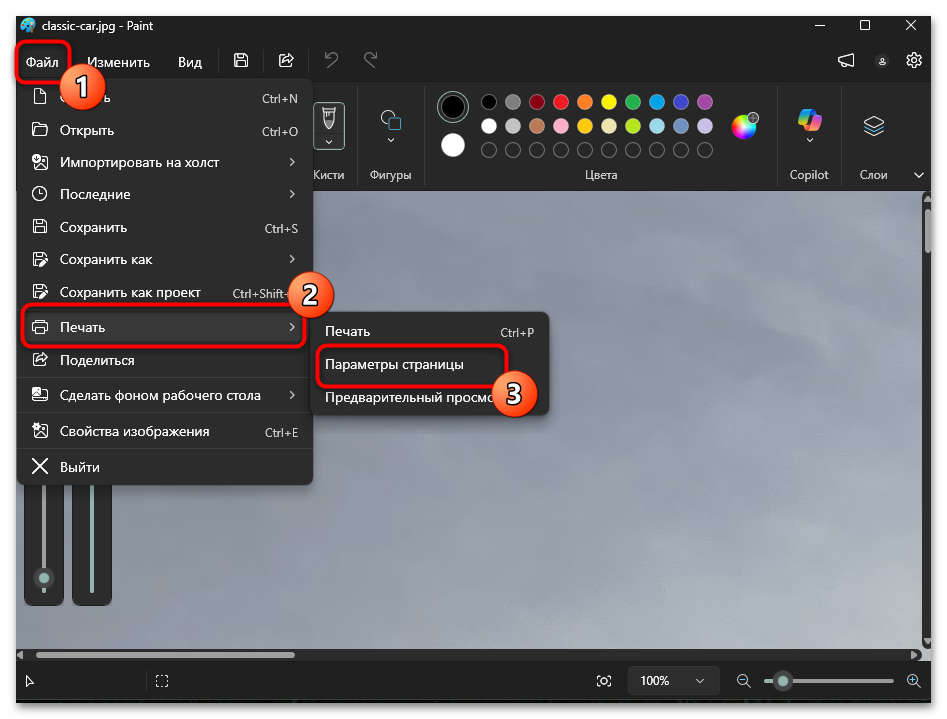
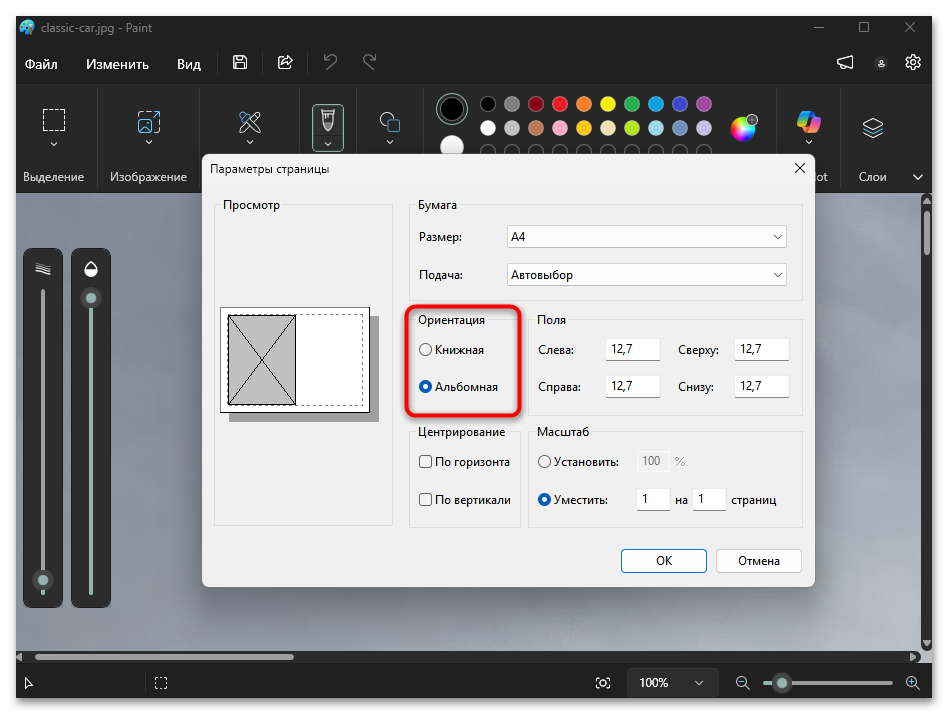
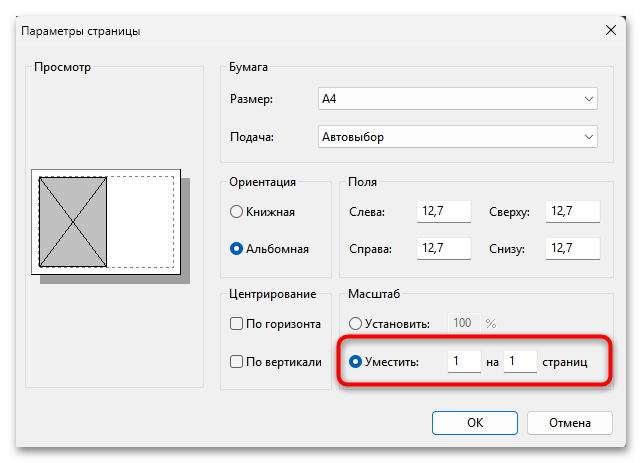
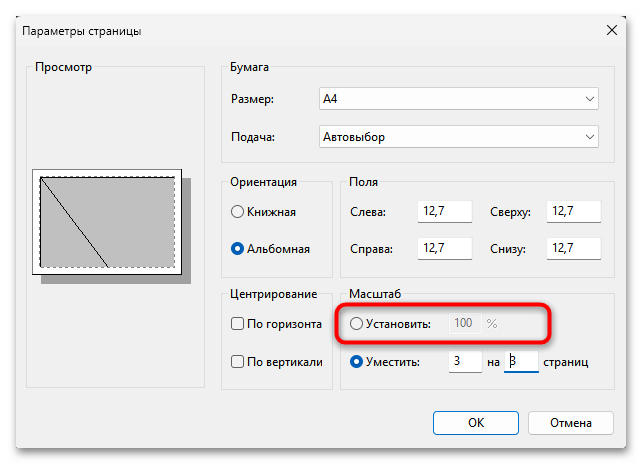
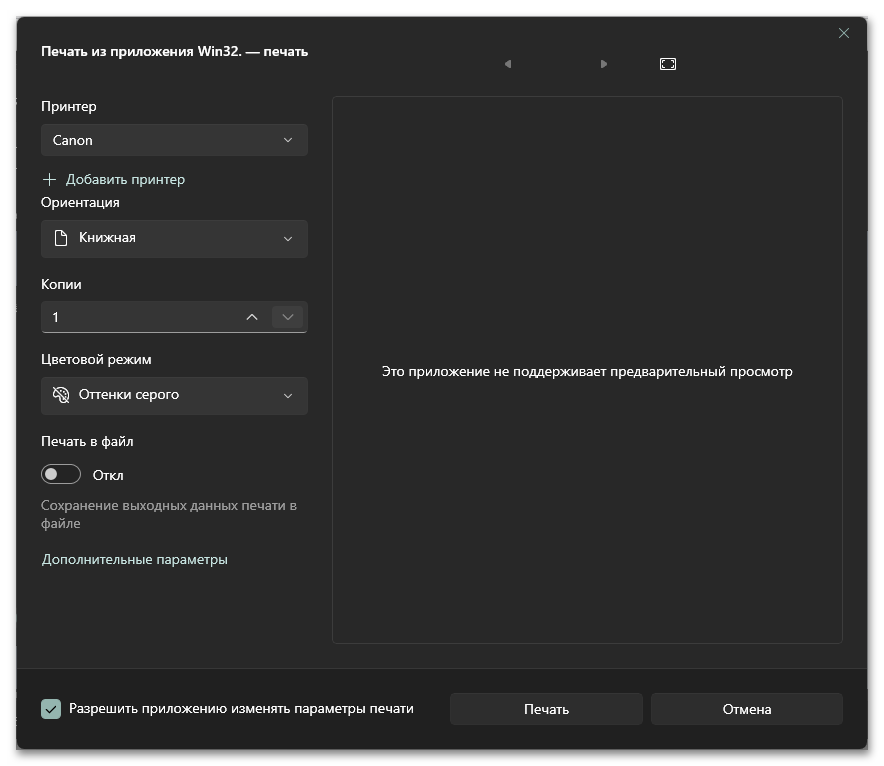
Paint предоставляет наиболее быстрое решение для печати изображений на нескольких листах, однако не дает возможности точной настройки позиционирования фрагментов или добавления дополнительных элементов до печати.
Способ 4: Использование специализированных программ
Для профессиональной работы с постерами существуют специализированные бесплатные программы. Такие приложения разработаны специально для создания крупноформатных постеров из обычных изображений и предлагают значительно больше настроек по сравнению со стандартными средствами Windows или функциями принтера. Основное преимущество подобных программ заключается в точном контроле над процессом разбивки — вы можете указать конкретный размер будущего постера в сантиметрах или дюймах, задать величину перекрытия листов для удобной склейки, настроить поля и выбрать оптимальную ориентацию страниц.
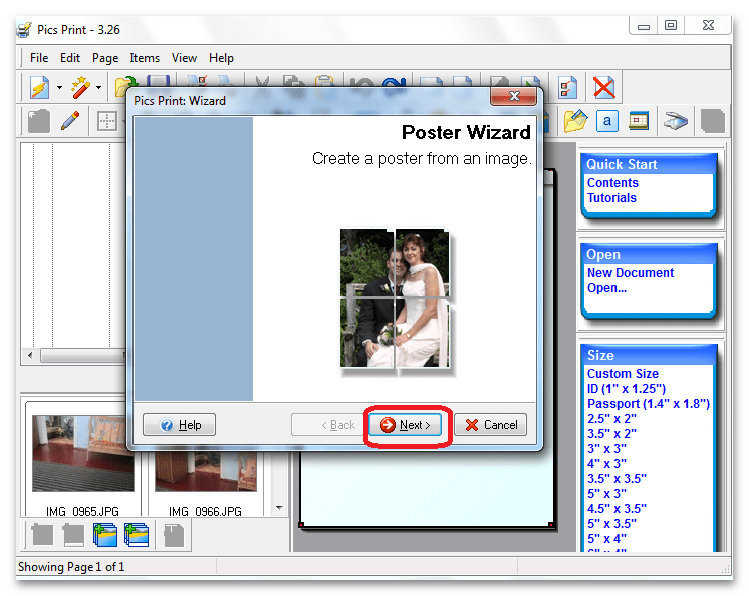
При работе с любыми программами для создания постеров важно учитывать разрешение исходного изображения — для получения четкого результата на большом постере выбирайте файлы с разрешением не менее 150-300 DPI, поскольку низкое разрешение приведет к размытости и видимой пикселизации при увеличении. Также убедитесь, что на вашем компьютере установлены актуальные драйверы принтера, так как устаревшее программное обеспечение может вызвать ошибки цветопередачи или искажение пропорций при печати.
Подробнее: Как установить принтер на Windows 11
Решение возможных проблем при печати на нескольких листах
- Изображение печатается с белыми полями по краям. Большинство принтеров физически не может печатать вплотную к краю листа, оставляя непропечатанную область 3-5 мм. Для создания бесшовного постера используйте модели с поддержкой печати без полей или обрезайте края после печати с помощью канцелярского ножа и линейки.
- Пропорции изображения искажаются при растягивании. Всегда удерживайте клавишу Shift при изменении размера изображения в Word, захватывая его за угловой маркер. Это сохранит исходное соотношение сторон и предотвратит деформацию картинки.
- Фрагменты постера не совпадают при склеивании. Проверьте, что для всех страниц установлены одинаковые поля и масштаб печати. Используйте функцию «Линии обрезки» в настройках принтера или добавьте направляющие метки вручную перед печатью для точного совмещения листов.
- Качество изображения получается низким и размытым. Для печати крупных постеров используйте исходные файлы высокого разрешения (минимум 150-200 DPI для конечного размера). Изображения с низким разрешением при значительном увеличении теряют четкость и выглядят пикселизированными.
- Программа не может разбить изображение на нужное количество листов. Некоторые драйверы принтеров ограничивают максимальное количество листов для функции печати постеров. В таком случае используйте специализированные программы вроде PosteRazor, которые не имеют подобных ограничений.
Мы решали задачу с помощью:
Еще есть похожие инструкции:
 Создание тетрадного листа в Microsoft Word
 Изменение ориентации страницы с книжной на альбомную в Word
 Конвертирование PDF в документ Microsoft Word
 Как выделить весь текст в документе Microsoft Word
 Создание компактных шпаргалок в Microsoft Word
 Переворачиваем текст в Microsoft Word
 Делаем кроссворд в программе MS Word
 Включаем отображение линейки в Microsoft Word
 Создание рамок в документах Microsoft Word
 Добавление колонтитулов в Microsoft Word
 Написание кавычек в Microsoft Word
 Способы написания знака степени в Microsoft Word





















Автор статьи: Виктор Бухтеев | Обновлено: