 lumpics.ru
Паблишер – это продукт для работы с печатной продукцией (открытками, бюллетенями, буклетами) от Microsoft. Майкрософт известна не только из-за своей популярной ОС Windows, но и из-за ряда программ для работы с документами. Word, Excel – эти названия знает практически каждый, кто хоть раз работал за компьютером. Microsoft Office Publisher по качеству исполнения не уступает этим продуктам от известной фирмы.
Скачать пробную версию Microsoft Office Publisher
Паблишер позволит вам быстро создать требуемый документ – не важно простая это страница печатного текста или красочный буклет Приложение обладает понятным для любого пользователя интерфейсом. Поэтому работать с печатной продукцией в Паблишер – одно удовольствие.
Урок: Создание буклета в Publisher
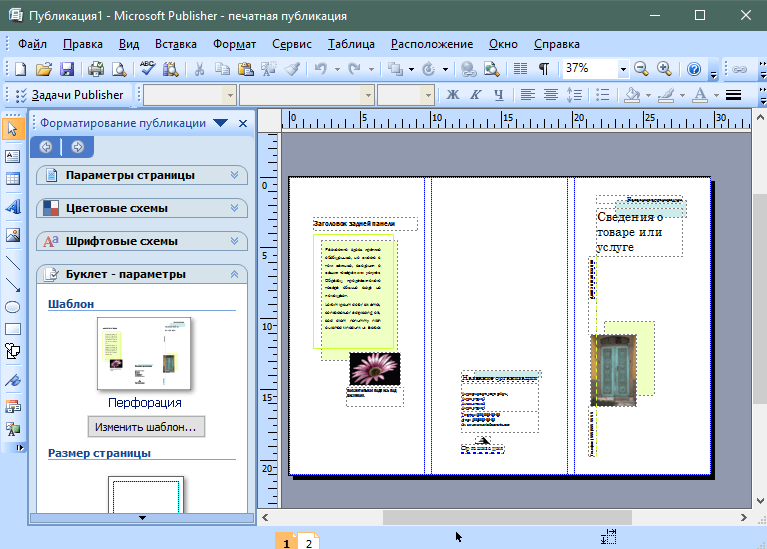
Создайте буклет
Создание буклета в Паблишере – очень простая задача. Достаточно выбрать одну из готовых заготовок и разместить на ней нужный текст и изображения. При желании вы можете сами сделать дизайн буклета, чтобы он выглядел интересно и оригинально.
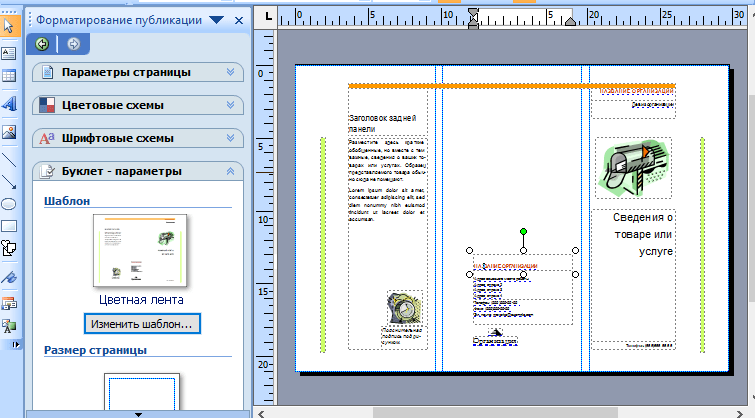
У стандартных шаблонов вы сможете изменить цветовую и шрифтовую схемы.
Добавьте картинок
Как и другие продукты для работы с документами от Майкрософт, Паблишер позволяет добавить изображения на бумажный лист. Просто перенесите изображение на рабочую область с помощью мыши, и оно будет добавлено.
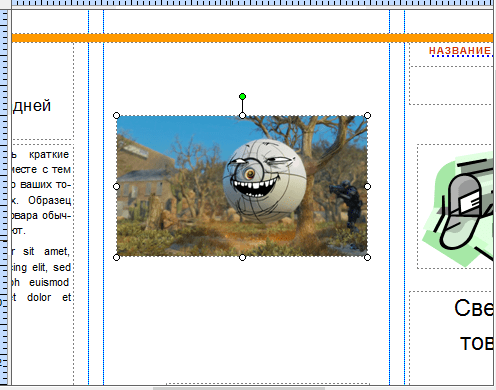
Добавленное изображение можно будет отредактировать: поменять размер, настроить яркость и контрастность, обрезать, задать обтекание текстом и т.п.
Добавьте таблицу и другие элементы
Вы сможете добавить таблицу так же, как вы это делаете в Word. Таблица подлежит гибкой настройке – можно детально настроить ее внешний вид.
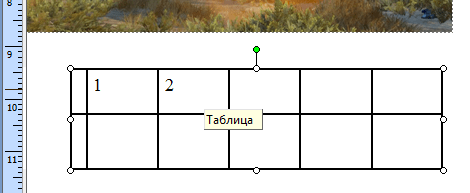
Также на лист можно добавить различные фигуры: овалы, линии, стрелки, прямоугольники и т.п.
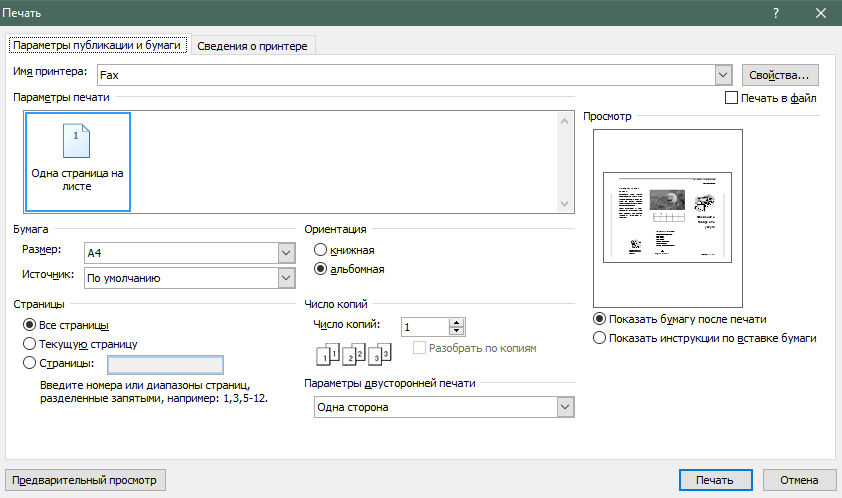
Печать
Ну и финальным шагом при работе с печатной продукцией, соответственно, является ее печать. Вы сможете распечатать подготовленный буклет, брошюру и т.п.
Плюсы Microsoft Office Publisher
1. С программой легко работать;
2. Присутствует русский перевод;
3. Большое число функций.
Недостатки Microsoft Office Publisher
1. Программа является платной. Бесплатный период ограничен 1 месяцем использования.
Паблишер является отличным представителем линейки продуктов от Майкрософт. С помощью этой программы вы без труда сможете создать буклет и другую бумажную продукцию.
Еще есть похожие инструкции:
 Показ презентации в Zoom с телефона
 Как включить линейки в Adobe Illustrator
 Кадрирование изображения в AutoCAD
 Горячие клавиши в AutoCAD
 Почему не работает SaveFrom.net Помощник — ищем причины и решаем их
 Узнаем цену Steam-аккаунта
 Как сделать заливку в AutoCAD
 Как узнать пароль от своего аккаунта в Steam
 Как изменить номер телефона в Steam
 Параметры запуска игр в Steam
 Как чертить в Компас 3D
 Настраиваем uTorrent на максимальную скорость


















скрины у вас старой версии
в том то и хрень, что у меня офис стоит но без Publisher
Здравствуйте. Скажите, какая версия MS Office у Вас установлена? Возможно, его получится переустановить (без удаления), добавив в пакет установленных приложений в том числе Publisher.
1. Нажмите WIN+R на клавиатуре для вызова окна «Выполнить».
2. Введите в его строку команду appwiz.cpl и нажмите «ОК» или ENTER.
3. В открывшемся окне «Программы и компоненты» найдите Microsoft Office, выделите его левым кликом мышки и на верхней панели инструментов нажмите «Изменить».
4. Следуйте инструкции Мастера настройки и установки, который будет открыт, пока не дойдете до пункта 4 (из Шага 2), рассмотренного в статье по ссылке ниже.
5. Нажмите по кнопке «Настройка», затем перейдите во вкладку «Параметры установки».
6. В списке программ найдите Publisher, отметьте его и перейдите к установке.
Хорошая, нужная программа
Извините как вы скачали эту программу я просто не могу скачать…
В чем именно у вас возникли сложности? В конце статьи имеется ссылка на официальный сайт, где можно как сразу приобрести программу, так и попробовать ее бесплатно.
а обязательно весь офис скачивать?
Да, на сайте Microsoft программа Publisher распространяется только в составе офисного пакета
Microsoft других и не делает, ведь не зря они занимают такое высокое место на рынке софта.