 lumpics.ru
Способ 1: Перезагрузка устройства
Если на Android-устройстве моргает экран, дело может быть в сбоях программного обеспечения, и сбросить некоторые несерьезные ошибки получится посредством обычной перезагрузки девайса. Вызовите меню питания и выберите пункт «Перезапуск», после чего дождитесь включения смартфона и проверьте его работу.
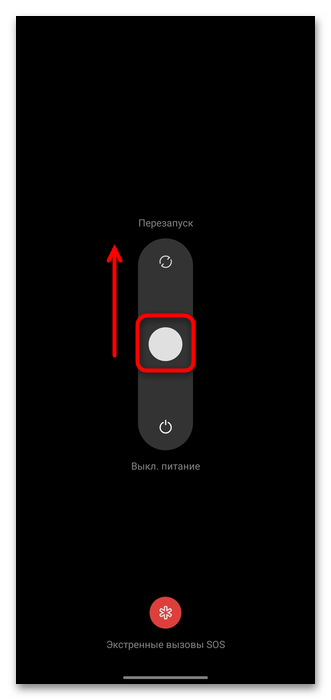
Если аппаратная кнопка на устройстве не работает, обратитесь к нашему отдельному материалу, где описаны методы перезагрузки девайса без нее.
Способ 2: Обновление ОС
Как ни странно, но отсутствие актуальной версии прошивки также может стать причиной различных системных сбоев, в том числе проблем с экраном и отображением. Многие пользователи попросту игнорируют то, что для модели устройства есть новые апдейты, и не устанавливают их своевременно. Как правило, информация о версии ПО и наличии обновлений есть в соответствующем разделе штатного приложения «Настройки». Запустите его, перейдите в раздел «Система и обновление», затем выберите пункт типа «Обновление программного обеспечения».
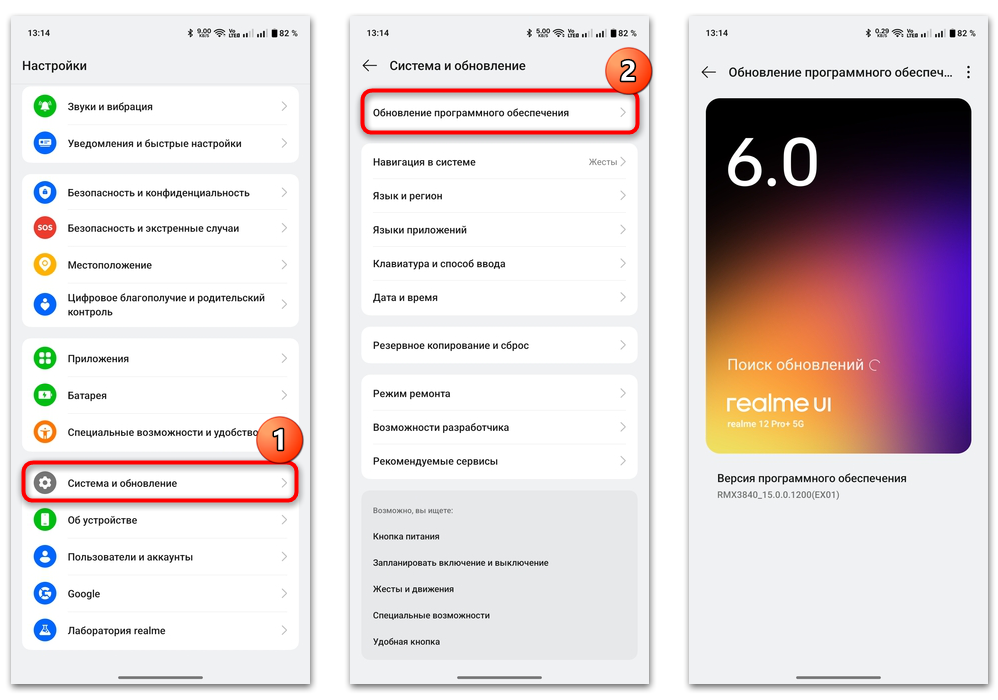
После проверки станет понятно, есть ли более новая версия ПО для Android. Если да, следует скачать и установить ее, что позволит избежать множества проблем, в частности, с безопасностью.
Читайте также: Почему не получается обновить устройство с Android
Способ 3: Отключение адаптивной яркости
На многих моделях девайсов на базе Android есть функция «Адаптивная яркость», которая автоматически регулирует уровень яркости дисплея в зависимости от освещения окружающей среды. Ее основная цель заключается в том, чтобы оптимизировать яркость для лучшей видимости в различных условиях освещения, но иногда она может либо сбоить, либо попросту не успевать за освещением извне, из-за чего кажется, что экран моргает (попытки смартфона подобрать подходящий уровень яркости могут вызывать мерцание).
Такое случается довольно редко, но не стоит исключать и этот момент, поэтому следует проверить настройки экрана мобильного устройства:
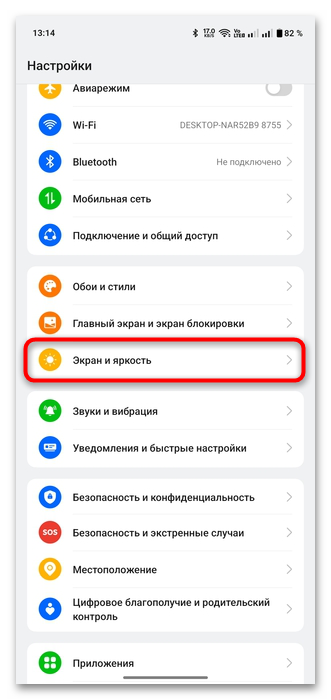
- Запустите встроенное приложение «Настройки», затем перейдите в раздел с параметрами дисплея. В нашем примере он называется «Экран и яркость».
- Проверьте настройки яркости. Если активна опция «Авторегулировка яркости», попробуйте отключить ее, самостоятельно установить значение яркости с помощью ползунка, после чего проверить работу экрана.

Также, если в разделе с параметрами экрана есть пункт, позволяющий сбросить его настройки, выберите его, чтобы восстановить значения по умолчанию, ведь иногда из-за некорректных настроек или сбоев в работе ОС это тоже становится причиной программных ошибок, из-за чего экран моргает.
Способ 4: «Безопасный режим»
На Android-устройствах есть особый режим работы операционной системы, при котором работают только предустановленные приложения – «Безопасный режим». Он позволяет определить, стал ли причиной рассматриваемой проблемы сторонний софт, поэтому прежде чем искать его, сначала запустите девайс в этом режиме и промониторьте его работу.

Если в «Безопасном режиме» экран не моргает, велика вероятность, что виной проблемы является стороннее приложение. Проверьте список установленного софта и удалите тот, который вызывает подозрение либо влияет на настройки дисплея.
Читайте также: Как удалять неудаляемые приложения в Android
Если же ранее все работало нормально, и новых приложений вы точно не устанавливали, дело может быть в том, что какой-то сторонний софт повредился или устарел. Можете воспользоваться функциями маркетов софта и установить актуальные версии ПО на смартфоне.

Способ 5: Сброс до заводских настроек
Если проблема программного характера сохраняется, может потребоваться более радикальная мера, а именно, сброс до заводских настроек. После операции все пользовательские настройки, данные и приложения будут удалены, поэтому предварительно лучше сделать резервную копию важной информации. Вместе с восстановлением системы, вероятно, будут сброшены и ошибки, которые вызывали неполадку с экраном.
Подробнее: Сброс настроек на Android-устройстве

Способ 6: Исправление аппаратных неисправностей
К сожалению, не исключены и аппаратные неисправности, причем их вероятность в значительной степени увеличивается даже, если после сброса настроек экран продолжает моргать. Такое случается после ударов, падения мобильного девайса, попадания влаги внутрь корпуса или других механических воздействий. Визуально осмотрите внешний вид экрана: если есть трещины или другие видимые повреждения, они могут стать причиной проблем с дисплеем.

Что касается внутренних повреждений, если есть навыки и опыт разборки таких аппаратов, стоит обратить внимание на следующие моменты:
- проверьте шлейф дисплея и контакты, поскольку после падения или удара шлейф мог сместиться или даже повредиться (найдите его разъем на материнской плате, аккуратно отсоедините его и вновь вставьте шлейф в соответствующий разъем);
- посмотрите, есть ли ослабленные другие соединения внутри, которые связаны с дисплеем, при необходимости очистите контакты шлейфа экрана от возможных загрязнений с помощью спиртовой салфетки.
Если же, помимо мерцания экрана, наблюдаются другие проблемы, например, искажение цвета или не всегда реагирующий сенсор, поврежден может быть GPU или материнская плата. При аппаратных неисправностях такого типа лучше обратиться к помощи специалистов в сервисном центре.
Еще есть похожие инструкции:
 Как обновить Bluetooth в Android
 Почему не работает NFC на Android-устройстве
 Почему не работает приложение Пятерочка в Android
 Почему не получается обновить устройство с Android
 Почему не получается создать аккаунт Google в Android
 Исправление ошибки «Wi-Fi: подключено без интернета» в Android
 Включение вспышки при входящем звонке на Android-устройстве
 Решение проблем с установкой обоев на Android-устройство
 Как открыть файл в формате EPUB на Android-устройстве
 Читаем книги в FB2 на Android
 Способы отключения режима «Не беспокоить» на Android
 Перемещение офлайн-карт на SD-карту устройства с Android
























Автор статьи: Маргарита | Обновлено: