 lumpics.ru
Способ 1: Стандартные средства
Добавлять хештеги во ВКонтакте на сегодняшний день можно стандартными средствами на любой актуальной платформе, будь то мобильное устройство или компьютер. При этом социальная сеть не предоставляет каких-то специальных инструментов – привязка производится через самостоятельное указание нужного значения.
Читайте также: Как добавить упоминание ВКонтакте
Вариант 1: Мобильное устройство
Официальный клиент ВКонтакте отличается возможностью использовать хештеги не только в обычных публикациях на стене, но и в историях с помощью отдельного виджета. Сами по себе варианты требуют разных действий, не пересекаются между собой и могут быть использованы для выполнения конкретной задачи.
Публикация в ленте
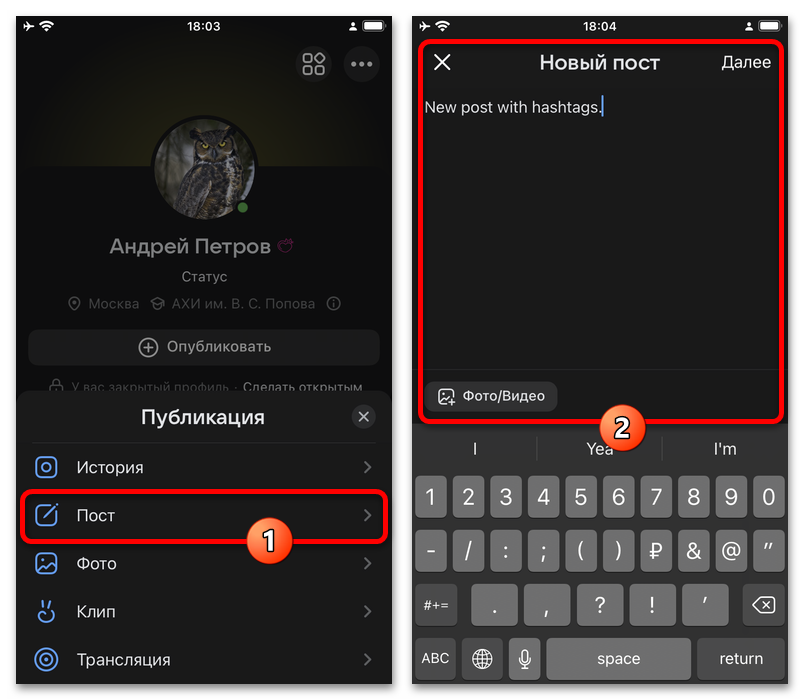
- Разверните мобильное приложение и перейдите на главную страницу профиля или сообщества. Здесь следует найти и воспользоваться кнопкой «Опубликовать».
- Во всплывающем окне в качестве формата выберите «Пост». После этого можно заполнить основное содержимое новой публикации через добавление текста или вложений.
- Коснитесь пустой строки в текстовом блоке публикации или любого другого нужного места. Укажите символ «#» и основной текст хештега в английской раскладке клавиатуры.
- Использовать можно латинский алфавит, числа и нижние подчеркивания. Нельзя разделять слова в рамках одного хештега с помощью пробелов или других специальных символов.
- Убедиться в правильности формата можно по специальной цветовой индикации – если текст после знака «#» подсвечен синим цветом, хештег указан правильно. Как бы то ни было, по завершении нажмите «Далее» на верхней панели, чтобы произвести сохранение публикации.
- Верхний блок на странице можно использовать для просмотра итогового формата записи. Прочие вложенные категории позволяют добавлять дополнительные вложения вроде музыки или товаров из сообщества.
- Нажмите «Опубликовать» или «Добавить в очередь» и дождитесь завершения загрузки контента. Можете по завершении посетить ленту и убедиться в том, что хештеги не только правильно отображаются, но и корректно работают в качестве быстрых поисковых запросов.



История
- Чтобы добавить активный хештег в собственную историю, необходимо подготовить соответствующий пост. Посетите нужный профиль или просто воспользуйтесь кнопкой «История» на вкладке «Главная» и загрузите основное содержимое на свое усмотрение.
- Оказавшись на главной странице внутреннего редактора, на боковой панели откройте меню «Стикеры». Здесь практически в самом начале следует выбрать виджет «Хештег». Если не получается найти без дополнительной помощи, используйте встроенный поиск.
- Заполните текстовое поле в центре экрана в соответствии с желаемым тегом. В число ограничений входит только отсутствие пробелов – например, вполне можно использовать русский алфавит. Как правило, запрещенные символы просто не получится использовать в рамках формы за счет автоматической замены.
- Обратите внимание, что во время заполнения текстового блока социальная сеть автоматически формирует популярные похожие хештеги. Это полезно использовать для получения большего охвата среди зрителей.
- Внешний вид блока ограничен несколькими стандартными вариантами. Коснитесь виджета, чтобы попробовать новый дизайн или вернуться к предыдущему оформлению. Размеры меняются через простое стягивание.
- Нажмите кнопку «Опубликовать» или «Поделиться» на нижней панели, чтобы завершить работу. После этого важно дождаться завершения публикаций. Если приложение будет закрыто, история автоматически удалится.
- Равно как и при работе с постами в ленте, хештеги после успешного создания публикации можно использовать. Коснитесь добавленного ранее виджета и воспользуйтесь пунктом «Поиск по хештегу» во всплывающем окне.


Вариант 2: Компьютер
Настольная версия социальной сети ограничена по части добавления хештегов исключительно форматом простых публикаций в ленте. Сама по себе работа с редактором практически не отличается от мобильного устройства – каждый тег необходимо указывать вручную, используя специальный маркет и латиницу.
- Посетите собственный аккаунт или сообщество и нажмите кнопку «Создать пост», чтобы начать подготовку. Аналогичная опция также доступна прямо в самом начале на вкладке «Лента».
- Заполните основное содержимое представленной формы во всплывающем окне. Можете добавить вложения и дополнительный текст. Это никак не влияет на работу самих хештегов.
- Установите курсор в текстовое поле и введите символ «#», чтобы добавить новый хештег. Каждый следующий символ до пробела или любого запрещенного знака автоматически станет частью метки.
- Рекомендуется использовать латинский алфавит, числа и нижнее подчеркивание для разделения слов. Вы также можете указывать теги в формате «camelCase», однако стандартом все же считается «snake_case».
- В отличие от мобильной версии, редактор на компьютере не подсвечивает правильные хештеги. По этой причине особенно важно учитывать ограничения и общие стандарты.
- Нажмите кнопку «Далее» в нижней части окна для перехода к следующему этапу. Если формат публикации позволяет, верхний блок можно использовать для предварительной проверки хештегов.
- Применить изменения и выйти из редактора можете через нажатие «Опубликовать». Итоговый пост рекомендуем проверить на наличие правильных хештегов и, если нужно, сразу внести изменения.


Способ 2: Сторонние сервисы
Отдельно отметим, что хештеги можно добавлять через внутренний редактор некоторых сторонних сервисов, например, изначально выполняющих роль отложенного постинга. Принцип добавления маркеров может сильно отличаться от официальных решений или напротив, что встречается чаще всего, полностью повторяет рассмотренные ранее варианты.
Подробнее: Как создать отложенную публикацию ВКонтакте

Работа с некоторыми конкретными сервисами была нами рассмотрена в отдельной инструкции. Единственное отличие хештегов заключается в необходимости указания соответствующих меток или использовании дополнительных инструментов. Достаточно часто сторонние решения упрощают работу через встроенное определение и подсчет количества ссылок.
Еще есть похожие инструкции:
 Как навсегда удалить Одноклассники через мобильное устройство
 Как скачивать с Яндекс Диска
 Как подключить Яндекс.Диск как сетевой диск
 Как измерить расстояние на Яндекс Картах
 Поиск по координатам в Яндекс Картах
 Построение маршрута в Google Картах
 Как удалить фото из Google Фото
 Создание ссылки на скачивание файла с Яндекс Диска
 Почему не работает Яндекс Почта
 Почему не отправляются письма на Яндекс.Почте
 Отписываемся от всех групп ВКонтакте
 Как написать сообщение ВКонтакте




















Автор статьи: Виктор Волков | Обновлено: