 lumpics.ru
Способ 1: Редактор публикаций
Оставить ссылку на отдельного пользователя во ВКонтакте на сегодняшний день можно встроенными средствами официального сайта и мобильного приложения. Выполняется задача через упоминание с помощью специального символа и выпадающего меню. Соответствующие инструменты доступны на личной странице и в сообществе без ограничений, но при этом не поддерживают внешние или полные адреса.
Вариант 1: Мобильное устройство
- Прежде всего, необходимо подготовить стандартную публикацию. Откройте приложение, перейдите на собственную страницу или в сообщество и воспользуйтесь отмеченной кнопкой «Опубликовать».
- Во всплывающем окне обязательно выберите «Пост», так как история совсем другой формат. После этого следует заполнить основное текстовое поле на ваше усмотрение.
- Установите курсор в нужное место и введите специальный символ «@» или «*». Во всплывающем окне можно выбрать конкретного пользователя из списка. К сожалению, полноценный поиск здесь не предусмотрен, однако можно вводить имя человека для быстрой упрощенной фильтрации.
- Альтернативный вариант добавления пользователя не требует выбора элементов меню. Необходимо просто создать текст по аналогии с нашим примером и в соответствии с одним из представленных ниже шаблонов.
@id_пользователя (текст ссылки)
@имя_пользователя (текст ссылки) - Разобравшись с добавлением ссылки и убедившись, что текст подсвечен синим цветом, можете завершить оформление публикации. Если содержимое поста позволяет, на верхней панели можно увидеть готовый вариант оформления.
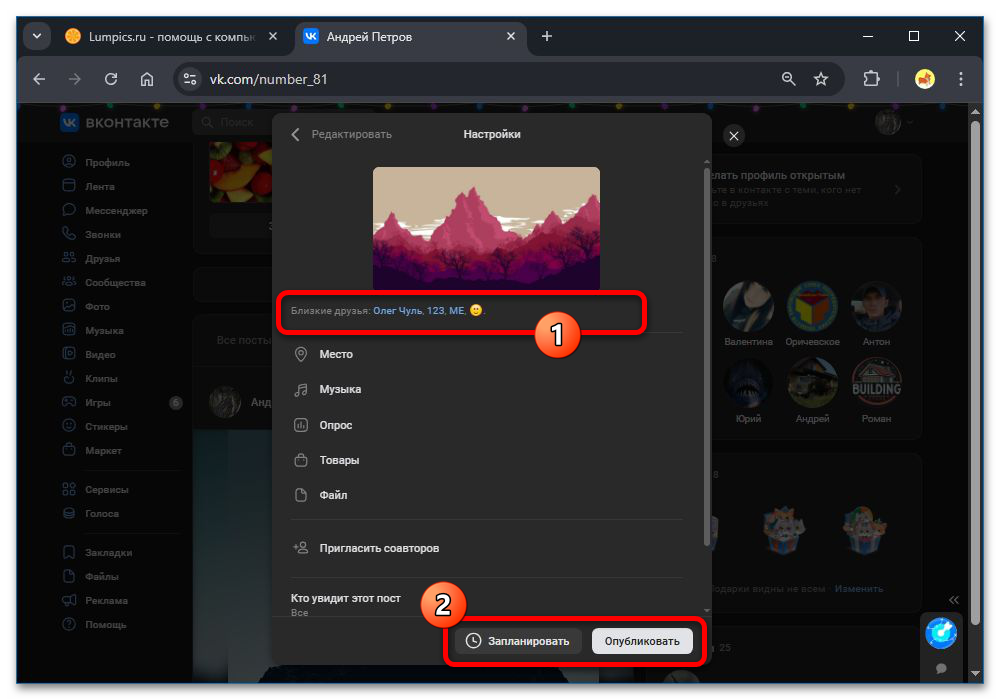
- Можете сразу найти готовую публикацию в ленте или на странице «Отложенные» и убедиться в правильном отображении ссылок. Не будет лишним также проверить работоспособность адресов – ВКонтакте проверяет доступность адресов, однако не гарантирует, что уникальное имя принадлежит прежнему пользователю.


Вариант 2: Компьютер
- Чтобы создать публикацию в настольной версии, необходимо перейти на главную страницу профиля или сообщества любым удобным способом. После этого используйте кнопку «Создать пост» в самом начале ленты.
- Находясь во всплывающем окне, найдите основное текстовое поле. Введите шаблон будущего сообщения и оставьте место под добавление имени пользователя ВКонтакте.
- Установите курсор в нужное место и введите ключевой символ «@». Если все сделано правильно, во всплывающем окне можно выбрать конкретного человека.
- Основное содержимое встроенной ссылки можно менять через редактирование текста в скобках. Более того, можете самостоятельно создать упоминание без встроенного редактора на основе стандартного шаблона. Полностью рабочей ссылкой станет любой текст и даже специальные знаки вроде эмодзи.
@id_пользователя (текст ссылки)
@имя_пользователя (текст ссылки) - Важно понимать, что ссылка на основе имени пользователя становится недоступной, если владелец страницы изменит связанные настройки профиля. Как бы то ни было, используйте редактор, чтобы завершить создание публикации. Перед сохранением можно заранее ознакомиться с визуальным представлением текста.
- Проверить ссылки в готовой публикации можете сразу после сохранения, в том числе при использовании отложенного постинга. Если данные отображаются неправильно, рекомендуем повторно открыть редактор и убедиться, что использован правильный формат. Как было отмечено, внешние адреса использовать нельзя.



Способ 2: Редактор вики-разметки
Помимо актуальной версии редактора публикаций, во ВКонтакте существует специальная вики-разметка. Данный вариант доступен исключительно в рамках сообщества и требует выполнения дополнительных действий для создания нового поста. В то же время, средство официально не поддерживается и может работать неправильно, особенно при работе с полными версиями ссылок.
Шаг 1: Подготовка поста
- Напрямую через интерфейс ВКонтакте создать вики-разметку не получится. Задача выполняет на специальной странице по прямой ссылке. Однако все равно придется изменить параметры в разделе «Управление».
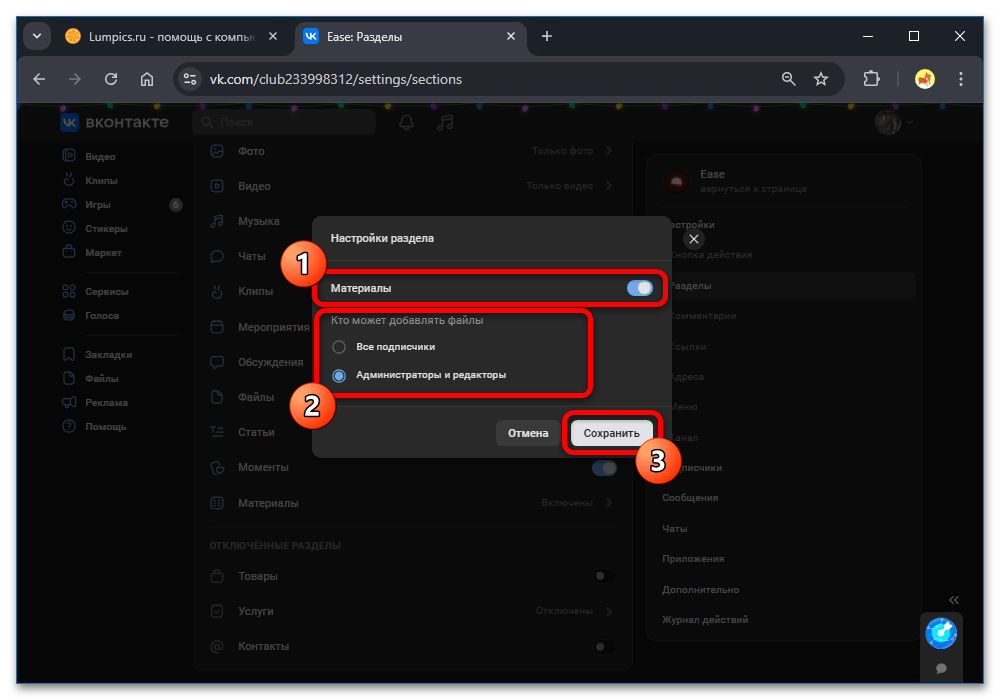
- Через меню на боковой панели перейдите на страницу «Разделы» и найдите категорию «Материалы».
- Во всплывающем окне задействуйте ползунок и выберите «Администраторы и редакторы» в параметрах конфиденциальности. Изменения необходимо сохранить через нажатие соответствующей кнопки.
- Завершив подключение нужного раздела, перейдите на главную страницу «Настройки». Найдите поле «Адрес» и скопируйте набор из нескольких цифр – уникальный ID сообщества.
- Перейдите на новую вкладку браузера и перенесите представленный ниже шаблон ссылки. Здесь нули необходимо заменить на полученный ранее уникальный идентификатор.
https://vk.com/pages?oid=-0000&p=Нaзвание_страницы - Обязательной частью также является название будущей публикации. Можете ввести любое название в совместимом формате без пробелов и специальных символов, за исключением нижнего подчеркивания.
- Если ссылка создана правильно, появится сообщение «Страница не найдена». Используйте кнопку «Приступить к созданию», чтобы начать редактирование публикации с помощью вики-разметки.




Шаг 2: Добавление ссылки
- Воспользовавшись кнопкой «Наполнить содержимым», создайте начальный макет публикации. Подробно останавливаться на особенностях редактора мы не будем. К тому же, во всплывающем окне можно получить официальную справочную информацию
- Данный редактор не поддерживает автоматическое заполнение. Чтобы добавить ссылку, на верхней панели найдите и нажмите кнопку «Добавить ссылку».
- Следующим действием станет выбор разновидности адреса и заполнение полей для ссылки и текста. Обратите внимание, что внешней ссылкой также считается полный адрес пользователя. Внутренние принимают стандартный формат упоминаний через уникальное имя пользователя или ID страницы.
- Нажатие кнопки «Добавить» автоматически создаст ссылку в установленном месте. Можете перейти в режим вики-разметки, чтобы ознакомиться с исходным кодом редактора.
- Отмеченный режим вики-разметки также можно использовать для полностью самостоятельного создания ссылок по представленному ниже шаблону. Важно использовать полный адрес для корректной работы.
[https://vk.com/id_or_username|Текст ссылки] - Чтобы завершить редактирование готовой вики-страницы, нажмите «Сохранить страницу» в нижней части экрана. Можете дополнительно изменить права доступа через всплывающее окно «Доступ к странице».
- Использовать страницу можно только по прямой ссылке, доступной в адресной строке. Рекомендуем сохранить закладку или сам адрес для будущего использования.


Шаг 3: Размещение поста
- Сама по себе публикация не будет отображаться в ленте новостей. Чтобы сделать запись доступной, придется разместить полученную ссылку в качестве текстового содержимого.
- Переход позволит ознакомиться с добавленным ранее контентом. Важно помнить, что параметры «Доступа к странице» могут ограничивать просмотр для обычных пользователей.
- Некоторые разделы могут ограничиваться использование вики-разметки. Особенно это распространяется на стандартное «Меню». Лучшим вариантом будет добавление адреса в категории «Ссылки» или через мини-приложения.


Еще есть похожие инструкции:
 Просмотр музыкальной статистики в VK
 Просмотр упоминаний о человеке ВКонтакте
 Как скрыть подписки в Instagram*
Отправка изображений в Instagram* Direct
Скрытие пользователей в Instagram*
Как скрыть подписки в Instagram*
Отправка изображений в Instagram* Direct
Скрытие пользователей в Instagram*
 Способы отключения рассылок в Яндекс Почте
 Как поблагодарить всех за поздравление в Одноклассниках
 Как скрыть одного человека от другого в VK
 Как посмотреть понравившиеся публикации в VK
 Как открыть магазин в VK
 Как создать историю с компьютера в VK
 Как запланировать трансляцию в VK























Автор статьи: Виктор Волков | Обновлено: