 lumpics.ru
Способ 1: Стандартные средства
Отложенные посты во ВКонтакте на сегодняшний день можно создавать стандартными средствами социальной сети, будь то публикации от лица собственной страницы или сообщества. Данная задача напрямую связана с подготовкой записей, что мы подробно рассматривать не будем. Воспользоваться можно любой платформой.
Читайте также:
Как посмотреть отложенные публикации ВКонтакте
Вариант 1: Мобильное устройство
- Любым удобным способом по мобильной платформе перейдите на главную страницу профиля или сообщества. Соответствующие разделы можно найти в категории «Меню» или на нижней панели быстрого доступа.
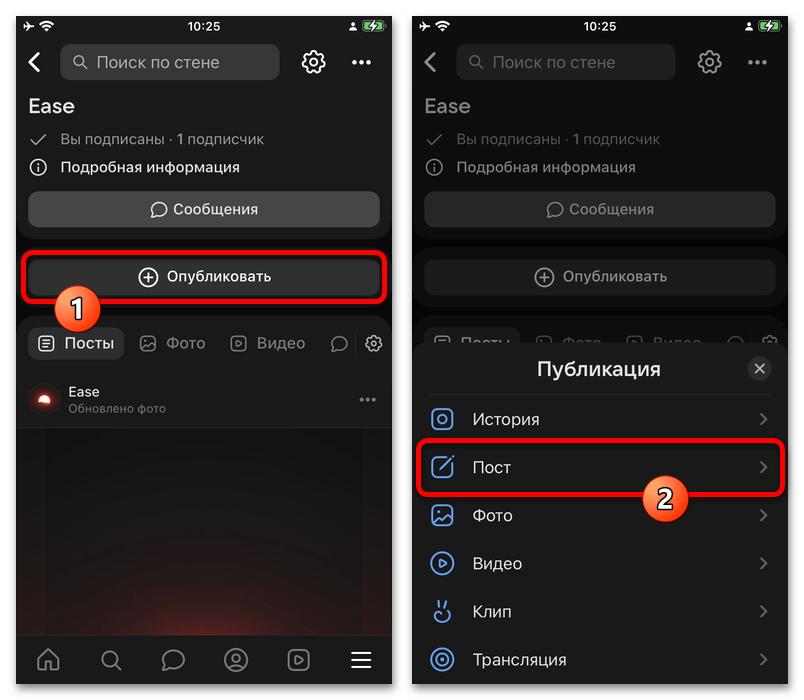
- Находясь на отмеченном экране, пролистайте страницу и найдите кнопку «Опубликовать». Использование позволит воспользоваться специальной формой создания новой публикации. Обратите внимание, что отложенными постами могут быть только те записи, которые еще не размещены в ленте.
- Выберите «Пост» в качестве разновидности новой публикации и заполните основное текстовое поле или загрузите фотографию из локальной памяти. Среди альтернативных вариантов отложенное создание поста также доступно для изображений.
- Коснитесь «Далее» в правой части верхней панели. Здесь можно изменить дополнительные параметры, включая конкретное время размещения записи. Для начала завершите добавление сопутствующего контента.
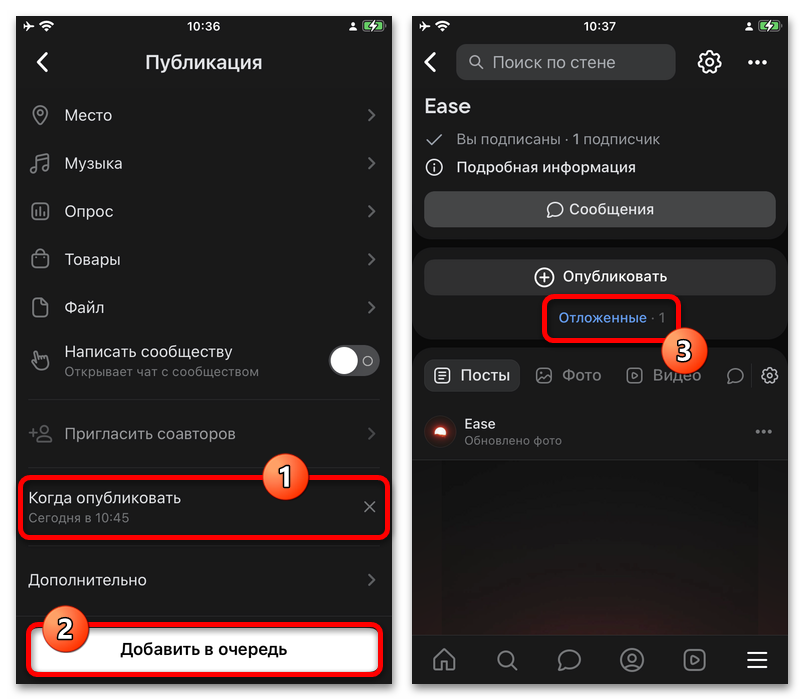
- Разверните вложенную категорию «Когда опубликовать» и с помощью представленного календаря выберите желаемое время. Как можно догадаться, доступен только более поздний срок с точностью до одной минуты. По завершении просто используйте кнопку «Готово» на нижней панели.
- Если все сделано правильно, на главном экране «Публикация» появится кнопка «Добавить в очередь». Нажатие приведет к сохранению изменений и перемещению публикации на отдельную вкладку профиля или группы.
- Можете по необходимости в любое время посетить раздел «Отложенные» и ознакомиться со всеми постами в очереди на публикацию. Внутренние параметры, в отличие от уже созданных записей, позволяют изменить выбранное ранее время создания точно так же, как описано по ходу инструкции.




Вариант 2: Компьютер
- Настольная версия социальной сети требует выполнения практически идентичных действий. Прежде всего, необходимо открыть официальный сайт и посетить главную страницу группы или личного профиля.
- Оказавшись на главной странице, пролистайте список доступных разделов и действий. Найдите и нажмите кнопку «Создать пост», вне зависимости от разновидности страницы. Единственным исключением являются чужие сообщества.
- Во всплывающем окне «Новый пост» необходимо заполнить основное текстовое поле и добавить изображения. Сами по себе блоки не являются обязательными, если добавлена любая разновидность контента.
- Похожим образом следует добавить сопутствующие материалы, будь то файлы, товары или музыку. Чтобы изменить непосредственно время создания поста, нажмите «Запланировать» на нижней панели.
- Используйте виджет календаря и выберите подходящую дату. Прошедшее число или время недоступны для выбора. Если все сделано правильно, сохранить изменения можно через нажатие «Добавить в очередь».
- Уведомление о создании поста появится в левой нижней части экрана. Кроме того, найти созданные, но еще не опубликованные посты можно в категории «Отложенные» на отдельной вкладке группы или профиля.
- Запись можно в любое время изменить без ограничений, включая время автоматической публикации. Кроме того, создание поста можно произвести досрочно, если в рамках выпадающего меню «…» для записи выбрать «Опубликовать сейчас».


Способ 2: Сторонние средства
Помимо официальных инструментов в социальной сети, существует большое количество сторонних сервисов для выполнения аналогичной задачи. Главное преимущество заключается в возможности создания публикаций в одно и то же время сразу для нескольких ресурсов, будь то ВКонтакте или Телеграм. Если управление ограничено одной группой или страницей, лучше всего использовать рассмотренные ранее возможности.
Вариант 1: Postmypost
Сервис Postmypost представляет собой средство для создания и отправки постов в конкретные подключенные места. Записи создаются в едином встроенном редакторе и автоматически оптимизируются для конкретной социальной сети. Обратите внимание, что возможности никак не связаны со стандартными инструментами.
Шаг 1: Подключение сервиса
- Откройте главную страницу сервиса, разверните главное меню и пройдите обязательную авторизацию. Использовать для входа можно исключительно адрес электронной почты.
- Через основное меню перейдите на вкладку «Аккаунты» и воспользуйтесь кнопкой «Подключить аккаунт». По умолчанию аналогичная кнопка также расположена прямо на «Главной» странице.
- Найдите «VKontakte» и нажмите «Подключить». Обратите внимание, что здесь также можно добавить другие социальные сети, но в каждом отдельном случае требуются дополнительные действия.
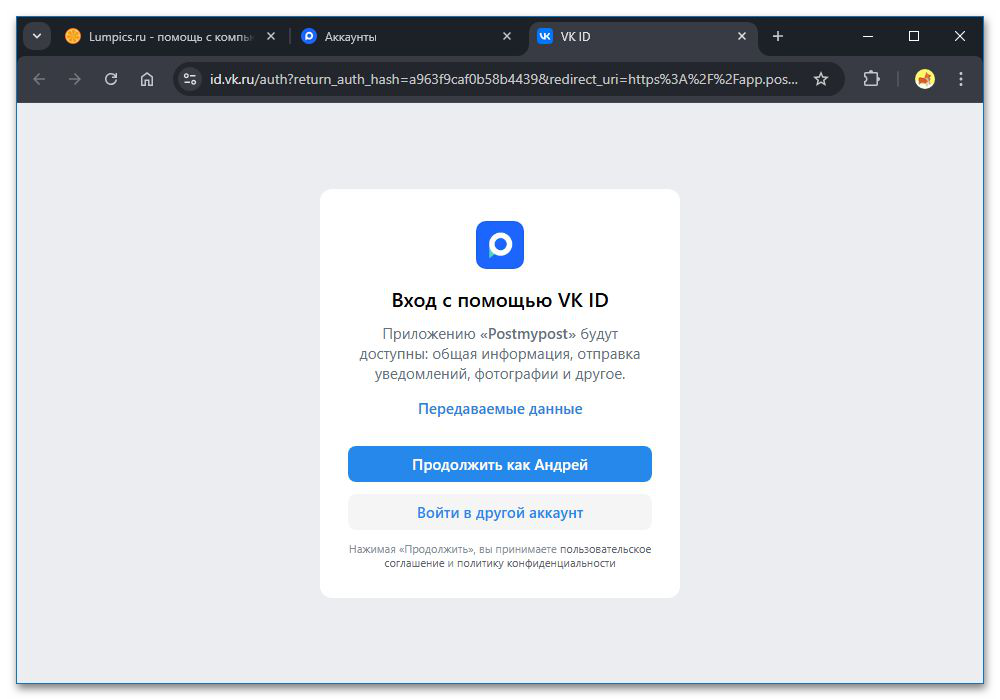
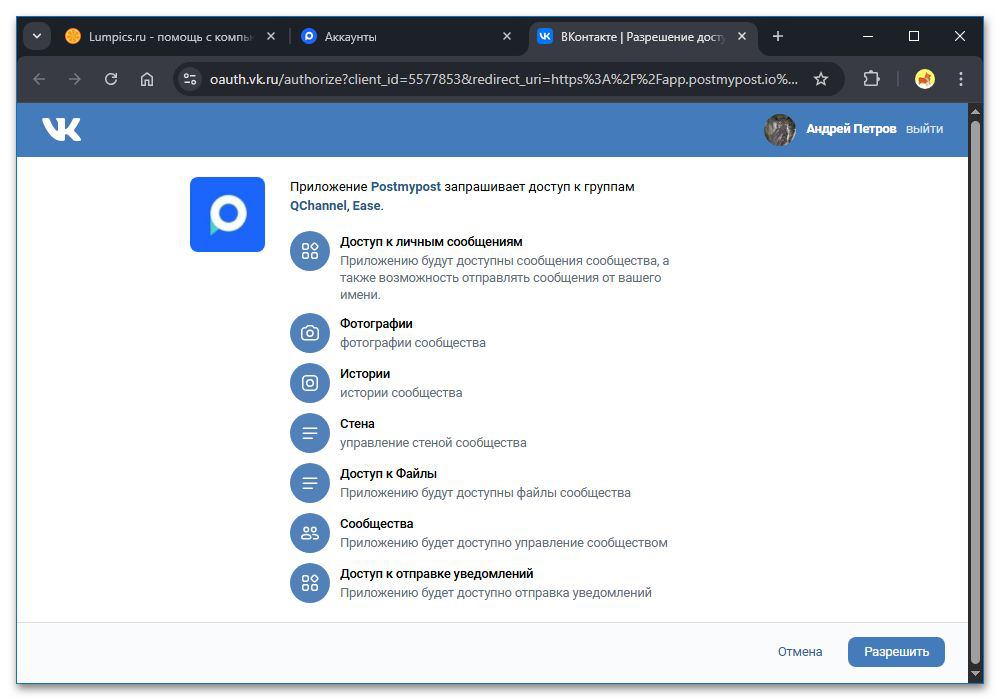
- Конкретно в случае рассматриваемой социальной сети необходимо просто подтвердить подключение аккаунта на отдельной странице. Если учетная запись отсутствует в браузере, придется авторизоваться.
- Дождитесь полного завершения процедуры. После этого можно отметить страницы и группы, доступные для создания публикаций средствами сервиса.
- Некоторые дополнительные возможности требуют индивидуальной выдачи разрешений. В частности, если вы планируете создавать посты не только на стене, но и истории.



Шаг 2: Создание публикаций
- Чтобы добавить новую публикацию, перейдите через главное меню на страницу «Публикации». Здесь на верхней панели разверните выпадающее меню «Создать» и выберите разновидность записи.
- Находясь на отдельной странице редактора, можете добавить контент. Основное поле «Текст публикации» используется для текста и не является обязательным, если загружено хотя бы одно фото. Сами по себе вложения добавляются с помощью кнопок на нижней панели.
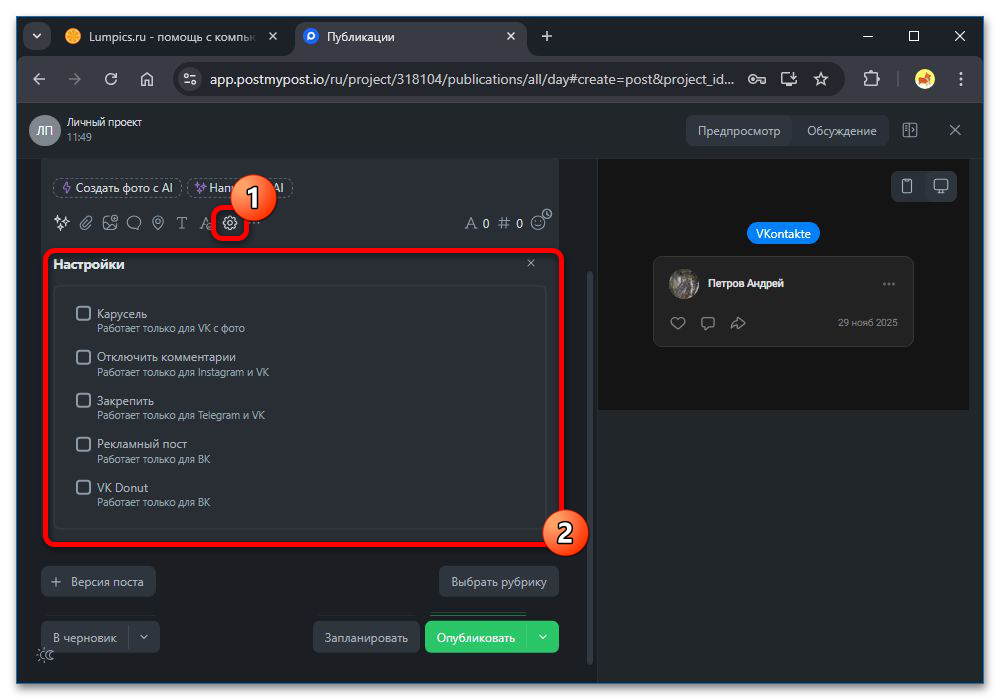
- Параметры приватности и некоторые другие автоматически функции доступны в рамках меню «Настройки». В отличие от стандартного редактора ВКонтакте, здесь по необходимо можно сразу «Закрепить» публикацию.
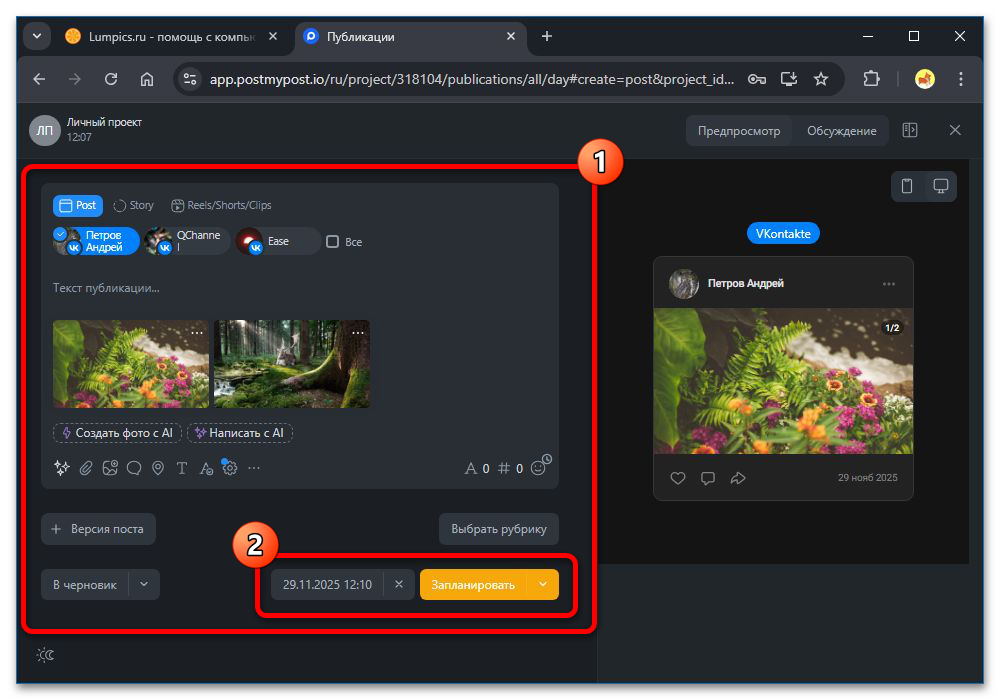
- Используйте панель в верхней части экрана, чтобы выбрать место для создания записи. Отметить можно сразу несколько сообществ и страниц, но только при условии совместимости поста. Это особенно актуально для историй, публикация которых строго ограничена группами.
- Завершите изменение настроек и кликните «Запланировать» на нижней панели. Во всплывающем окне следует указать актуальную дату и время создания записи с точностью до одной минуты. Кроме того, можно дополнительно добавить условия автоматического удаления и повторения.
- Если запись соответствует требованиям, нажмите «Запланировать» для добавления в очередь. После этого пост появится на главном экране категории «Публикации».
- По аналогии со стандартными средствами, вплоть до наступления выбранной даты можно менять содержимое поста и время создания. Более того, каждая запись может быть добавлена вне очереди через меню «…».





Вариант 2: SMMplanner
Еще один достаточно популярный сервис SMMplanner работает по схожему принципу. Здесь можно подключать разные социальные сети для последующего создания отложенных постов. Большая часть возможностей предоставляется или на платной основе, или в режиме ограниченного во времени пробного периода.
Шаг 1: Подготовка сервиса
- В рамках подготовки необходимо для начала произвести авторизацию. Использовать можете электронную почту или быстрый вход. Особого внимания здесь заслуживает «VK ID», что обеспечивает автоматическое подключение связанного аккаунта.
- Каждый выбранный метод авторизации требует дополнительных действий, будь то подтверждение доступа или указание проверочного кода. При этом любой вариант подразумевает автоматическое подключение стандартного пробного периода.
- Следующим действием необходимо добавить аккаунт ВКонтакте. Разверните главное меню, перейдите в категорию «Аккаунты» и нажмите «Подключить аккаунт».
- На боковой панели выберите «ВКонтакте». Прочие варианты подключаются похожим образом.
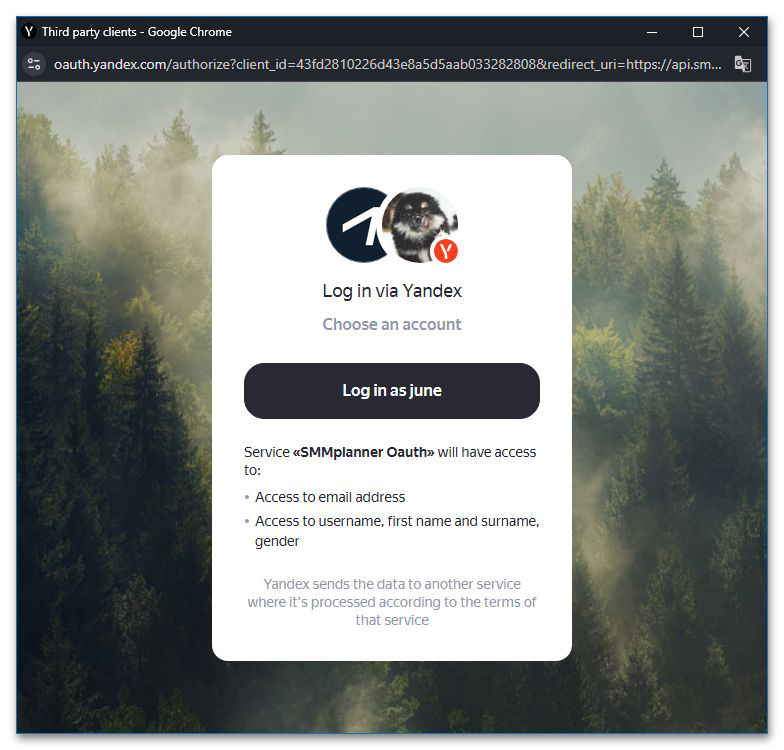
- Авторизация производится средствами браузера. Как правило, достаточно просто выбрать аккаунт и нажать «Продолжить как» на отдельной странице.
- Если подключение завершено правильно, учетная запись появится на экране «Аккаунта». По необходимости можете добавить дополнительные аккаунты.



Шаг 2: Создание публикаций
- Чтобы запланировать новую публикацию, через главное меню перейдите на вкладку «Посты New» и нажмите «Создать пост». Мы ограничимся простыми публиками, однако также можно создать истории.
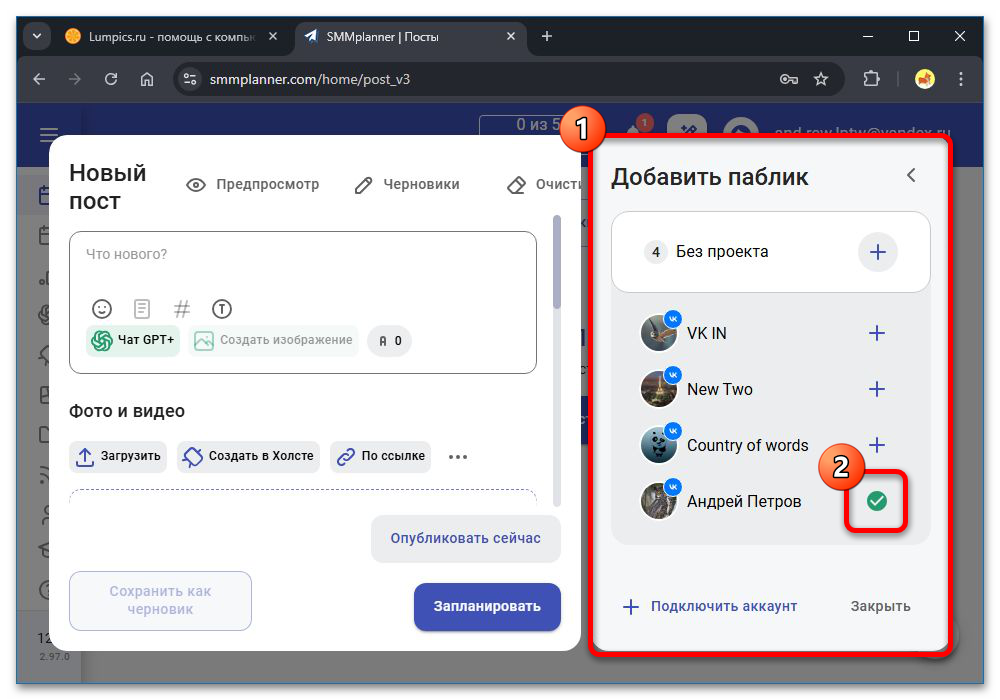
- Во всплывающем окне в рамках колонки «Добавить паблик» необходимо выбрать место для создания публикации. Используйте кнопку «+» напротив нужного варианта, чтобы произвести подключение.
- Следующим действием выступает заполнение основного блока «Новый пост». Используйте текстовое поле «Что нового» и вспомогательные инструменты, чтобы добавить нужный контент.
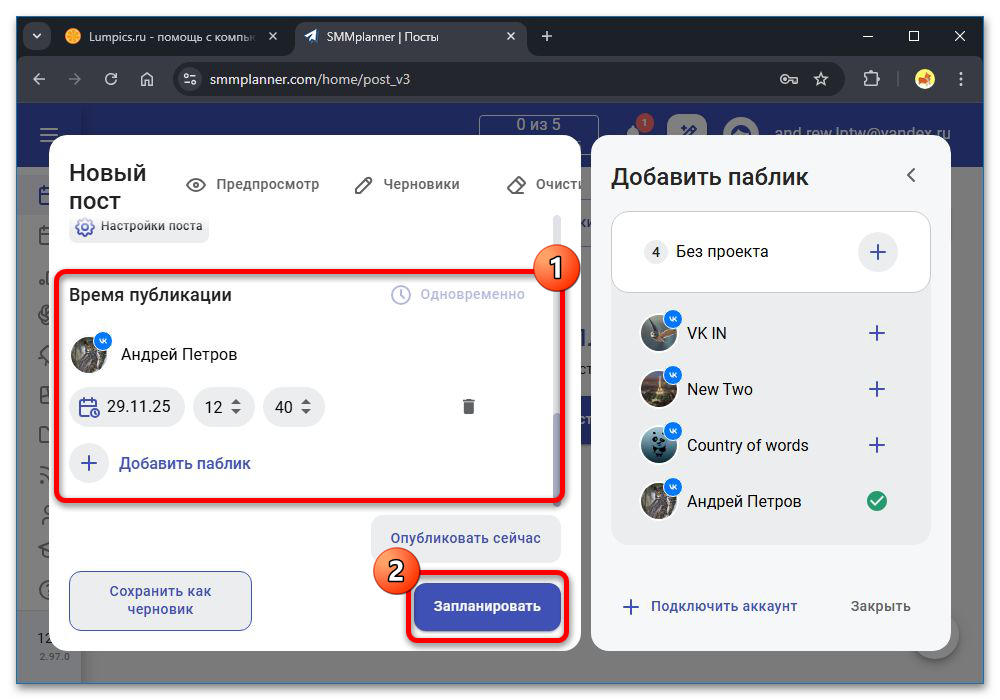
- Разобравшись с оформлением, пролистайте список параметров и найдите категорию «Время публикации». Здесь необходимо воспользоваться кнопкой «Сейчас». Обратите внимание, что для каждого добавленного места можно указать время в индивидуальном порядке.
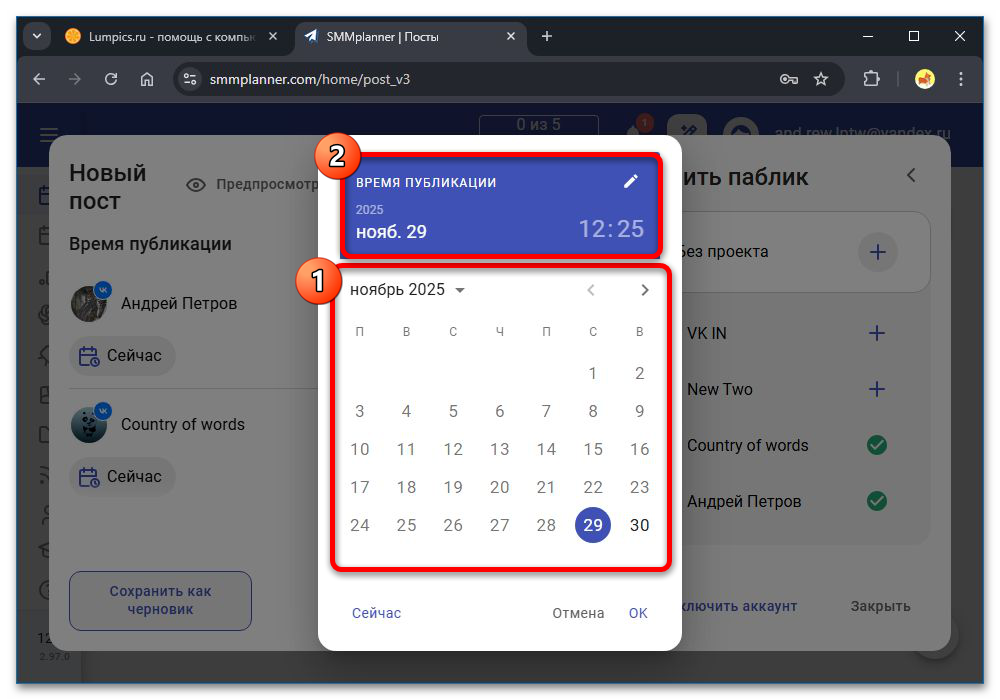
- Выбор конкретного времени производится во всплывающем окне. Кликните по нужной дате и вручную укажите желаемое время. Единственным ограничением является еще не наступившая дата.
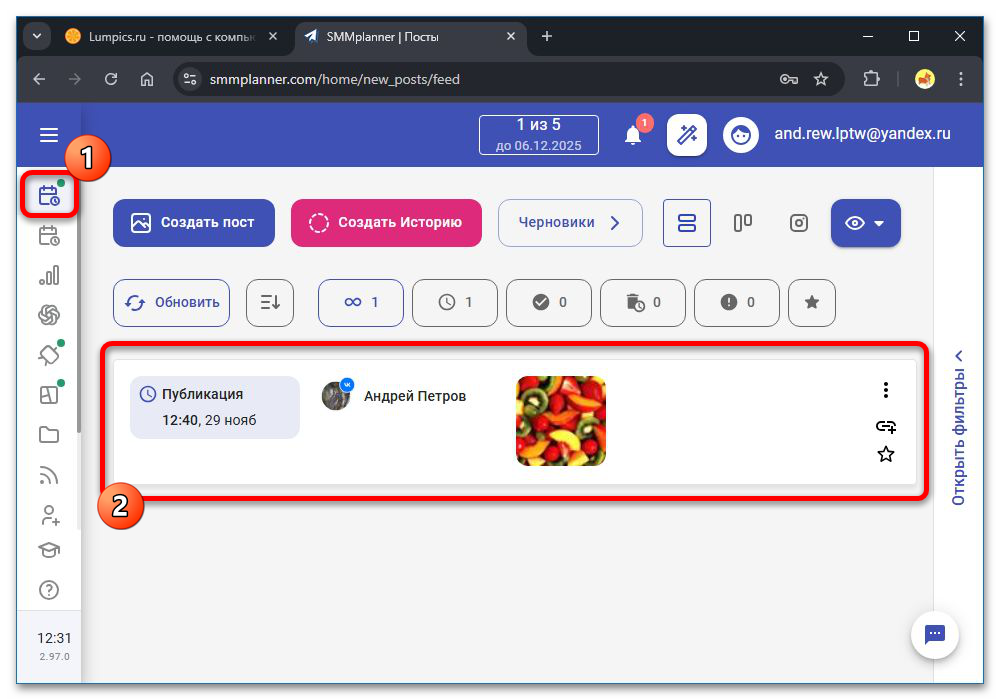
- Разобравшись с настройкой, нажмите «Запланировать» на нижней панели. Если все сделано правильно, публикация будет создана и добавлена на специальную страницу.
- Каждая запись может быть в любое время отредактирована, пока находится в очереди. По аналогии с предыдущими вариантами, если нужно, можно произвести создание вне очереди с помощью отдельной кнопки.



Еще есть похожие инструкции:
 Как посмотреть близких друзей в VK
 Как скрыть подписки в Instagram*
Отправка изображений в Instagram* Direct
Скрытие пользователей в Instagram*
Как скрыть подписки в Instagram*
Отправка изображений в Instagram* Direct
Скрытие пользователей в Instagram*
 Способы отключения рассылок в Яндекс Почте
 Как поблагодарить всех за поздравление в Одноклассниках
 Как скрыть одного человека от другого в VK
 Как посмотреть понравившиеся публикации в VK
 Как открыть магазин в VK
 Как создать историю с компьютера в VK
 Как запланировать трансляцию в VK
 Как скачать историю из VK























Автор статьи: Виктор Волков | Обновлено: