 lumpics.ru
Вариант 1: Мобильное устройство
Список близких и важных друзей во ВКонтакте на мобильном устройстве можно просматривать двумя основными способами. Для этих целей придется использовать специальный раздел в официальном или стороннем клиенте. Обратите внимание, что на сегодняшний день существует несколько похожих понятий.
Способ 1: Стандартные средства
Использовать официальное мобильное приложение можно для одновременной работы со списком «Близких друзей» и «Важных друзей». К сожалению, ни один из вариантов не предоставляет удобного и прямолинейного интерфейса – так или иначе, придется работать с каталогом «Друзья» или отдельными публикациями.
Близкие друзья
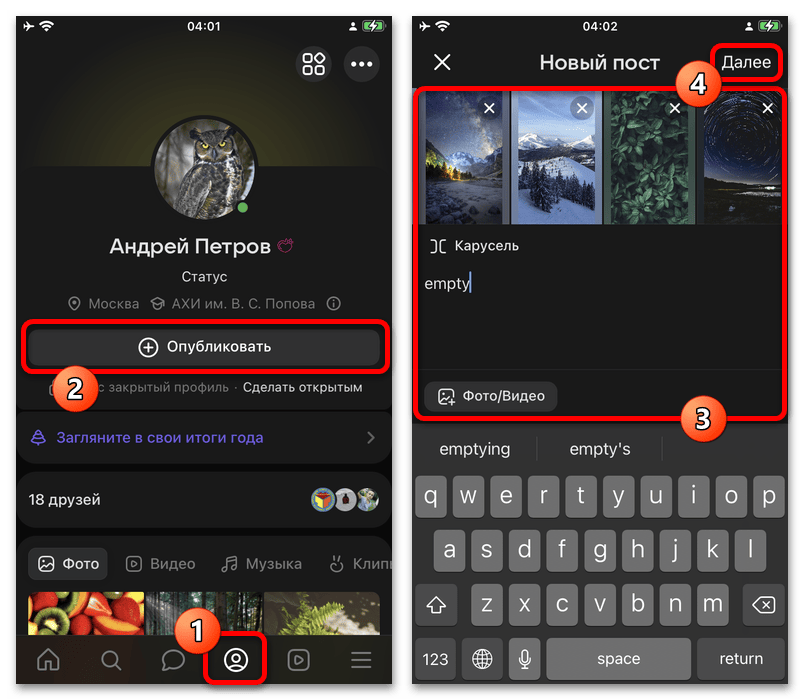
- Чтобы посмотреть близких друзей, придется использовать параметры публикаций. Наиболее простым вариантом является создание поста на главной странице профиля.
- Заполните основное текстовое поле любыми знаками или загрузите изображение. Нажмите «Далее», пролистайте список параметров и выберите «Кто увидит этот пост» практически в самом конце экрана.
- Находясь во всплывающем окне «Приватность», найдите и коснитесь пункта «Близкие друзья». Представленные на экране люди и есть пользователи, отмеченные соответствующим образом. Завершать создание поста после этого не требуется – можете просто выйти из редактора с отменой всех изменений.
- Альтернативой являются публикации в формате «Историй». Предварительное создание отличается только тем, что необходимо использовать кнопку на вкладке «Главная» и обязательным добавлением фото или видео.
- Используйте кнопку в левой части нижней панели, чтобы изменить параметры приватности. Во всплывающем окне «Приватность» после этого можете найти и развернуть список «Близкие друзья».


Важные друзья
- Отличительной особенностью «Важных друзей» выступает автоматическое пополнение на основе вашего общения. Чтобы ознакомиться с важными друзьями, откройте меню и выберите раздел «Друзья».
- Найдите вложенный раздел «Мои друзья» и коснитесь блока «Сортировка». В качестве нового значения во всплывающем окне необходимо выбрать «По важности».
- Если все сделано правильно, контент на экране моментально обновится. Первые позиции будут представлять пользователей, с которыми вы взаимодействуете большего всего. К сожалению, определить наверняка наличие пользователя в каталоге не получится – официальный клиент не предоставляет специальных меток.


Пользовательские списки
- Кроме автоматических вариантов, во ВКонтакте можно создавать собственные каталоги. Само по себе редактирование доступно только на ПК, однако просматривать содержимое можно в любой версии. Чтобы найти определенный раздел, необходимо открыть «Меню» и выбрать «Друзья».
- Нажмите кнопку «Списки» в рамках блока «Мои друзья» и во всплывающем окне выберите подходящий вариант. Пользовательская категория может не отображаться, если нет избранных пользователей.
- Представленные люди напрямую не связаны ни с «Близкими друзьям», ни с «Важными друзьями». Название раздела напрямую зависит от ваших предпочтений. Кроме того, существует несколько стандартных категорий вроде «Лучшие друзья» или «Родственники».


Способ 2: Сторонние средства
Единственный способ структурировать список друзей ВКонтакте по важности – использовать сторонние приложения вроде VFeed. Аналогов для «Близких друзей» не существует. Здесь практически не требуются дополнительные действия, кроме установки приложения и перехода на отдельную страницу.
- Загрузите приложение по представленным ссылкам. Если вами используется Android и клиент недоступен, придется самостоятельно найти APK-файл для установки.
- Оказавшись на стартовом экране клиента, необходимо произвести авторизацию. Лучшим вариантом будет вход через приложение VK. Как правильно, придется просто подтвердить доступ на отдельной странице.
- Разверните главное меню в правой части экрана и выберите категорию «Друзья».
- Перейдите на вложенную вкладку «Друзья» и найдите категорию «Важные». Доступные здесь пользователи гарантированно считаются «Важными» по активности с вашей стороны. Некоторые люди могут параллельно считаться «Близкими друзьями», однако это не влияет на формирование списка.


Способ 3: Публикации друга
Отдельным разделом нельзя не отметить обратную ситуацию, а именно вычисление людей, которые добавили вас к себе в близкие друзья. Интерфейс ВКонтакте и сторонние решения таких инструментов не предоставляют, однако на официальной основе доступны опознавательные знаки в рамках списка публикаций.

Все, что необходимо сделать для проверки – перейти в ленту историй или на страницу друга и найти записи со специальной меткой. Каждая публикация такого рода выделена зеленой рамкой (история) или звездочкой (пост) и может просматриваться при условии, что ваш профиль находится в «Близких друзьях» автора.
Вариант 2: Компьютер
Официальный сайт социальной сети предоставляет существенно измененный интерфейс и принцип работы некоторых разделов. Это распространяется на важных и близких друзей. Чтобы просматривать связанные списки, придется использовать основной раздел «Друзья» или параметры отдельных публикаций в ленте.
Способ 1: Управление публикациями
Единственный гарантированный способ вычисления «Близких друзей» в настольной версии – посмотреть соответствующий список при создании записи. В отличие от мобильного клиента, здесь просмотр заслуживает индивидуального внимания в зависимости от типа публикации.
Пост
- Чтобы проверить список близких друзей через простой пост, перейдите на главную страницу профиля и нажмите «Создать пост». Найти кнопку можно в самом начале блока ленты.
- Во всплывающем окне «Новый пост» необходимо на свое усмотрение добавить фото, видео или текстовое описание. Количество контента не влияет на возможность нажатия «Далее».
- Следующим действием найдите и откройте вложенную категорию «Кто видит этот пост». Здесь в рамках выпадающего списка следует выбрать «Близкие друзья».
- Если все сделано правильно, на экране появится список «Близкие друзья». Галочками отмечены пользователи, уже имеющие соответствующий статус. Самостоятельное выставление дополнительных отметок позволит добавить людей в «Близкие друзья» без индивидуального посещения каждого профиля.


История
- Создание истории производится через нажатие «История» на странице «Лента».
- Во всплывающем окне основного редактора истории необходимо добавить любой контенте. Наиболее простым вариантом является выбор одного из фоновых рисунков.
- Разобравшись с подготовкой, на нижней панели в правой части экрана найдите параметры приватности с иконкой замка. В рамках выпадающего списка следует выбрать «Близкие друзья» и нажать «Изменить».
- Представленное окно «Близкие друзья» включает всех пользователей из соответствующего каталога. Можете просто ознакомиться с анкетами или произвести изменение состава. Важно понимать, что любое изменение автоматически влияет на все публикации для близких друзей.


Способ 2: Списки друзей
Несмотря на то, что настольная версия не предоставляет инструментов для просмотра «Важных друзей», существует альтернативное решение. Заключается метод в использовании пользовательских списков друзей на соответствующей странице сайта.
- Перейдите на сайт социальной сети и откройте раздел «Друзья». Здесь в правой области экрана необходимо развернуть одноименную категорию.
- Используйте представленные разделы, чтобы посмотреть «Лучших друзей» или «Родственников». Каждый доступный список формируется вручную, и потому по умолчанию может быть пустым.
- Больше всего раздел подходит для самостоятельного управления списками. Например, можете создать категорию «Близкие друзья» и в будущем использовать вместо стандартной функции.
- Главной проблемой решения выступает доступность параметров исключительно в настольной версии, что не позволит добавлять пользователей через приложение. При этом, несмотря на отсутствие меток, можно открыть список через категорию «Друзья», как было описано ранее.


Способ 3: Публикации друга
Если нужно распознать пользователей, которые добавили вас в «Близкие друзья», единственным решением станет просмотр существующих публикаций. Просто посетите страницу человека или любым другим способом откройте список записей и обратите внимание на фотографию профиля.

Отсутствие рамки или синий цвет говорят о стандартных публикациях. В то же время, специальная зеленая рамка или звездочка отображается только, если вы входите в список «Близких друзей», и пользователь во время создания публикации установил соответствующие параметры конфиденциальности.
Еще есть похожие инструкции:
 Создание сайта своими руками с нуля
 Как отсканировать QR-код в VK
 Просмотр исходящих заявок в друзья ВКонтакте
 Способы заметного оформления текста ВКонтакте
 Способы добавления друзей в Яндекс.Музыке
 Перенос треков из VK Музыки в Яндекс.Музыку
 Удаление друга без оповещения в Одноклассниках
 Ускоряем загрузку файлов через Яндекс Браузер
 Причины, по которым не переключается VK Музыка через клавиатуру
 Как убрать эмодзи из статуса в VK
 Как сделать историю из поста в VK
 Как скачивать с Яндекс Диска






















Автор статьи: Виктор Волков | Обновлено: