 lumpics.ru
Использование стандартной утилиты «Ножницы»
Компания Microsoft, начиная с версий Windows 7, интегрировала в свою операционную систему довольно полезную утилиту — «Ножницы».
С помощью этого приложения можно быстро и удобно делать снимки экрана без необходимости вставки изображения из буфера обмена в сторонний софт и последующего экспорта, как это было на предыдущих версиях ОС. К тому же, с помощью «Ножниц» можно захватить не только весь экран, но и отдельную область.
- Откройте документ Ворд, из которого вы хотите сделать JPG-файл.
- Масштабируйте его таким образом, чтобы текст на странице занимал максимум пространства на экране, но помещался при этом целиком.
- В меню «Пуск» — «Программы» — «Стандартные» найдите «Ножницы».
- Запустив «Ножницы», в меню кнопки «Создать» выберите пункт «Окно» и укажите курсором на документ Microsoft Word. Чтобы выделить только область с текстом, а не все окно программы, выберите параметр «Область» и укажите область, которая должна будет находиться на изображении.
- Выделенная вами область будет открыта в программе «Ножницы». Нажмите кнопку «Файл», выберите пункт «Сохранить как», а затем выберите подходящий формат. В нашем случае это JPG.
- Укажите место для сохранения файла, задайте ему имя.
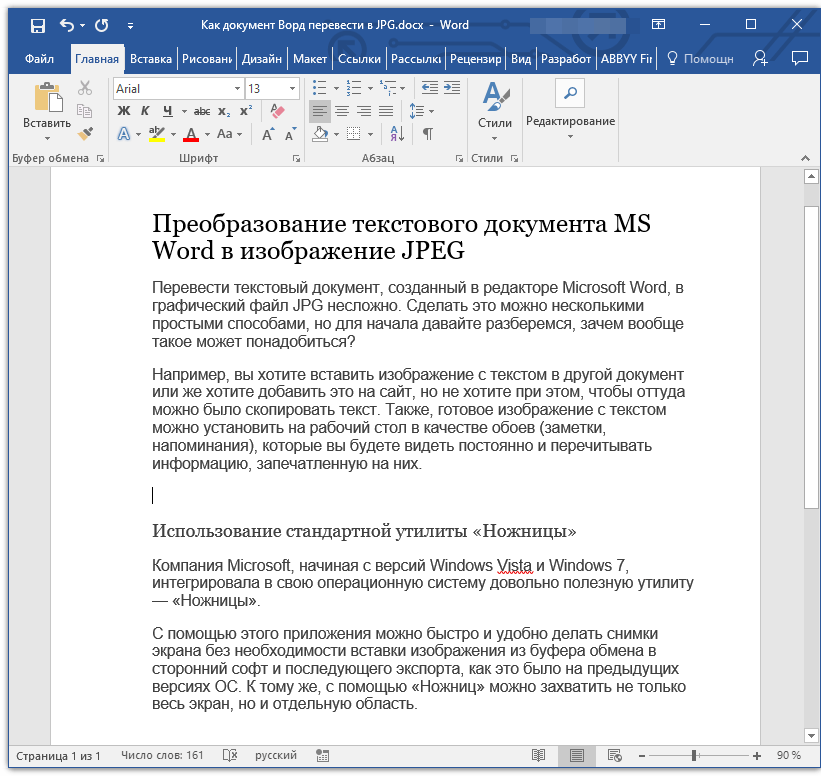
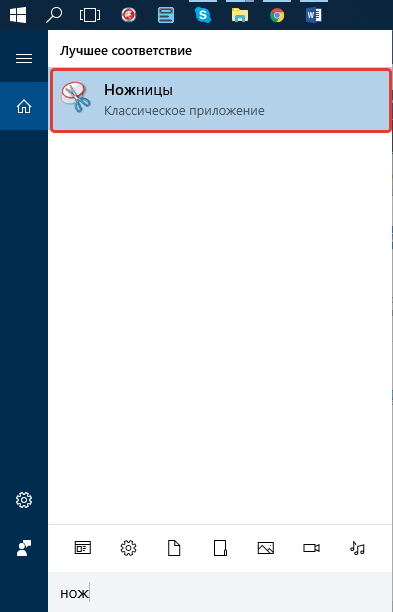
Примечание: Если вы используете Windows 10, найти утилиту можно и через поиск, значок которого расположен на панели навигации. Для этого просто начните вводить в поисковую строку название приложения на клавиатуре.
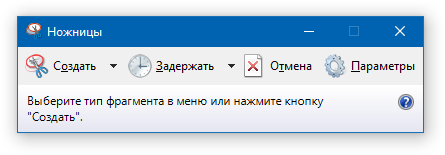
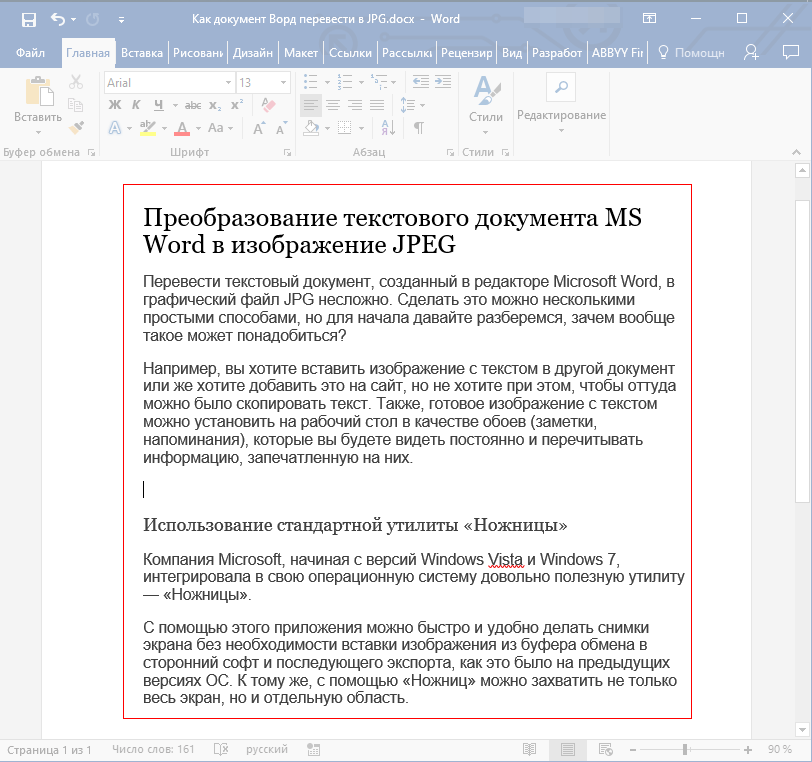
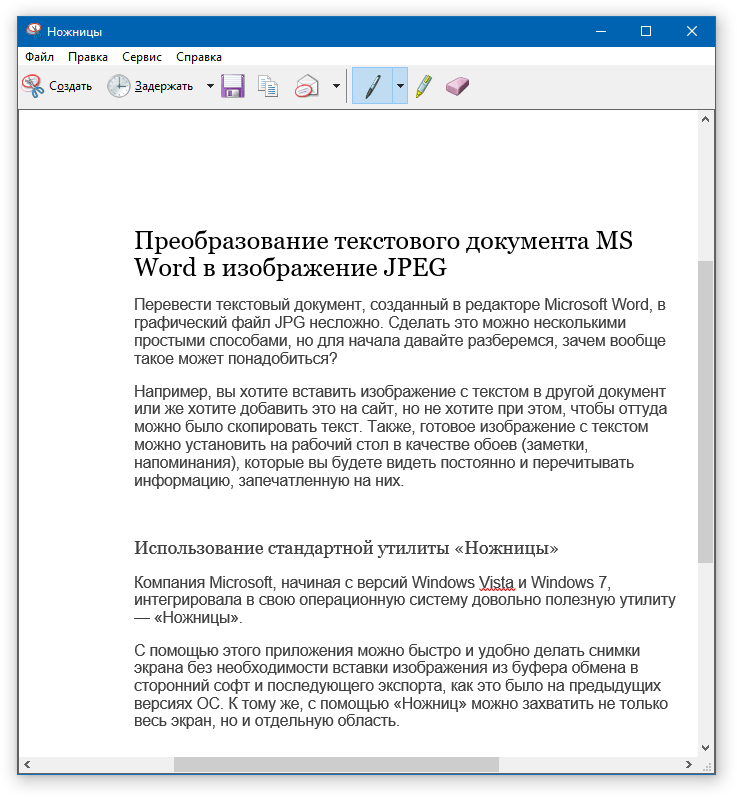
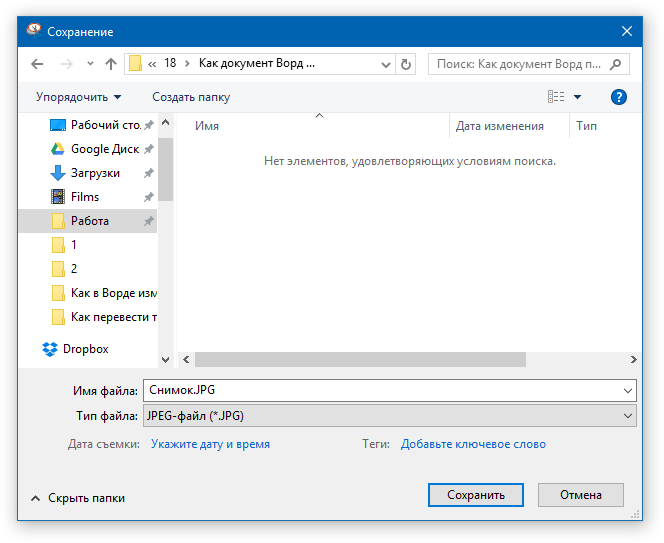
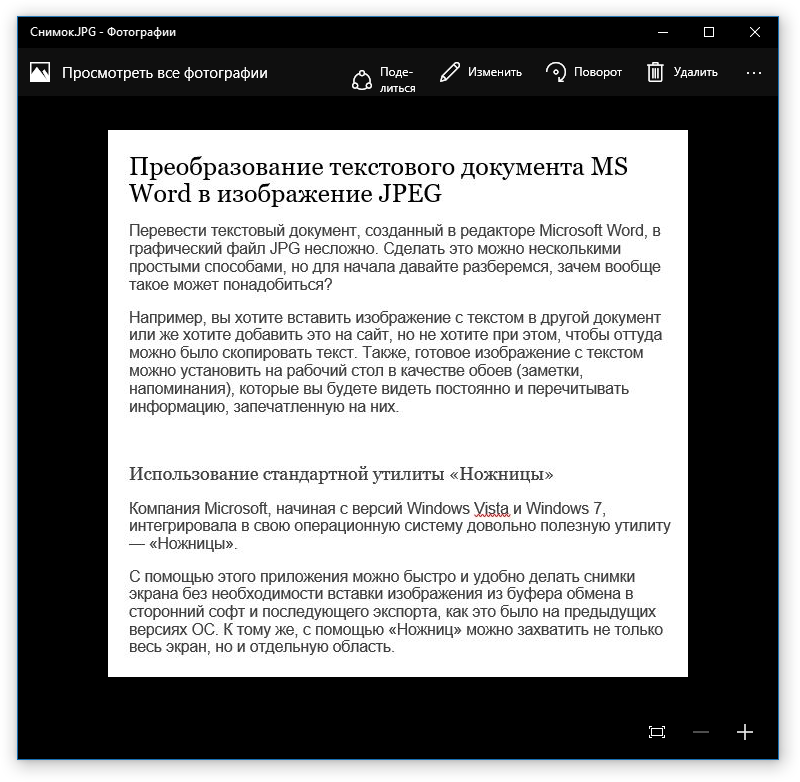
Готово, мы с вами сохранили текстовый документ Ворд в качестве картинки, но пока что лишь одним из возможных методов.
Использование возможностей пакета Microsoft Office
Майкрософт Офис — это полнофункциональный пакет, состоящий из ряда программ. В числе таковых не только текстовый редактор Word, табличный процессор Excel, продукт для создания презентаций PowerPoint, но и инструмент для создания заметок — OneNote. Именно он нам и понадобится для того, чтобы преобразовать текстовый файл в графический.
Примечание: Данный метод не подойдет для пользователей устаревших версий ОС Windows и Microsoft Office. Чтобы иметь доступ ко всем возможностям и функциям софта от Майкрософт, рекомендуем своевременно его обновлять.
- Откройте документ с текстом, который нужно перевести в изображение, и нажмите кнопку «Файл» на панели быстрого доступа.
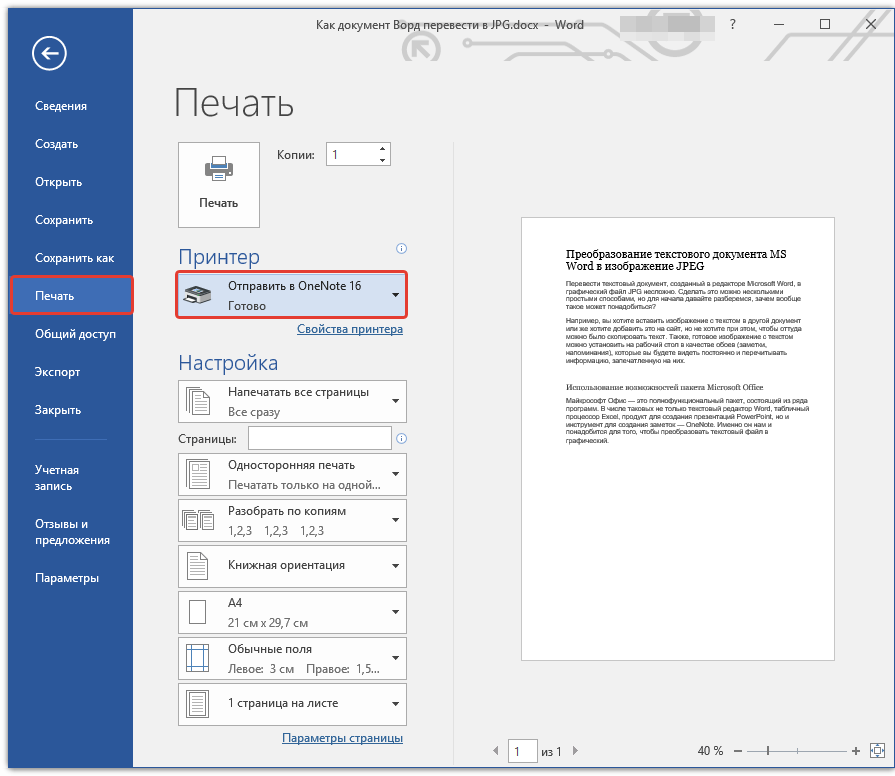
- Выберите пункт «Печать», а в разделе «Принтер» выберите параметр «Отправить в OneNote». Нажмите кнопку «Печать».
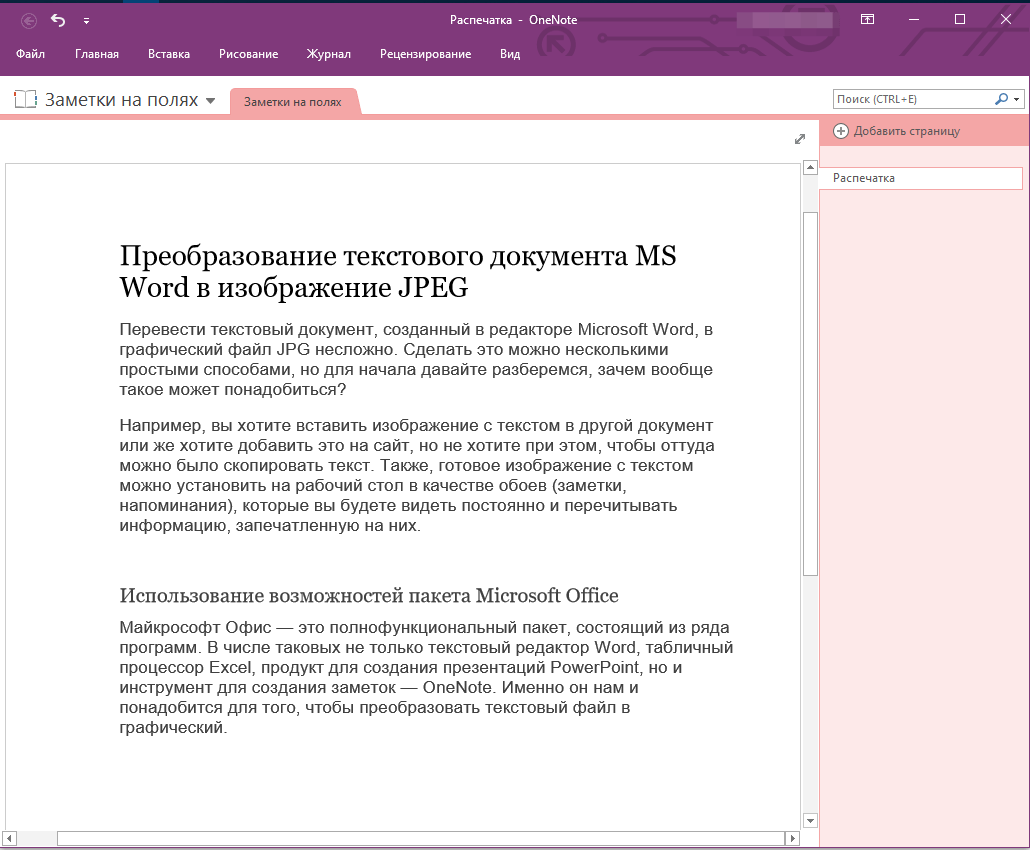
- Текстовый документ будет открыт в виде отдельной страницы заметочника OneNote. Убедитесь в том, что в программе открыта только одна вкладка, что слева и справа от нее нет ничего (если есть — удалите, закройте).
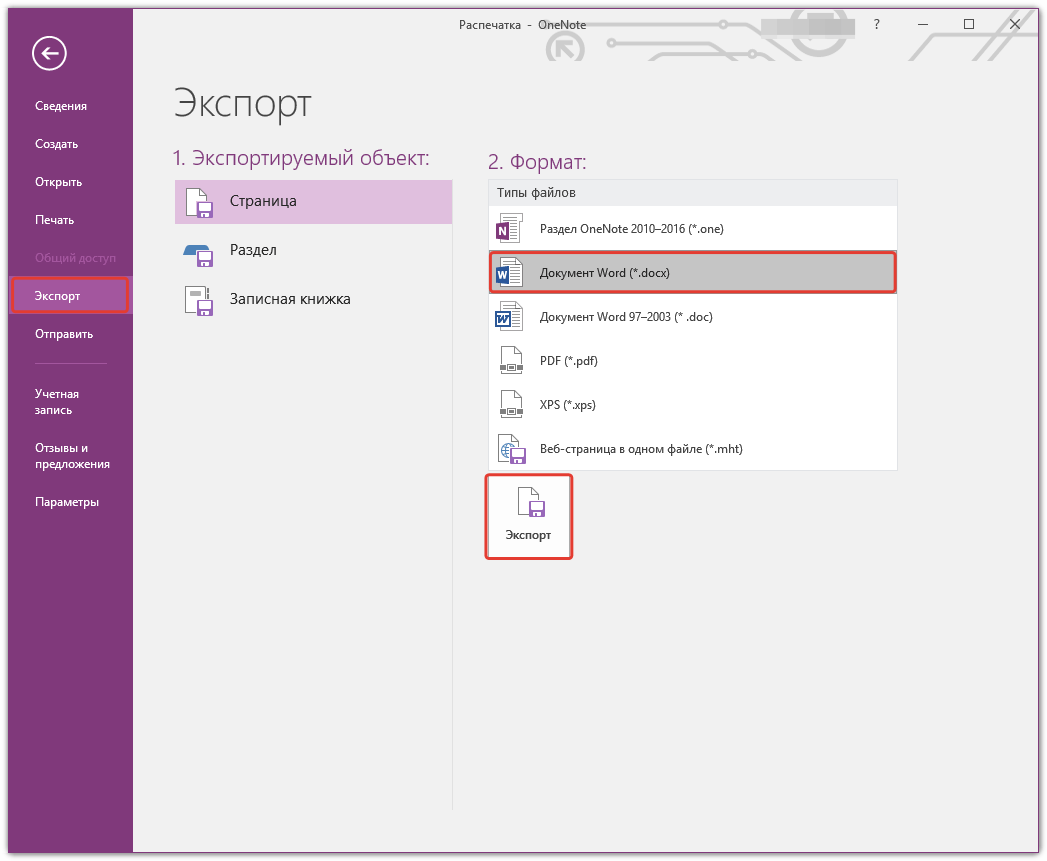
- Нажмите кнопку «Файл», выберите пункт «Экспорт», а затем выберите «Документ Word». Нажмите кнопку «Экспорт», а затем укажите путь сохранения файла.
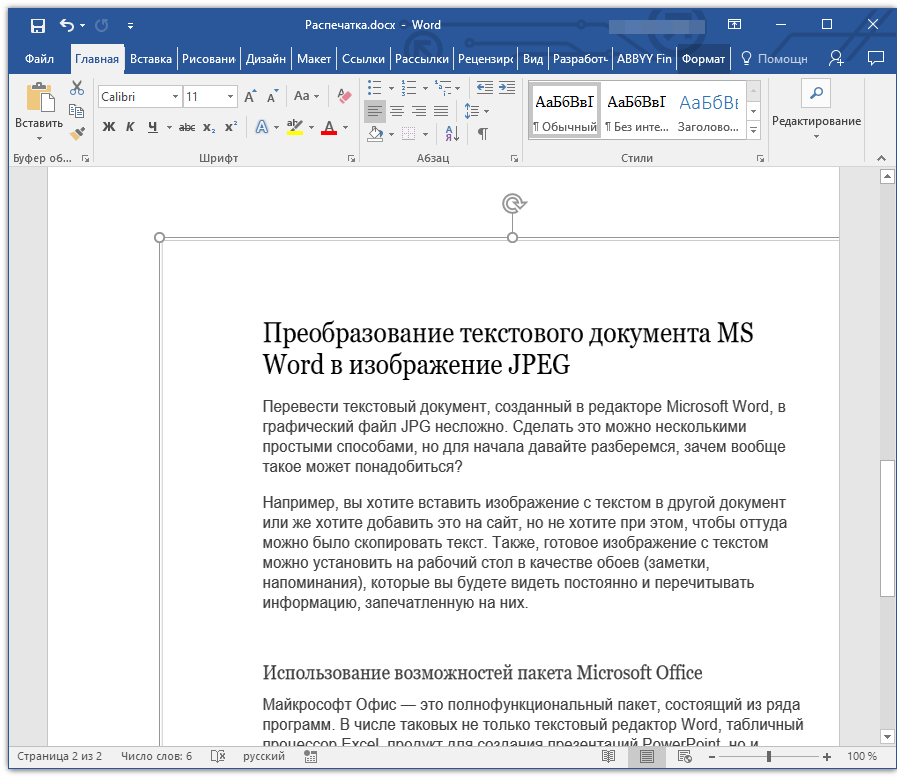
- Теперь снова откройте этот файл в Ворде — документ будет отображен в качестве страниц, на которых вместо обычного текста будут содержаться изображения с текстом.
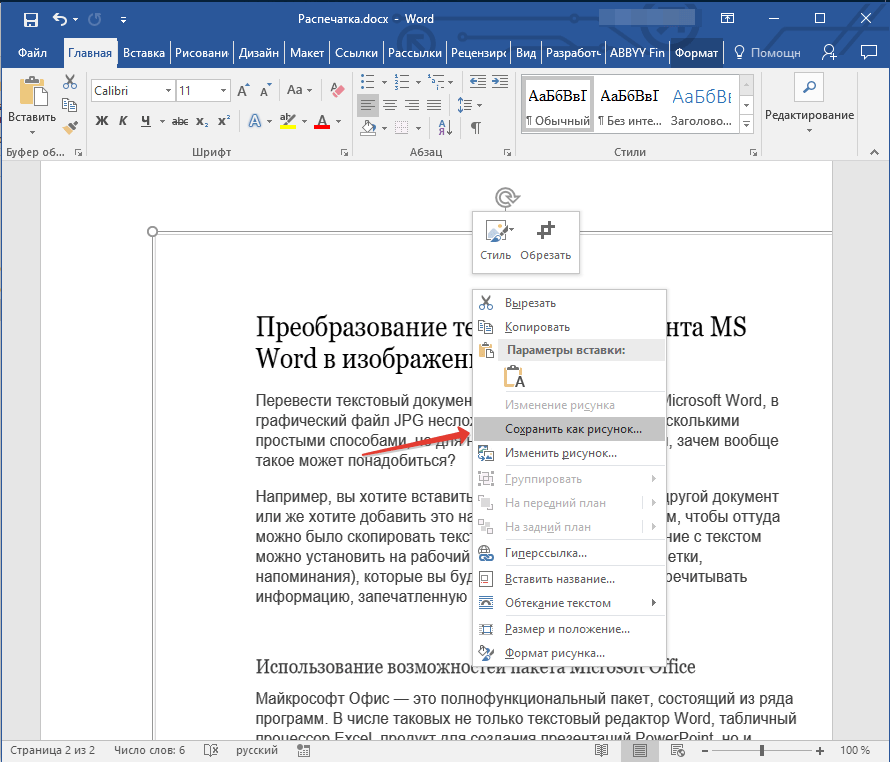
- Все, что вам остается — сохранить изображения с текстом в качестве отдельных файлов. Просто поочередно кликайте по картинкам правой кнопкой мышки и выбирайте пункт «Сохранить как рисунок», укажите путь, выберите формат JPG и задайте имя файла.
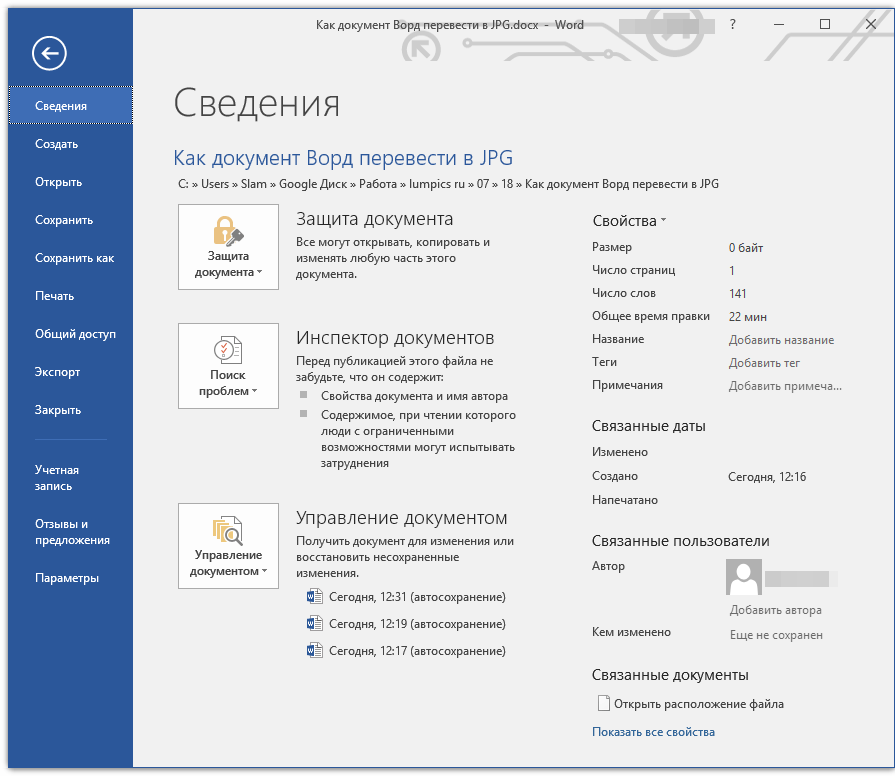
Примечание: Ранее это кнопка называлась «MS Office».
Несколько советов и примечаний напоследок
Делая из текстового документа картинку, следует учитывать тот факт, что качество текста в конечном итоге может оказаться отнюдь не таким высоким, как в Word. Все дело в том, что каждый из вышеописанных методов, конвертирует векторный текст в растровую графику. Во многих случаях (зависит от многих параметров) это может привести к тому, что текст, преобразованный в картинку, окажется размытым и плохо читаемым.
Наши простые рекомендации помогут вам добиться максимально возможного, положительного результата и обеспечить удобство работы.
- Масштабируя страницу в документе перед ее преобразованием в изображение, увеличьте по возможности размер шрифта, которым этот текст напечатан. Это особенно хорошо для случаев, когда в Ворде у вас содержится какой-то список или небольшое напоминание.
- Сохраняя графический файл через программу Paint, вы можете не видеть всю страницу целиком. В данном случае необходимо уменьшить масштаб, в котором файл отображается.
На этом все, из этой статьи вы узнали о самых простых и доступных методах, с помощью которых можно конвертировать документ Word в файл JPG.
Еще есть похожие инструкции:
 Быстрое выделение абзаца или фрагмента текста в документе Word
 Создаем блок-схемы в MS Word
 Как выбрать и изменить кодировку в Microsoft Word
 Ставим фигурные скобки в Microsoft Word
 Рисуем стрелку в документе Microsoft Word
 Изменение цвета текста в Microsoft Word
 Как уменьшить таблицу в Microsoft Word
 Создание объемного текста в Microsoft Word
 Как проверить пунктуацию в Microsoft Word
 Конвертирование PDF в документ Microsoft Word
 Как выделить весь текст в документе Microsoft Word
 Убираем знаки переноса в документе Microsoft Word




















Спасибо!!! Нет ничего проще оказывается
Большое спасибо, мучился при конвертации из word vs pdf с шрифтом, теперь все хорошо.
С ножницами ничего не сохранилось, вышло с какой- то кодировкой, а уже заменила файлы! теперь все по новой печатать! Дизлайк!
Спасибо большое за подсказку с «Ножницами»!
А как соединить несколько полученных jpg файлов в один? у меня текст Ворд очень большой, не получается открыть целиком на экране даже в режиме нескольких страниц. Спасибо
А есть ли смысл в объединении изображений в одно, когда документ большой? У вас получится либо огромное изображение, разрешение которого будет ощутимо больше, чем разрешение экрана, и его придется масштабировать, либо получится изображение с кучей страниц текста, но рассмотреть этот текст будет невозможно. Если все же стоит задача превратить текст в графику, и использование OneNote, как промежуточного звена вас не устраивает, лучше преобразовать документ Word в PDF. Да, это уже будет не совсем изображение, зато это по-прежнему будет один документ.
word — pdf — Photoshop — jpg не пробовали ))
У меня почему то на компьютере небыло этих ножнецей. перерыл всезде и в стандартной папке смотрел и везде, но их небыло. скачал прормамму скриншотмейкер там можно было сохранить выделенную облатсть экрана. классная программа, очень помогает мне, не стал удалять её и по сей день пользуюсь