 lumpics.ru
Вариант 1: На компьютере
На сервисе Gmail есть возможность создавать и добавлять почтовые ящики и переключаться между ними. Чтобы сделать это на компьютере, потребуется зарегистрировать новый аккаунт:
- Перейдите на почтовый сервис и авторизуйтесь под основным аккаунтом, если потребуется. Кликните по аватарке профиля, которая располагается в верхнем правом углу и в появившемся меню выберите пункт «Добавить аккаунт».
- Нажмите на строку «Создать аккаунт», а потом в выпадающем меню выберите, для какой цели он будет использоваться, например, для личного использования.
- Теперь потребуется заполнить короткую форму. На первом этапе введите фамилию и имя, которые будут использоваться, и нажмите на «Далее».
- Укажите пол и дату рождения, затем продолжите регистрацию аккаунта, нажав на соответствующую кнопку.
- Далее выберите адрес электронной почты, который будет использоваться на сервисе Gmail из представленных вариантов (на основе имени и фамилии) либо создайте собственный уникальный адрес.
- Останется задать и подтвердить пароль от аккаунта.
- Если нужно, можете добавить запасной адрес электронной почты, который может потребоваться для восстановления. Если в этом нет необходимости, кликните по кнопе «Пропустить».
- В следующем окне будет предложено проверить свои данные. Если все верно (имя, фамилия и адрес почты), кликните по «Далее».


После вторая почта будет привязана к основной. Также созданный аккаунт может быть самостоятельной учетной записью для входа и использования возможностей других сервисов Google.
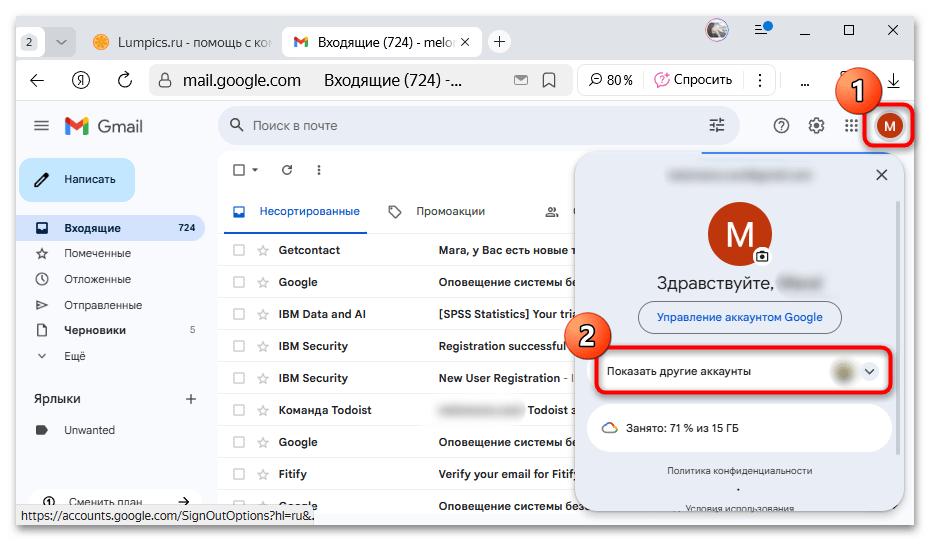
Чтобы перейти на вторую почту в интерфейсе почтового сервиса, кликните по аватарке текущего профиля вверху, затем разверните меню «Показать другие аккаунты» и выберите тот, который вы создали.
Вариант 2: Мобильное приложение
Создать вторую почту и привязать ее к основному аккаунту Google можно и через мобильное приложение Gmail:
- Запустите приложение почтового сервиса и тапните изображению профиля, которое находится вверху, справа от строки поиска. В открывшемся окне нажмите на кнопку «Добавить аккаунт».
- Выберите почтовый сервис, который будет использоваться (в нашем случае это строка «Google»). Теперь потребуется создать новую учетную запись Гугл. Нажмите на строку «Создать аккаунт» и выберите тип будущего профиля (для личного использования или для работы и бизнеса).
- Введите фамилию и имя учетной записи и нажмите на кнопку «Далее». Теперь следует указать дату рождения и пол.
- Выберите один из сгенерированных адресов электронной почты или создайте свой, затем нажмите на «Далее».
- Задайте пароль, после чего потребуется убедиться, что все данные введены верно (фамилия, имя и адрес почты).
- Далее сервис предложит ознакомиться с политикой конфиденциальности и условиями использования. Пролистайте страницу внизу и нажмите на кнопку «Принимаю».


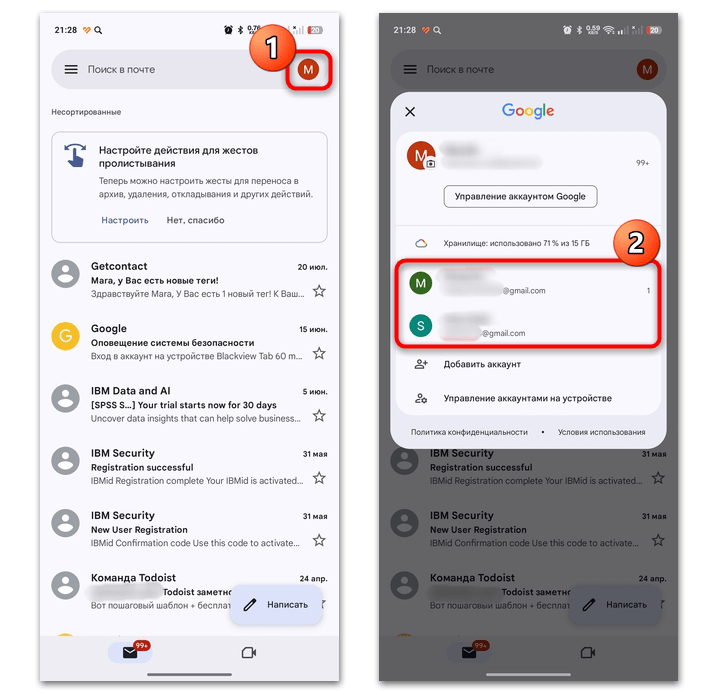
После новый аккаунт будет подключен к телефону, и получится переключаться на него фактически в любых приложениях от компании Гугл, в том числе Gmail. Для перехода к нему нажмите на иконку профиля, потом в появившемся меню выберите нужную учетную запись.
Еще есть похожие инструкции:
 Создания поста в Одноклассниках
 Почему не отправляются письма на Яндекс.Почте
 Способы отзыва писем на Почте Mail.Ru
 Как сделать оглавление в Google Документах
 Поиск человека в Одноклассниках по номеру из списка контактов телефона
 ТОП-7 сервисов опросов и платформы управления клиентским опытом
 Как скачивать с Яндекс Диска
 Как подключить Яндекс.Диск как сетевой диск
 Как измерить расстояние на Яндекс Картах
 Поиск по координатам в Яндекс Картах
 Построение маршрута в Google Картах
 Как удалить фото из Google Фото




















а если просит либо просканировать кью ар код либо телефонный номер
и когда я пишу номер то пишет что нельзя использывать данный номер