 lumpics.ru
В последующей инструкции речь пойдет исключительно о методах открытия файлов Росреестра.
Способ 1: Блокнот
Наиболее простым, хотя и недостаточно действенным способом, является использование стандартного Блокнота ОС Windows. Также можно воспользоваться и другими текстовыми редакторами.
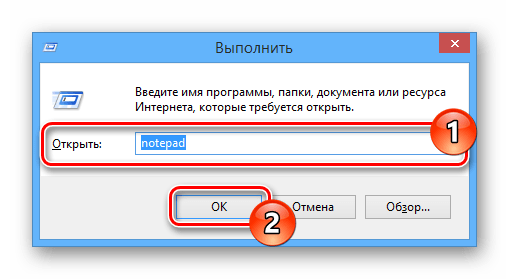
- На клавиатуре нажмите сочетание клавиш «Win+R», вставьте в текстовое поле представленный нами запрос и нажмите кнопку «ОК».
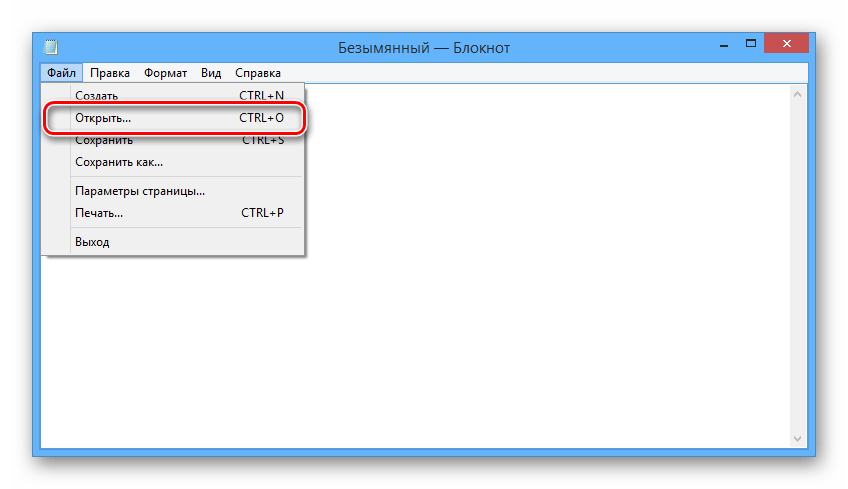
notepad - С помощью верхней панели управления перейдите к разделу «Файл» и выберите пункт «Открыть».
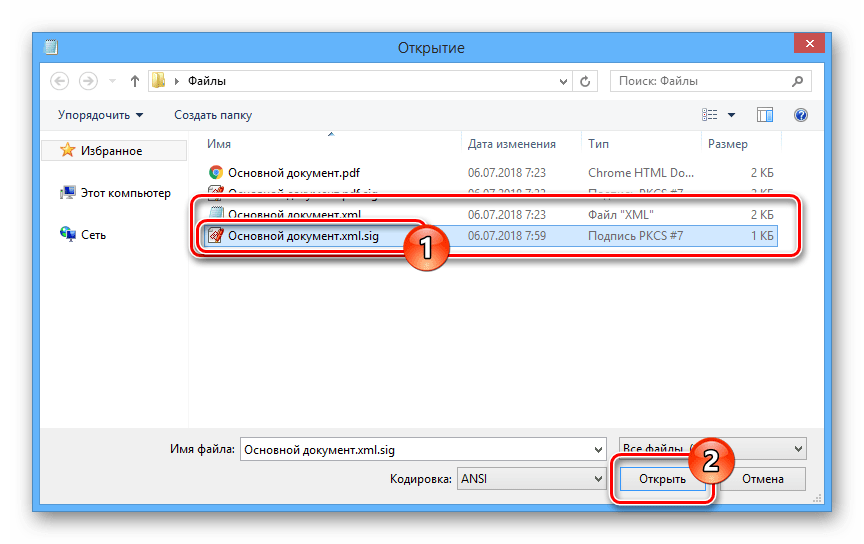
- Перейдите к месту расположения файла SIG Росреестра, выделите его и щелкните по кнопке «Открыть». Чтобы сделать файлы видимыми, в строке «Имя файла» надо изменить значение «Текстовые документы» на «Все файлы».
- Теперь документ будет открыт, но в большинстве случаев информация находится в нечитабельном виде.
Этот метод позволяет не только открывать файлы, но и редактировать содержимое. Однако после этого документ не будет распознаваться специальными программами.
Способ 2: Онлайн-сервис
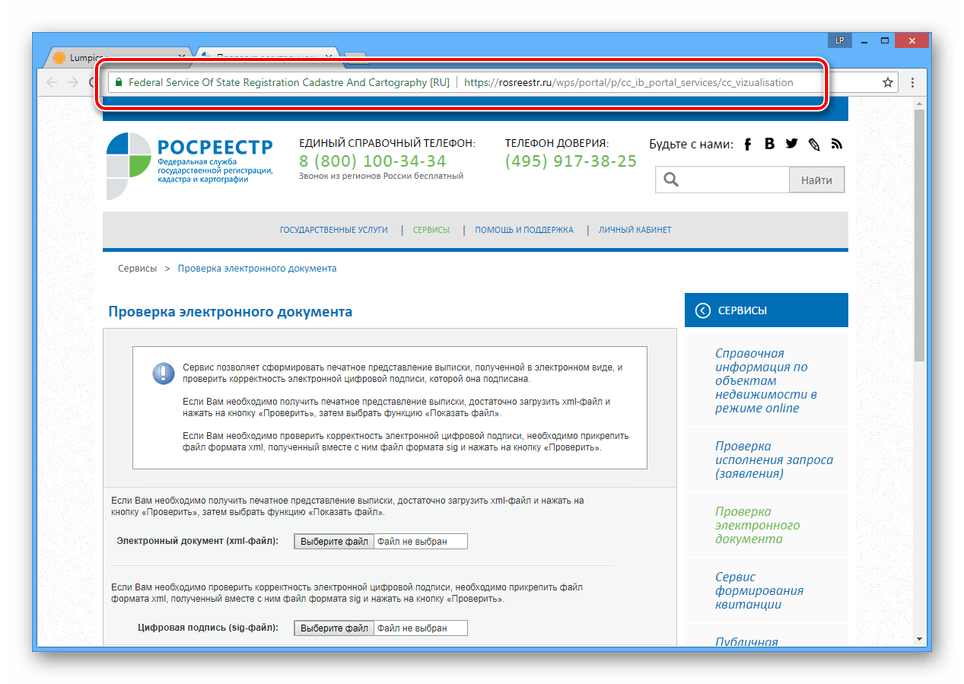
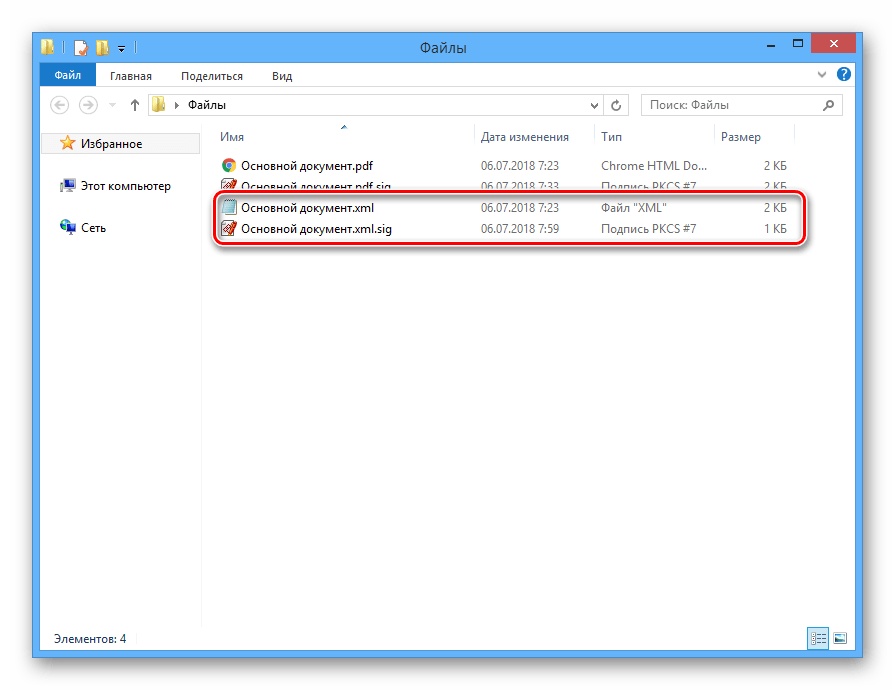
Изучить содержимое SIG-документа Росреестра вы можете с помощью специального онлайн-сервиса. Чтобы использовать сервис вам потребуется не только SIG-файл, но и документ с расширением XML.
Перейти к сервису проверки
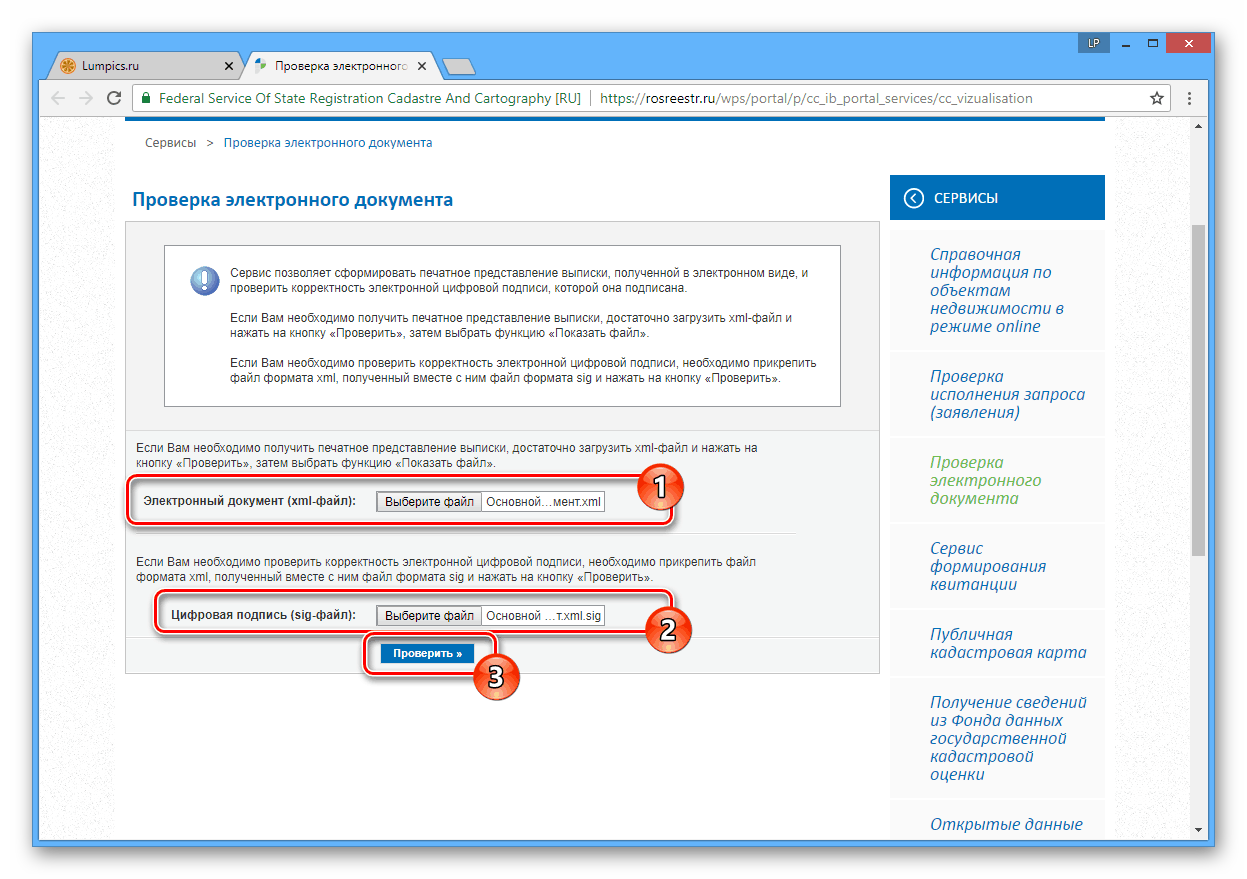
- Откройте страницу сервиса по представленной нами ссылке.
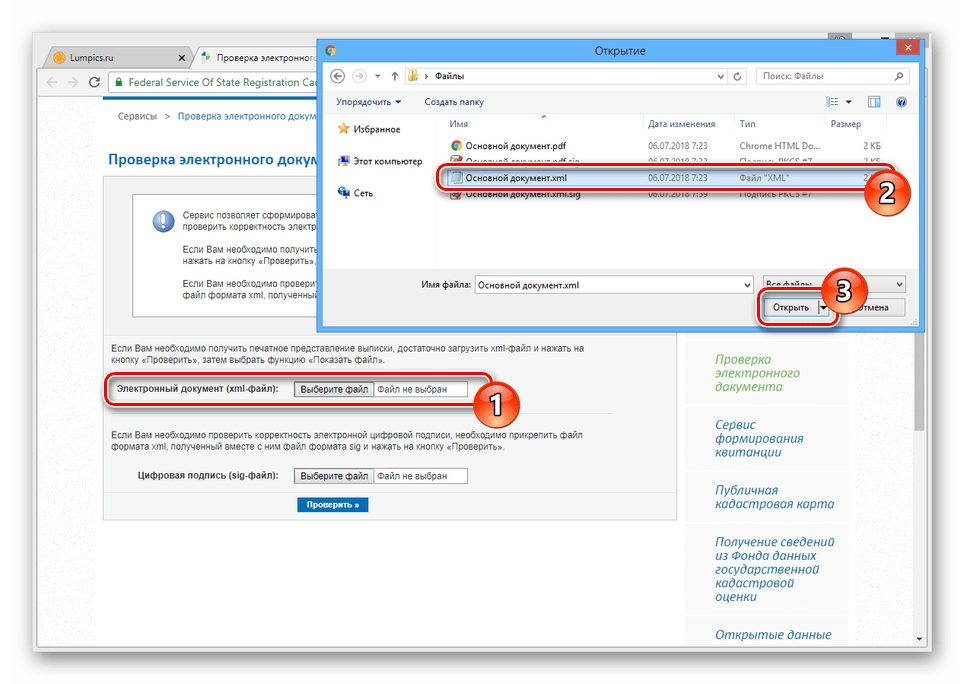
- В строке «Электронный документ» укажите файл с расширением XML на вашем компьютере.
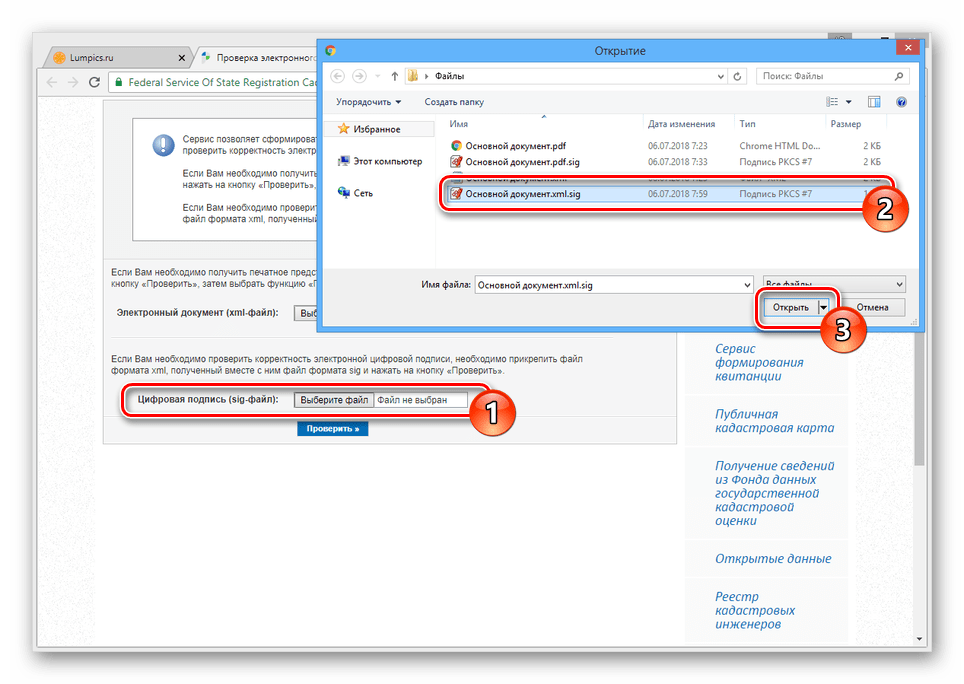
- Те же действия повторите в блоке «Цифровая подпись», выбрав документ в форме SIG.
- Воспользуйтесь кнопкой «Проверить», чтобы запустить средство диагностики.
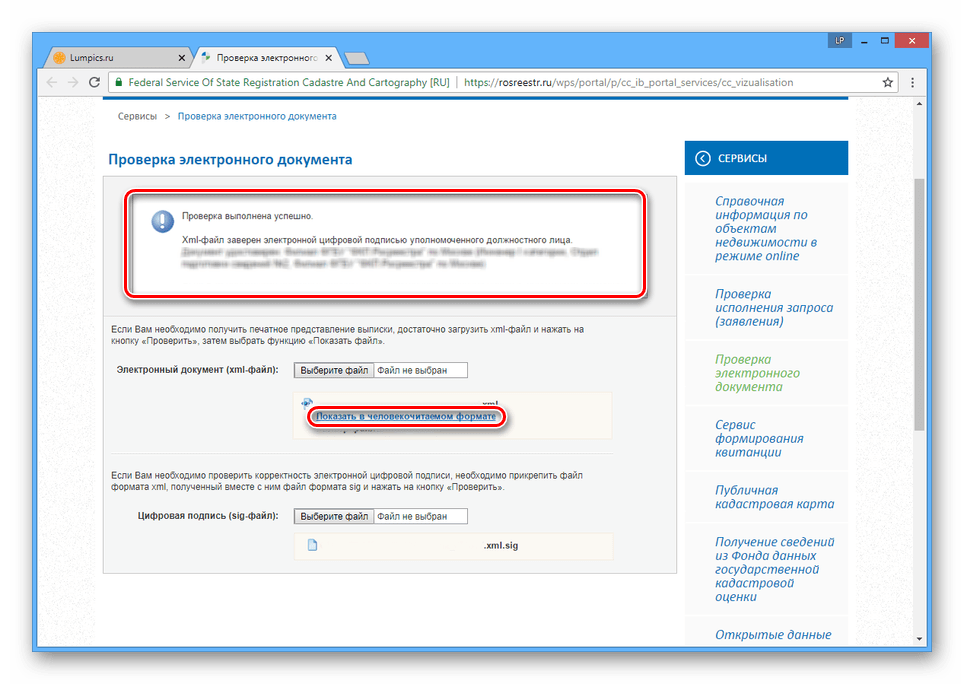
После успешного завершения проверки вы получите соответствующее уведомление.
- Теперь кликните по ссылке «Показать в человекочитаемом формате» в рамках блока «Электронный документ».
- Информацию из открывшейся таблицы вы сможете распечатать или сохранить на компьютер. Менять как-либо представленные данные невозможно.
В случае если при работе с данным онлайн-сервисом у вас возникают трудности, обратитесь за помощью в техподдержку ресурса.
Способ 3: КриптоАРМ
Данное ПО является основным средством открытия и создания файлов SIG. При этом для просмотра файлов Росреестра вам потребуется приобрести специальную лицензию в магазине на официальном сайте. В целом процесс использования программы практически идентичен для любых файлов SIG.
Перейти к официальному сайту КриптоАРМ
Подготовка
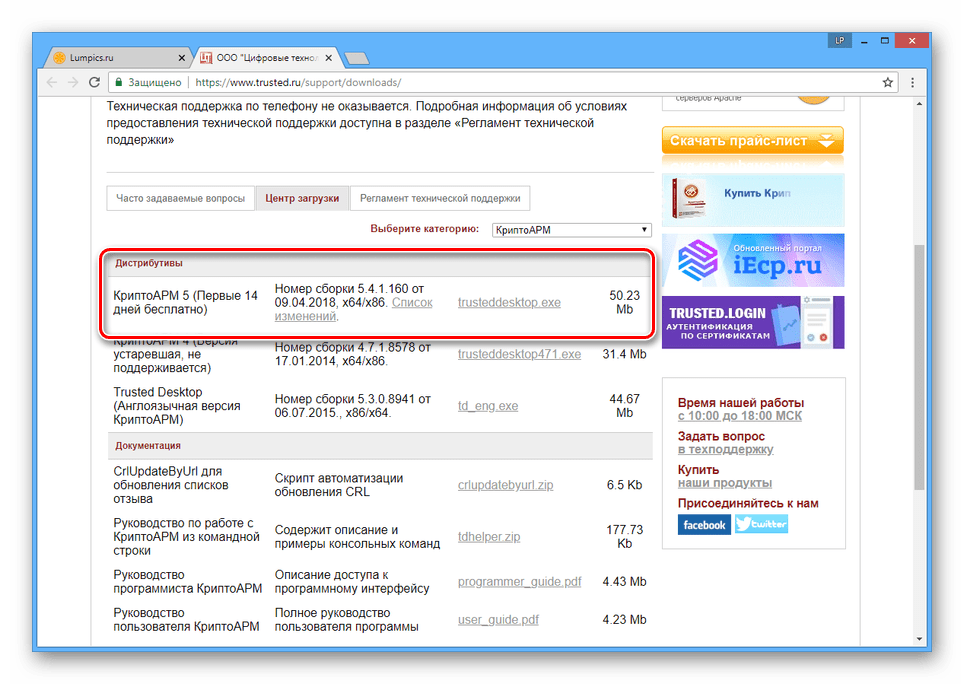
- На странице скачивания ПО КриптоАРМ найдите блок «Дистрибутивы» и выберите наиболее приемлемый для вас вариант. Последняя актуальная версия позволяет использовать весь функционал программы бесплатно в течение 14 дней.
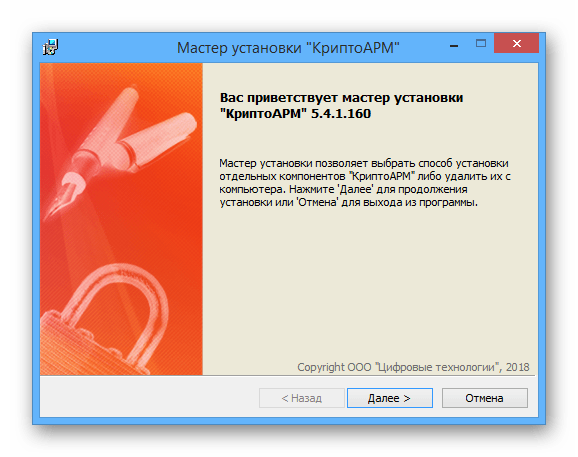
- Откройте загруженный файл и выполните установку. Если вы незнакомы с данной программой, лучше всего устанавливать ее в автоматическом режиме.
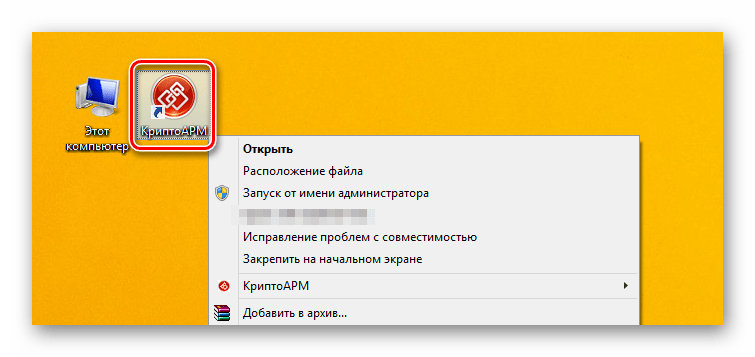
- Проверьте правильность установки путем запуска программы. В случае необходимости ее также следует настроить перед последующей работой.
Открытие
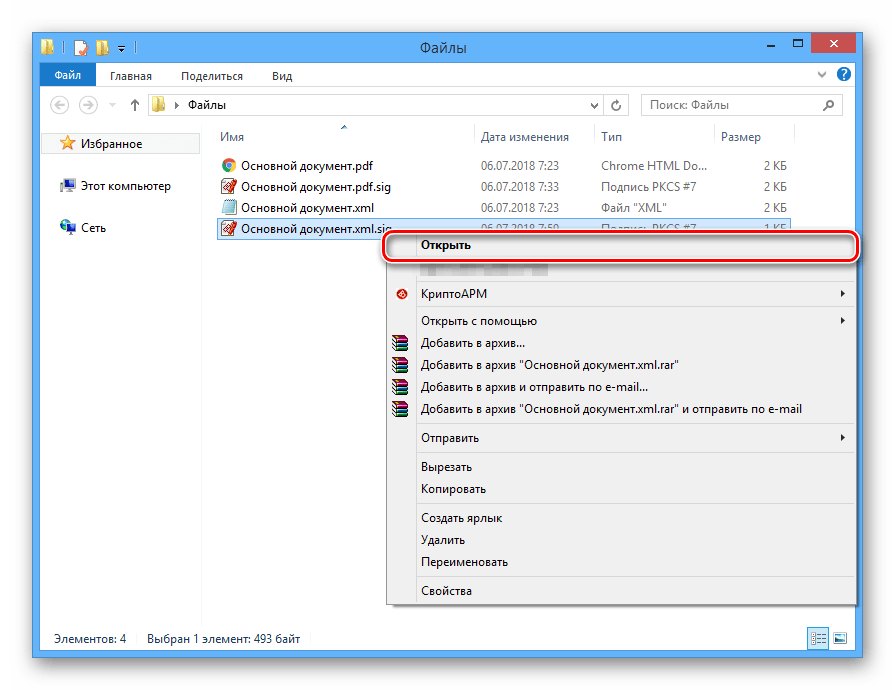
- На компьютере перейдите в папку c нужным вам SIG-файлом.
- Откройте его с помощью двойного нажатия левой кнопки мыши или контекстного меню.
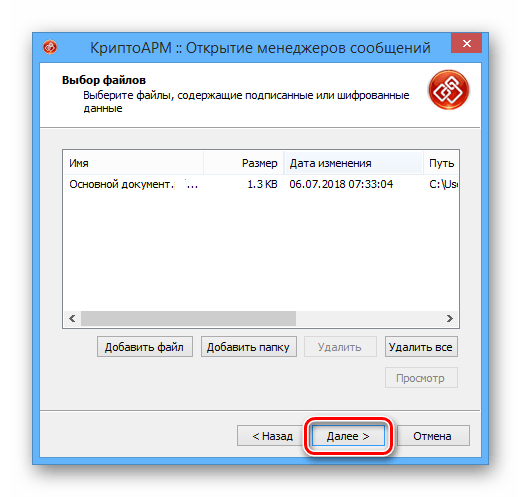
- В процессе обработки не нужно ничего менять.
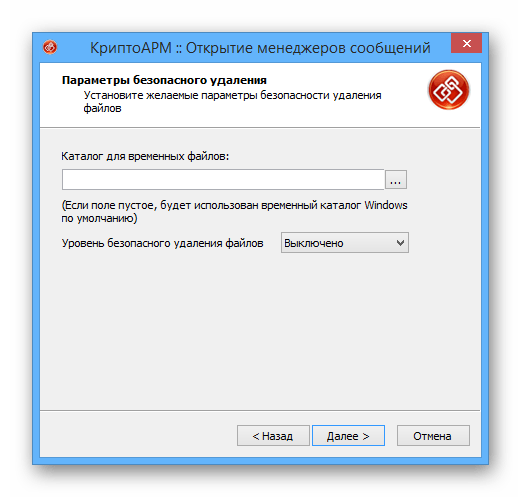
- Для повышения уровня безопасности вы можете указать каталог, куда будут временно помещены файлы электронной подписи.
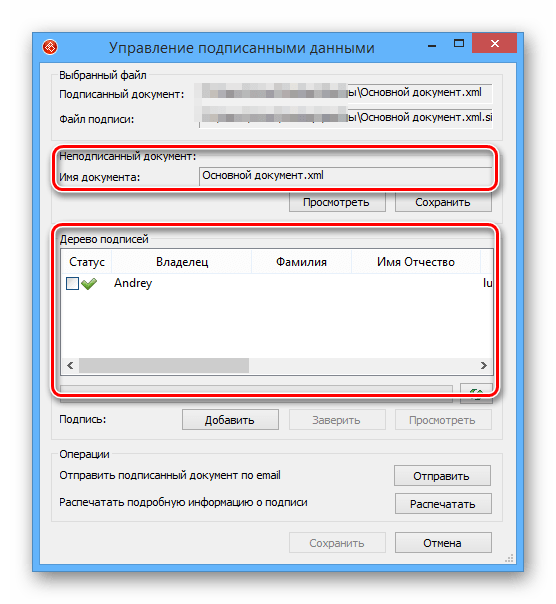
- Если вы все сделали правильно, откроется окно «Управление подписанными данными».
- В блоке «Дерево подписей» дважды кликните по нужной вам строке, чтобы открыть окно с более полной информацией.
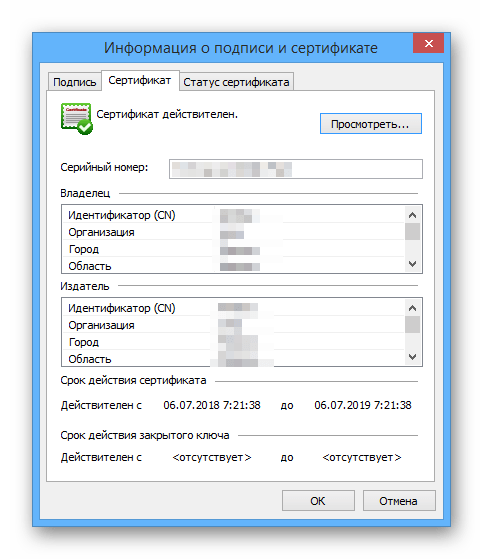
При использовании данного софта вы можете только просматривать файлы.
Мы решали задачу с помощью:
Еще есть похожие инструкции:
 Как удалить CHROMIUM:PAGE.MALWARE.URL
 Что делать, если ноутбук не видит микрофон от наушников
 Регистрируем файл DLL в ОС Windows
 Как включить цифровой блок клавиш на ноутбуке
 Решение ошибок при удалении раздела в «Редакторе реестра»
 Увеличиваем экран компьютера с помощью клавиатуры
 Решаем проблему с отсутствием дисковода в Windows
 Запускаем клавиатуру на ПК с Windows
 Устраняем проблему с воспроизведением музыки на компьютере
 Решаем проблему с дисками при установке Windows
 Устранение ошибки с запуском службы Windows Audio
 Папка «Windows» занимает много места























не работает, на сайте росреестра пытаюсь открыть выдает ошибку При формировании печатного представления произошла ошибка. Возможно, данная версия файла в настоящий момент не поддерживается порталом. О проблеме сообщите, пожалуйста, по адресу электронной почты. К письму необходимо приложить xml-файл, при работе с которым произошла ошибка.
очень сложно
У меня все подписи приходят в формате *.zip.sig и они при подписи и на сайте росреестра не работают и КриптоАРМ тоже не работают и пишет ошибку https://prnt.sc/v1lzyl
У меня подписанный файл PDF и файл подписи к нему. И данные способы не помогли, увы.
Открыть файл не представляется возможным. Документ преобразовался и все, текст не читабельный. С ним больше нельзя работать. Зачем так издеваться над людьми. Надо упрощать работу, а не наоборот.
на маке не работает
Не работает, ошибка открытия…
ниодин способ неработает на подписях из госуслуг
Не получается с Росреестра. Хотя я продублировал sig-файл и переименовал расширение на — xml.
Нужно было просмотреть саму подпись ее хэш и др., распечатать для предоставления в бюрократическую организацию, в блокноте вообще китайскими символами открылась, на сайте росреестра тоже не просмотреть сам документ есть в pdf, подпись просто говорит, что верна частично (думаю из за того, что не установлен корневой сертификат росреестра), крипто АРМ когда то ставил и уже давно прошли 14 дней.
Смогли распечатать?
способы ниочем
ни одного нормального нет
Большое спасибо за подробную инструкцию!!! Распечатала с сайта Росеестра. Получилось с первого раза…
У этой статьи есть существенный недостаток. Как понимать про ПО КриптоАРМ «Последняя актуальная версия позволяет использовать весь функционал программы бесплатно в течение 14 дней»? А затем что должно произойти? Подписка на программу или при обращении после двух недель за обновление попросят заплатить? Если подписка, то каков ее срок и периодичность? Такая неясность — введение в заблуждение будущего пользователя программы. Так не честно. Авторы — нечистые на руку рекламщики, напустившие туману до неприличия.
По истечении 14 дней программа начинает работать с ограничениями. Какими именно — можно узнать на официальном сайте (или уже в процессе ее установки/запуска), ссылка на который дана в посвященном конкретной программе способе. О типе распространения и лицензирования тоже можно узнать на официальном сайте: есть два варианта покупки на год и вечная лицензия.
P.S.: Как можно понять по заголовку и общей теме статьи, она не о программах, и тем более не о конкретных программах. Она о формате и то, как и с помощью чего его открыть, не более. Основные достоинства и/или недостатки в тексте указаны, остальное, как и во всех аналогичных случаях, можно узнать на официальном сайте. И если даже в таком, вскользь написанном описании программы, которую никто даже не пытается навязать, вы видите рекламу — это странно.
Скачал Криптоарм. Нашел файл.Выделил. В контекстном меню нет строчки «Открыть» ????? До этого писал об отсутствии какого-то ГОСТ криптопровайдера!????
Я успешно подписал документ в АРМ, а как мне его просмотреть в подписанном виде? Все указанные выше окна успешно открываются.
С уважением,
Михаил
Мне необходимо открыть файл формата .doc.sig — предложенные варианты не работают, что делать?
Большое спасибо. Месяц не могла открыть выписку из Росреестра. Пошла по второму варианту и о, чудо — получилось. Чтобы мы без вас делали!? Спасибо!!!
Огромное спасибо за гайд! Если бы не вы, никогда бы не докопалась на сайте Росреестра до нужной опции. До этого сама искала и не нашла. Очень полезная и нужная статья!