 lumpics.ru
Вариант 1: Мобильное устройство
Просмотр историй во ВКонтакте для других пользователей может быть ограничен параметрами приватности учетной записи, сообщества или отдельной публикации. Отключение такого рода ограничений производится через внутренние настройки конкретной страницы. В целом, мобильная версия предоставляет наибольшее количество инструментов для решения поставленной задачи.
Способ 1: Параметры историй
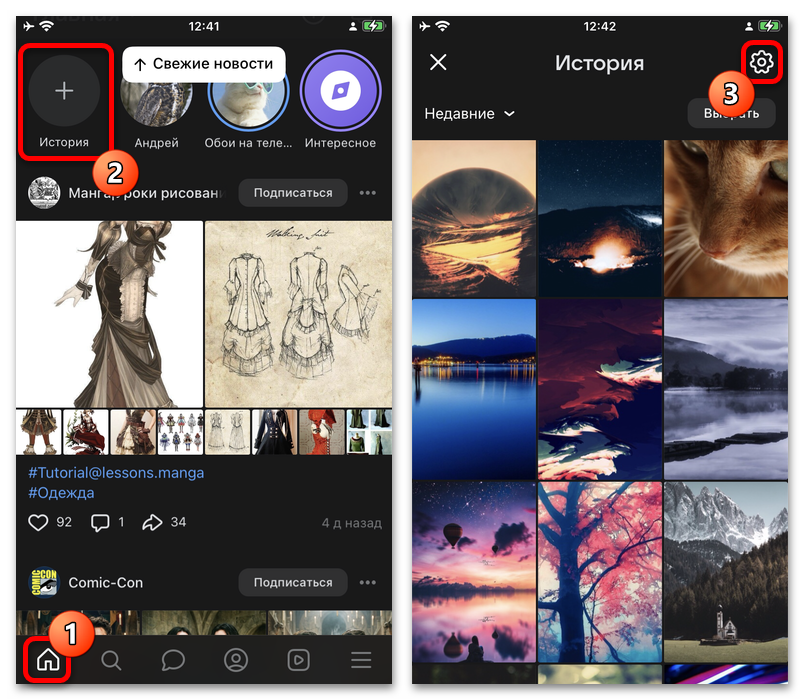
- Общие настройки историй позволяют менять список пользователей, которые видят ваши публикации в собственной ленте. Чтобы воспользоваться данным разделом, откройте приложение, перейдите на вкладку «Главная» и коснитесь блока «История» в самом начале экрана.
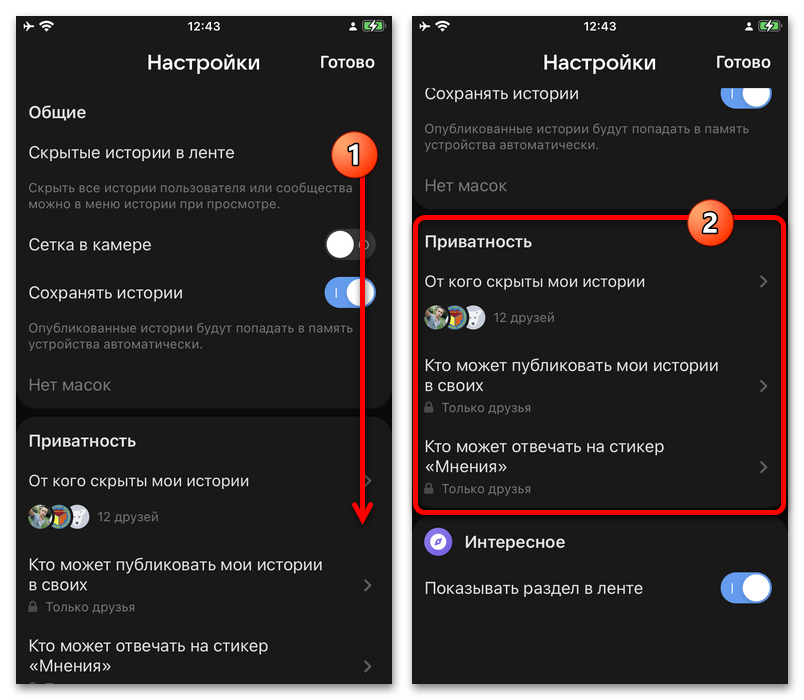
- Находясь на странице выбора контента для создания записи, найдите и воспользуйтесь значком шестеренки на верхней панели. После этого необходимо пролистать доступные разделы и открыть категорию «Приватность».
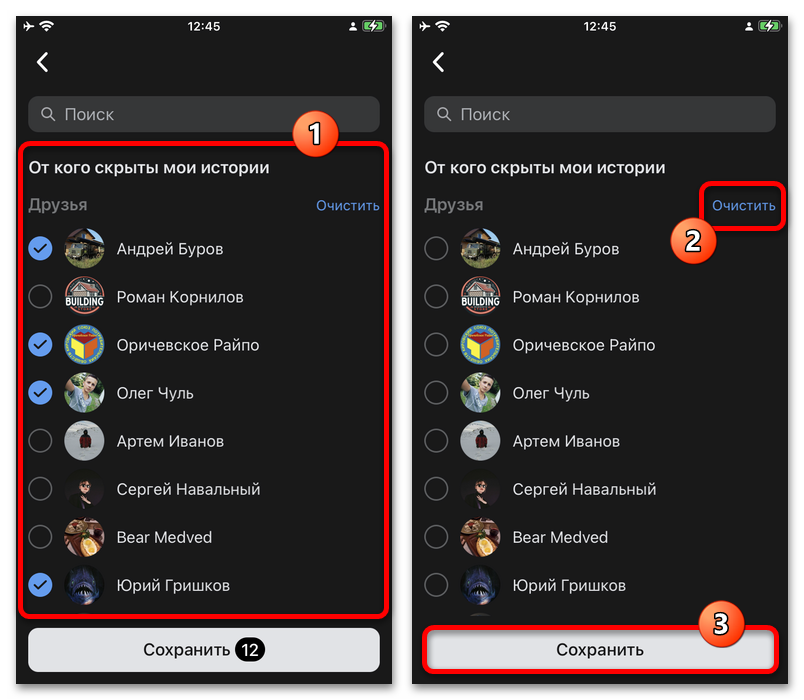
- Разверните категорию «От кого скрыты мои истории» и в рамках представленного списка воспользуйтесь кнопкой «Очистить». Если все сделано правильно, галочки напротив пользователей снимутся автоматически.
- Альтернативный вариант требует самостоятельного удаления галочек напротив нужных людей. Выполнение обратной задачи, а именно установка маркеров, напротив позволяет ограничить доступ к просмотру историй.
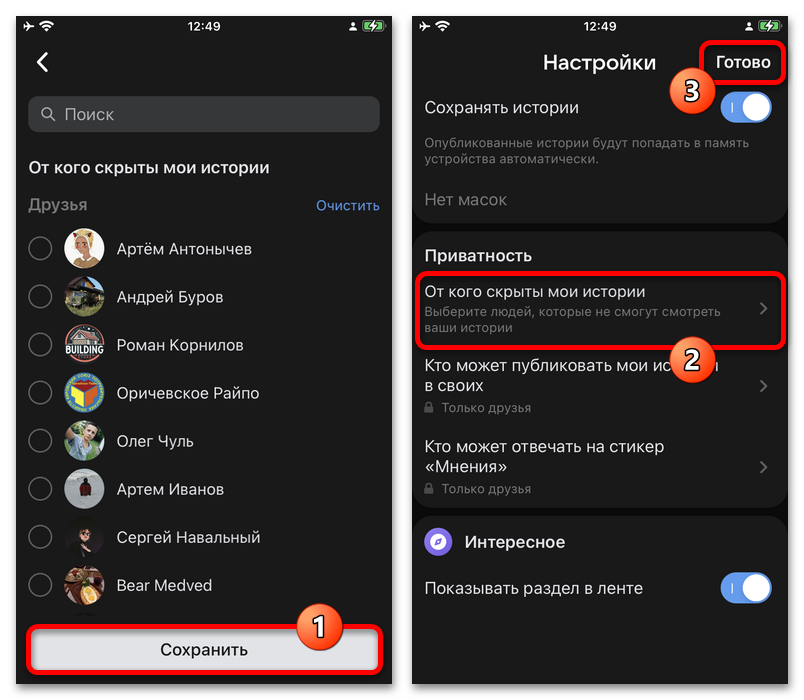
- Представленный список людей включает исключительно друзей. Скрытие и открытие публикация для любых других пользователей производится через общие параметры приватности аккаунта. Чтобы завершить изменение настроек, используйте кнопку «Сохранить» на нижней панели.

Способ 2: Параметры публикации
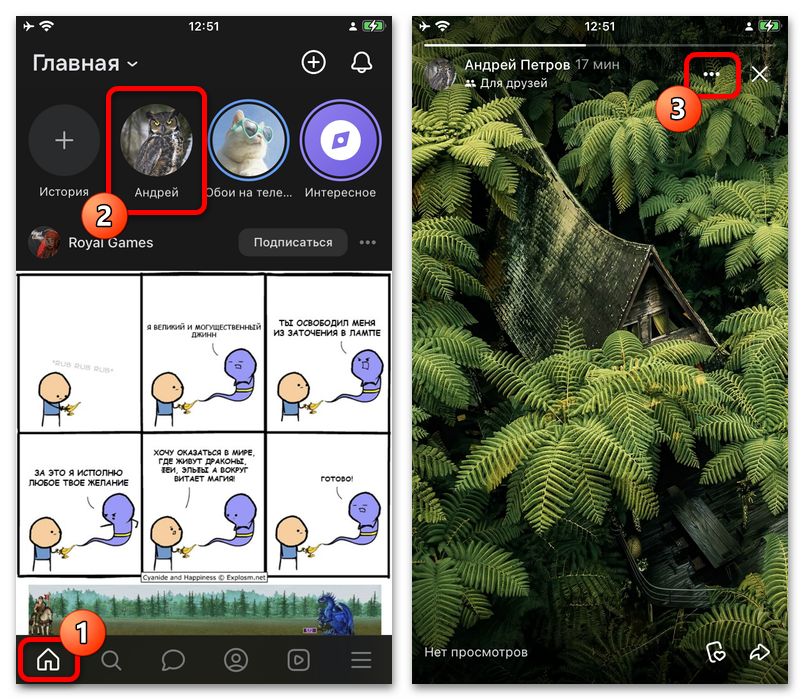
- Каждая отдельная публикация рассматриваемого формата предоставляет собственные параметры приватности. Если хотите изменить список доступных пользователей, необходимо посетить страницу «Главная» и предварительно открыть созданную ранее запись.
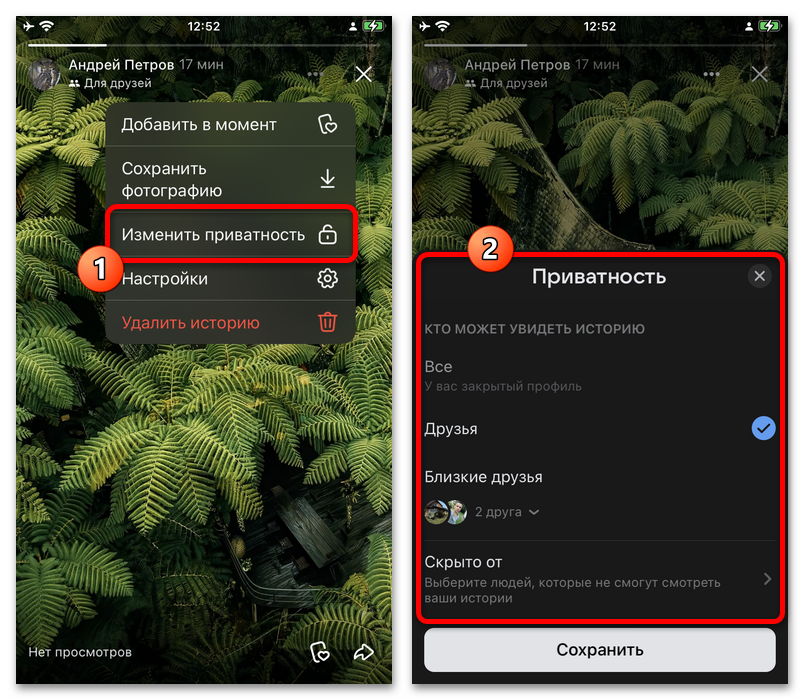
- Нажмите кнопку «…» на верхней панели в режиме полноэкранного просмотра и во всплывающем окне выберите раздел «Изменить приватность». Обратите внимание, что некоторые разновидности историй не могут быть отредактированы таким образом.
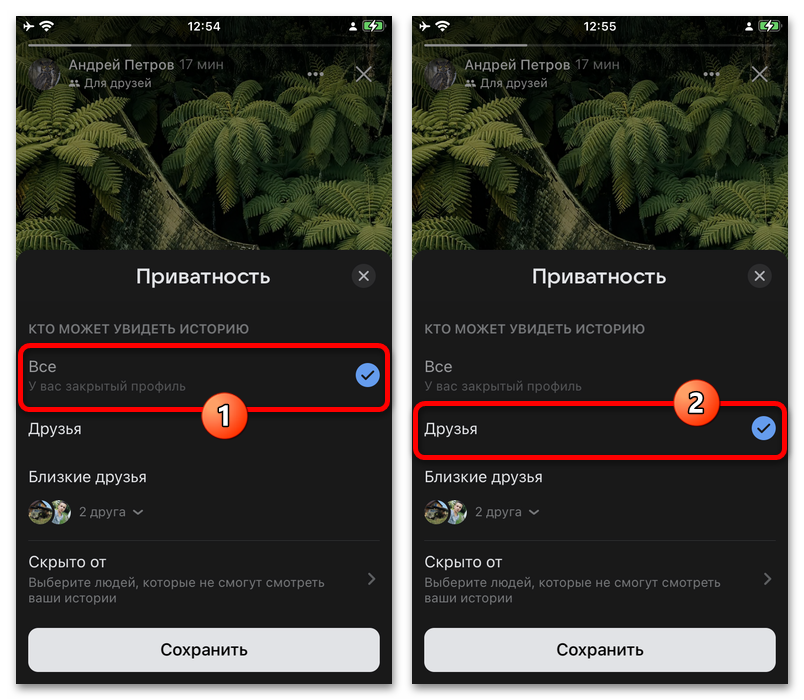
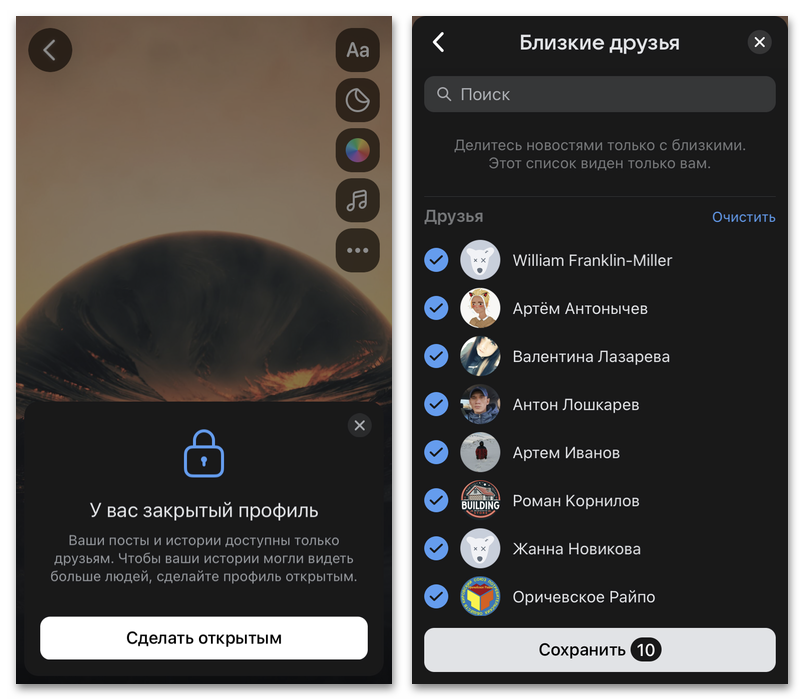
- В качестве следующего действия следует установить галочку напротив пункта «Друзья» или «Все». Закрытый профиль по умолчанию не позволяет выбрать последний вариант – придется предварительно изменить параметры аккаунта.
- Отдельного внимания здесь заслуживают разделы «Близкие друзья» и «Скрыто от». Конкретной нижний раздел полностью идентичен общим рассмотренным ранее параметрам и распространяется на все истории.
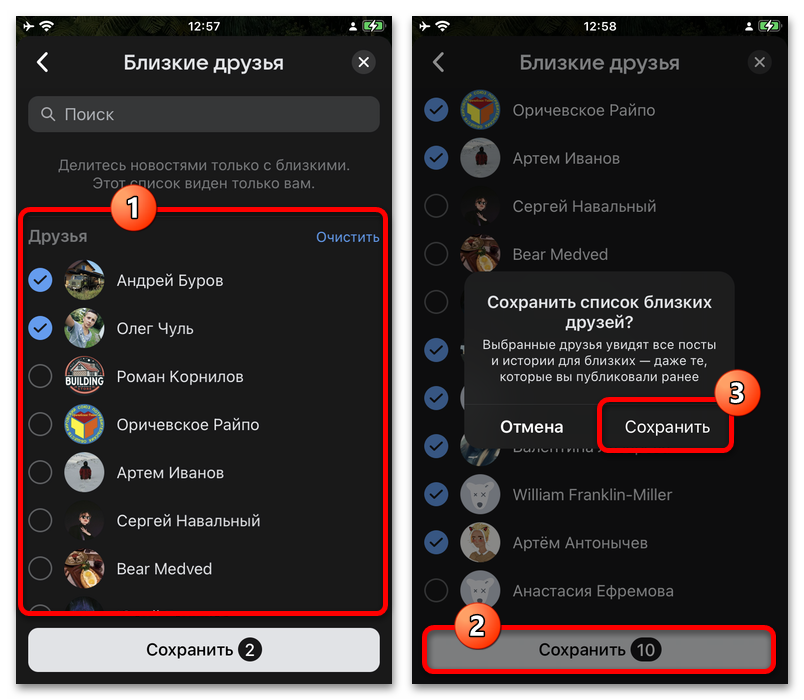
- Категория «Близкие друзья» работает в качестве глобального фильтра. Отмеченные в рамках списка люди смогут видеть ваши истории, опубликованные для «Близких друзей», независимо от других параметров.

Способ 3: Редактор истории
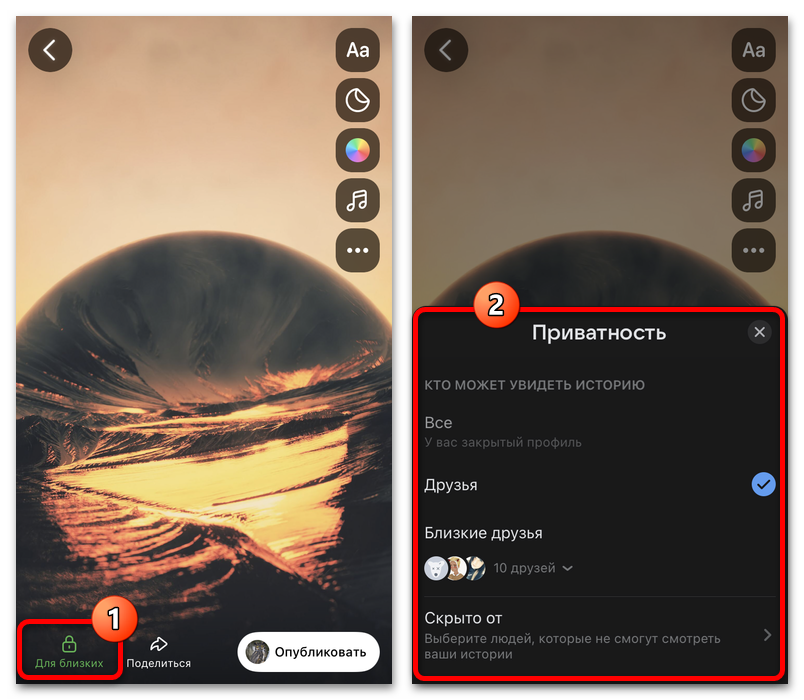
- Изначально установка параметров приватности для истории предоставляется на экране редактора новой публикации. Если вы еще не завершили создание записи, но планируете публичный показ, используйте кнопку «Друзья друзей» или «Для близких» на нижней панели.
- По аналогии с предыдущим решением, во всплывающем окне можно выбрать один из трех вариантов. Наименьшее количество ограничений предполагает опция «Все» и «Для друзей».
- Важно помнить, что заполненная категория «Скрыто от» игнорирует общие параметры. Если хотите снятие любые ограничения, обязательно посетить данную страницу и воспользуйтесь кнопкой «Очистить».

Способ 4: Приватность профиля
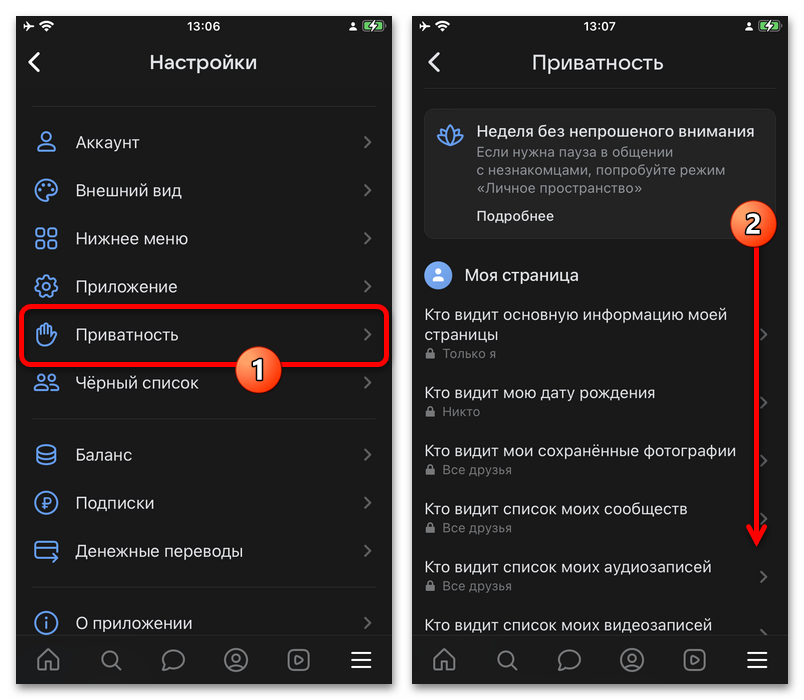
- Независимо от параметров приватности самих историй, часть ограничений устанавливается автоматически, если вами используется закрытый профиль. Открытие производится во внутренних «Настройках» на вкладке «Меню» или в рамках выпадающего списка «…».
- Посетите вложенный раздел «Приватность» и пролистайте страницу до самого конца. Здесь необходимо найти категорию «Прочее» и конкретно опцию «Закрытый аккаунт».
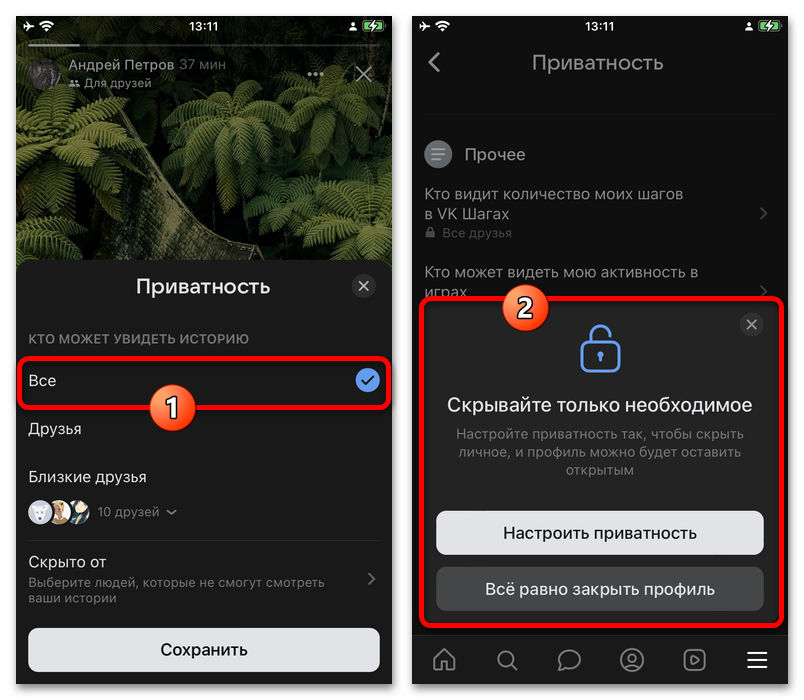
- Коснитесь отмеченного ползунка, чтобы моментально деактивировать любые ограничения. Учитывайте, что после этого сторонние пользователи смогут не только просматривать истории, но и взаимодействовать с другими разделами на вашей странице.
- Заблокированный ранее пункт «Все» в параметрах историй станет доступен сразу после сохранения изменений. Если нужно, вернуть ограничения всегда можно на той же странице через повторное включение опции.


Способ 5: Приватность сообщества
- Кроме личного аккаунта, нельзя не отметить особенности сообществ. Здесь видимость историй ограничивается исключительно типом группы и распространяется только на сторонних пользователей. Доступные «Настройки» в режиме просмотра являются общими и полностью копируют первый раздел из рассмотренных.
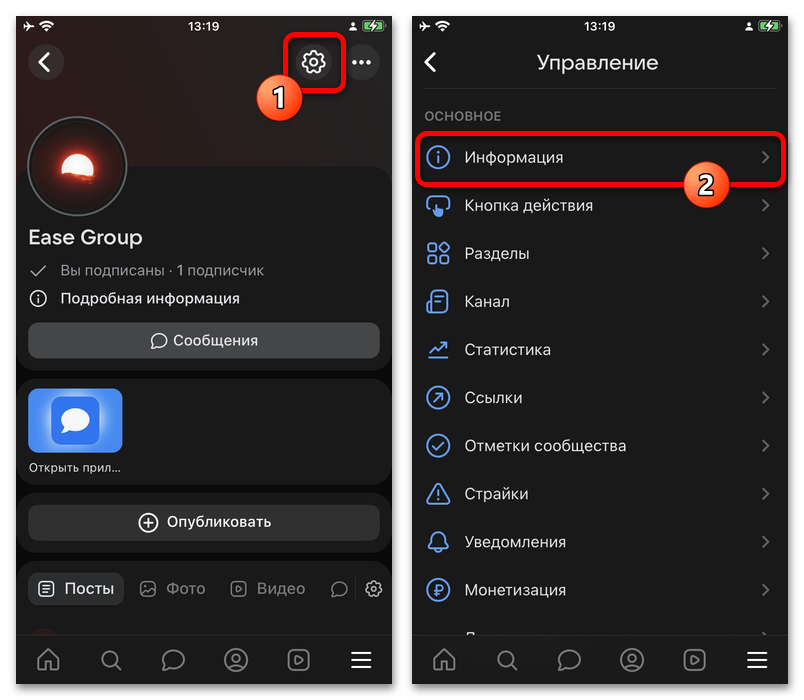
- Чтобы снять ограничения для сторонних людей, необходимо перейти на главный экран группы и воспользоваться иконкой шестеренки. В рамках представленного списка найдите и откройте «Информацию».
- Пролистайте список и в категории «Тип сообщества» установите вариант «Открытое». Обновленные параметры необходимо сохранить через нажатие кнопки «Готово» на верхней панели.
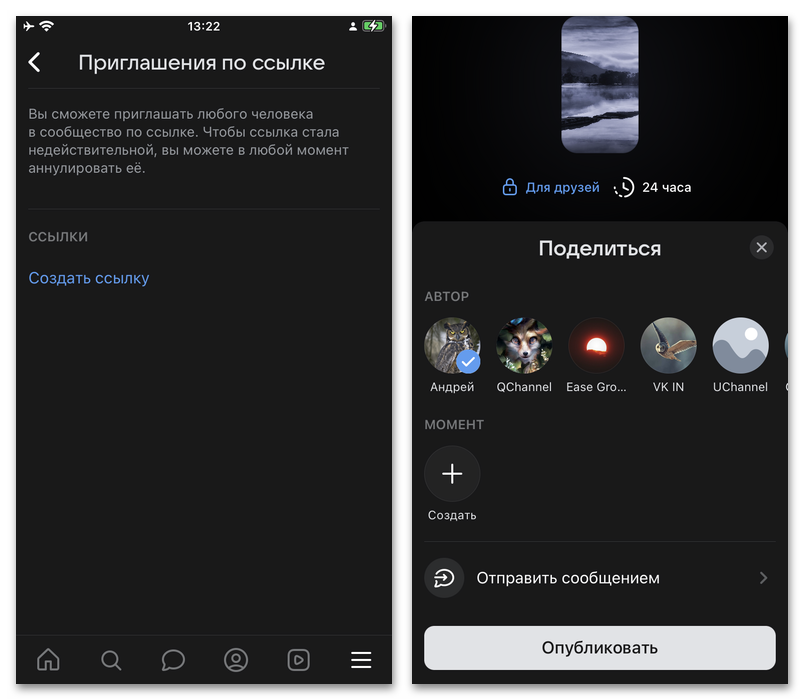
- Если вы не хотите полностью открывать группу, можете просто публиковать истории от имени собственного аккаунта. Кроме этого, не стоит забывать про возможность отправки приглашений для конкретных людей.
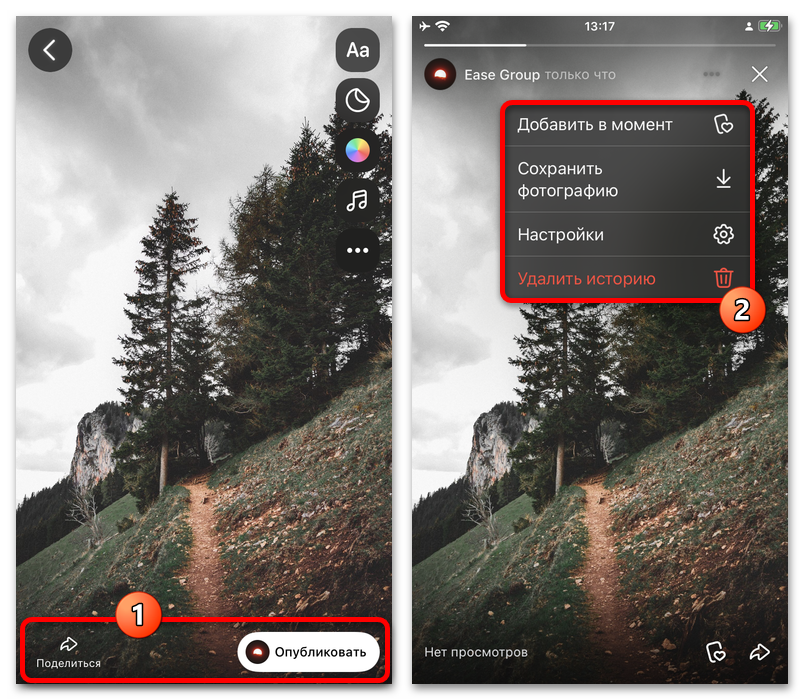

Вариант 2: Компьютер
Официальный сайт социальной сети позволяет менять настройки историй, но при этом накладывает множество ограничений. Данную версию не получится использовать для изменения опубликованных ранее записей, а также обновления глобальных параметров приватности, напрямую связанных с историями.
Способ 1: Редактор истории
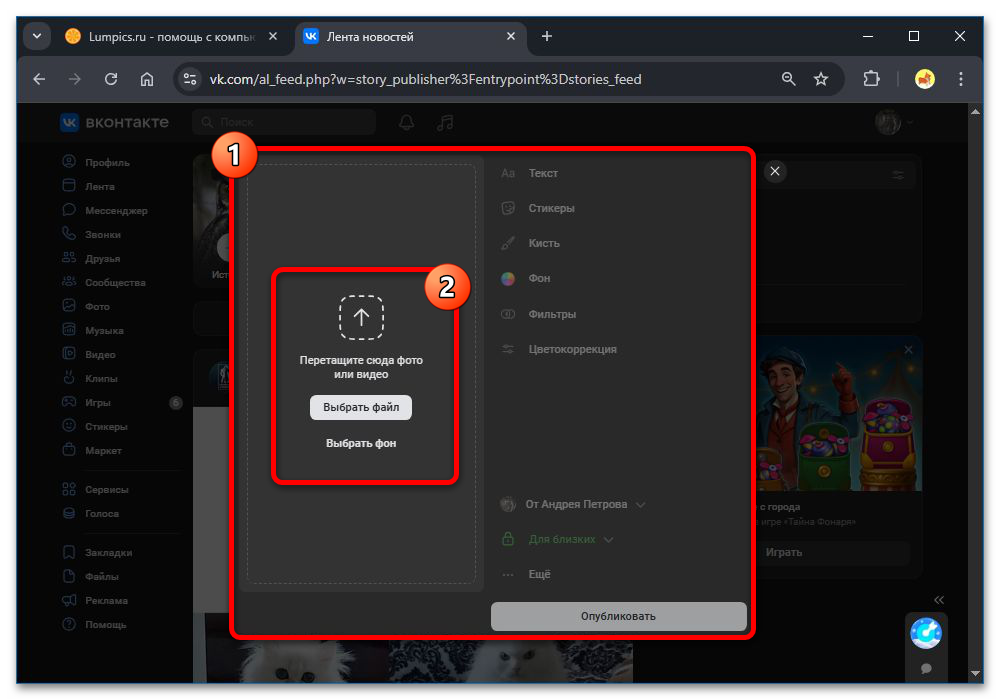
- Единственный полноценный раздел, предоставляющий связанные с приватностью параметры, это редактор новой истории. Воспользоваться настройками можно только на этапе создания нового поста. Если запись была опубликована, придется использовать мобильную версию или повторно создавать публикацию.
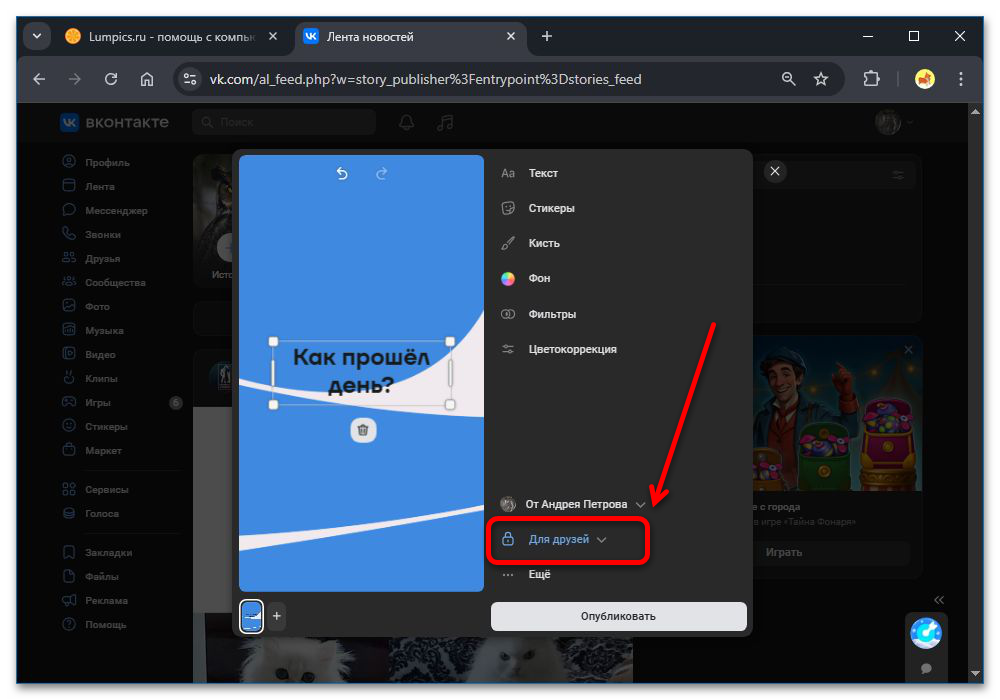
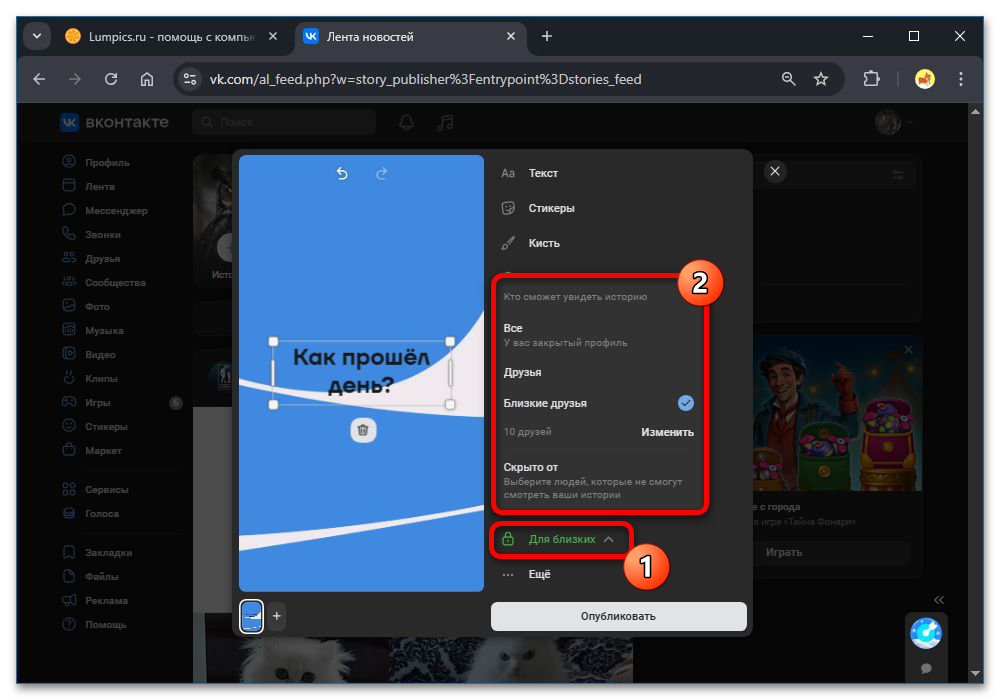
- Находясь во всплывающем окне редактора историй, в нижней части правой колонки откройте категорию «Для друзей» или «Для близких друзей». Здесь можно выбрать один из трех основных значений.
- Установите вариант «Все», чтобы снять любые ограничения. Ближайшей альтернативой может стать пункт «Для друзей», ограничивающий просмотр в рамках вашего списка подтвержденных друзей.
- Список «Близких друзей» можно использовать в качестве фильтра. Отмеченные пользователи смогут видеть ваши истории, независимо от любых других ограничений приватности.
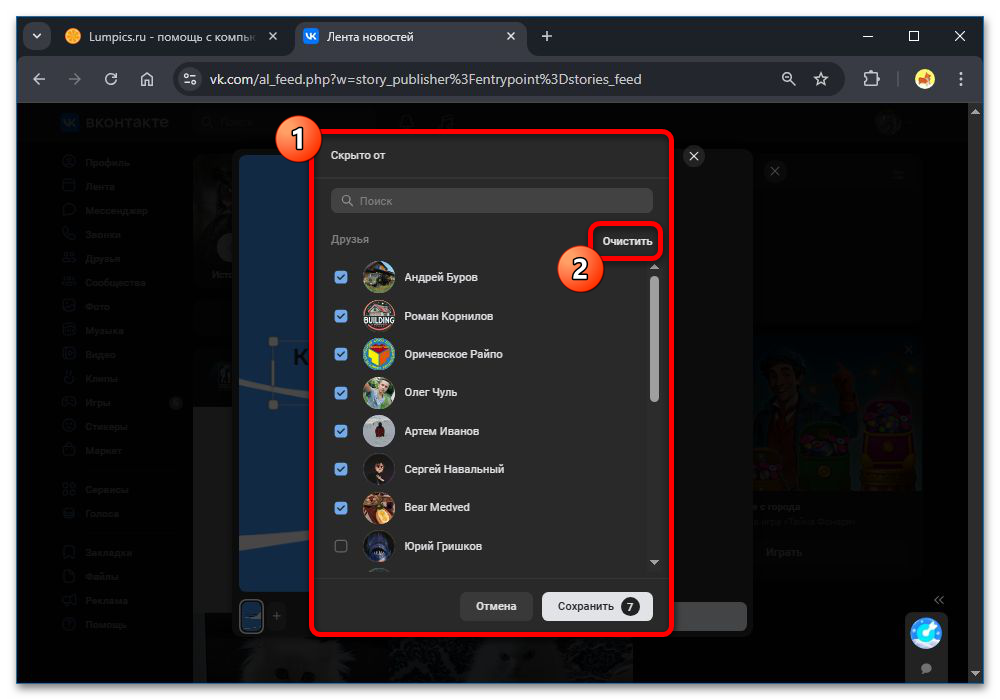
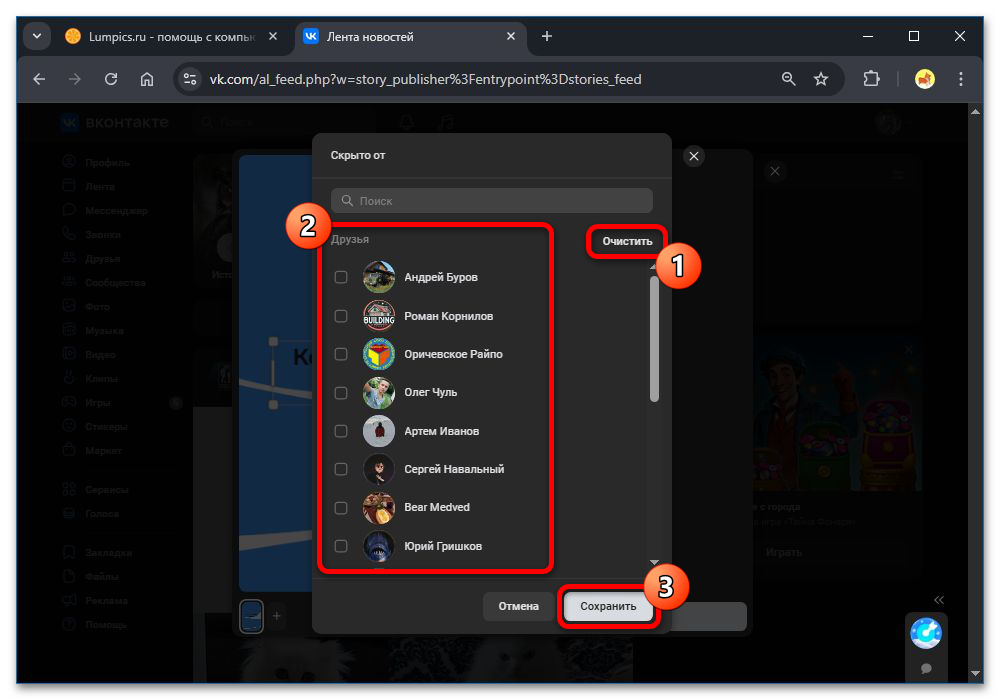
- Отдельного внимания заслуживает категория «Скрыто от». Несмотря на недоступность глобальных параметров, данный раздел в рамках редактора можно использовать, чтобы отменять общие ограничения.
- Произвести быструю очистку можно через последовательное нажатие «Очистить» и «Сохранить». Кроме этого, можно самостоятельно снять ограничения через одиночное нажатие по каждому блоку.

Способ 2: Приватность профиля
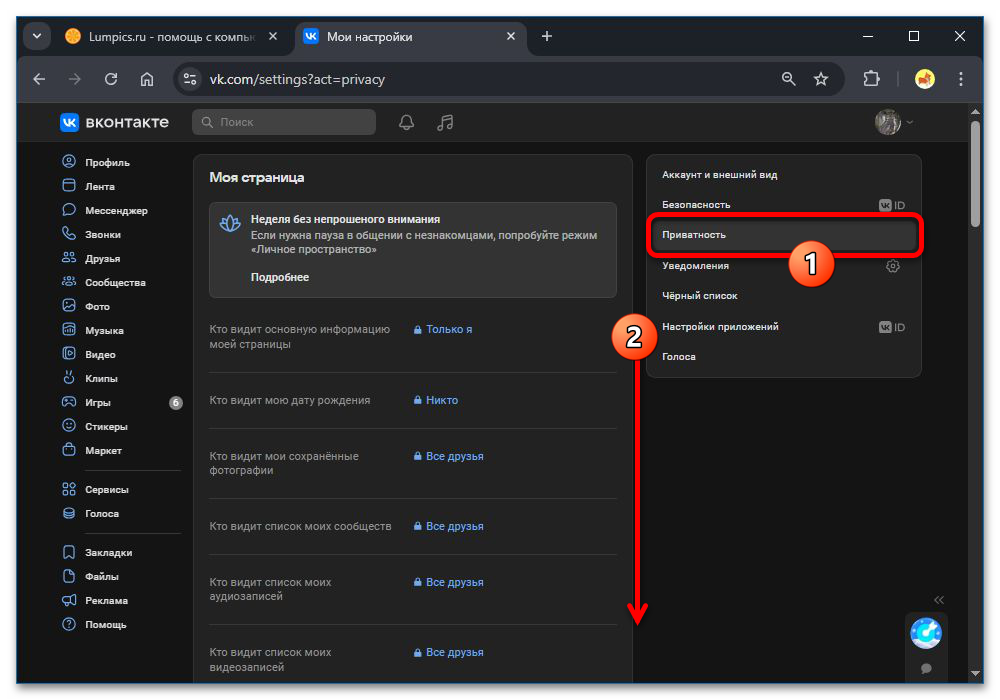
- Как правило, использование закрытого аккаунта не позволяет делать истории открытыми для всех пользователей социальной сети без исключений. Избавиться от ограничений можно через отключение соответствующей опции. Найти параметры можно через главное меню в разделе «Настройки».
- Перейдите на вкладку «Приватность» с помощью боковой панели. Вложенный список параметров необходимо пролистать практически до самого конца.
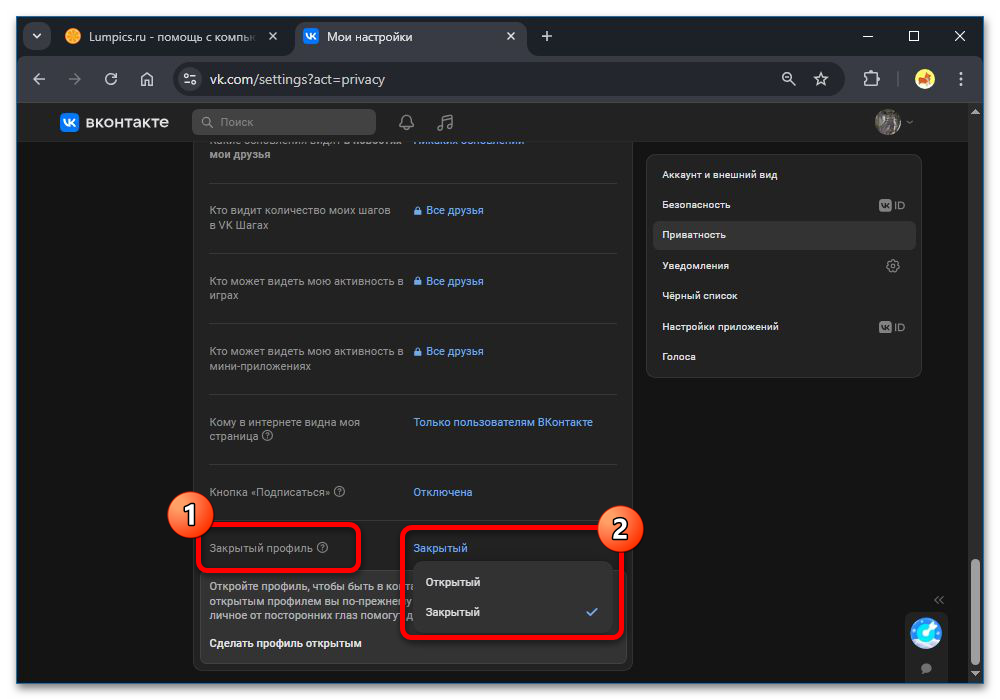
- Разверните выпадающий список «Закрытый» напротив пункта «Закрытый профиль» и выберите «Открытый». Обратите внимание, что изменение параметров не требует самостоятельного сохранения или подтверждения.
- Используя открытый профиль, можете снова обратиться к параметрам публикации историй. Если все сделано правильно, станет доступен наименее строгий пункт «Все» в самом начале списка параметров.


Способ 3: Приватность сообщества
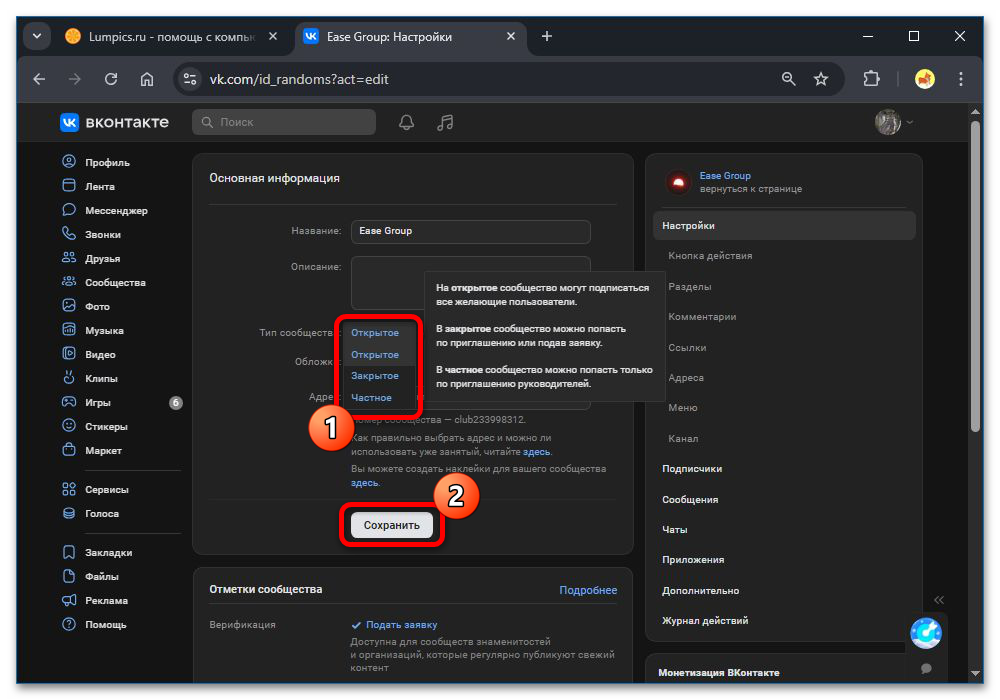
- Отличительной особенностью сообществ во ВКонтакте является то, что все истории по умолчанию доступны без ограничений. Единственным препятствием может стать закрытый или частный тип сообщества.
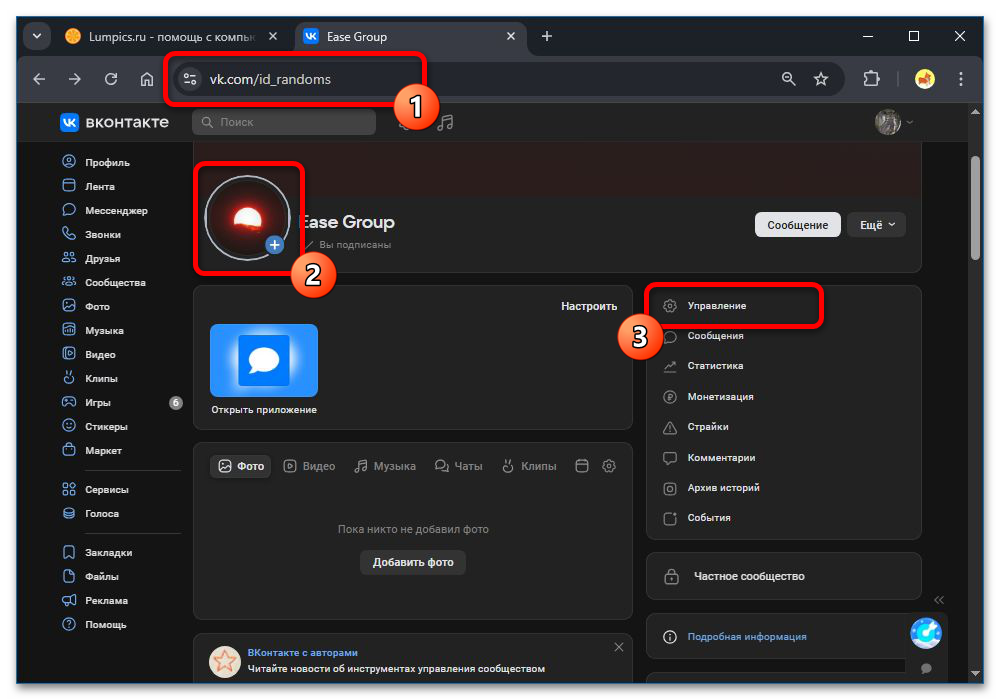
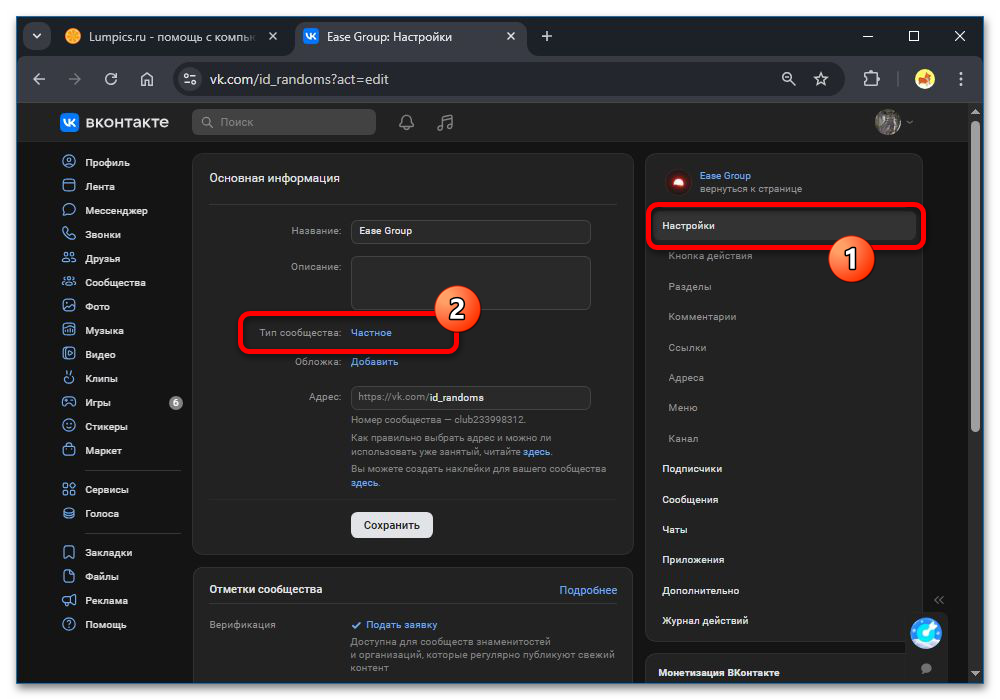
- Чтобы изменить связанные настройки, на боковой панели главной страницы группы выберите раздел «Управление». После этого необходимо перейти на вложенную вкладку «Настройки» и найти «Тип сообщества».
- Разверните выпадающий список и в качестве нового значения установите «Открытое». Обязательно после этого нажмите кнопку «Сохранить» в нижней части экрана.
Способ 4: Черный список
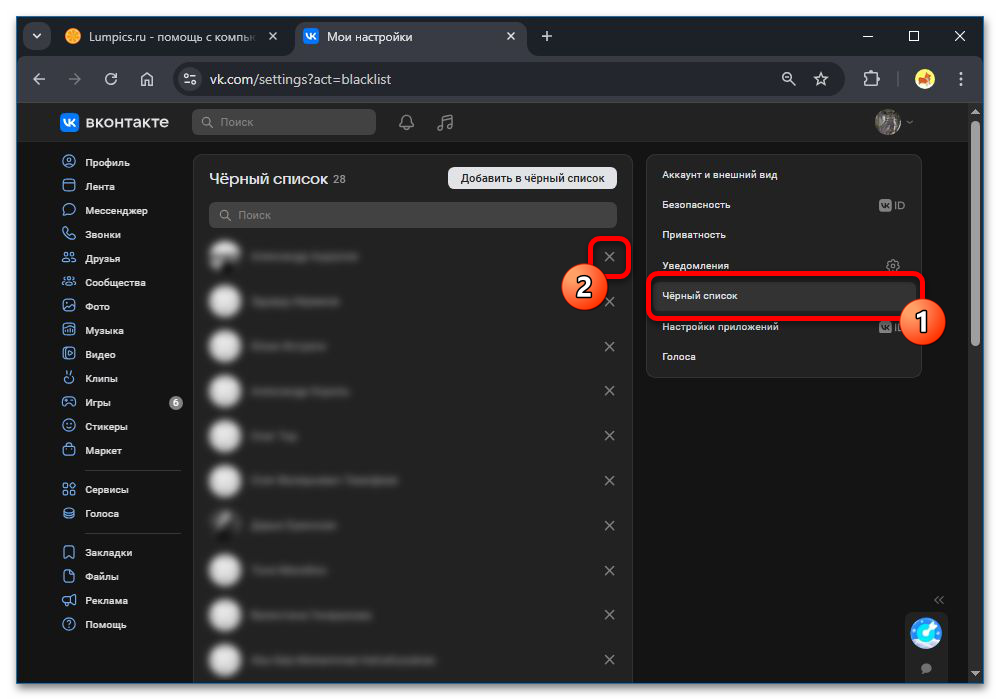
Последней разновидностью ограничений выступает черный список, будь то раздел в настройках сообщества или личного аккаунта. Все, что нужно сделать в данном случае, это открыть соответствующую вкладку и воспользоваться крестиком напротив имени. К сожалению, произвести автоматическую очистку не получится.
Еще есть похожие инструкции:
 Авторизация в Одноклассниках через ВКонтакте
 Удаление аккаунта на Avito с телефона
 Удаление аккаунта ВКонтакте через приложение
 Как добавить несколько фото в одну историю в VK
 Бесплатное использование Яндекс.Музыки
 Как настроить ленту по времени в VK
 Как создать видеоканал в Одноклассниках
 Просмотр исходящих заявок в друзья ВКонтакте
 Как скачивать с Яндекс Диска
 Как удалить сохраненные пины в Pinterest
 Как посмотреть скрытых друзей ВКонтакте
 Нотные редакторы онлайн




















