 lumpics.ru
Способ 1: Встроенные средства
Современные устройства на базе Android позволяют поделиться паролем от Wi-Fi-подключения с помощью встроенных средств. Причем некоторые из них предлагают получить доступ к сети посредством QR-кода, где не требуется вводить пароль, а другие, помимо кода, еще отображают и саму комбинацию, которую можно записать, сохранить или выполнить подключение с устройства, которое не может отсканировать QR.
- На устройстве, на котором выполнено подключение к беспроводной точке доступа, откройте системные «Настройки», затем перейдите в раздел «Wi-Fi».
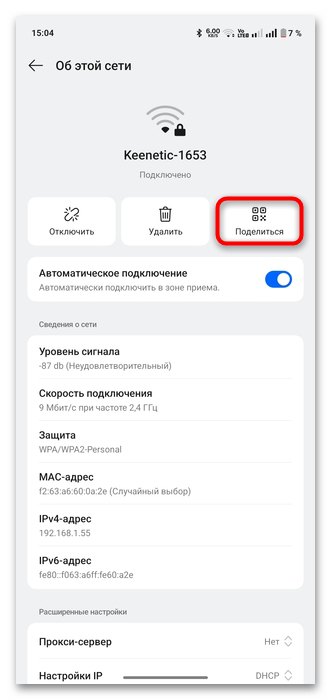
- Отобразится список подключений, где найдите то, паролем от которого нужно поделиться, и перейдите в его свойства (в нашем случае это значок в виде буквы i в круге).
- Нажмите на кнопку «Поделиться».
- Появится QR-код и пароль от Wi-Fi (пароля может не быть).
- На втором устройстве перейдите через «Настройки» в раздел с Wi-Fi и коснитесь кнопки, которая вызывает сканер QR-кодов, затем наведите его камеру на код на первом устройстве.
После выполненных действий второй девайс сразу же подключится к точке доступа без необходимости подтверждения и ввода пароля.
- В некоторых случаях есть еще функция «Быстрая отправка», которая предоставляется сервисами Google. При этом сканировать QR-код и отправить данные можно даже удаленно, но на устройства, которые также подключены к этому аккаунту Google.
- Если вы выбрали «Быструю отправку», в области «Отправить на свои устройства» выберите девайс, затем на нем нужно подтвердить действие, введя пин-код, и подключение будет выполнено.




Функция «Быстрая отправка» также предполагает генерацию QR-кода, поэтому можете нажать на кнопку «Использовать QR-код», после чего отсканируйте его вторым устройством для получения данных, необходимых для подключения к точке доступа.

Способ 2: Сторонние приложения
Если среди встроенных функций не предусматривается возможность напрямую поделиться паролем Wi-Fi, можно воспользоваться сторонними приложениями, и некоторые работающие на момент написания статьи варианты мы разберем более подробно ниже.
Вариант 1: QR Code Generator & QR Maker
Приложение QR Code Generator & QR Maker генерирует QR-код для сети Wi-Fi, позволяет сохранять его и передавать другим пользователям. Есть возможность вводить информацию вручную, указав при этом имя сети, пароль, тип защиты. Код можно сохранить в памяти устройства и отправить его через облачные хранилища, социальные сети или электронную почту. Обратите внимание, что софт не позволяет считать пароль от Wi-Fi, который используется для подключения системой: потребуется ввести все данные вручную, чтобы поделиться паролем.
- Установите и запустите приложение, затем нажмите на кнопку «Wi-Fi», расположенную на нижней панели.
- Введите имя сети и пароль вручную, затем нажмите на кнопку «Создать». Приложение автоматически сгенерирует QR-код, который можно отправить или отсканировать с помощью камеры другого устройства, чтобы подключиться к точке доступа на нем.


Кстати, в приложении предусматривается разные типы оформления QR-кода, например, для печати или отправки. Некоторые варианты доступны бесплатно, для получения других потребуется приобрести платную версию приложения. Также можно настроить цвет, добавить логотип или текст и многое другое.
WifiLink: Share WiFi упрощает обмен пароля от Wi-Fi между различными устройства. Приложение позволяет создавать QR-кода для учетных данных сети, а способы обмена информацией (через Bluetooth или электронную почту) защищены, что обеспечивает безопасность подключения. Также предусматривается встроенный тест, позволяющий проверить скорость подключения через точку Wi-Fi, и возможность вручную добавить новую сеть.
- Перейдите по ссылке выше и скачайте приложение на устройство. После первого запуска потребуется дать все необходимые разрешения для работы софта. Приложение автоматически определит доступное Wi-Fi-подключение. Нажмите на кнопку «Create QR Code».
- Введите пароль от точки доступа в соответствующем поле, затем нажмите на кнопку «Поделиться QR».
- Приложение сгенерирует код, который можно отсканировать с любого другого устройства. Также этот код можно отправить на печать или сохранить его на локальное хранилище в виде изображения.


Еще есть похожие инструкции:
 Создание второго пространства на Android-устройстве
 Как скрыть последнюю активность во ВКонтакте для Android
 Способы смены аккаунта на Android-устройстве
 Изменение языка интерфейса в Android
 Как поставить напоминание на Android-смартфон
 Как открыть RAR-файл на устройстве Android
 Отключаем автоответчик на Android-устройстве
 Отключение записи разговоров в Android
 Что делать, если SIM-карта заполнена на Android-устройстве
 Что делать, если не сохраняются контакты в памяти телефона Android
 Как установить обои на устройстве Android
 Что делать, если моргает экран телефона с Android
























Автор статьи: Маргарита | Обновлено: