lumpics.ru
Причина 1: Конфликт шрифта Times New Roman с Word 2016
Наиболее распространенная причина исчезновения цифр при печати таблиц связана со специфической ошибкой в Microsoft Word 2016, где шрифт Times New Roman некорректно обрабатывается при отправке документа на печать. В документе цифры отображаются нормально, предварительный просмотр показывает таблицу со всеми данными, однако при физической печати или сохранении в PDF числовые значения в ячейках просто исчезают, оставляя пустые места. Проблема проявляется избирательно и зависит от конкретной конфигурации системы, поэтому один и тот же файл на разных компьютерах с идентичной версией Office может вести себя по-разному.
Решение заключается в смене шрифта для содержимого таблицы на любой другой, например Arial, Calibri или Verdana, после чего цифры начинают печататься корректно. Выделите всю таблицу, кликнув по значку в левом верхнем углу, затем на вкладке Главная в группе Шрифт выберите другую гарнитуру из выпадающего списка. Если замена шрифта во всем документе нежелательна из-за требований оформления, можно изменить его только для ячеек с цифрами, выделив соответствующие столбцы или отдельные ячейки, что сохранит общий стиль документа при решении проблемы с печатью.
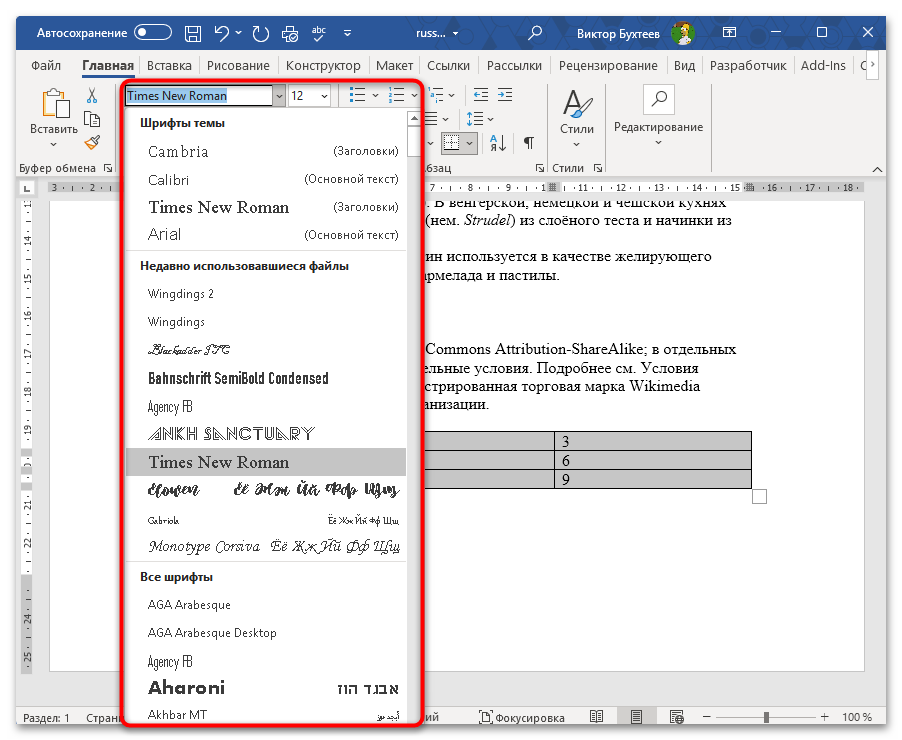
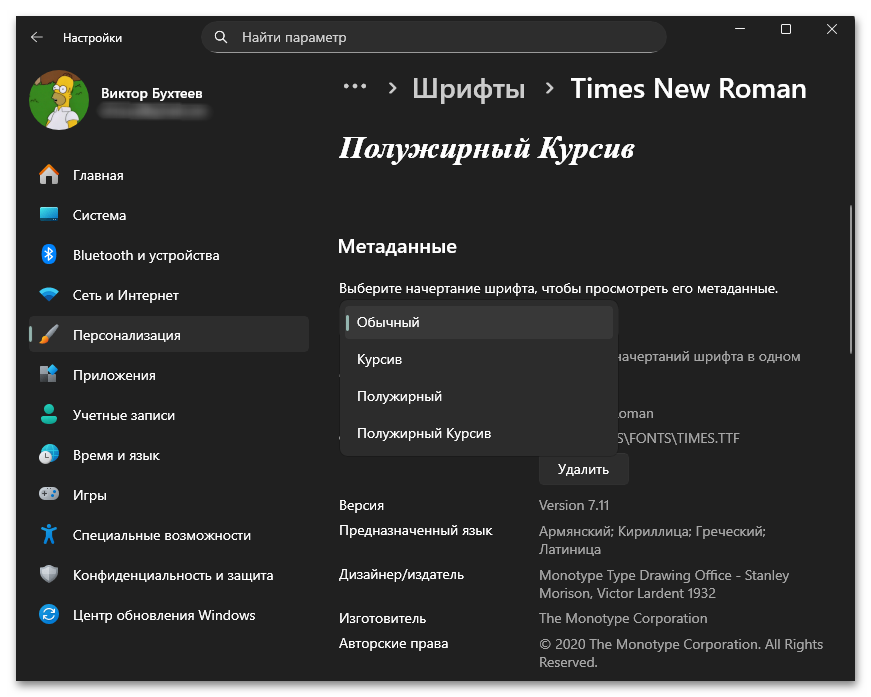
Альтернативный вариант предполагает использование другого начертания Times New Roman, если в системе установлено несколько версий этого шрифта, или применение стилистического набора через расширенные параметры шрифта. Однако эти методы менее надежны и требуют экспериментов, поэтому при необходимости сохранить именно Times New Roman рекомендуется обновить Office до последней версии или воспользоваться Word 2019/2021/2026, где эта ошибка исправлена.
Причина 2: Несовместимость формата документа
Документы в формате .docx, созданные в новых версиях Word, иногда некорректно обрабатываются при печати из-за внутренних особенностей хранения данных таблиц и их взаимодействия с драйверами принтера. Проблема особенно часто возникает с файлами, которые многократно редактировались, передавались между разными версиями Word или содержат сложное форматирование с вложенными таблицами и объединенными ячейками. В таких случаях при отправке на печать часть информации теряется на этапе формирования задания для принтера, причем обычно страдают именно числовые данные.
Читайте также: Установка надстройки для сохранения документов Word 2007 в формате PDF

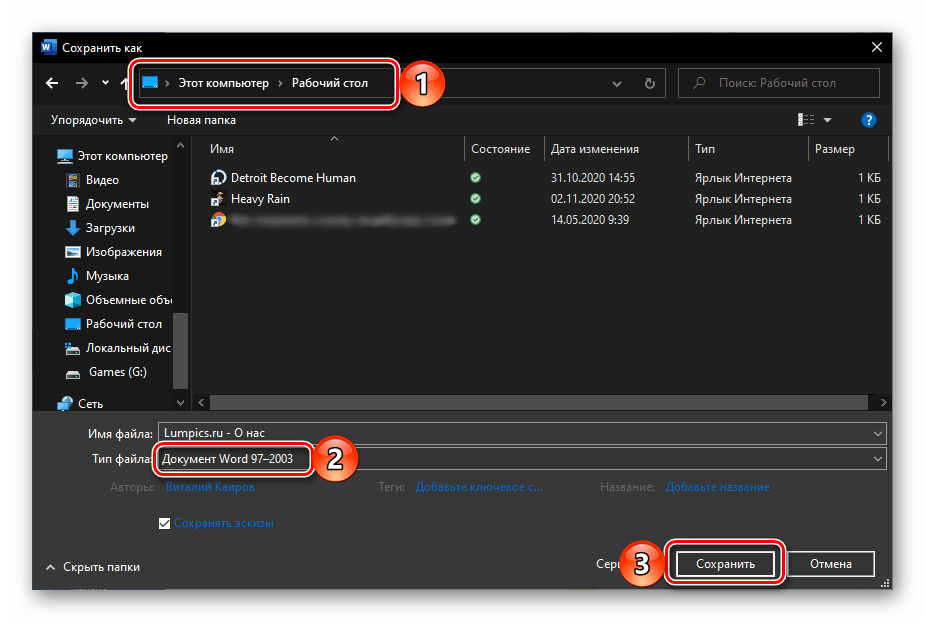
Пересохранение документа в старый формат Word 97-2003 (.doc) часто решает проблему, поскольку этот формат использует другой механизм хранения данных таблиц, который обрабатывается более стабильно. Откройте Файл — Сохранить как, в поле Тип файла выберите Документ Word 97-2003 (*.doc) и сохраните копию документа, после чего попробуйте распечатать его. Если проблема исчезла, можете продолжить работу с этой версией файла, хотя некоторые современные функции форматирования могут быть утрачены при конвертации.
Формат RTF (Rich Text Format) представляет собой еще одну альтернативу, которая в некоторых случаях обеспечивает более стабильную печать таблиц с числовыми данными. При сохранении в RTF документ теряет часть специфических возможностей Word вроде встроенных объектов и макросов, однако базовое форматирование таблиц сохраняется полностью, а числа при этом печатаются корректно. Учитывайте, что RTF создает файлы большего размера по сравнению с .docx, поэтому используйте этот формат только как временное решение для печати проблемных документов.
Причина 3: Установлен атрибут скрытого текста
Цифры в таблице могут быть случайно или намеренно помечены как скрытый текст, что делает их невидимыми при печати, хотя на экране они отображаются нормально при определенных настройках отображения. В таких случаях нужно проверить некоторые параметры и внести исправления, если это потребуется.
- Включите отображение всех непечатаемых символов, нажав на кнопку Отобразить все знаки на вкладке Главная в группе Абзац, либо используйте сочетание клавиш Ctrl + Shift + 8.
- Обратите внимание на цифры в таблице — если они помечены как скрытый текст, под ними появится пунктирное подчеркивание, отличающееся от обычного подчеркивания текста.
- Выделите всю таблицу, кликнув по значку со стрелками в левом верхнем углу таблицы, чтобы охватить все ячейки одновременно и не пропустить скрытые фрагменты.
- На вкладке Главная нажмите на маленькую стрелку в правом нижнем углу группы Шрифт, либо воспользуйтесь сочетанием клавиш Ctrl + D для вызова диалогового окна настроек шрифта.
- В открывшемся окне на вкладке Шрифт найдите раздел Видоизменение и снимите галочку с параметра Скрытый, если она там установлена, затем нажмите ОК.
- Дополнительно проверьте настройки печати, перейдя в Файл — Параметры — Отображение и убедитесь, что опция Скрытый текст отключена, если только вы не хотите специально выводить скрытые данные на печать.


Причина 4: Белый цвет шрифта в ячейках
Иногда цифры в таблице фактически присутствуют, но окрашены в белый цвет, из-за чего они невидимы на белом фоне ячеек как на экране, так и при печати. Такая ситуация возникает при случайном изменении цвета шрифта во время форматирования, копировании данных из других источников с сохранением исходного форматирования или при использовании специальных стилей, где белый цвет применяется намеренно для скрытия части информации. Проверить наличие белого текста можно, выделив содержимое ячеек мышью — если текст выделяется, но не виден, скорее всего проблема именно в цвете шрифта.
Для исправления выделите таблицу целиком или отдельные ячейки с невидимыми цифрами, затем на вкладке Главная в группе Шрифт нажмите на стрелку рядом с кнопкой Цвет текста и выберите Авто или черный цвет из палитры. Автоматический цвет текста адаптируется к фону и обеспечивает читаемость содержимого независимо от цветовой схемы документа, поэтому его использование предпочтительнее выбора конкретного цвета вручную.

Если таблица содержит много ячеек и проверка каждой займет слишком много времени, выделите всю таблицу через значок в левом верхнем углу, затем примените черный цвет текста ко всему содержимому разом. При наличии в таблице намеренно окрашенных фрагментов текста придется восстановить их цвета вручную после применения черного цвета ко всей таблице, однако это быстрее, чем искать невидимые белые цифры по отдельным ячейкам.
Причина 5: Проблемы с отступами автонумерации
При использовании автоматической нумерации строк через инструмент Нумерация в таблицах Word цифры могут выходить за пределы узких ячеек из-за автоматически установленных отступов, характерных для нумерованных списков. Если это произошло, возникает рассматриваемая ошибка, поэтому рекомендуется применить следующую инструкцию.
- Выделите столбец с нумерацией в таблице, кликнув по верхней ячейке и протянув выделение до нижней, либо щелкните по верхней границе столбца для выделения всего столбца целиком.
- Кликните правой кнопкой мыши по выделенному столбцу и выберите пункт Изменить отступы в списке из контекстного меню, что откроет окно детальной настройки параметров нумерации.
- В открывшемся диалоговом окне обратите внимание на параметр Положение номера, который определяет расстояние от левого края ячейки до цифры. Уменьшите это значение до минимума, например до 0 см, чтобы цифра располагалась максимально близко к краю.
- Настройте параметр Отступ текста, указывающий расстояние от номера до содержимого ячейки. Для столбца с нумерацией без дополнительного текста установите минимальное значение, например 0,25 см.
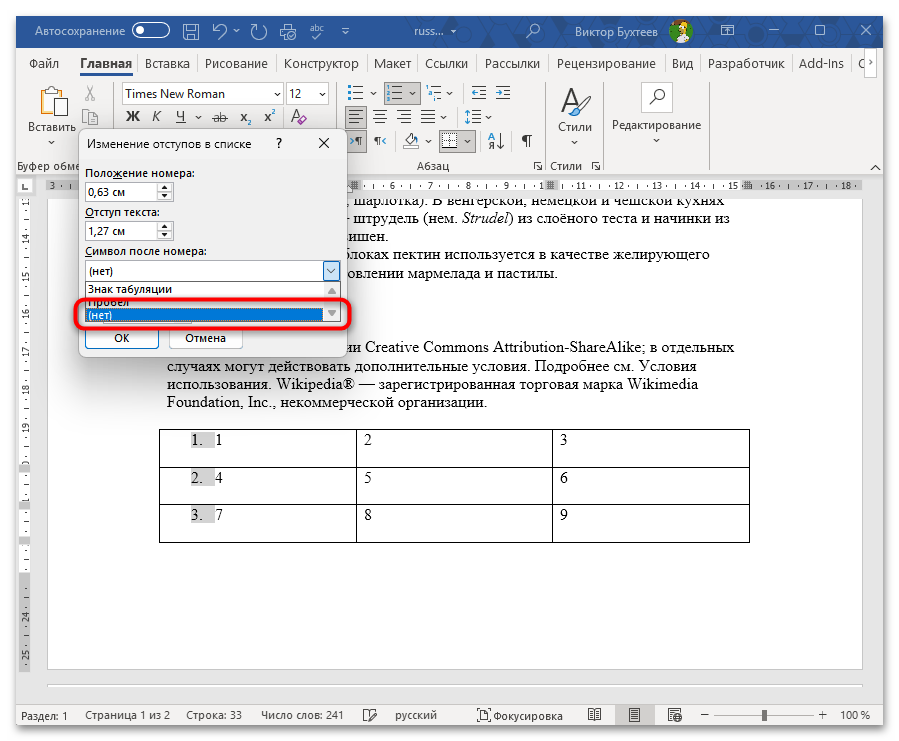
- В выпадающем списке Символ после номера выберите вариант Нет вместо стандартной табуляции, что уберет дополнительное пространство после цифры и позволит ей полностью поместиться в узкой ячейке.
- Нажмите ОК для применения настроек, после чего проверьте, отображаются ли цифры в ячейках полностью. Если столбец все еще слишком узкий, расширьте его, подведя курсор к правой границе столбца на верхней линейке и потянув вправо.
- Альтернативный способ — используйте инструменты Уменьшить отступ на вкладке Главная в группе Абзац, выделив проблемные ячейки и несколько раз нажав на соответствующую кнопку для сдвига нумерации влево.




Причина 6: Настройки печати документа
Иногда параметры печати в Microsoft Word блокируют вывод определенных элементов документа, включая нумерацию и специально отформатированный текст в таблицах. Возможно, вы столкнулись именно с этим, поэтому придется выполнить небольшие изменения в настройках.
- Откройте Файл — Параметры, чтобы получить доступ к глобальным настройкам Word, которые влияют на поведение программы при печати всех документов.
- Перейдите в раздел Отображение в левом меню окна параметров, затем прокрутите вниз до секции Параметры печати, где находятся критически важные опции вывода документов на печать.
- Убедитесь, что галочка Печатать скрытый текст снята, если цифры в таблице не должны быть помечены как скрытые. Если же они намеренно скрыты, но требуется их распечатать, установите эту галочку.
- Проверьте, не установлена ли опция Печатать только данные формы, которая при активации выводит на печать исключительно содержимое полей форм, игнорируя обычный текст и таблицы, если такой пункт присутствует в вашей версии Ворд.
- Перейдите в раздел Дополнительно слева и прокрутите до секции Печать, где расположены дополнительные настройки, влияющие на качество и содержимое печатных документов.
- Снимите галочку с параметра Фоновая печать, если она установлена, поскольку фоновая печать иногда приводит к потере части данных при формировании задания для принтера.
- Убедитесь, что параметр Использовать черновое качество отключен, так как в черновом режиме Word может пропускать некоторые элементы форматирования, включая содержимое определенных ячеек таблиц.
- Нажмите ОК для сохранения изменений, затем попробуйте распечатать документ снова или создать PDF, чтобы проверить, появились ли цифры в таблице на выходе.


Причина 7: Проблемы с размером и границами ячеек
Цифры могут физически не помещаться в ячейки из-за их недостаточной ширины или фиксированной высоты строк, что приводит к обрезанию содержимого при печати, даже если на экране оно отображается корректно.
- Выделите всю таблицу, кликнув по значку со стрелками в левом верхнем углу, затем кликните правой кнопкой мыши по выделенной области и выберите Свойства таблицы из контекстного меню.
- Перейдите на вкладку Строка в открывшемся диалоговом окне и проверьте, установлена ли галочка Высота. Если она активна и значение установлено как Точно, измените режим на Минимум или вовсе снимите галочку, чтобы строки могли адаптироваться к содержимому.
- На вкладке Столбец проверьте параметр Ширина для столбцов с цифрами. Если установлено фиксированное значение в сантиметрах, увеличьте его или переключитесь на автоматический режим подбора ширины.
- Перейдите на вкладку Таблица и нажмите кнопку Параметры в нижней части окна, чтобы открыть настройки внутренних полей ячеек, влияющих на расположение содержимого.
- В окне параметров таблицы установите поля ячеек по умолчанию — рекомендуемые значения составляют 0,19 см сверху и снизу, 0,19 см слева и справа. Слишком большие поля сжимают область для текста и могут вытеснить цифры за видимые границы.
- Вернитесь к таблице и наведите курсор на правую границу столбца с цифрами на верхней линейке. Когда курсор превратится в двунаправленную стрелку, дважды кликните левой кнопкой мыши для автоматического подбора ширины столбца по содержимому.
- При наличии вложенных таблиц внутри основной таблицы проверьте настройки вложенных структур отдельно, так как их параметры могут переопределять настройки родительской таблицы и скрывать содержимое.


Причина 8: Конфликт с драйверами принтера
Некоторые драйверы принтеров, особенно виртуальных PDF-принтеров или устаревшие версии драйверов физических устройств, некорректно обрабатывают таблицы Word и теряют числовые данные на этапе формирования задания печати. Проблема проявляется избирательно в зависимости от модели принтера и версии драйвера, причем при печати на другое устройство те же самые цифры могут отображаться нормально. Виртуальные принтеры вроде Microsoft Print to PDF, doPDF или CutePDF иногда используют упрощенные алгоритмы рендеринга документов, которые пропускают определенные элементы форматирования таблиц.
Читайте также: Решение проблем с распечаткой PDF-файлов

Попробуйте распечатать документ на другой принтер или виртуальный PDF-принтер, чтобы определить, связана ли проблема с конкретным драйвером. Если при печати на альтернативное устройство цифры появляются, обновите драйверы проблемного принтера через сайт производителя или диспетчер устройств Windows. Для физических принтеров зайдите на официальный сайт производителя, найдите раздел поддержки для вашей модели и загрузите последнюю версию драйвера для вашей операционной системы.
Подробнее: Как установить принтер на Windows 11

Встроенный в Word экспорт в PDF через Файл — Сохранить как — PDF работает стабильнее виртуальных принтеров, поскольку использует собственный механизм формирования PDF напрямую из структуры документа, минуя стадию печати. Если нужно создать PDF-файл, отдавайте предпочтение именно этому методу вместо печати через Microsoft Print to PDF или сторонние драйверы. Для физической печати на бумагу при проблемах с основным принтером временно используйте другое устройство или попробуйте установить универсальный драйвер печати Microsoft, который поддерживает большинство моделей принтеров и обеспечивает базовую совместимость без специфических ошибок.
Еще есть похожие инструкции:
 Добавление столбца в таблицу в Microsoft Word
 Написание текста по кругу в Microsoft Word
 Как сделать все картинки одного размера в Ворде
 Конвертирование PDF в документ Microsoft Word
 Убираем знаки переноса в документе Microsoft Word
 Написание длинного тире в Microsoft Word
 Настраиваем отступы и интервалы в MS Word
 Написание кавычек в Microsoft Word
 Как убрать интервал между абзацами в Microsoft Word
 Способы написания знака степени в Microsoft Word
 Как сделать табуляцию в Microsoft Word
 Ставим знак дроби в Microsoft Word