 lumpics.ru
Способ 1: Панель «Формат»
В Microsoft Word базовое изменение размера изображений выполняется через специальную панель инструментов, которая автоматически появляется при выделении картинки. Данный метод позволяет точно задать высоту и ширину в числовых значениях, что обеспечивает единообразие размеров всех изображений в документе. Важно понимать, что при работе с несколькими картинками можно сначала настроить параметры одной, после чего применить их к остальным через повторение действия.
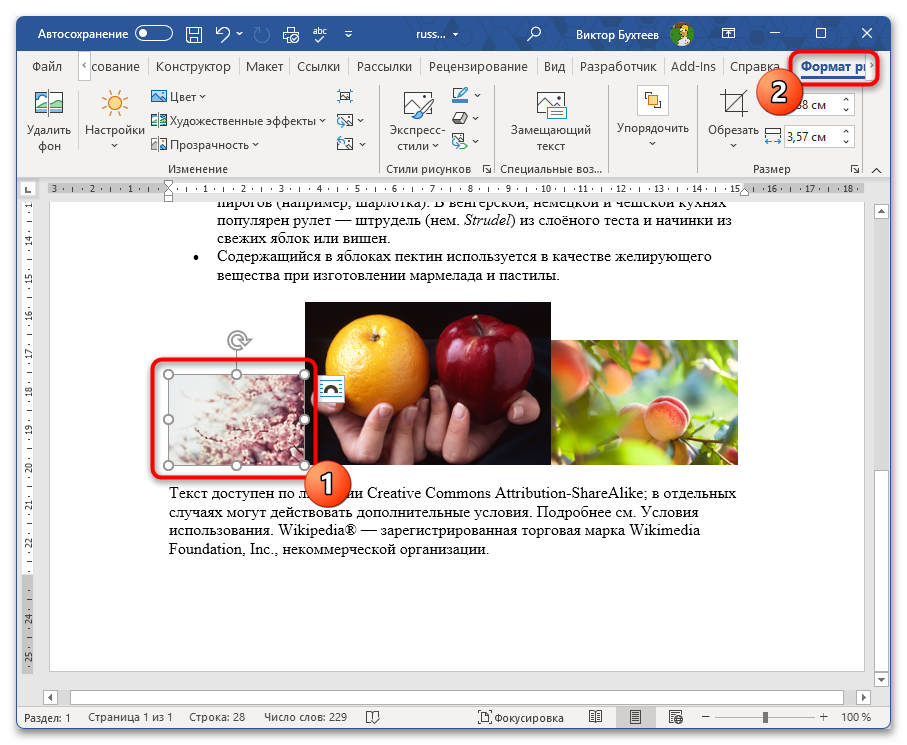
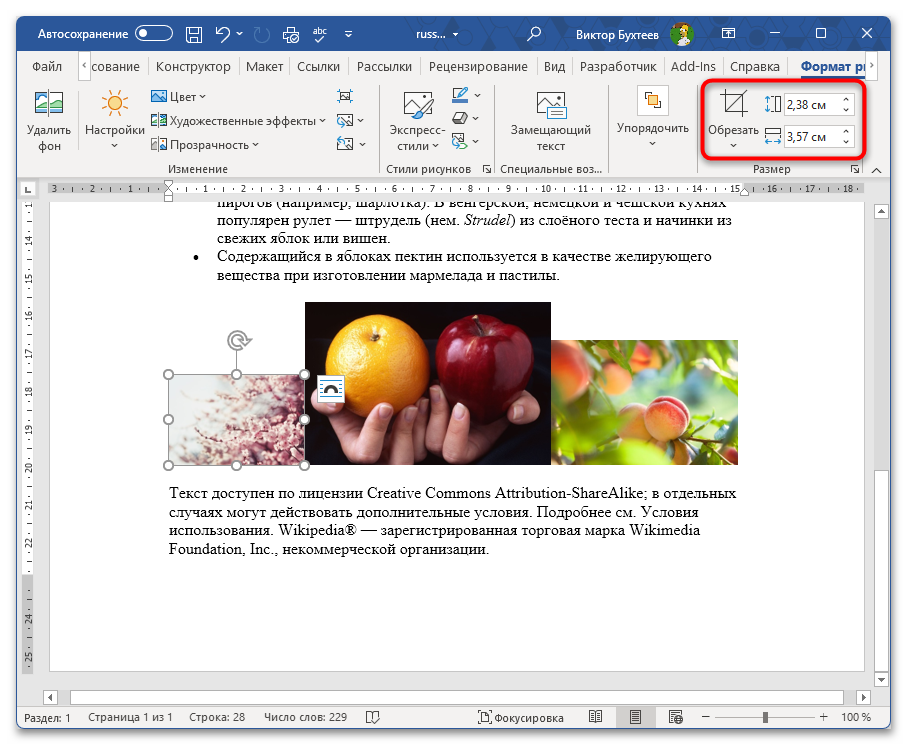
- Кликните по первой картинке, которую нужно изменить, затем на ленте автоматически отобразится вкладка «Формат рисунка», где в правой части находится группа «Размер».
- В полях «Высота» и «Ширина» введите желаемые значения в сантиметрах. Обратите внимание, что по умолчанию Word сохраняет пропорции изображения — при изменении одного параметра второй подстраивается автоматически.
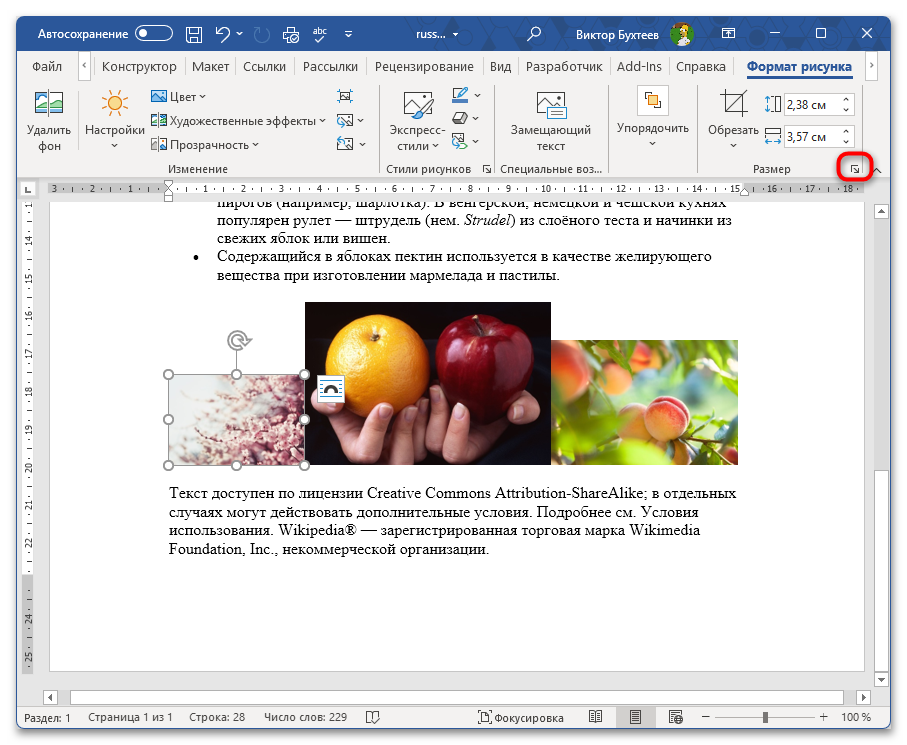
- Если требуется задать точные размеры без сохранения пропорций, кликните по стрелке в правом нижнем углу группы «Размер» для открытия расширенных параметров.
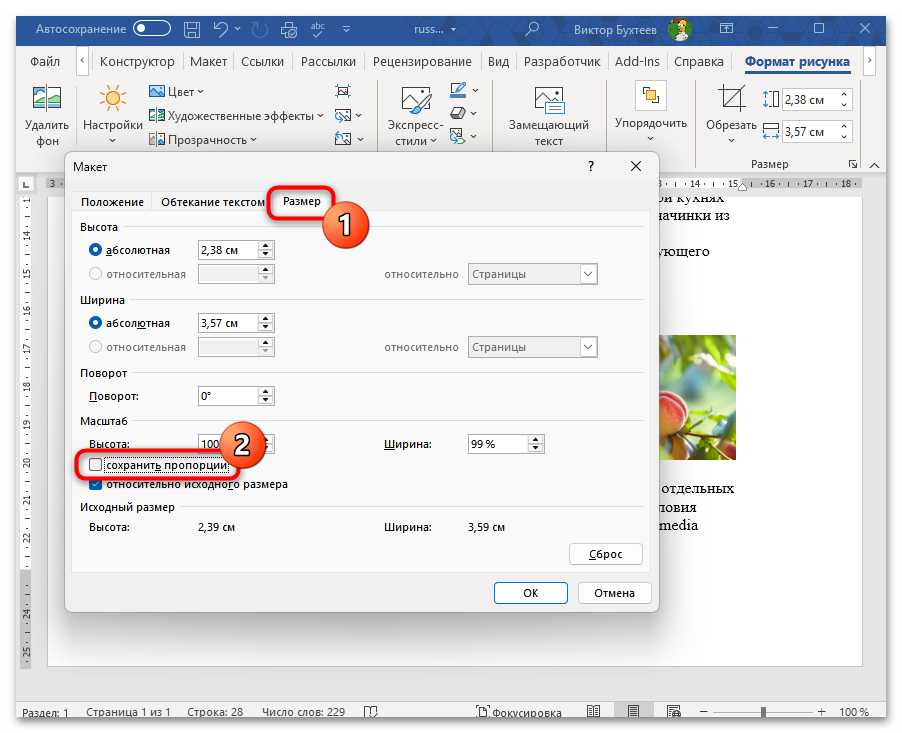
- В открывшемся окне «Макет» перейдите на вкладку «Размер», снимите галочку «Сохранить пропорции» и укажите нужные значения высоты и ширины, после чего нажмите «ОК».
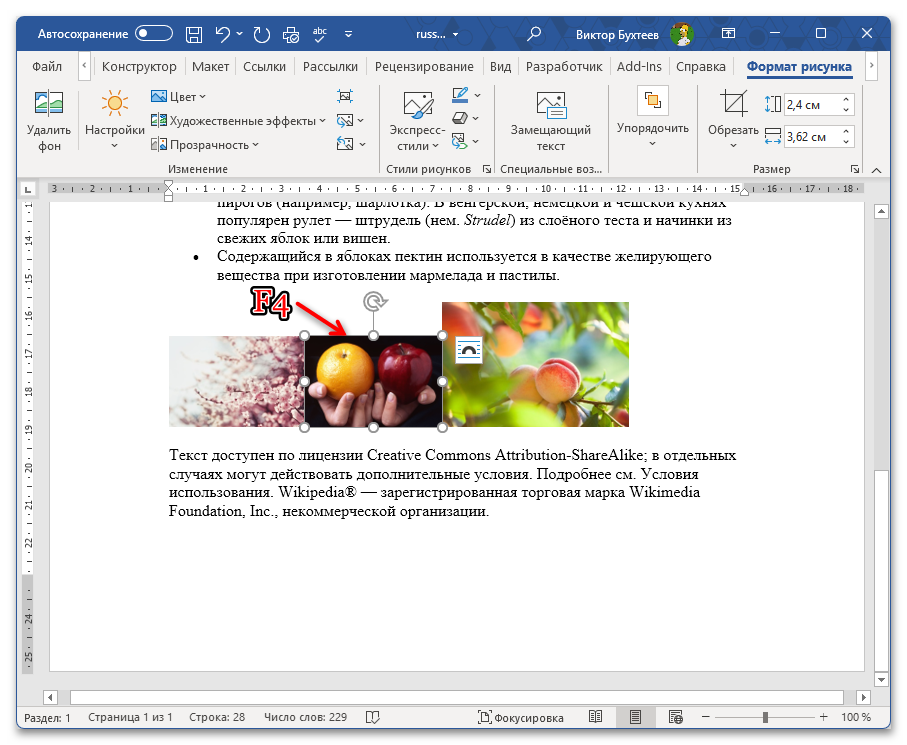
- Теперь выделите вторую картинку и нажмите клавишу F4 (или Fn + F4 на некоторых ноутбуках) — это повторит последнее действие и применит те же размеры к новому изображению.
- Продолжайте выделять остальные картинки по очереди и нажимать F4 для быстрого применения одинакового размера ко всем изображениям в документе.
Способ 2: Одновременное изменение нескольких картинок
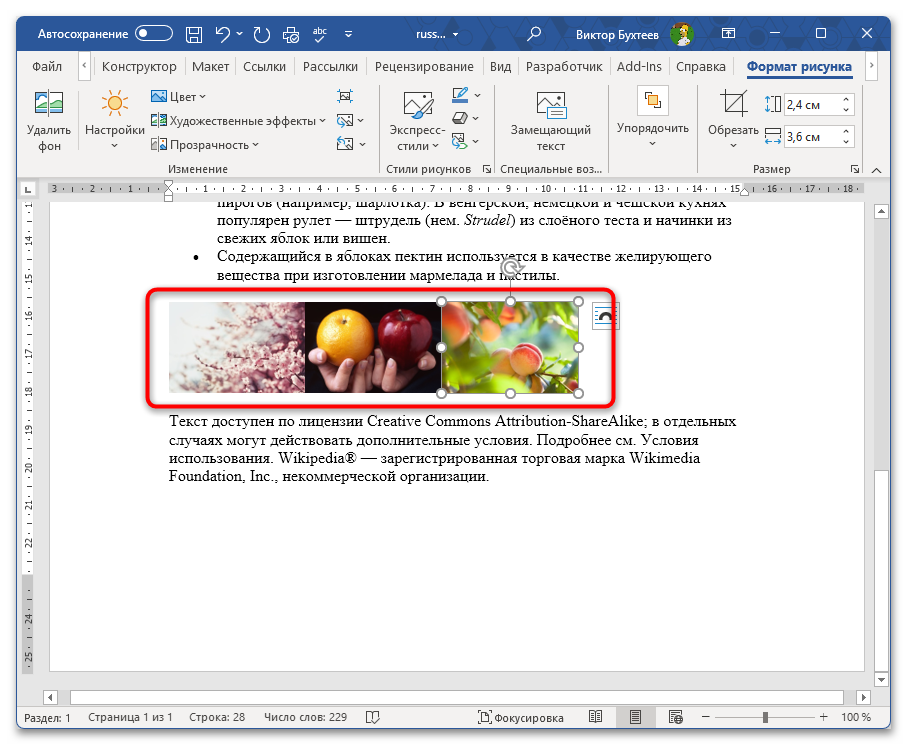
Word предоставляет возможность выделить несколько изображений одновременно и применить к ним общие параметры размера за одну операцию. Вы можете использовать данный метод, когда нужно быстро привести к единому формату группу картинок, расположенных на одной странице или в одном разделе документа. В отличие от повторения через F4, массовое выделение позволяет сразу увидеть результат для всех выбранных объектов.
- Зажмите клавишу Ctrl и последовательно кликайте по всем картинкам, размер которых необходимо изменить. Каждое выделенное изображение будет обведено рамкой с маркерами. Если выделение не происходит, предварительно измените режим обтекания на любой другой, только не «В тексте».
- После выделения всех нужных объектов на ленте отобразится вкладка «Формат рисунка», где справа находится группа «Размер» с полями для ввода значений.
- Введите желаемую высоту или ширину в соответствующее поле. Если включена опция сохранения пропорций, второй параметр изменится автоматически для всех выделенных картинок.
- Для изменения параметров без сохранения пропорций раскройте расширенные настройки через стрелку в углу группы «Размер», снимите галочку «Сохранить пропорции» и задайте точные значения.


Учитывайте, что при таком способе все картинки получат абсолютно одинаковые размеры независимо от исходных пропорций, что может привести к искажению изображений с разным соотношением сторон.
Способ 3: Использование области выделения
Область выделения — специальная панель Word, которая отображает список всех объектов в документе и позволяет управлять ими более удобно, чем через прямое выделение на странице. Рекомендуем применять этот инструмент при работе с документами, содержащими большое количество изображений, особенно когда они перекрываются текстом или расположены в разных частях документа.
- Перейдите на вкладку «Главная», в правой части ленты найдите группу «Редактирование» и разверните меню «Выделить».
- Выберите пункт «Область выделения» — справа откроется панель со списком всех объектов текущей страницы документа.
- В открывшейся панели зажмите клавишу Ctrl и последовательно кликайте по названиям изображений, которые нужно изменить. Можете также выделить все картинки сразу, нажав Ctrl + A в самой панели, если в документе нет других объектов.
- После выделения нужных элементов в панели перейдите на вкладку «Формат рисунка» и в группе «Размер» укажите требуемые параметры высоты и ширины.
- Закройте область выделения, нажав на крестик в правом верхнем углу панели, и проверьте результат — все выбранные изображения должны получить одинаковый размер.


Обратите внимание, что область выделения отображает объекты только текущей страницы. Для работы с изображениями на других страницах необходимо сначала перейти на нужную страницу документа.
Способ 4: Применение макроса
Для документов с десятками или сотнями изображений эффективным решением станет использование макроса VBA, который автоматически изменит размер всех картинок в документе по заданным параметрам. Этот метод требует базовых навыков работы с редактором макросов, но позволяет сэкономить значительное количество времени при обработке больших объемов графического контента.
- Нажмите комбинацию клавиш Alt + F11 для открытия редактора Visual Basic. В появившемся окне перейдите в меню «Insert» (Вставка) и выберите пункт «Module» (Модуль).
- В открывшемся окне модуля скопируйте и вставьте следующий код:
Sub ResizeAllImages()

Dim shp As InlineShape

Dim newWidth As Single

newWidth = InputBox("Введите ширину в сантиметрах:", "Изменение размера", "10")

newWidth = newWidth * 28.35

For Each shp In ActiveDocument.InlineShapes

    shp.Width = newWidth

Next shp

End Sub - Закройте редактор Visual Basic, нажав Alt + Q или кликнув по крестику в правом верхнем углу окна редактора.
- В документе Word нажмите комбинацию Alt + F8 для открытия списка доступных макросов, выберите «ResizeAllImages» из списка и нажмите «Выполнить».
- В появившемся диалоговом окне введите желаемую ширину изображений в сантиметрах, после чего макрос автоматически применит указанный размер ко всем картинкам в документе с сохранением пропорций.


Данный макрос работает только с изображениями, вставленными как InlineShapes (в тексте). Если картинки имеют обтекание текстом и являются объектами типа Shapes, потребуется модифицированная версия кода.
Способ 5: Контекстное меню
Контекстное меню предоставляет быстрый доступ к расширенным параметрам форматирования изображений без необходимости переключения между вкладками ленты. Данный метод удобен при работе с небольшим количеством картинок, когда требуется точная настройка размеров с учетом масштабирования и сохранения исходных пропорций.
- Кликните правой кнопкой мыши по изображению, размер которого нужно изменить, затем в появившемся контекстном меню выберите пункт «Размер и положение» или «Формат рисунка» (в зависимости от версии Word).
- В открывшейся панели справа или в диалоговом окне перейдите в раздел «Размер», где можете указать точные значения высоты и ширины в сантиметрах.
- Воспользуйтесь параметрами масштабирования, если необходимо изменить размер относительно исходного — например, установите 50% для уменьшения вдвое или 150% для увеличения в полтора раза.
- Убедитесь, что установлен флажок «Сохранить пропорции», если изображение не должно искажаться при изменении размера. Для картинок, которые необходимо растянуть до конкретных размеров, снимите эту галочку.
- После настройки параметров первого изображения выделите следующую картинку и примените к ней тот же размер через клавишу F4 или повторите действия через контекстное меню.


Если возникли трудности
При работе с изображениями в Word пользователи часто сталкиваются с ситуациями, когда стандартные методы изменения размера не дают ожидаемого результата или приводят к искажению качества. Понимание причин возникновения таких проблем и знание способов их устранения помогает эффективно работать с графическим контентом любой сложности.
- Изображение искажается при изменении размера. Проверьте, установлен ли флажок «Сохранить пропорции» в параметрах размера. Если вам нужны картинки строго определенных размеров с разными исходными пропорциями, рассмотрите возможность предварительной обрезки изображений до нужного соотношения сторон через инструмент «Обрезать» на вкладке «Формат рисунка».
- Клавиша F4 не повторяет изменение размера. На некоторых ноутбуках требуется одновременное нажатие Fn + F4. Также убедитесь, что после изменения размера первого изображения вы не выполняли других действий в документе — F4 повторяет только самое последнее выполненное действие.
- Не удается выделить несколько картинок через Ctrl. Данная проблема возникает, когда изображения имеют разные типы обтекания текстом. Картинки с обтеканием «В тексте» (InlineShapes) нельзя выделить одновременно с картинками, имеющими другие типы обтекания (Shapes). Приведите все изображения к единому типу обтекания перед массовым изменением размера.
- После изменения размера ухудшилось качество изображения. Word автоматически сжимает картинки для уменьшения размера файла. Отключите сжатие через «Файл» — «Параметры» — «Дополнительно» — «Размер и качество изображения», где нужно снять галочку «Не сжимать изображения в файле» или выбрать более высокое разрешение.
- Область выделения не показывает все картинки. Панель отображает только объекты текущей страницы или текущего видимого участка документа. Прокрутите документ до нужного места или используйте макрос для работы со всеми изображениями сразу независимо от их расположения.
- Макрос выдает ошибку при выполнении. Убедитесь, что макросы разрешены в настройках безопасности Word. Перейдите в «Файл» — «Параметры» — «Центр управления безопасностью» — «Параметры центра управления безопасностью» — «Параметры макросов» и выберите «Включить все макросы» или «Отключить все макросы с уведомлением».

Читайте также: Включение и отключение клавиши Fn на ноутбуке


Еще есть похожие инструкции:
 Предварительный просмотр документа Microsoft Word перед печатью
 Как выделить весь текст в документе Microsoft Word
 Делаем кроссворд в программе MS Word
 Способы написания знака степени в Microsoft Word
 Создаем буклет в Microsoft Word
 Как узнать версию Microsoft Word
 Как вырезать страницу в Word
 Как распечатать картинку на нескольких листах А4 в Ворд
 Как закрыть диалоговое окно в Microsoft Word
 Как перед таблицей вставить текст в начале листа в Microsoft Word
 Как в Word закрепить таблицу, чтобы она не сдвигалась
 Как сделать грамоту в Microsoft Word






















Автор статьи: Виктор Бухтеев | Обновлено: