 lumpics.ru
Способ 1: Фиксация положения таблицы на странице
По умолчанию таблицы в Microsoft Word вставляются в строку текста и перемещаются вместе с ним при добавлении или удалении содержимого. Чтобы таблица оставалась на конкретном месте страницы и не реагировала на изменения окружающего текста, нужно включить обтекание с фиксированным позиционированием.
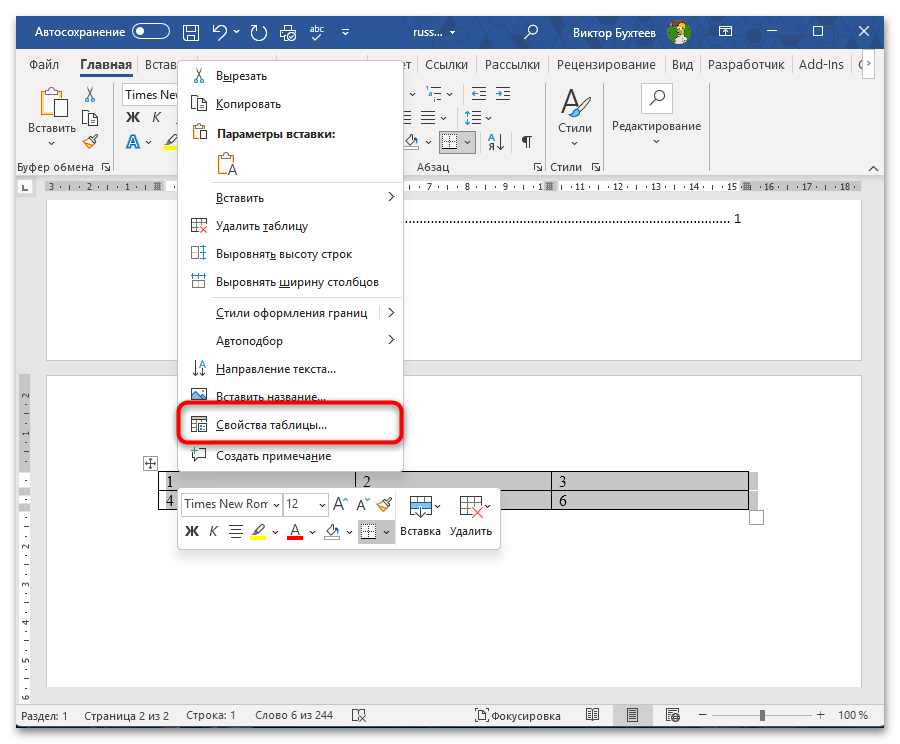
- Кликните правой кнопкой мыши по любой ячейке таблицы и в контекстном меню выберите пункт «Свойства таблицы».
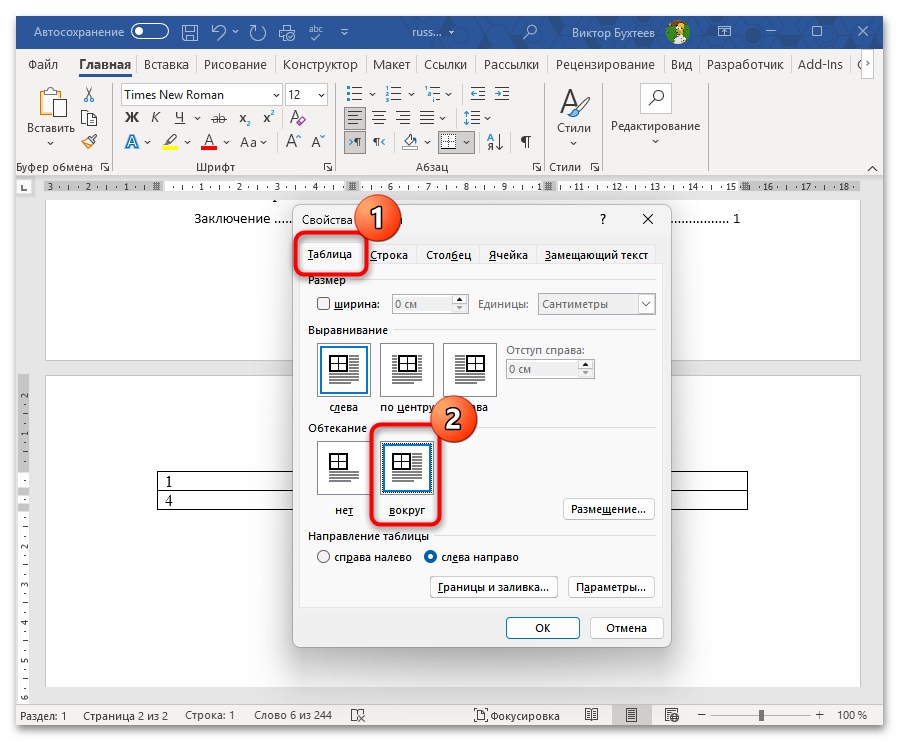
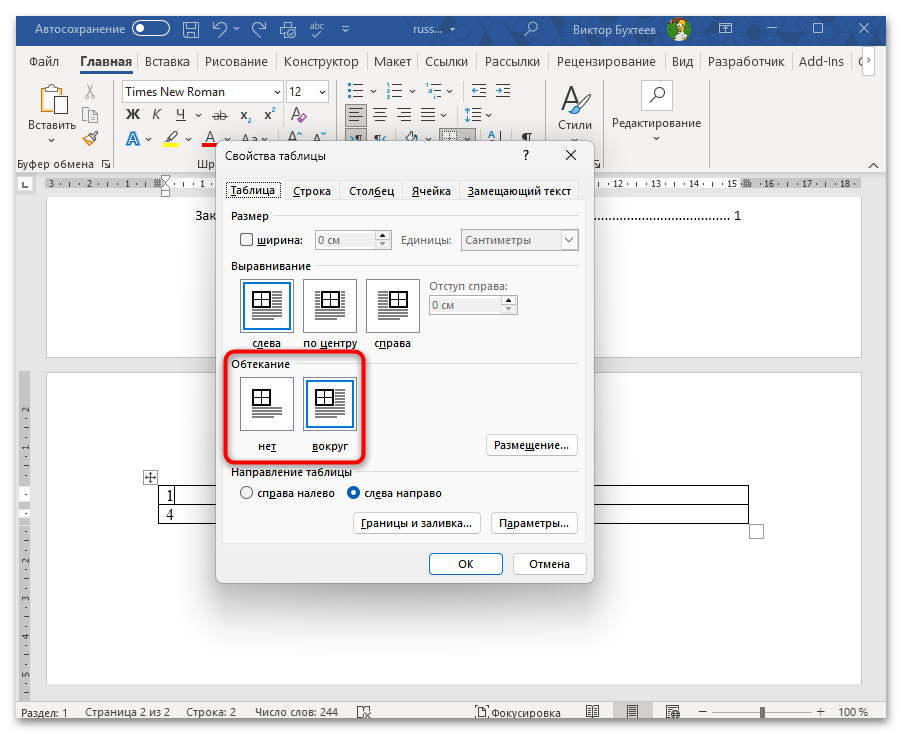
- В открывшемся диалоговом окне перейдите на вкладку «Таблица» и в разделе «Обтекание» выберите вариант «Вокруг».
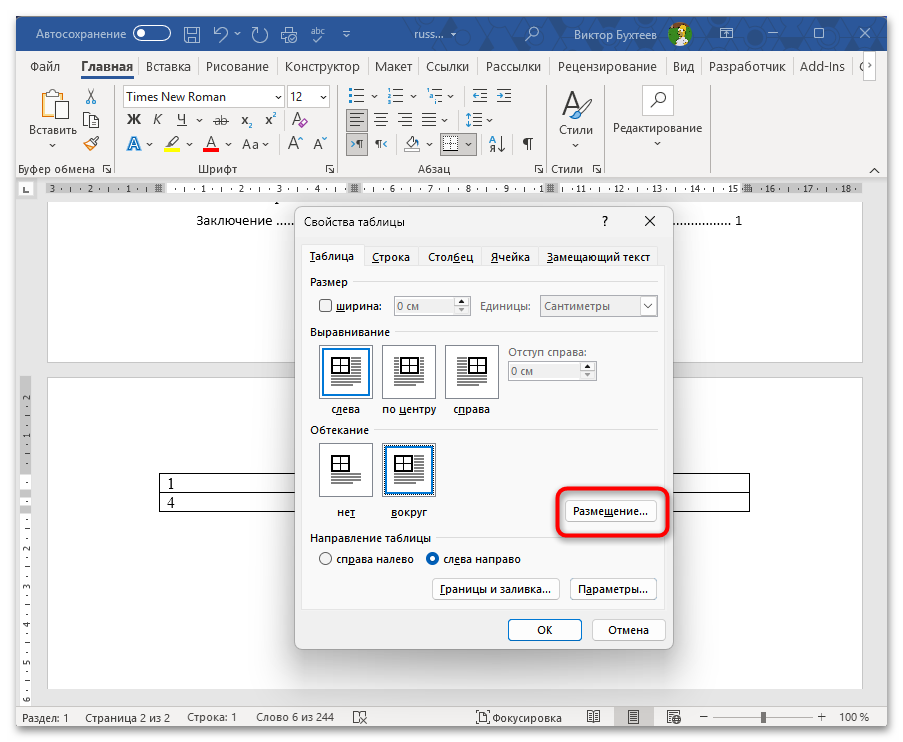
- После активации обтекания станет доступна кнопка «Размещение» — нажмите на нее, чтобы открыть дополнительные параметры позиционирования.
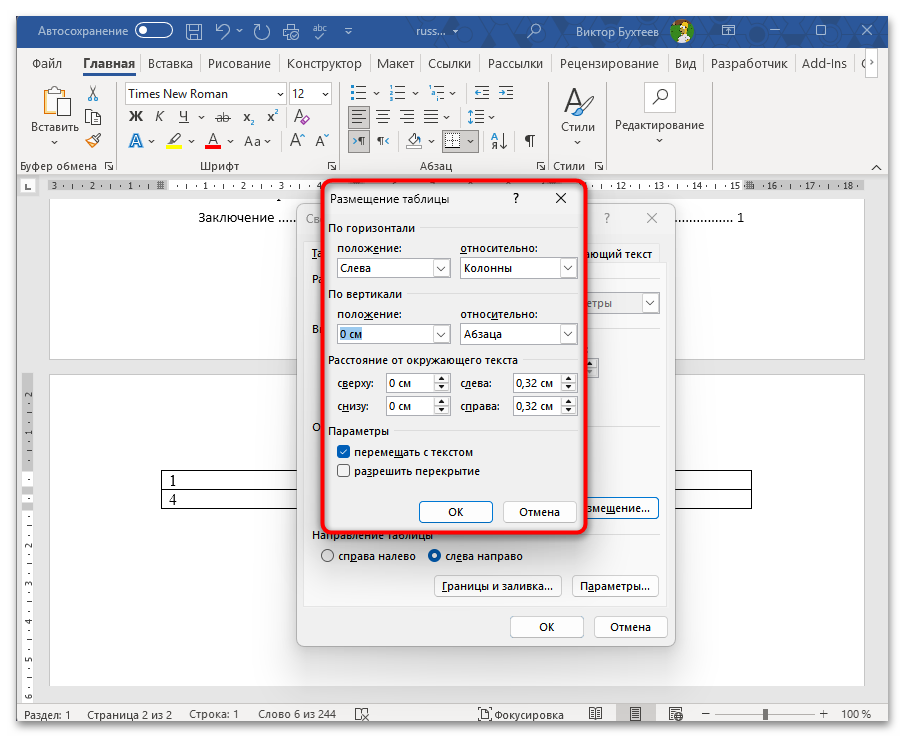
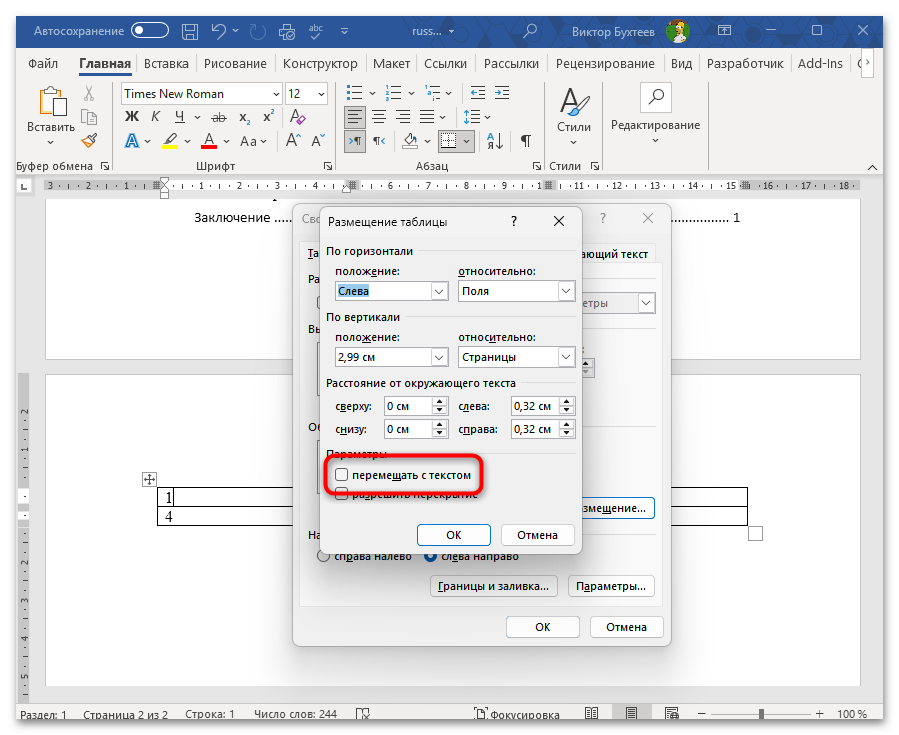
- В появившемся окне «Положение таблицы» установите точное горизонтальное и вертикальное положение таблицы относительно страницы, поля или колонки. Вы можете ввести числовые значения вручную или выбрать из предложенных вариантов расположения.
- Убедитесь, что внизу окна снят флажок с поля «Перемещать с текстом» — это не позволит таблице сдвигаться вместе с изменениями в тексте.
- Нажмите «ОК», чтобы подтвердить настройки, затем закройте диалоговое окно свойств таблицы кнопкой «ОК».
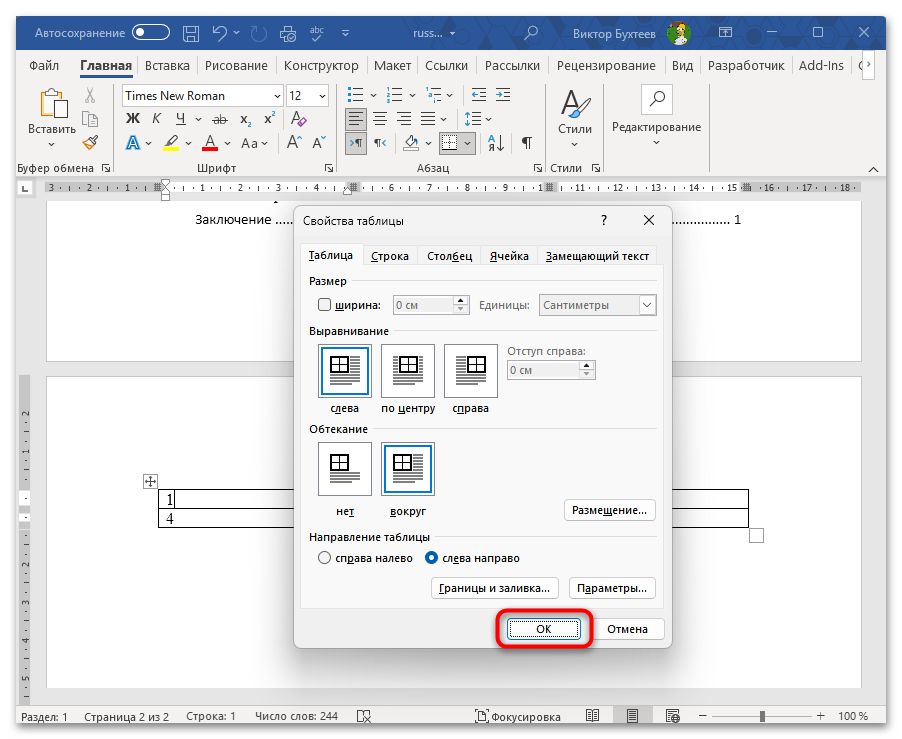
После этого таблица будет оставаться в заданном месте страницы даже при добавлении абзацев, изображений и другого содержимого выше нее. Обратите внимание, что при включенном обтекании текст документа будет располагаться рядом с таблицей — если такое поведение нежелательно, скорректируйте отступы от текста в том же окне «Положение таблицы» через вкладку «Обтекание».
Способ 2: Запрет переноса строк таблицы на следующую страницу
Когда таблица не помещается целиком на одну страницу, Word по умолчанию разрывает ее строки — часть содержимого ячейки остается на текущей странице, а часть уходит на следующую. Это особенно заметно при работе с ячейками, содержащими много текста. Запрет переноса строк гарантирует, что каждая строка таблицы будет отображаться полностью на одной странице.
- Выделите все строки таблицы, для которых нужно запретить перенос. Если правило должно распространяться на всю таблицу, выделите ее полностью, нажав на значок со стрелками в левом верхнем углу.
- Кликните правой кнопкой мыши по выделенному фрагменту и откройте «Свойства таблицы».
- Перейдите на вкладку «Строка» и снимите флажок с параметра «Разрешить перенос строк на следующую страницу».
- Подтвердите изменения нажатием «ОК».
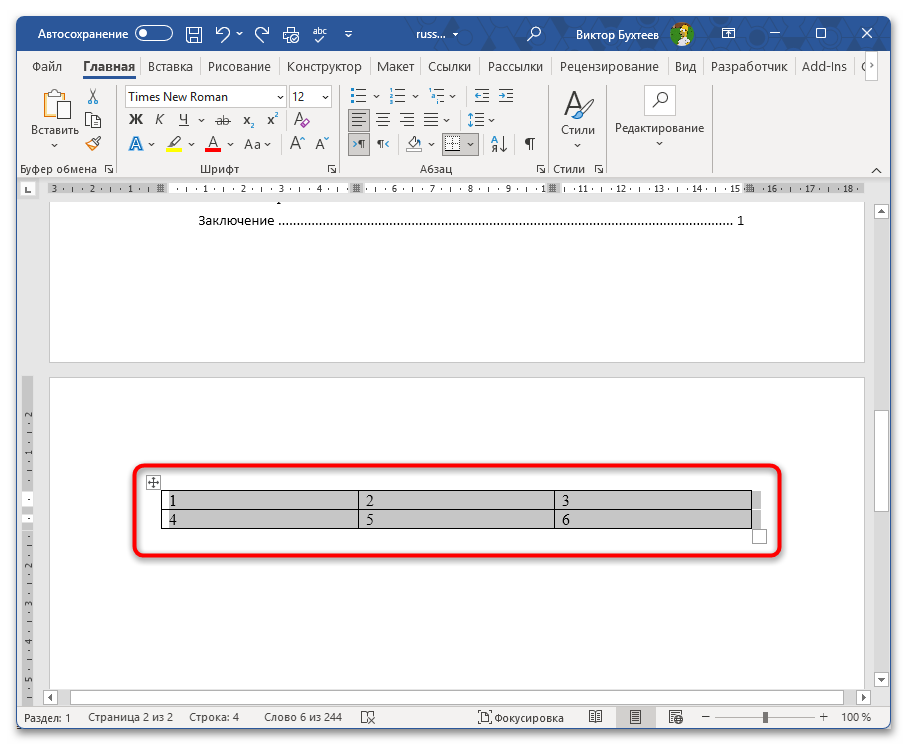


С этим параметром Word будет переносить каждую строку целиком, не разрывая ее на середине. Если строка слишком высокая и не помещается на странице, перенос все равно произойдет — в таком случае стоит уменьшить высоту строки или размер шрифта.
Способ 3: Запрет разрыва всей таблицы через параметры абзаца
Чтобы таблица не разделялась между страницами и переходила на следующий лист целиком, можно воспользоваться настройками положения абзаца. Этот способ подойдет для небольших и средних таблиц, которые желательно видеть полностью в одном месте документа.
- Установите курсор в любую ячейку первой строки таблицы, либо выделите всю таблицу целиком.
- На вкладке «Главная» нажмите на маленькую стрелку в правом нижнем углу группы «Абзац», чтобы открыть окно параметров абзаца.
- В отобразившемся диалоговом окне перейдите на вкладку «Положение на странице».
- Установите флажок «Не разрывать абзац», а также при необходимости — «Не отрывать от следующего», после чего нажмите «ОК».


Альтернативный путь к тем же параметрам — вкладка «Макет» на ленте, группа «Абзац», стрелка в правом нижнем углу. Если таблица слишком большая и все равно не помещается на одной странице, Word проигнорирует запрет разрыва и перенесет ее принудительно — в такой ситуации лучше уменьшить содержимое таблицы или изменить поля документа.
Способ 4: Фиксация размеров таблицы
Распространенная ситуация, когда таблица «сползает» или меняет форму при вводе текста, — это автоматический подбор ширины столбцов по содержимому. Word растягивает столбцы по мере заполнения ячеек, из-за чего таблица выходит за поля или принимает неожиданный вид. Чтобы зафиксировать ширину столбцов и высоту строк раз и навсегда, нужно отключить автоподбор и задать точные размеры.
- Кликните правой кнопкой мыши по таблице и в контекстном меню найдите пункт «Автоподбор», затем выберите «Фиксированная ширина столбцов». После этого Word перестанет автоматически менять ширину при вводе текста.
- Для точной настройки снова откройте «Свойства таблицы» через контекстное меню.
- На вкладке «Таблица» установите флажок «Ширина» и введите точное значение ширины всей таблицы в сантиметрах.
- Перейдите на вкладку «Столбец» и задайте точную ширину для каждого столбца поочередно, переключаясь между ними кнопками «Предыдущий столбец» и «Следующий столбец».
- На вкладке «Строка» установите флажок «Высота», выберите режим «Точно» и укажите фиксированное значение высоты строк. Это не позволит строкам растягиваться при увеличении объема текста.
- Нажмите «ОК» для сохранения всех изменений.


Учитывайте, что при фиксированной высоте строки текст, который не помещается в ячейку, будет скрыт — он не исчезнет из документа, но не будет виден без увеличения строки. Если это нежелательно, вместо режима «Точно» используйте «Минимум», при котором строка не уменьшится ниже заданного значения, но при необходимости увеличится.
Способ 5: Повтор строки заголовка при переносе таблицы на другую страницу
При работе с многостраничными таблицами заголовок обычно виден только на первой странице, а на последующих пользователь уже не понимает, к каким данным относится тот или иной столбец. Word позволяет автоматически повторять одну или несколько строк заголовка на каждой новой странице, на которую переходит таблица.
- Выделите строку или несколько строк, которые должны играть роль заголовка и повторяться на каждой странице. Важно, чтобы выделение начиналось с самой первой строки таблицы.
- Перейдите на вкладку «Макет», которая появляется на ленте при работе с таблицей, и в группе «Данные» нажмите кнопку «Повторить строки заголовков».


Тот же параметр доступен через «Свойства таблицы» — на вкладке «Строка» нужно установить флажок «Повторять как заголовок на каждой странице». Обратите внимание, что этот параметр работает только тогда, когда таблица разрывается автоматически из-за границы страницы. Если таблица была разделена вручную через разрыв таблицы, заголовок повторяться не будет.
Способ 6: Удаление лишних абзацев перед таблицей
Одна из наиболее частых причин нежелательного смещения таблицы вниз — это невидимые пустые абзацы перед ней или большие отступы в параметрах абзаца. Word воспринимает каждый пустой абзац как полноценный элемент документа и оставляет под него место, из-за чего таблица сдвигается.
- Включите отображение скрытых символов форматирования, нажав кнопку ¶ на вкладке «Главная» в группе «Абзац» или использовав сочетание Ctrl + Shift + 8.
- Просмотрите документ выше таблицы и найдите лишние символы абзаца (они отображаются в виде знака ¶). Выделите их и удалите клавишей Delete или Backspace.
- Если пустой абзац расположен непосредственно перед таблицей и его невозможно удалить обычным способом, установите курсор в этот абзац, откройте параметры абзаца через вкладку «Главная» и установите нулевые значения отступов «Перед» и «После».
- Проверьте, не установлен ли в первой строке таблицы нежелательный отступ сверху через те же параметры абзаца.


Иногда Word автоматически добавляет пустой абзац перед таблицей, если она расположена в самом начале документа, — это системное поведение, призванное дать пользователю возможность поставить курсор выше таблицы. Такой абзац обычно имеет нулевой размер шрифта и не влияет на внешний вид печати.
Решение типичных проблем при закреплении таблицы
Даже после применения описанных способов таблица иногда ведет себя неожиданно: продолжает смещаться, теряет заголовок на второй странице или меняет ширину столбцов при вводе текста. Ниже собраны наиболее частые ситуации и способы их устранения.
- Таблица продолжает смещаться даже после фиксации якоря. Убедитесь, что в свойствах таблицы выбран режим обтекания «Вокруг», а не «Нет». Фиксированное позиционирование работает только при включенном обтекании. Если режим «Нет» — таблица вставлена в строку текста и будет следовать за ним.
- Пропал абзац перед таблицей и теперь нельзя поставить курсор выше нее. Когда таблица начинается с самого начала документа, нажмите Ctrl + Home для перехода в начало, а затем Enter, чтобы добавить абзац. Если это не помогает, щелкните непосредственно перед первой ячейкой первой строки таблицы и нажмите Enter.
- Заголовок таблицы не повторяется на следующей странице. Проверьте, начинается ли выделение строки заголовка именно с первой строки таблицы — опция повтора заголовка не работает, если выделить только вторую или третью строку. Также убедитесь, что разрыв между страницами происходит автоматически, а не создан вручную командой разрыва таблицы.
- Столбцы по-прежнему меняют ширину при вводе текста. Проверьте настройку через правый клик по таблице — «Автоподбор»: должен быть выбран пункт «Фиксированная ширина столбцов». Если параметр уже установлен, откройте «Свойства таблицы» и убедитесь, что на вкладке «Таблица» нажата кнопка «Параметры», где снята галочка «Автоподбор размеров по содержимому».
- Текст в ячейке не отображается полностью при фиксированной высоте строки. В свойствах строки замените режим высоты «Точно» на «Минимум» — строка не уменьшится ниже заданного значения, но сможет увеличиваться при необходимости. Также убедитесь, что в ячейке не включен параметр «Вписать текст», который принудительно уменьшает шрифт до заданных размеров ячейки.


Еще есть похожие инструкции:
 Как напечатать цифру на весь лист A4 в Microsoft Word
 Основы рисования в Microsoft Word
 Написание квадратных скобок в Microsoft Word
 Как добавить неразрывный пробел в Microsoft Word
 Почему принтер не печатает документы в программе MS Word
 Как разделить страницу по вертикали в Word
 Конвертирование PDF в документ Microsoft Word
 Как выделить весь текст в документе Microsoft Word
 Написание кавычек в Microsoft Word
 Способы написания знака степени в Microsoft Word
 Создаем буклет в Microsoft Word
 Меняем местами страницы в документе Microsoft Word






















Автор статьи: Виктор Бухтеев | Обновлено: