 lumpics.ru
Способ 1: Использование стандартных кнопок интерфейса
В Microsoft Word диалоговые окна оснащены стандартными элементами управления, позволяющими быстро завершить работу с ними. Каждая кнопка выполняет определенную функцию и влияет на то, будут ли применены внесенные изменения или настройки. Разбор назначения этих элементов помогает избежать случайной потери данных и ускоряет работу с программой.
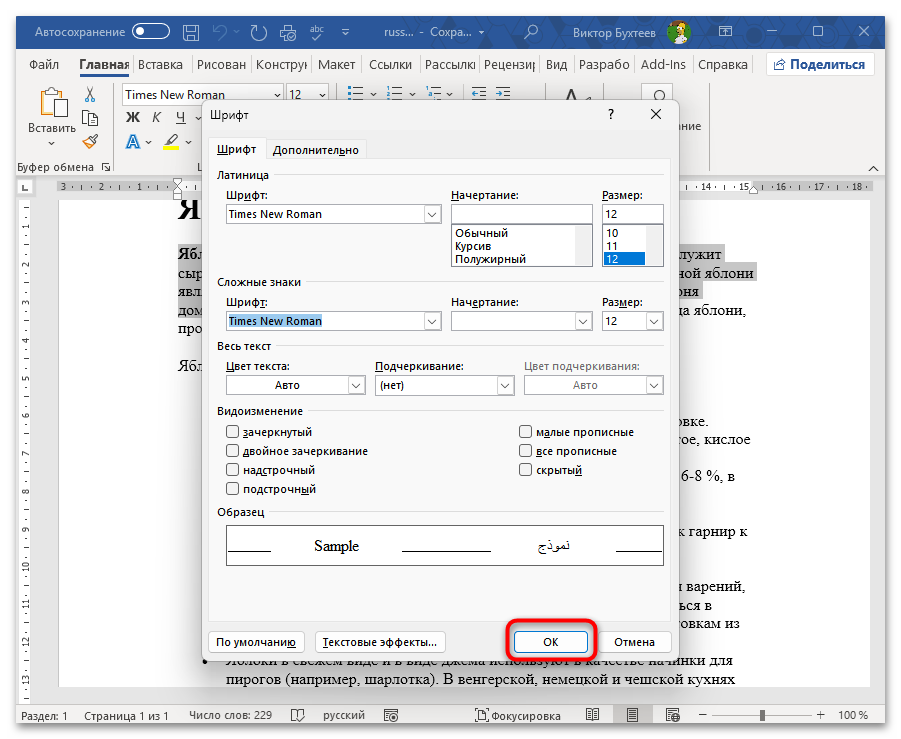
- Кнопка «OK» служит для применения всех изменений, внесенных в диалоговом окне, и последующего его закрытия. При нажатии на нее Word сохраняет выбранные настройки или параметры и сразу применяет их к документу. Используйте эту кнопку, когда уверены в правильности всех заданных параметров и хотите, чтобы они вступили в силу.
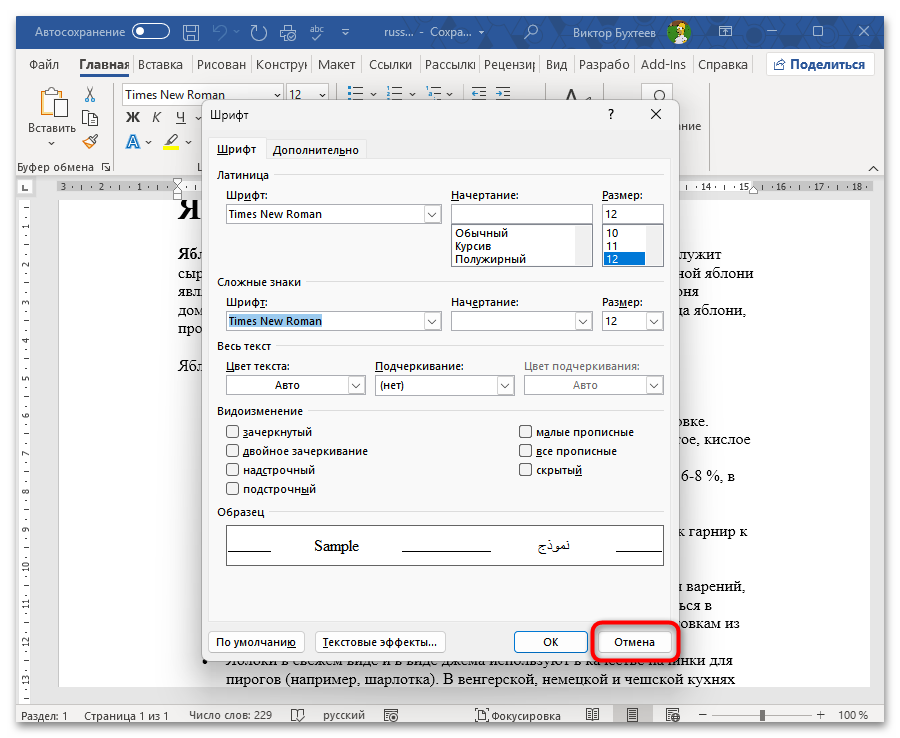
- Кнопка «Отмена» позволяет закрыть диалоговое окно без применения каких-либо изменений, возвращая документ в исходное состояние. Все параметры, которые вы изменили или настроили в текущем окне, будут проигнорированы. Нажимайте эту кнопку, если передумали вносить изменения или случайно открыли ненужное диалоговое окно.
- Кнопка «X» в правом верхнем углу диалогового окна работает аналогично кнопке «Отмена» — закрывает окно без сохранения изменений. В некоторых диалоговых окнах такое закрытие может вызвать дополнительный запрос на подтверждение, особенно если были внесены важные настройки. Данная кнопка удобна для быстрого выхода из окна при работе с мышью.
- Кнопка «Применить» (если присутствует) позволяет сохранить изменения без закрытия диалогового окна, что дает возможность сразу увидеть результат и при необходимости продолжить настройку параметров. После применения изменений вы можете либо продолжить работу с другими параметрами в том же окне, либо закрыть его одним из описанных выше способов.

Способ 2: Закрытие с помощью клавиатуры
Работа с клавиатурой значительно ускоряет взаимодействие с диалоговыми окнами Word, особенно при частом использовании одних и тех же функций. Клавиатурные сочетания позволяют закрывать окна без отрыва рук от клавиатуры, что повышает продуктивность при работе с большими документами и множественными настройками.
- Клавиша Esc служит универсальным способом быстрого закрытия активного диалогового окна без применения изменений. При нажатии этой клавиши Word отменяет все внесенные в текущем окне настройки и возвращает вас к редактированию документа. Используйте Esc, когда хотите быстро выйти из окна, не прибегая к мыши, или если случайно открыли ненужное диалоговое окно.
- Клавиша Enter применяет все изменения и закрывает диалоговое окно, работая аналогично кнопке «OK». Это сочетание особенно удобно после завершения ввода данных или настройки параметров, когда курсор находится в любом поле диалогового окна. Обратите внимание, что в некоторых окнах Enter может выполнять другие действия, например, переход на новую строку в многострочных текстовых полях.
- Комбинация Alt + F4 закрывает активное диалоговое окно, а если диалоговых окон нет — закроет всю программу Word. При наличии несохраненных изменений в документе Word запросит подтверждение перед выходом. Данное сочетание клавиш работает во всех приложениях Windows и является универсальным способом закрытия активного окна.
- Комбинация Alt + подчеркнутая буква в названии кнопки позволяет активировать соответствующую кнопку без использования мыши. Например, Alt + О обычно соответствует кнопке «OK», а Alt + М — кнопке «Отмена» в русскоязычной версии Word. Подчеркнутые буквы в названиях кнопок указывают на доступные клавиатурные сочетания для их активации.


Способ 3: Решение проблемы со скрытым диалоговым окном
Иногда при работе с Word возникает ситуация, когда программа сообщает об открытом диалоговом окне, но вы его не видите на экране. Такая проблема часто возникает при использовании нескольких мониторов, после изменения разрешения экрана или когда диалоговое окно оказалось за пределами видимой области. Word блокирует выполнение команд, пока открытое окно не будет закрыто, что может вызвать затруднения у пользователя.
Для поиска скрытого диалогового окна используйте комбинацию Alt + Tab, которая позволяет переключаться между всеми открытыми окнами в системе. При удержании Alt и последовательных нажатиях Tab на экране появится список всех активных окон с их миниатюрами, где вы сможете обнаружить потерянное диалоговое окно Word. После выбора нужного окна отпустите клавиши, и оно станет активным.

Если окно находится за границами экрана, попробуйте уменьшить размер основного окна Word, нажав кнопку восстановления размера в правом верхнем углу (средняя из трех кнопок). Затем перетащите окно Word в сторону, освобождая пространство на экране — скрытое диалоговое окно может находиться в области, которую ранее закрывало основное окно программы.
Проверьте панель задач Windows на наличие дополнительных значков Word — иногда диалоговое окно создает отдельный элемент на панели задач. Наведите курсор мыши на значок Word на панели задач, и при наличии нескольких окон система покажет их превью. Щелкните по нужному превью, чтобы активировать скрытое диалоговое окно и закрыть его стандартным способом.

Способ 4: Принудительное закрытие зависшего диалогового окна
Когда диалоговое окно перестает отвечать на действия пользователя и не закрывается стандартными способами, приходится прибегать к принудительному завершению работы Word через системные средства Windows. Такая ситуация может возникнуть из-за конфликта надстроек, повреждения временных файлов или недостатка системных ресурсов.
- Нажмите комбинацию клавиш Ctrl + Shift + Esc для вызова «Диспетчера задач». В качестве альтернативы можете щелкнуть правой кнопкой мыши по панели задач и выбрать пункт «Диспетчер задач» из контекстного меню.
- В открывшемся окне «Диспетчера задач» перейдите на вкладку «Процессы», если она не открылась автоматически. Отыщите в списке процесс «Microsoft Word» или «WINWORD.EXE» — обычно он находится в разделе приложений.
- Выделите найденный процесс Word одним кликом мыши, затем нажмите кнопку «Снять задачу» в правом нижнем углу окна «Диспетчера задач». Можете также щелкнуть правой кнопкой мыши по процессу и выбрать «Завершить задачу» из контекстного меню.
- Подтвердите завершение процесса, если система запросит дополнительное подтверждение. Word закроется принудительно вместе со всеми открытыми документами и диалоговыми окнами.


После принудительного закрытия Word через Диспетчер задач программа может потерять несохраненные изменения в открытых документах. При следующем запуске Word автоматически попытается восстановить документы, над которыми велась работа, и отобразит панель восстановления документов с доступными версиями файлов. Более подробную информацию о восстановлении несохраненных документов вы можете найти в отдельной статье на нашем сайте, посвященной этой теме.
Читайте также: Восстановление несохраненного документа Microsoft Word
Способ 5: Работа с множественными диалоговыми окнами
При выполнении сложных операций в Word может открываться несколько диалоговых окон одновременно, создавая цепочку связанных настроек. Правильная работа с такими окнами требует понимания их иерархии и последовательности закрытия, чтобы избежать потери внесенных изменений.
- Определите, какое из открытых диалоговых окон является активным в данный момент. Активное окно обычно отображается поверх других и имеет более яркую строку заголовка. Все действия с клавиатуры будут применяться именно к активному окну.
- Используйте клавишу Tab для перемещения между элементами управления внутри активного диалогового окна. При нажатии Tab фокус последовательно переходит от одного поля или кнопки к другому, позволяя настроить все необходимые параметры без использования мыши.
- Закрывайте диалоговые окна в обратном порядке их открытия — сначала последнее открытое окно, затем предыдущее и так далее. Такая последовательность обеспечивает правильное применение всех настроек и предотвращает возникновение конфликтов между параметрами.
- При наличии нескольких окон обращайте внимание на кнопки и сообщения в каждом из них. Некоторые окна могут содержать предупреждения о том, что изменения будут применены только после закрытия всех связанных окон. В таких случаях следуйте указаниям программы.
- Если после закрытия одного диалогового окна автоматически открывается другое, это нормальное поведение Word при выполнении многоэтапных операций. Завершите работу с каждым окном в порядке их появления, применяя или отменяя изменения согласно вашим требованиям.


Решение типичных проблем при закрытии диалоговых окон
При работе с диалоговыми окнами Word пользователи могут столкнуться с различными трудностями, от технических сбоев до особенностей поведения программы в определенных ситуациях. Понимание причин возникновения проблем и способов их устранения помогает быстро восстановить нормальную работу с документами.
- Окно не закрывается после нажатия кнопок. Если диалоговое окно не реагирует на нажатие кнопок «OK» или «Отмена», проверьте, не заблокировано ли какое-либо обязательное поле. Некоторые окна требуют заполнения всех помеченных звездочкой или выделенных красным полей перед закрытием. Также проверьте правильность введенных данных — Word может блокировать закрытие окна при обнаружении некорректных значений.
- Ошибка «Выполнение этой команды невозможно, так как открыто диалоговое окно». Данное сообщение появляется, когда Word обнаруживает открытое диалоговое окно, которое блокирует выполнение других команд. Используйте комбинацию Alt + Tab для поиска скрытого окна или проверьте все области экрана. Если окно найти не удается, попробуйте закрыть и снова открыть Word, предварительно сохранив документ.
- Диалоговое окно исчезло, но Word считает его открытым. Такая ситуация возникает при сбоях в отображении графического интерфейса. Нажмите клавишу Esc несколько раз подряд — это может закрыть невидимое окно. Если это не помогло, нажмите Alt + F4 для закрытия Word и перезапустите программу.
- Проблемы с надстройками, блокирующими закрытие. Некоторые сторонние надстройки Word могут создавать диалоговые окна, которые не закрываются стандартными способами. Запустите Word в безопасном режиме, введя команду
winword /safeв окне «Выполнить» (Win + R). Если в безопасном режиме проблема исчезает, отключите надстройки по очереди через меню «Файл» — «Параметры» — «Надстройки», чтобы выявить источник конфликта.


Еще есть похожие инструкции:
 Конвертирование PDF в документ Microsoft Word
 Написание кавычек в Microsoft Word
 Способы написания знака степени в Microsoft Word
 Создаем буклет в Microsoft Word
 Меняем местами страницы в документе Microsoft Word
 Включаем автоматическую проверку орфографии в MS Word
 Как выровнять текст в таблице в Microsoft Word
 Обрезка изображения в Microsoft Word
 Предварительный просмотр документа Microsoft Word перед печатью
 Как включить или отключить отображения якоря в Microsoft Word
 Создание многоуровневого списка в MS Word
 Создание строчек в документе Microsoft Word




















Автор статьи: Виктор Бухтеев | Обновлено: