 lumpics.ru
Способ 1: Кнопка «Разделить таблицу» на вкладке «Макет»
В Microsoft Word добавить пустую строку перед таблицей, расположенной в самом начале документа, позволяет команда «Разделить таблицу». Она вставляет пустой абзац непосредственно перед той строкой таблицы, в которой находится курсор, — если применить ее к первой строке, над таблицей появится нужное свободное место. Этот вариант работает в любых условиях, в том числе когда таблица стоит сразу после разрыва раздела или разрыва страницы.
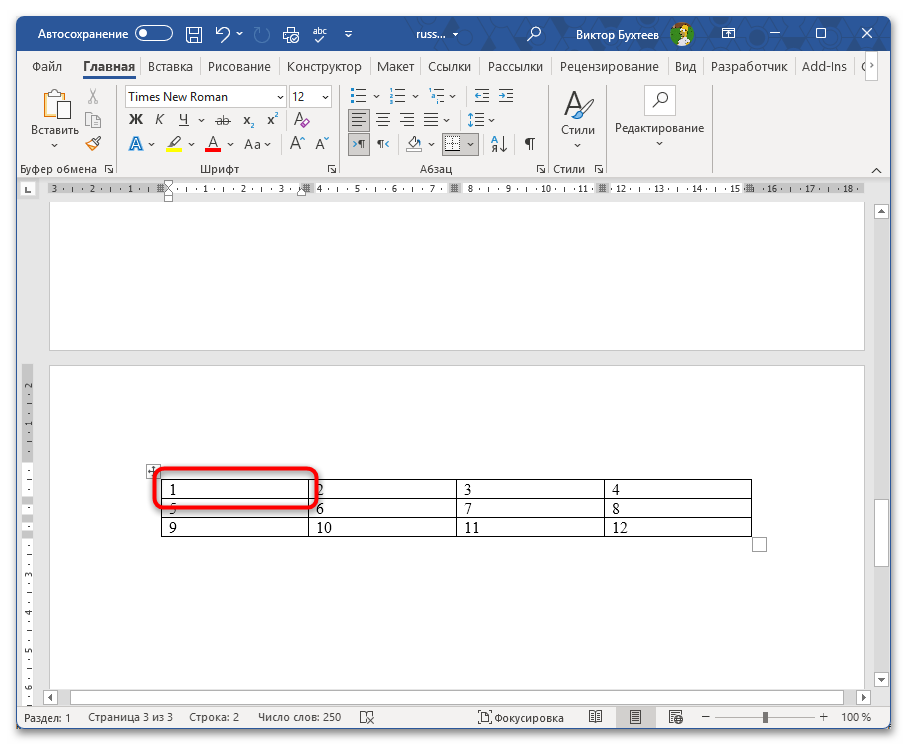
- Установите курсор в любую ячейку первой строки таблицы.
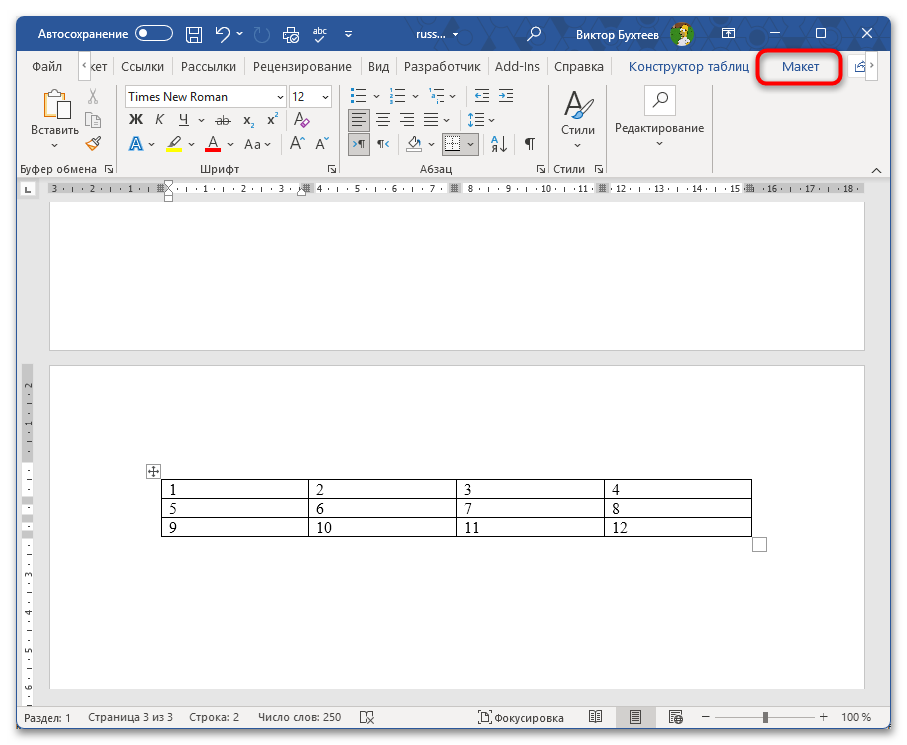
- В верхней части экрана появятся контекстные вкладки для работы с таблицей — откройте вкладку «Макет».
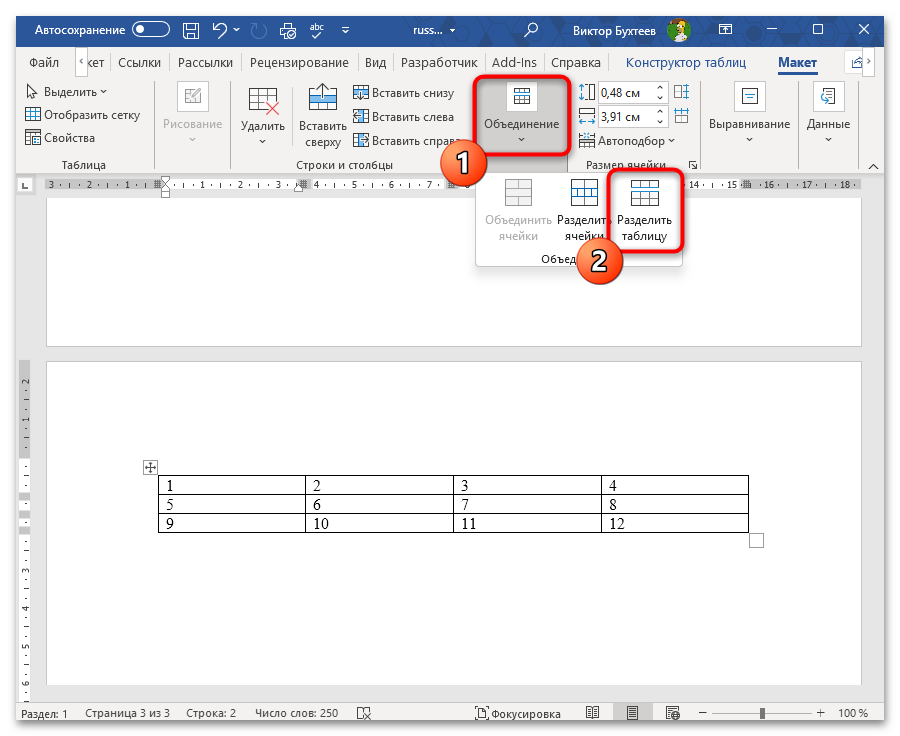
- В группе «Объединение» нажмите кнопку «Разделить таблицу».
- Над таблицей появится пустая строка — щелкните в нее и вводите нужный текст.

Ту же операцию выполняет сочетание клавиш Ctrl + Shift + Enter — результат будет идентичным, выбирайте тот вариант, который удобнее.
Если таблица занимает страницу целиком или почти целиком, добавленный абзац может вытолкнуться на следующую страницу и создать лишнюю пустую страницу в конце документа. Чтобы этого избежать, выделите этот абзац, откройте вкладку «Главная», в группе «Абзац» нажмите на стрелку рядом с межстрочным интервалом и выберите «Другие варианты межстрочных интервалов». В открывшемся окне установите тип интервала «Точно» со значением 1 пт — абзац останется на месте, но перестанет занимать видимое пространство.
Способ 2: Перетаскивание таблицы за маркер перемещения
Когда перед таблицей нужно разместить несколько абзацев текста или другие элементы, удобнее сразу опустить всю таблицу вниз, перетащив ее за специальный маркер. Word автоматически создаст пустое пространство выше, и вы сможете писать там без каких-либо ограничений.
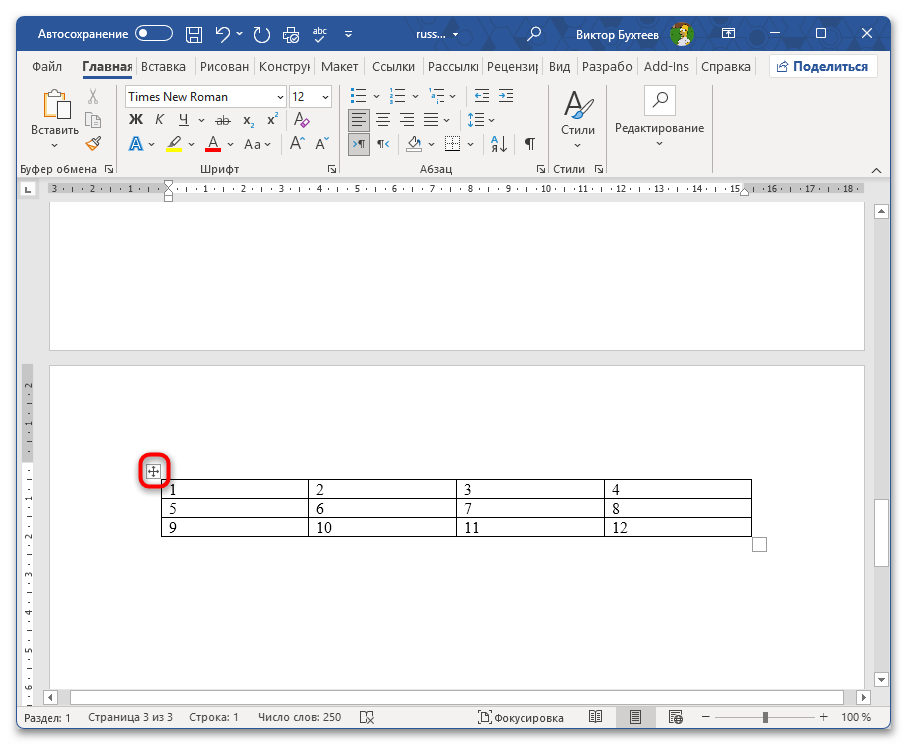
- Наведите указатель мыши на таблицу — в левом верхнем углу появится небольшой значок в виде четырехсторонней стрелки. Это маркер перемещения таблицы.
- Кликните по маркеру и удерживайте левую кнопку мыши — таблица выделится целиком.
- Перетащите таблицу вниз на нужное расстояние, затем отпустите кнопку мыши.
- Кликните в освободившееся пространство выше таблицы и вводите текст.
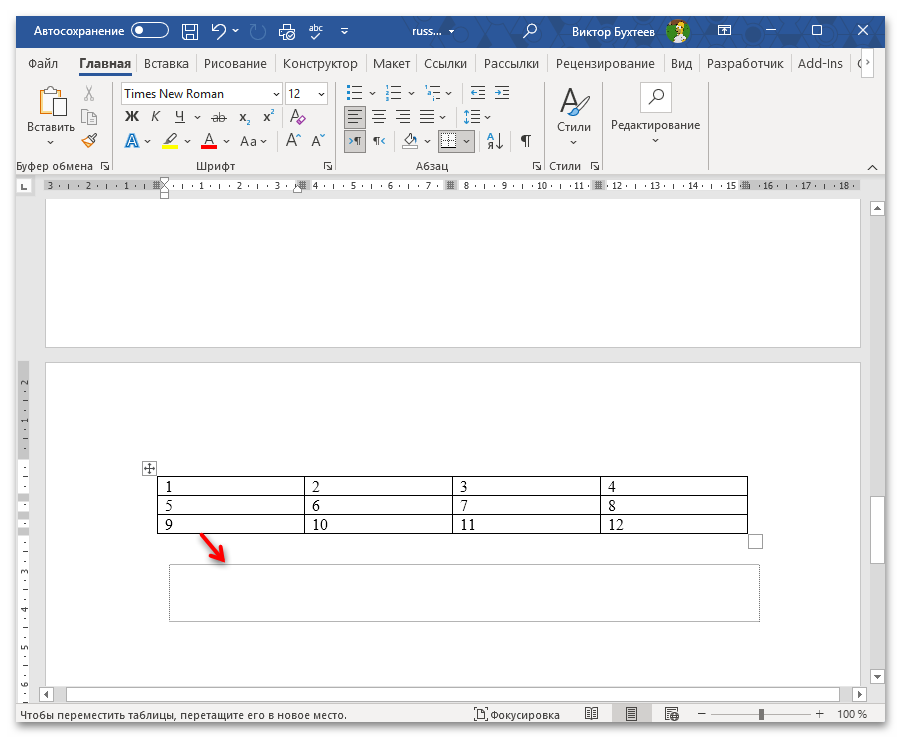

Перетаскивание работает корректно, когда у таблицы установлен тип обтекания «Нет» — то есть она расположена в тексте, а не поверх него. Если маркер не реагирует на перетаскивание, проверьте этот параметр: кликните по таблице правой кнопкой мыши, выберите «Свойства таблицы» и на вкладке «Таблица» в разделе «Обтекание» убедитесь, что выбран вариант «Нет».
Способ 3: Вставка названия через встроенный инструмент
Если перед таблицей нужно разместить именно ее название или подпись — например, при оформлении документа по ГОСТ — Word предлагает для этого отдельный инструмент. Он автоматически добавляет нумерованную подпись над или под таблицей и позволяет в дальнейшем сформировать список таблиц во всем документе. При добавлении новых таблиц нумерация обновится сама — это удобно в отчетах и дипломных работах, где таблиц много.
- Кликните по таблице, чтобы установить в нее курсор, затем перейдите на вкладку «Ссылки» на верхней ленте.
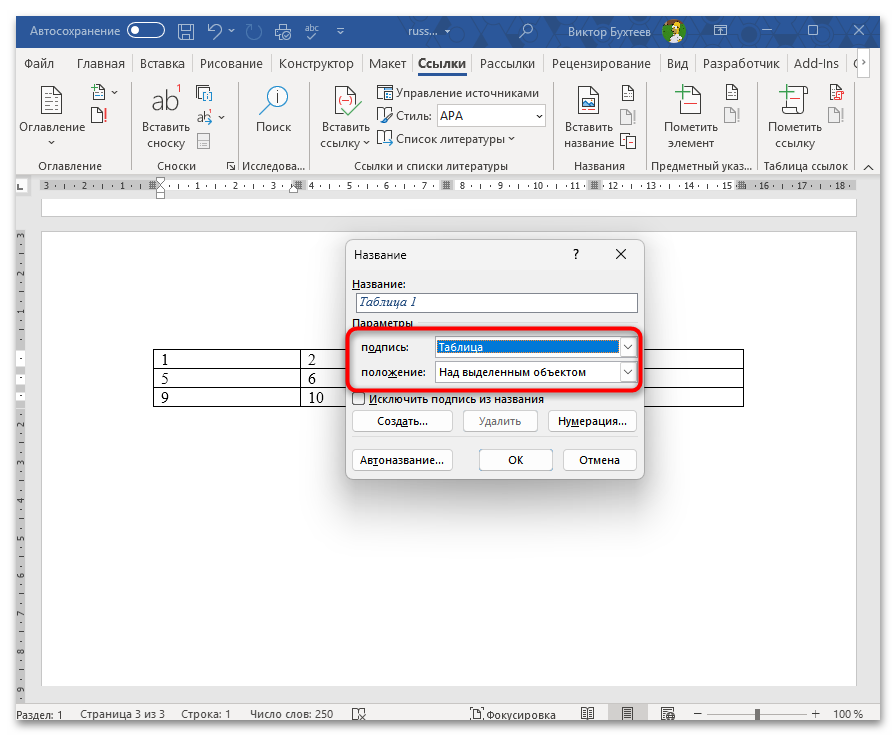
- В группе «Названия» нажмите кнопку «Вставить название» — откроется диалоговое окно.
- В поле «Подпись» выберите вариант «Таблица» из раскрывающегося списка, а в поле «Положение» укажите «Над выделенным объектом».
- При необходимости дополните текст после автоматически проставленного номера прямо в поле предпросмотра, после чего нажмите «ОК».
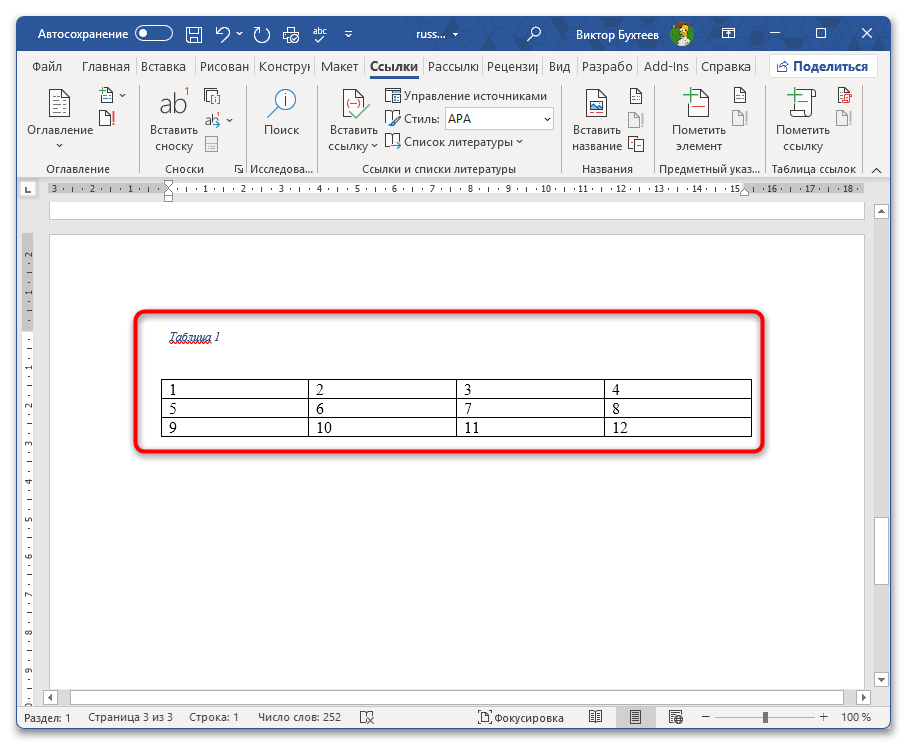
- Word вставит строку с названием непосредственно над таблицей — отредактируйте ее содержимое в документе по своему усмотрению.



Еще есть похожие инструкции:
 Создание объемного текста в Microsoft Word
 Как выбрать и изменить кодировку в Microsoft Word
 Конвертирование PDF в документ Microsoft Word
 Создание поздравительной открытки в MS Word
 Быстрое выделение абзаца или фрагмента текста в документе Word
 Как выделить столбец в таблице в Word
 Как отключить темную тему в Word
 Написание кавычек в Microsoft Word
 Способы написания знака степени в Microsoft Word
 Создаем буклет в Microsoft Word
 Меняем местами страницы в документе Microsoft Word
 Включаем автоматическую проверку орфографии в MS Word




















Автор статьи: Виктор Бухтеев | Обновлено: