 lumpics.ru
Способ 1: Применение встроенных стилей заголовков
В Microsoft Word автоматическое оглавление формируется исключительно на основе встроенных стилей заголовков, а простое визуальное выделение текста жирным шрифтом или увеличение размера программа игнорирует при создании содержания. Многие пользователи ошибочно полагают, что достаточно сделать текст крупнее и выделить его полужирным начертанием, однако для корректного отображения в оглавлении необходимо применить специальные стили форматирования. Word распознает только текст, оформленный стилями «Заголовок 1», «Заголовок 2» и другими уровнями, которые определяют структуру документа и автоматически включаются в содержание при его создании.
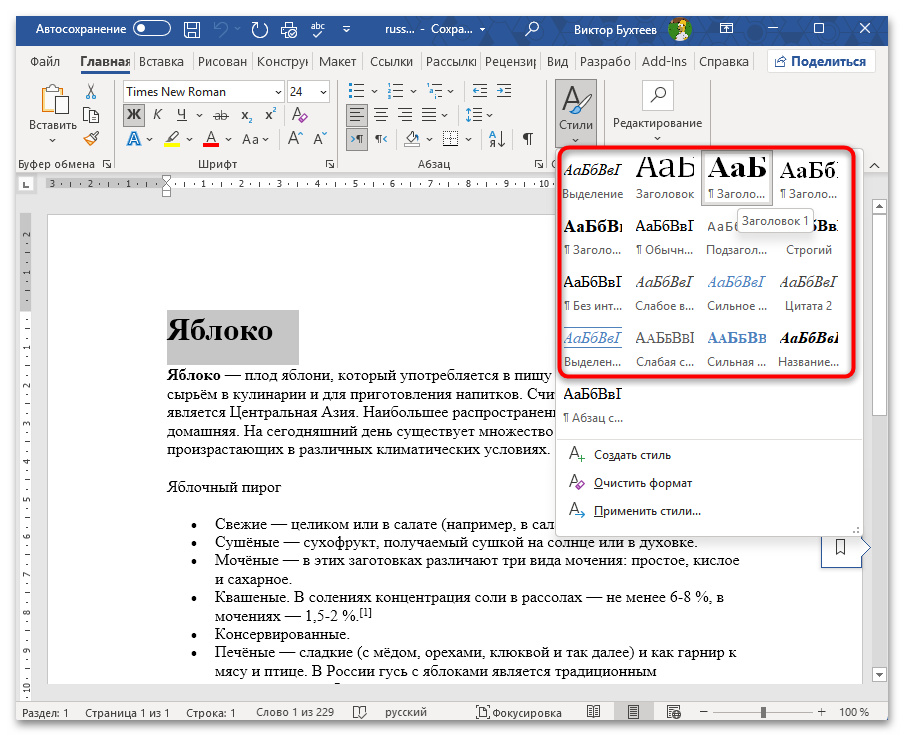
- Выделите текст, который должен стать заголовком в вашем документе, затем перейдите на вкладку «Главная» и найдите группу «Стили».
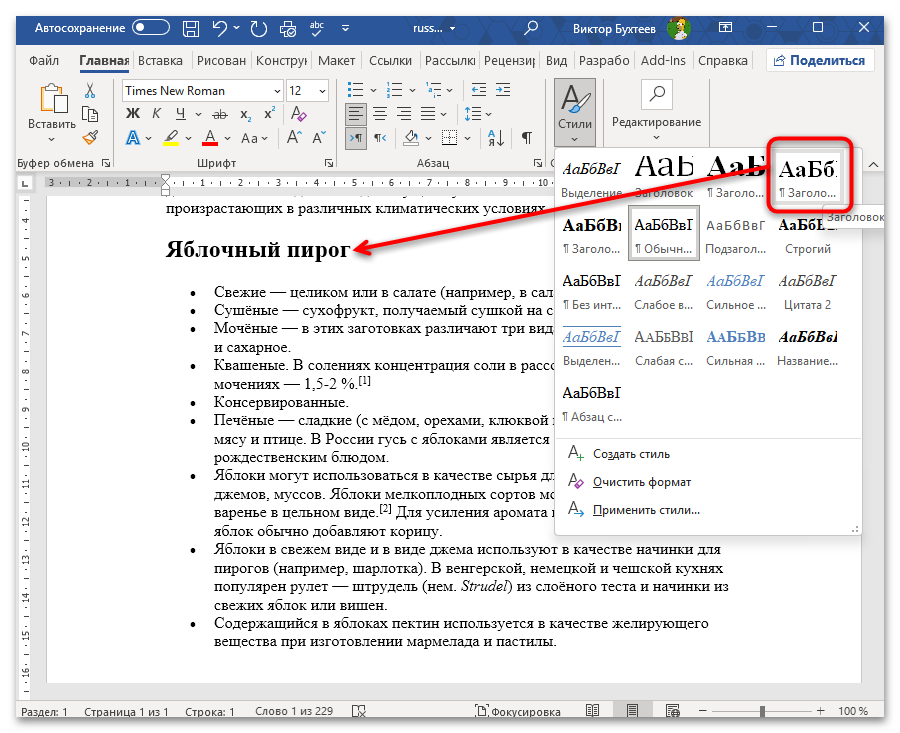
- В коллекции стилей выберите «Заголовок 1» для заголовков верхнего уровня (обычно это названия глав или основных разделов). Для подразделов внутри глав примените «Заголовок 2», а для более глубокой вложенности используйте «Заголовок 3» и последующие уровни.
- Повторите эту операцию для всех заголовков в документе, соблюдая иерархию — главы должны иметь один уровень, параграфы внутри них другой, подпараграфы третий. Важно применять одинаковый стиль ко всем заголовкам одного уровня, иначе структура документа будет нарушена.
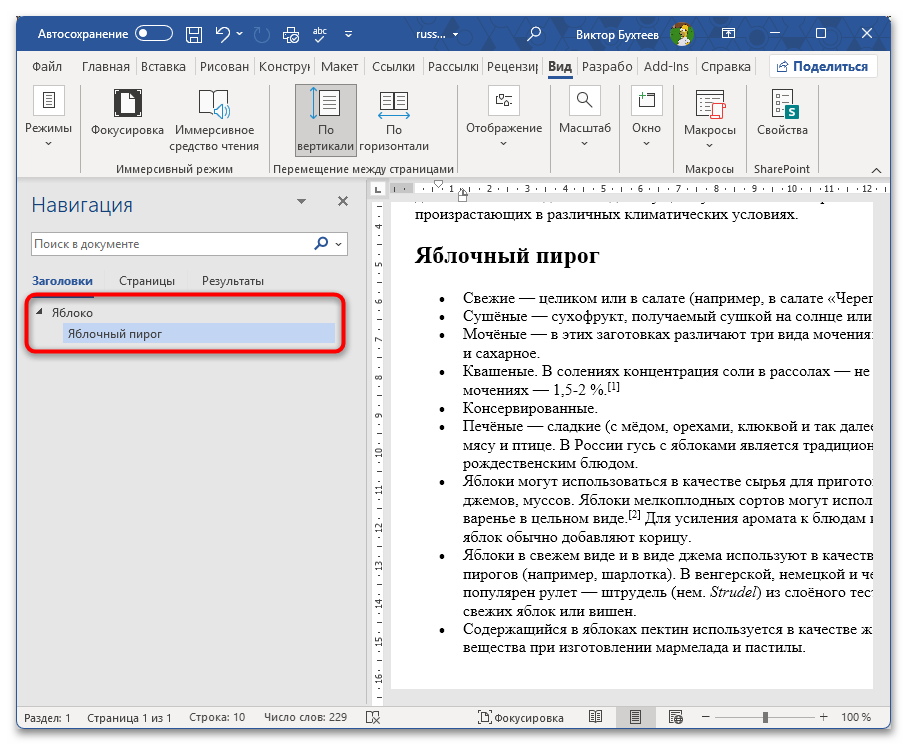
- Чтобы проверить правильность применения стилей, откройте вкладку «Вид» и установите галочку напротив пункта «Область навигации» в группе «Отображение». В левой части экрана появится панель со структурой документа.
- В области навигации вы увидите все заголовки, к которым применены стили. Если какой-то заголовок отсутствует в этом списке, значит, к нему не применен стиль заголовка и он не попадет в оглавление.
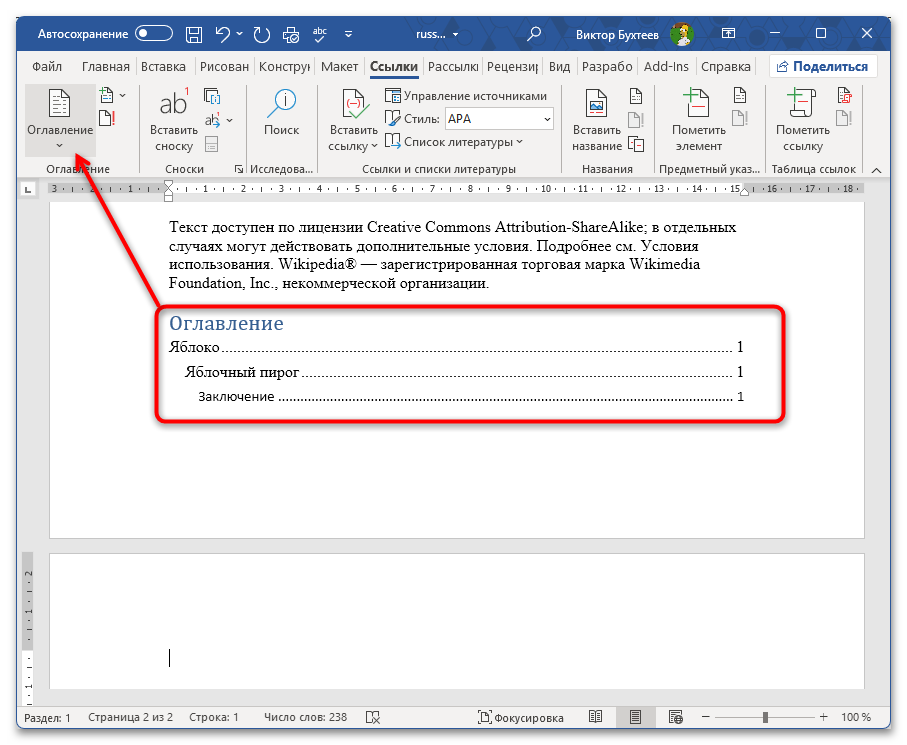
- После применения стилей ко всем заголовкам перейдите на вкладку «Ссылки», нажмите «Оглавление» и выберите один из автособираемых вариантов. Word создаст содержание на основе всех отформатированных заголовков.



Если некоторые заголовки по-прежнему не отображаются в оглавлении после применения стилей, проверьте, не установлен ли для них уровень структуры «Основной текст». Щелкните правой кнопкой мыши по проблемному заголовку, выберите «Абзац», перейдите на вкладку «Отступы и интервалы» и убедитесь, что в поле «Уровень» указано значение, соответствующее примененному стилю.

При необходимости измените уровень структуры вручную, хотя при правильном применении стилей заголовков это значение устанавливается автоматически.
Способ 2: Настройка количества отображаемых уровней в оглавлении
По умолчанию Word включает в автоматическое оглавление только заголовки первых трех уровней, поэтому если ваш документ содержит заголовки 4, 5 или более глубоких уровней вложенности, они просто не попадут в содержание даже при правильном форматировании. Эта настройка сделана намеренно для предотвращения перегрузки оглавления в сложных документах, однако для технической документации, диссертаций или многоуровневых инструкций часто требуется отображение всех уровней структуры. Изменить количество отображаемых уровней можно через параметры настройки оглавления, где доступна регулировка от одного до девяти уровней вложенности.
- Установите курсор в том месте документа, где должно располагаться оглавление, затем откройте вкладку «Ссылки» и разверните меню «Оглавление».
- Вместо выбора готового шаблона нажмите на пункт «Настраиваемое оглавление» в нижней части выпадающего списка. Откроется диалоговое окно с детальными параметрами.
- В разделе «Общие» найдите поле «Уровни», где по умолчанию установлено значение 3. Измените это число на нужное количество уровней — например, укажите 4 или 5, если в вашем документе присутствуют заголовки соответствующей глубины.
- В области предварительного просмотра вы увидите, как будет выглядеть оглавление с указанным количеством уровней. Каждый уровень отображается с отступом относительно предыдущего, формируя визуальную иерархию.
- Нажмите «ОК» для применения настроек. Word создаст оглавление с учетом всех указанных уровней заголовков, которые присутствуют в вашем документе.


Если вы уже создали оглавление с настройками по умолчанию и обнаружили, что некоторые заголовки не отображаются, не нужно удалять существующее содержание. Просто щелкните по оглавлению, чтобы выделить его целиком, затем снова откройте «Ссылки» — «Оглавление» — «Настраиваемое оглавление», измените количество уровней и подтвердите замену существующего оглавления.

Обратная ситуация тоже встречается — когда в оглавление попадает слишком много мелких подразделов, перегружая содержание. В таком случае уменьшите количество уровней до 1-2, оставив только основные разделы документа.
Способ 3: Привязка пользовательских стилей к уровням оглавления
При работе с документами, созданными в других организациях или по специфическим шаблонам, вы можете столкнуться с ситуацией, когда заголовки оформлены пользовательскими стилями с названиями вроде «Название главы», «Подзаголовок» или «Раздел» вместо стандартных «Заголовок 1-9». Word не распознает такие стили автоматически при создании оглавления, из-за чего содержание остается пустым или включает только те элементы, которые случайно оформлены встроенными стилями. Для решения этой проблемы необходимо вручную указать программе, какие пользовательские стили должны соответствовать определенным уровням оглавления, создав связь между вашими стилями и структурой содержания.
- Перейдите на вкладку «Ссылки», откройте меню «Оглавление» и выберите «Настраиваемое оглавление». В появившемся диалоговом окне нажмите кнопку «Параметры».
- Откроется окно «Параметры оглавления» со списком всех доступных стилей в левой колонке и полями для указания уровней оглавления в правой колонке. По умолчанию уровни назначены только встроенным стилям «Заголовок 1», «Заголовок 2» и «Заголовок 3».
- Прокрутите список стилей и найдите ваш пользовательский стиль заголовка. В поле напротив этого стиля введите цифру, соответствующую желаемому уровню в оглавлении — 1 для заголовков верхнего уровня, 2 для подразделов и так далее.
- Если вы хотите использовать только пользовательские стили, очистите значения уровней у встроенных стилей «Заголовок 1-3», удалив цифры из соответствующих полей. В противном случае в оглавление попадут как ваши стили, так и встроенные.
- После назначения уровней всем нужным стилям нажмите «ОК» в окне параметров, затем еще раз «ОК» в основном окне настройки оглавления. Word создаст содержание на основе указанных вами соответствий.


Эта настройка сохраняется только для текущего документа, поэтому при работе с новым файлом, использующим те же пользовательские стили, процедуру придется повторить. Чтобы избежать постоянной перенастройки, рекомендуется либо переименовать ваши пользовательские стили в стандартные «Заголовок 1-9», либо создать шаблон документа с уже настроенными параметрами оглавления.

Если после настройки некоторые заголовки все равно не появляются в содержании, убедитесь, что стиль действительно применен к нужным абзацам — выделите заголовок и посмотрите на название активного стиля в группе «Стили» на вкладке «Главная».
Способ 4: Использование функции добавления текста в оглавление
Существуют ситуации, когда необходимо включить определенный текст в оглавление без изменения его визуального оформления или когда применение стилей заголовков по каким-то причинам невозможно или нежелательно. Word предоставляет альтернативный механизм добавления элементов в содержание через специальную функцию, которая присваивает выделенному фрагменту уровень структуры независимо от примененного стиля. Этот метод полезен при работе с уже отформатированными документами, где изменение стилей нарушит утвержденный внешний вид, или когда нужно включить в оглавление элементы, не являющиеся классическими заголовками.
- Выделите текст, который должен появиться в оглавлении. Это может быть обычный абзац, название таблицы, подпись к рисунку или любой другой фрагмент документа.
- Откройте вкладку «Ссылки» и найдите кнопку «Добавить текст» в группе «Оглавление». При нажатии на нее откроется выпадающее меню с вариантами уровней.
- Выберите уровень, на котором этот текст должен отображаться в оглавлении — «Уровень 1» для элементов верхнего уровня, «Уровень 2» для подразделов и так далее. Также доступна опция «Не включать в оглавление», которая удаляет ранее добавленный элемент из содержания.
- После выбора уровня Word автоматически присвоит выделенному тексту соответствующий уровень структуры абзаца, не меняя примененный стиль форматирования. Визуально текст останется прежним, но получит скрытый атрибут уровня.
- Повторите процедуру для всех элементов, которые нужно включить в оглавление, затем создайте или обновите содержание через «Ссылки» — «Оглавление». Все помеченные элементы появятся в соответствующих позициях.


Важно понимать, что этот способ не изменяет визуальное оформление текста, но создает связь между выделенным фрагментом и оглавлением на уровне структуры документа. Если вы позже примените к этому тексту стиль заголовка, уровень может измениться в соответствии с настройками стиля, что приведет к дублированию или смещению элемента в оглавлении.
Способ 5: Корректировка уровня структуры через параметры абзаца
Иногда возникает парадоксальная ситуация — к тексту применен стиль заголовка, он отображается в области навигации, но при создании оглавления этот элемент не попадает в содержание или наоборот, обычный текст неожиданно появляется в оглавлении без всяких видимых причин. Причина кроется в настройке уровня структуры абзаца, которая может не соответствовать примененному стилю из-за ручного изменения параметров форматирования или конфликта настроек при копировании текста из других источников. Уровень структуры — это скрытый атрибут абзаца, определяющий его положение в иерархии документа, и именно по этому параметру Word решает, включать ли элемент в оглавление независимо от визуального стиля.
- Установите курсор в абзац, который неправильно отображается или не отображается в оглавлении, затем щелкните правой кнопкой мыши и выберите пункт «Абзац» из контекстного меню.
- В открывшемся диалоговом окне перейдите на вкладку «Отступы и интервалы», где в нижней части находится выпадающий список «Уровень». Именно это поле определяет, будет ли абзац включен в оглавление.
- Если заголовок не попадает в оглавление, проверьте значение в этом поле. При значении «Основной текст» абзац не будет включен в содержание независимо от примененного стиля. Измените уровень на соответствующий — «Уровень 1» для главных заголовков, «Уровень 2» для подразделов и так далее.
- Если обратная проблема — обычный текст попадает в оглавление, убедитесь, что в поле «Уровень» установлено значение «Основной текст». Измените любое другое значение на основной текст, затем нажмите «ОК».
- После изменения уровня структуры обновите оглавление, щелкнув по нему и выбрав «Обновить таблицу» — «Обновить целиком». Измененные элементы займут правильные позиции в содержании.


Эта проблема часто возникает при копировании текста из PDF-файлов, веб-страниц или других документов Word, где абзацы могут иметь скрытые атрибуты форматирования. Если вы обнаружили, что весь документ или большая его часть неожиданно попадает в оглавление, скорее всего, при импорте текста всем абзацам был присвоен уровень структуры. Самый быстрый способ исправления — выделить весь проблемный текст, открыть параметры абзаца и установить «Основной текст», затем заново применить стили заголовков только к нужным элементам.

При работе со сложными документами рекомендуется периодически проверять область навигации, где отображаются все элементы со структурным уровнем, что позволяет быстро обнаружить случайно помеченные фрагменты.
Способ 6: Очистка форматирования и повторное применение стилей
Конфликты между различными уровнями форматирования, скрытые теги из других программ или поврежденные стили могут приводить к ситуации, когда заголовки визуально выглядят правильно оформленными, но Word отказывается включать их в оглавление. Накопление противоречивых атрибутов форматирования происходит при многократном копировании текста между документами, конвертации из других форматов, использовании макросов или при наличии вложенных таблиц и текстовых полей внутри заголовков. Единственный надежный способ устранения таких конфликтов — полная очистка всего форматирования проблемного текста с последующим применением чистых стилей заголовков, что гарантированно удаляет все скрытые атрибуты и восстанавливает корректную работу оглавления.
- Выделите заголовок, который не попадает в оглавление несмотря на правильно примененный стиль. Убедитесь, что выделен весь текст заголовка включая конечный символ абзаца.
- На вкладке «Главная» в группе «Шрифт» найдите кнопку «Очистить все форматирование» с изображением ластика и буквы A. Также можно использовать комбинацию клавиш Ctrl + Пробел для очистки форматирования символов и Ctrl + Q для очистки форматирования абзаца.
- После нажатия кнопки очистки текст примет вид обычного абзаца со стандартным форматированием. Все специальные атрибуты, скрытые теги и конфликтующие настройки будут удалены.
- Теперь заново примените нужный стиль заголовка к очищенному тексту через группу «Стили» на вкладке «Главная». Выберите «Заголовок 1», «Заголовок 2» или другой требуемый уровень.
- Проверьте появление заголовка в области навигации, затем обновите оглавление. Очищенный и переформатированный заголовок должен корректно отобразиться в содержании.


Особое внимание обратите на заголовки, содержащие таблицы, текстовые поля или графические элементы — Word может испытывать трудности с обработкой таких сложных конструкций при создании оглавления. Если заголовок содержит таблицу, попробуйте преобразовать ее в обычный текст через «Таблица» — «Преобразовать» — «Таблицу в текст», затем заново примените стиль заголовка. Для заголовков с изображениями рекомендуется размещать графику после текста заголовка в отдельном абзаце, а не внутри самого заголовочного абзаца.
Если проблема затрагивает множество заголовков в документе, может быть эффективнее создать новый документ, скопировать в него только текст через специальную вставку «Сохранить только текст» и заново применить все стили, чем пытаться исправить каждый поврежденный элемент индивидуально.
Способ 7: Проверка и настройка области сбора оглавления
Word позволяет создавать оглавление не только на основе стилей заголовков, но и по специальным полям, элементам TC или даже пользовательским стилям, что может приводить к путанице, когда оглавление собирается по неожиданным критериям. Если вы создали оглавление, а в нем отображаются совершенно не те элементы, которые ожидались, или наоборот, нужные заголовки отсутствуют при наличии других случайных фрагментов, вероятно, настройки сбора оглавления были изменены вручную или документ содержит скрытые поля TC (Table of Contents), вставленные предыдущим редактором. Такая ситуация часто встречается при работе с документами, полученными от других организаций или созданными по специфическим корпоративным шаблонам.
- Откройте вкладку «Ссылки», разверните меню «Оглавление» и выберите «Настраиваемое оглавление», затем нажмите кнопку «Параметры» в открывшемся диалоговом окне.
- В окне «Параметры оглавления» обратите внимание на три флажка в нижней части — «Стили», «Уровни структуры» и «Поля элементов оглавления». Эти опции определяют, по каким критериям Word собирает содержание.
- Для стандартного оглавления должны быть установлены галочки «Стили» и «Уровни структуры», а флажок «Поля элементов оглавления» должен быть снят. Если установлен только последний флажок, оглавление формируется исключительно по скрытым полям TC в документе.
- Убедитесь, что в списке стилей указаны правильные уровни для «Заголовок 1», «Заголовок 2» и «Заголовок 3» — соответственно 1, 2 и 3. Если эти значения отсутствуют или изменены, восстановите их вручную.
- Нажмите «ОК» для сохранения изменений, затем подтвердите пересоздание оглавления. Word заново соберет содержание по исправленным критериям.


Чтобы проверить наличие скрытых полей TC в документе, включите отображение непечатаемых символов через кнопку на вкладке «Главная» или комбинацию Ctrl + Shift + 8. Поля TC отображаются как фигурные скобки с кодом внутри непосредственно перед текстом элемента.

Если вы обнаружили такие поля и не планируете их использовать, удалите их вручную или снимите флажок «Поля элементов оглавления» в параметрах, чтобы Word игнорировал эти метки. Для документов со сложной структурой, где используются и стили, и поля TC одновременно, можно установить обе галочки, тогда в оглавление попадут элементы, соответствующие любому из критериев, что позволяет гибко управлять составом содержания.
Еще есть похожие инструкции:
 Написание текста по кругу в Microsoft Word
 Конвертирование PDF в документ Microsoft Word
 Убираем знаки переноса в документе Microsoft Word
 Написание длинного тире в Microsoft Word
 Настраиваем отступы и интервалы в MS Word
 Написание кавычек в Microsoft Word
 Как убрать интервал между абзацами в Microsoft Word
 Способы написания знака степени в Microsoft Word
 Как сделать табуляцию в Microsoft Word
 Ставим знак дроби в Microsoft Word
 Создаем буклет в Microsoft Word
 Меняем местами страницы в документе Microsoft Word




















