 lumpics.ru
Способ 1: «Редактор реестра»
Серийный номер флешки (уникальный идентификатор) можно узнать с помощью встроенных в операционную систему средств. Причем необязательно, чтобы устройство в этот момент было подключено к компьютеру – достаточно, чтобы оно ранее подсоединялось, поскольку способ предусматривает просмотр записей в реестре, и соответствующая запись создается сразу после определения накопителя операционкой.
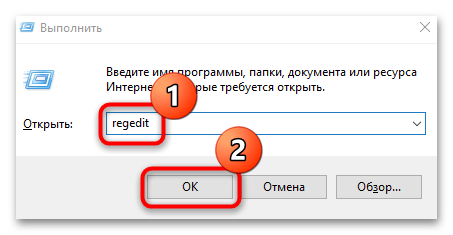
- Одновременно нажмите на клавиши «Win + R», затем введите в диалоговом окне «Выполнить» запрос
regeditи нажмите на кнопку «ОК». - Разверните ветку
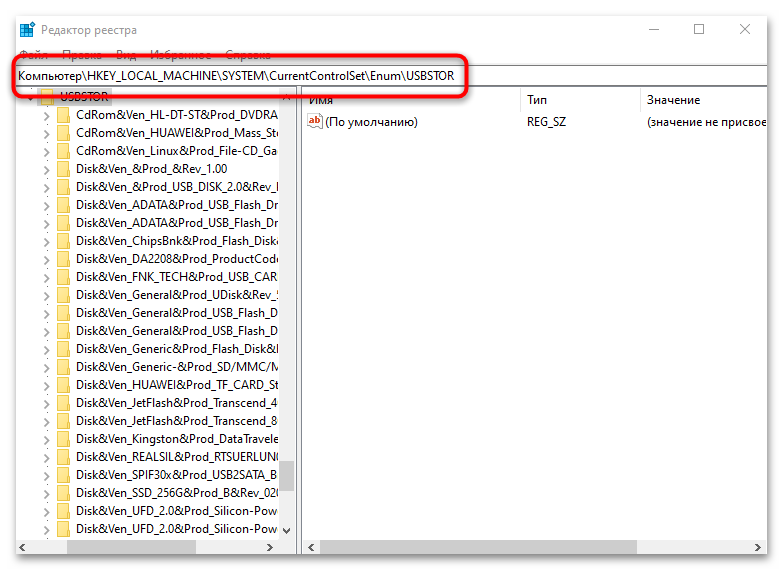
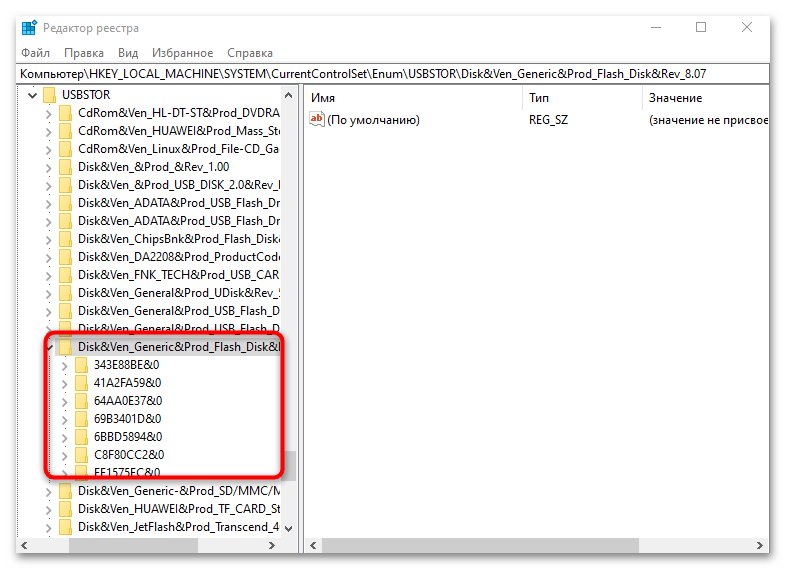
HKEY_LOCAL_MACHINE\SYSTEM\CurrentControlSet\Enum\USBSTORна панели слева. Также можно вставить этот путь в адресную строку «Редактора реестра» и нажать на клавишу «Enter», что обеспечит быстрый переход к нужному разделу. - Откроется список всех ранее подключенных к компьютеру USB-накопителей. Найдите тот, в имени которого есть название флешки и разверните нужный пункт. Вы увидите новый подраздел – и его имя и будет соответствовать серийному номеру устройства только без последних двух символов (
&0).
Способ 2: Сторонний софт
Существуют и сторонние утилиты, которые позволяют узнать некоторую информацию о флеш-накопителях, в том числе их уникальный идентификатор. Мы рассмотрим несколько вариантов, и вы сможете подобрать для себя наиболее оптимальное решение.
Вариант 1: USBDeview
С помощью утилиты USBDeview можно посмотреть список всех устройств, когда-либо подключенных к компьютеру с текущей версией операционной системы. Она не требует установки, но при этом дополнительно отображает информацию по каждому девайсу: дату и время первого подключения, время последнего подключения, тип накопителя, имя и серийный номер. Также данные можно экспортировать в файл формата HTML или XML.
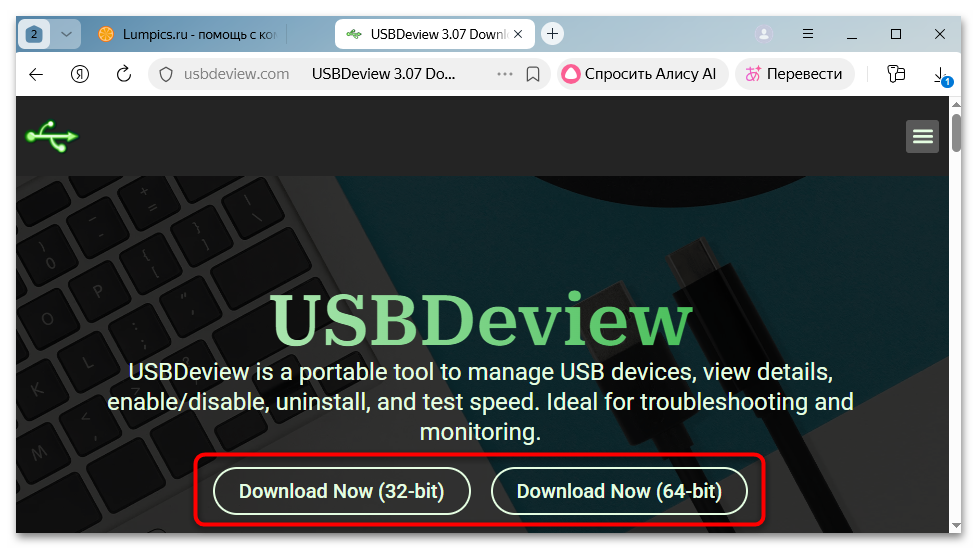
- Перейдите по ссылке выше и скачайте портативную версию программы, затем подключите флешку к компьютеру и подождите 20-30 секунд, иначе она может быть не до конца инициирована системой.
- Запустите утилиту, найдите в списке устройство и дважды кликните по нему левой кнопкой мыши. Обычно подключенные девайсы подсвечены зеленым цветом.
- Отобразится информация об устройстве, включая серийным номер (строка «Serial Number»).

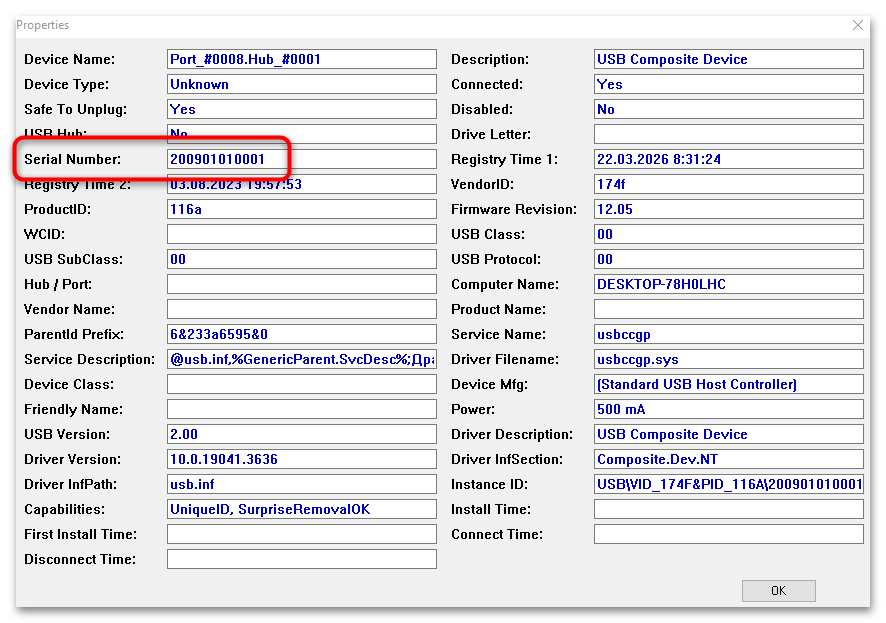
Обратите внимание, что данные утилиты могут оказаться неверными, если одновременно с ней работает другой софт, взаимодействующий с флеш-накопителем, например, утилиты от производителей контроллеров.
Вариант 2: Easy Disk Checker
Еще одна бесплатная утилита Easy Disk Checker работает с накопителями (съемными дисками и флешками) на физическом уровне, причем неважно, есть ли файловая систему у устройства и какого она типа. Для каждого подключенного устройства вводится подробная информация: модель, версия микрокода (Firmware), серийный номер и другие сведения.
- Скачайте инсталляционный файл и установите утилиту на компьютер. Для корректной работы софта и прямого доступа к оборудованию потребуется запустить его с расширенными правами. Для этого кликните по иконке приложения правой кнопкой мыши и выберите пункт «Запуск от имени администратора» в контекстном меню.
- Убедитесь, что флешка подключена к компьютеру, затем нажмите на кнопку «Список дисков» в окне программы.
- Отобразятся все доступные в системе физические устройства. Для каждого из них есть информация о модели, объеме и другие данные, в том числе серийный номер.
- Также номер флеш-накопителя можно узнать, выбрав накопитель в списке окна «Обнаруженные диски» и нажав на кнопку «Проверить диск». Откроется новое окно со сводной информацией о накопителе, включая серийный номер.
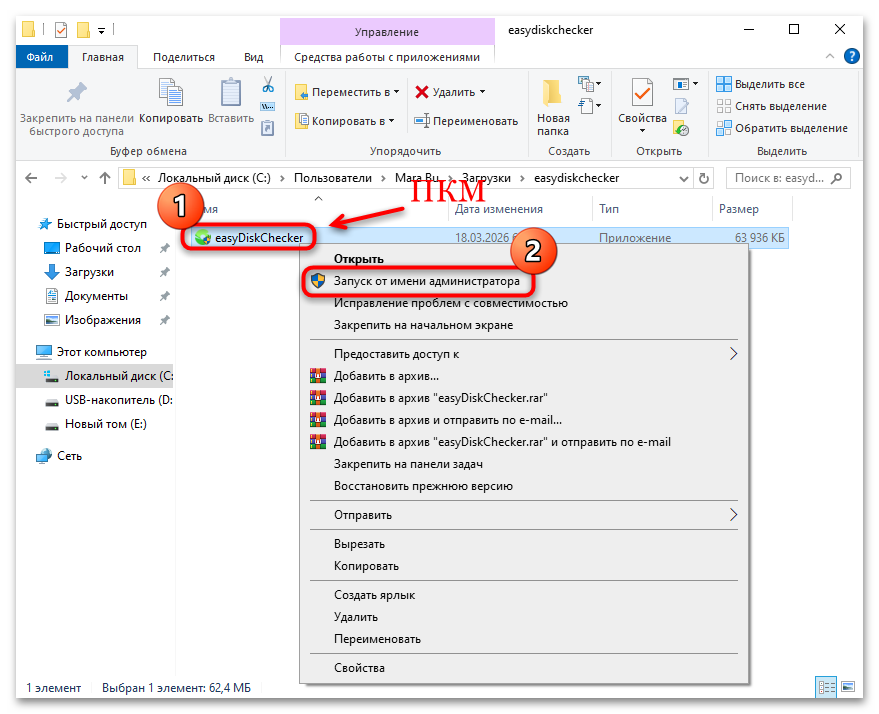
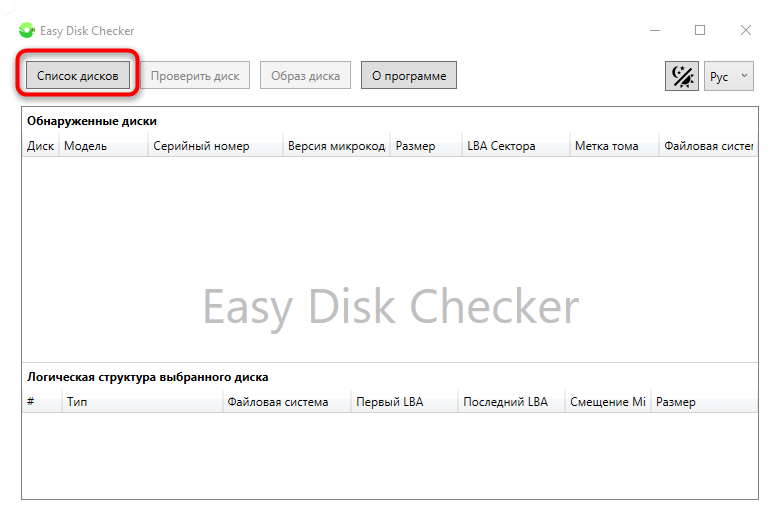

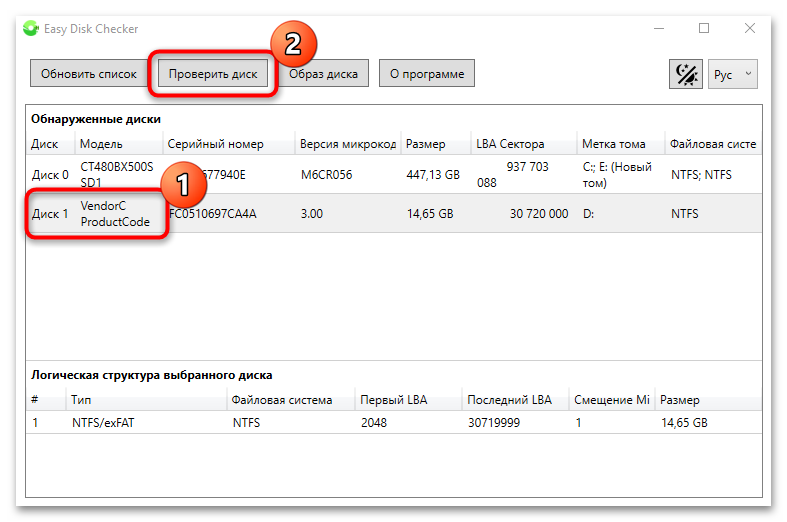
У утилиты ограниченная функциональность при работе с виртуальными машинами.
Вариант 3: Flash Drive Information Extractor
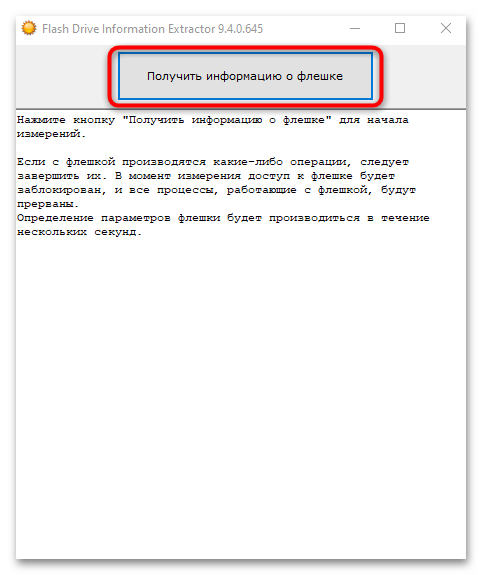
Flash Drive Information Extractor – бесплатная утилита, позволяющая извлечь технические данные из подпрограммы контроллера флешки. Она является портативной, поэтому установка не требуется, а вся интересующая информация выводится на экран в незашифрованном виде.
- Скачайте ZIP-архив по ссылке выше, затем распакуйте его и, предварительно подключив флешку, если требуется, запустите EXE-файл.
- Появится окно утилиты. Нажмите на кнопку «Получить информацию о флешке»
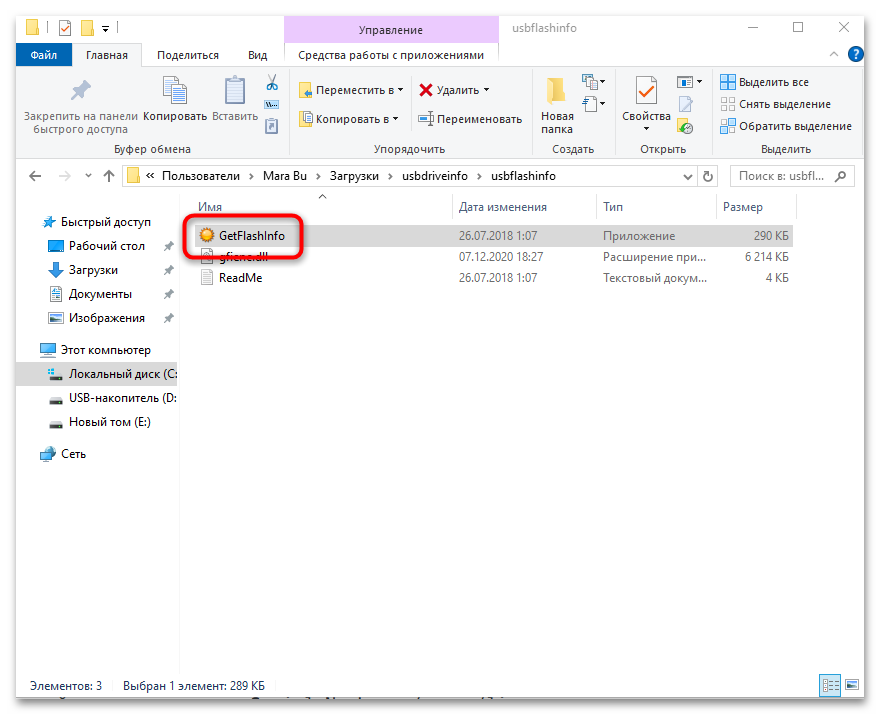
, после чего можно посмотреть подробную информацию об устройстве.
Мы решали задачу с помощью:
Еще есть похожие инструкции:
 Настройка компьютерных мышей Bloody
 Исправление ошибки «Не удалось напечатать этот документ»
 Как исправить ошибку C7990 на принтерах Kyocera
 Инструкция по обновлению BIOS c флешки
 Причины, по которым щелкает жесткий диск, и их решение
 Разгон процессора через интерфейс BIOS
 Подключение Эндоскопа к телефону на Android
 Что делать, если не удаляются файлы с карты памяти
 Создание загрузочной флешки в Acronis True Image
 Как восстановить флешку Transcend
 Инструкция по восстановлению флешек Kingston
 Восстановление флешки Silicon Power
















[Откроется список всех ранее подключенных к компьютеру USB-накопителей. Найдите тот, в имени которого есть название флешки и разверните нужный пункт. Вы увидите новый подраздел – и его имя и будет соответствовать серийному номеру устройства только без последних двух символов (&0).]
Совет один и тот же у всех блогеров. Под копирку.
Вопрос: как определить имя флешки из этого списка, если на ней написано одно, а в списке имени нет ?
Здравствуйте, Аноним. В реестре имена устройств отображаются не как маркетинговые названия с упаковки, а в виде технических идентификаторов вроде «Disk&Ven_Kingston&Prod_DataTraveler» или просто «Disk&Ven_&Prod_USB_Flash_Disk». Название на корпусе флешки и то, что отображается в реестре, могут совпадать лишь частично или не совпадать вовсе.
Чтобы точно определить нужную флешку среди похожих записей, проще всего сделать так: подключите флешку, затем откройте утилиту USBDeview, о которой тоже говорится в статье — она показывает все устройства в виде таблицы с датой последнего подключения, именем и серийным номером. Подключенная прямо сейчас флешка будет подсвечена зеленым и окажется в начале списка — её серийный номер виден сразу в отдельной колонке, без необходимости разбираться в именах из реестра.
Если же хотите именно через реестр, способ такой: запомните количество подразделов в USBSTOR до подключения флешки, затем подключите ее, обновите реестр клавишей F5 и посмотрите, какой новый подраздел появился — он и принадлежит вашей флешке, независимо от того, как называется.
А в чем проблема через диспетчер устройств посмотреть?
Здравствуйте, Аноним. Диспетчер устройств показывает подключенные USB-устройства, и посмотреть там кое-что можно, но именно серийного номера флешки в привычном виде он не отображает. В диспетчере вы увидите общую информацию об устройстве — название, производителя, идентификаторы оборудования (VID и PID), однако уникальный серийный номер конкретного экземпляра флешки там не выводится отдельной строкой, он скрыт внутри строки идентификатора и требует ручного извлечения.
Именно поэтому в статье предлагаются реестр и сторонние утилиты — они показывают серийный номер в явном виде без необходимости разбирать длинные строки идентификаторов вручную. Через реестр по пути HKEY_LOCAL_MACHINE\SYSTEM\CurrentControlSet\Enum\USBSTOR он виден сразу в имени подраздела, а утилита USBDeview выводит его отдельной колонкой для каждого устройства.
Не написано как определить из списка вставленную флэшку.
Проверяла через команду Win+R, вместо серийного номера выдало какую-то абракадабру и никаких &0. Значит ли это, что флешка не оригинальная?
Русским языком ведь написали, без последних двух символов.
можете посмотреть по времени подключения устройства
Спасибо за полезную информацию