 lumpics.ru
Способ 1: Архив изображений
Актуальная версия ВКонтакте предоставляет полноценный отдельный раздел «Архив» под фотографии в соответствующей категории сайта или приложения. Некоторые изображения не могут быть спрятаны из-за особенностей публикации. Кроме того, сами инструменты недоступны напрямую со стены или диалогов.
Вариант 1: Мобильное устройство
- Чтобы произвести поставленную задачу, откройте обновленное до последней версии приложение и перейдите в категорию «Меню». Здесь в левом верхнем углу экрана необходимо коснуться собственной аватарки.
- Если не можете найти отмеченную кнопку, обратите внимание на нижнее меню быстрого доступа. Через встроенные настройки вполне можно вынести профиль на отдельную вкладку приложения.
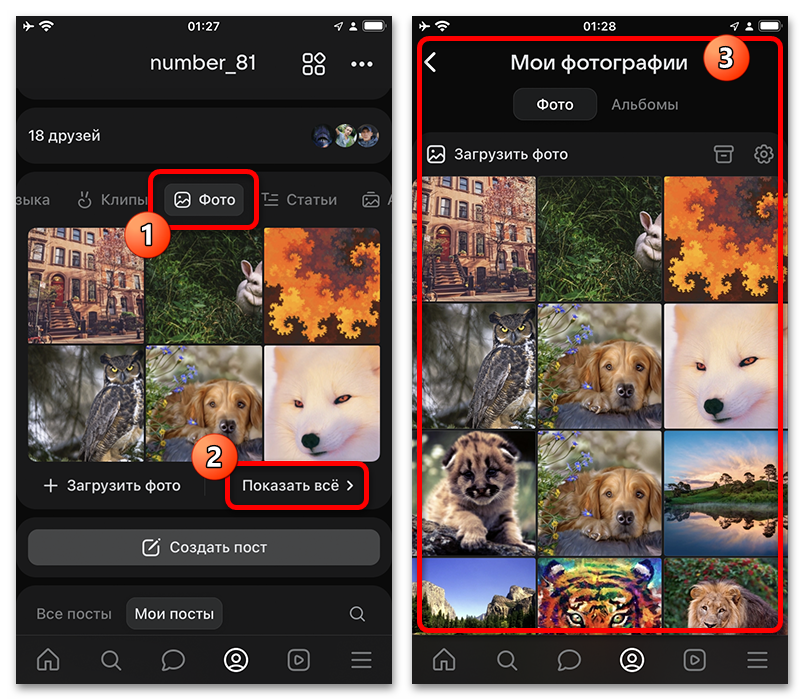
- Практически в самом начале страницы найдите блок с публикациями и выберите «Фото». Нажмите кнопку «Показать все», чтобы перейти на отдельный экран с альбомами.
- Рекомендуем посетить вложенный раздел «Альбомы» и выбрать один из конкретных каталогов, кроме «Фото профиля», «Сохраненные фото» и «Отметки на фото». Отмеченные папки не позволяют архивировать файлы.
- Находясь в конкретном альбоме или просто на главной странице, зажмите нужное изображение. Во всплывающем окне используйте пункт «Архивировать».
- Похожим образом можно архивировать несколько изображений, если воспользоваться режимом «Выбрать несколько» во всплывающем меню. Установите галочки на нужных файлах, разверните меню «…» и выберите «Архивировать». Обратите внимание, что данный вариант поддерживает скрытие любых разновидностей фото.
- Какой бы из методов вы ни выбрали, скрытие производится моментально и не требует подтверждения. Найти изображения в будущем можно на отдельной странице «Архив фото». Восстановление производится также через всплывающее меню и выбор опции «Вернуть из архива».




Вариант 2: Компьютер
- Настольная версия социальной сети требует выполнения похожих действий. Перейдите через главное меню на страницу «Профиль», выберите «Фото» и нажмите «Показать все».
- Альтернативный и, зачастую, более удобный метод сводится к выбору отдельного пункта «Фото». Так или иначе, здесь можно найти все опубликованные ранее снимки и созданные альбомы.
- Можете на свое усмотрение найти нужное фото прямо на главном экране. При этом гарантировать доступность архивирования можно, если выбрать конкретный альбом на вкладке «Альбомы».
- Чтобы скрыть конкретное изображение, наведите курсор мыши на миниатюру, разверните меню «…» и выберите «Архивировать». Данный пункт может отсутствовать, например, если фото изначально загружено в качества основного снимка профиля.
- Дополнительной возможностью выступает обработка сразу нескольких файлов. Задействуйте режим «Выбрать несколько» через выпадающее меню, выберите набор нужных изображений, разверните «Еще» на верхней панели и воспользуйтесь опцией «Архивировать».
- Успешное завершение задачи сопровождается уведомлением в нижней части веб-сайта. Посмотреть архив можно на отдельной странице. Сами по себе снимки хранятся неограниченное время и могут быть восстановлены в любой момент, но при этом теряют любую связь с исходным расположением.


Способ 2: Архив публикаций
Целые публикации на странице, включая одиночные изображения, можно архивировать с помощью связанного инструмента. Важно понимать, что данная возможность не учитывает разновидность контента и никак напрямую не связана с архивом фотографий. Здесь можно скрыть любые добавленные вами записи.
Читайте также: Как архивировать публикации на стене ВКонтакте
Вариант 1: Мобильное устройство
- Первым делом необходимо открыть главную страницу профиля. Можете для этого использовать отдельную вкладку на панели быстрого доступа или собственное фото в «Меню».
- Находясь на отмеченном экране, найдите категорию «Мои посты». После этого следует найти нужную публикацию для архивирования.
- Используйте кнопку «…» в правой области верхней панели и выберите «Архивировать». Перенос публикаций не требует подтверждения и не сопровождается уведомлениями.
- Если хотите ознакомиться со скрытыми постами, перейдите на вкладку «Архив». Каждая публикация здесь размещается в порядке исходного создания. Через меню «…» можете произвести восстановление.


Вариант 2: Компьютер
- Чтобы выполнить задачу в настольной версии, необходимо перейти на страницу «Профиль» через главное меню. После этого найдите нужную публикацию в категории «Мои посты».
- В рамках блока публикации разверните меню «…» простым наведение курсора и воспользуйтесь пунктом «Архивировать». Если данная опция не отображается, скорее всего запись создана другим человеком.
- Перемещение публикации производится автоматически и не требует подтверждения. Вплоть до следующего обновления страницы можно воспользоваться кнопкой «Восстановить».
- Каждый заархивированный пост попадает на вкладку «Архив постов». Здесь можно просто просматривать записи или произвести восстановление. Обратите внимание, что сохраняется оригинальная дата публикации.


Способ 3: Архив чатов
В отличие от предыдущих вариантов, архив чатов ориентирован на хранение целых переписок в рамках отдельного раздела социальной сети. Данную папку нельзя использовать для точечного архивирования конкретных фотографий или записей. Решение становится актуальным, если в рамках диалога находится большое количество изображений и чат не пополняется новыми публикациями.
Читайте также: Как найти архив сообщений ВКонтакте
Вариант 1: Мобильное устройство
- На нижней панели выберите вкладку «Чаты» и найдите нужный диалог. Обратите внимание, что архивировать можно только обычные диалоги – сообщества для этого не подходят.
- Зажмите нужный диалог и во всплывающем меню выберите «Архивировать». Если опция недоступна, скорее всего вами выбрана одна из системных переписок вроде «ВКонтакте» или «Избранное».
- Успешное перенесение чата сопровождается оповещением. Найти диалог после этого можно на отдельной странице «Архив» в верхней части экрана «Чаты». Восстановление не отличается от архивирования.


Вариант 2: Компьютер
- Архивирование чатов на компьютере почти не отличается. Для начала перейдите на вкладку «Мессенджер» через главное меню веб-сайта и найдите нужную переписку.
- Наведите курсор мыши по блок диалога, разверните меню «…» и воспользуйтесь опцией «Архивировать». Как и ранее, если пункт не отображается, архивировать чат не получится из-за технических ограничений соцсети.
- Каждый скрытый диалог попадает на страницу «Архив» в рамках мессенджера и подчиняется особым параметрам уведомлений. Восстановить чаты можно в индивидуальном порядке через всплывающее меню.


Еще есть похожие инструкции:
 Построение маршрута в Google Картах
 Как открыть закрытый профиль в Одноклассниках
 Как написать отзыв в сообществе в VK
 Как добавить несколько фото в одну историю в VK
 Как скрыть всех друзей в VK
 Как выполнить вход в аккаунт Google
 Просмотр своих подписок ВКонтакте
 Сохранение маршрута в Яндекс.Картах
 Отключаем рекламу на RuTube
 Скрываем записи на стене ВКонтакте
 Как синхронизировать контакты в VK
 Как добавить хештеги к посту в VK






















Автор статьи: Виктор Волков | Обновлено: