 lumpics.ru
Способ 1: Смещение RGB каналов для создания анаглифа
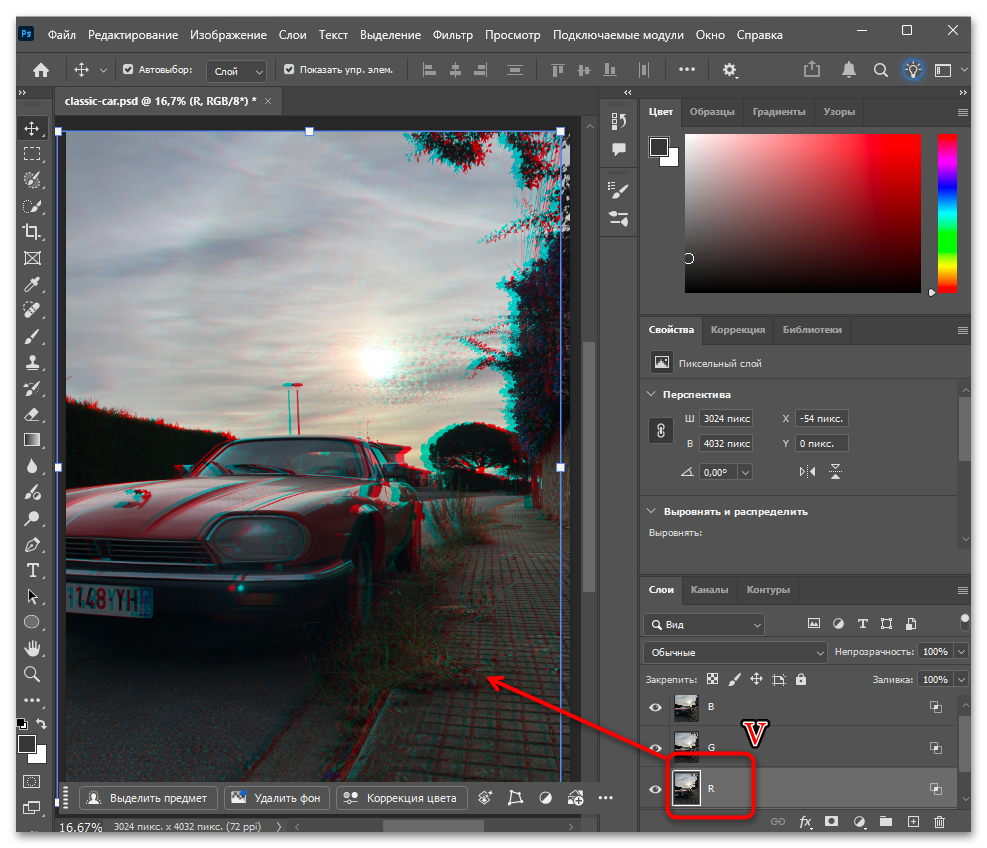
Глитч-эффект в Adobe Photoshop имитирует цифровые искажения и помехи, характерные для сбоев в передаче видеосигнала или компьютерных играх. Смещение RGB каналов создает характерное цветовое расслоение, напоминающее старые телевизионные помехи или анаглифное изображение. Принцип работы заключается в разделении изображения на три цветовых канала (красный, зеленый, синий) с последующим их небольшим сдвигом относительно друг друга, что приводит к появлению цветных ореолов вдоль контуров объектов.
- Откройте нужное изображение в Photoshop и создайте три дубликата фонового слоя, нажав сочетание клавиш Ctrl + J три раза подряд, чтобы в панели слоев у вас получилось четыре идентичных слоя.
- Дважды кликните по первому дубликату слоя для открытия окна «Параметры наложения», после чего в секции Стили» найдите раздел «Параметры наложения» и снимите галочки с каналов G (зеленый) и B (синий), оставив активным только канал R (красный).
- Переименуйте этот слой в «R» для удобства последующей работы, затем аналогичным образом настройте второй дубликат, оставив активным только зеленый канал G и переименовав слой в «G».
- Для третьего дубликата оставьте активным канал B (синий) и переименуйте слой соответственно. В результате каждый слой будет отображать только один цветовой канал исходного изображения.
- Выберите слой с красным каналом и активируйте инструмент «Перемещение» нажатием клавиши V. Используя клавиши со стрелками на клавиатуре, сдвиньте этот слой на 3-5 пикселей влево.
- Аналогично сдвиньте слой с синим каналом на 3-5 пикселей вправо, а зеленый канал оставьте без изменений либо сместите в вертикальном направлении для усиления эффекта.
- Отрегулируйте режим наложения для верхних слоев на «Светлее» или «Линейный осветлитель», чтобы цветовые каналы правильно накладывались друг на друга. В результате вы получите характерное цветовое расслоение с красно-синими или красно-сине-зелеными ореолами вдоль контуров объектов.
- Сохраните промежуточный результат комбинацией Ctrl + S, чтобы не потерять проделанную работу при дальнейшем добавлении дополнительных эффектов, если это понадобится.




Способ 2: Применение фильтра «Волна» для создания искажений
Фильтр «Волна» позволяет создать характерные волнообразные искажения, усиливающие эффект цифрового сбоя. В сочетании со смещением каналов волновые деформации имитируют рассинхронизацию видеосигнала, когда отдельные фрагменты изображения смещаются относительно друг друга. Правильная настройка параметров волны позволяет контролировать интенсивность и направление искажений, добиваясь различных визуальных эффектов от легкой ряби до выраженных разломов изображения.
- Продолжая работу с результатом предыдущего способа, объедините все видимые слои в один, нажав сочетание клавиш Ctrl + Shift + E.
- Создайте дубликат получившегося слоя через Ctrl + J и временно скройте его, отключив иконку глаза слева от названия слоя в панели слоев.
- Находясь на нижнем слое, перейдите в меню «Фильтр» — «Искажение» — «Волна» для открытия окна настроек фильтра.
- В открывшемся диалоговом окне установите следующие значения: количество генераторов — 5, длина волны минимум — 10, максимум — 120, амплитуда минимум — 5, максимум — 35. Эти параметры создадут выраженные горизонтальные волновые искажения.
- В разделе «Тип» выберите «Квадрат» для создания более резких, прямоугольных искажений, характерных для цифровых помех. Если вам нужен более плавный эффект, оставьте вариант «Синус».
- Убедитесь, что в разделе «Неопределенные области» выбран пункт «Повторить граничные пикселы», затем нажмите «ОК» для применения фильтра.
- Включите видимость ранее скрытого верхнего слоя и установите для него режим наложения «Светлее» или «Осветление основы». Комбинация искаженного нижнего слоя и оригинального верхнего создаст глубокий эффект глюка.
- При необходимости снизьте непрозрачность верхнего слоя до 70-85%, чтобы искажения просматривались более отчетливо и создавали ощущение рассинхронизации изображения.


Способ 3: Создание горизонтальных срезов и сдвигов
Горизонтальные срезы имитируют характерный эффект «рваного» изображения, когда отдельные полосы смещаются в разные стороны. Такой тип искажений типичен для цифровых помех при передаче данных или ошибках декодирования видеопотока. Создание множественных срезов разной ширины и с различным смещением позволяет добиться естественного и хаотичного вида глитча.
- Создайте новый дубликат слоя с изображением, используя Ctrl + J, после чего активируйте инструмент «Прямоугольная область» нажатием клавиши M.
- Выделите горизонтальную полосу произвольной высоты в верхней части изображения. Ширина полосы может составлять от нескольких пикселей до 50-100 пикселей в зависимости от желаемой интенсивности эффекта.
- Переключитесь на инструмент «Перемещение» клавишей V и, удерживая клавишу Shift для ограничения направления движения, сдвиньте выделенную область на 10-30 пикселей влево или вправо.
- Не снимая выделения, создайте еще одну горизонтальную полосу в другой части изображения, используя инструмент «Прямоугольная область» с зажатой клавишей Shift для добавления к существующему выделению.
- Повторите процесс смещения для новой полосы, сдвигая ее в противоположном направлении относительно первой. Создайте 5-10 таких срезов в разных местах изображения с различными направлениями и величинами смещения.
- Для создания более выраженного эффекта некоторые срезы можно делать в несколько пикселей высотой, имитируя тонкие линии помех, характерные для аналоговых телевизионных искажений.
- После создания всех срезов снимите выделение комбинацией Ctrl + D. Вы можете дополнительно продублировать слой с созданными срезами и применить к нему легкое размытие фильтром «Размытие в движении» для усиления динамического эффекта.
- Чередуйте направление смещения срезов — некоторые сдвигайте влево, другие вправо, отдельные можно немного сместить по вертикали для создания более хаотичного и непредсказуемого эффекта цифрового сбоя.


Способ 4: Добавление текстуры линий развертки
Линии развертки (scanlines) имитируют горизонтальные полосы старых ЭЛТ-мониторов и телевизоров, добавляя изображению винтажный оттенок. В сочетании с глитч-эффектом линии развертки усиливают ощущение помех и технических неполадок, создавая атмосферу аналоговой эпохи. Грамотное применение этой текстуры требует правильного выбора режима наложения и настройки прозрачности для достижения естественного результата.
- Для создания линий развертки можете использовать готовую текстуру, найденную в интернете по запросу «scanlines texture», или создать собственную следующим способом.
- Создайте новый документ через «Файл» — «Создать» с размерами 10 на 10 пикселей, установив цветовой режим RGB и содержимое фона — прозрачное.
- Активируйте инструмент «Карандаш» размером 1 пиксель и нарисуйте горизонтальную линию в верхней части документа черным цветом. Оставьте одну строку пикселей пустой, затем нарисуйте еще одну линию.
- Перейдите в меню «Редактирование» — «Определить узор» и сохраните созданный паттерн под именем «Scanlines».
- Вернитесь к основному документу с глитч-эффектом и создайте новый слой поверх всех существующих, нажав комбинацию Shift + Ctrl + N.
- Откройте меню «Редактирование» — «Выполнить заливку» и в появившемся окне выберите «Узор», затем найдите ранее созданный узор «Scanlines». Нажмите «ОК» для заполнения слоя линиями развертки.
- Установите режим наложения слоя с линиями на «Умножение» или «Затемнение основы», а прозрачность снизьте до 20-40% в зависимости от желаемой интенсивности эффекта.
- Для дополнительной стилизации примените к слою с линиями развертки фильтр «Шум» через меню «Фильтр» — «Шум» — «Добавить шум» с эффектом 2-5%, что создаст легкую зернистость, характерную для аналогового видео.


Способ 5: Использование фильтра «Цветовой растр» для пикселизации
Фильтр «Цветовой растр» создает эффект пикселизации, имитирующий точечную структуру старых дисплеев и печатных устройств. Применение этого фильтра придает изображению характерную структуру из видимых цветовых точек, что усиливает ощущение низкого качества сигнала или устаревшей технологии отображения. Комбинация пикселизации с другими эффектами глитча позволяет создать многослойный, детализированный визуальный стиль.
- Объедините все видимые слои с ранее созданными эффектами в один, используя комбинацию Ctrl + Shift + E, затем создайте его дубликат через Ctrl + J.
- Находясь на дубликате слоя, перейдите в меню «Фильтр» — «Оформление» — «Цветные полутона» для открытия окна настроек фильтра.
- В диалоговом окне установите максимальный радиус на значение 4-8 пикселей. Для параметра «Углы наклона растра» установите для каждого канала разные значения: канал 1 — 45 градусов, канал 2 — 135 градусов, канал 3 — 90 градусов, канал 4 — 180 градусов.
- Снизьте непрозрачность слоя с примененным фильтром до 30-50%, чтобы пикселизация была заметна, но не подавляла основное изображение.
- Для усиления эффекта старого дисплея можете дополнительно применить фильтр «Размытие по Гауссу» с радиусом 0,3-0,5 пикселя к слою с цветовым растром, что создаст характерное легкое свечение пикселей.
- В завершение можете добавить легкую виньетку через фильтр «Коррекция дисторсии» в разделе «Виньетка», установив эффект на -15 — -25 для затемнения краев и усиления фокуса на центральной части изображения.


Решение проблем при создании глитч-эффекта
При работе с глитч-эффектами могут возникать различные сложности, связанные с неправильной настройкой параметров или особенностями исходного изображения. Понимание распространенных проблем и способов их решения позволяет избежать типичных ошибок и добиться качественного результата даже при работе со сложными композициями.
- Слишком сильное смещение каналов. Если цветовое расслоение получилось чрезмерным и перекрывает важные детали изображения, уменьшите величину смещения до 1-3 пикселей. Для точной настройки используйте клавиши со стрелками, которые смещают слой на 1 пиксель за нажатие, а при зажатой клавише Shift — на 10 пикселей.
- Артефакты при применении фильтра «Волна». Если после применения волнового искажения по краям изображения появляются нежелательные пустые области, в настройках фильтра измените параметр «Неопределенные области» на «Вернуть к краю» вместо «Повторить граничные пикселы». Альтернативный вариант — предварительно увеличить размер холста на 10-15% через меню «Изображение» — «Размер холста», применить фильтр, а затем обрезать изображение до исходных размеров.
- Неестественный вид глитча. Чрезмерное применение эффектов делает результат похожим на любительскую обработку, поэтому важно соблюдать умеренность. Используйте не более 2-3 техник одновременно, регулируя их интенсивность через прозрачность слоев. Для проверки естественности периодически отключайте верхние слои, чтобы оценить вклад каждого эффекта в финальный результат.
- Потеря качества изображения. Множественное применение фильтров искажения может привести к ухудшению детализации, поэтому работайте со смарт-объектами. Преобразуйте слой в смарт-объект через контекстное меню «Преобразовать в смарт-объект» перед применением фильтров — это позволит в любой момент вернуться к настройкам и изменить параметры без потери качества.
- Сложности с подбором режимов наложения. Если стандартные режимы «Светлее» или «Осветление основы» не дают нужного результата для смещенных каналов, попробуйте режим «Линейный осветлитель (добавить)» или «Экран». Для черно-белых изображений хорошо работают режимы «Разница» и «Исключение», создающие инвертированные области.


Еще есть похожие инструкции:
 Как сохранить файл в PDF в Adobe Photoshop
 Как сделать карту нормалей в Adobe Photoshop
 Как замазать объект под цвет фона в Фотошопе
 Как настроить микс-кисть для ретуши кожи в Adobe Photoshop
 Как убрать надпись в Adobe Photoshop
 Меняем цвет объектов в Фотошопе
 Способы обрезки фото в Adobe Photoshop
 Создаем заготовку для фото на документы в Фотошопе
 Способы восстановления презентации PowerPoint
 Скачивание игр с помощью программы MediaGet
 Почему не двигается ползунок в MSI Afterburner
 Как добавить сэмплы в FL Studio



















Автор статьи: Виктор Бухтеев | Обновлено: