 lumpics.ru
Способ 1: Отключение через «Параметры» Windows 11
Интерфейс с настройками Windows 11 предоставляет наиболее удобный и интуитивно понятный способ управления подключенными мониторами, позволяя быстро изменять конфигурацию дисплеев без использования сторонних утилит. Данный метод полностью совместим с Windows 10 и работает идентично в обеих версиях операционной системы, обеспечивая единообразный пользовательский опыт.
- Щелкните правой кнопкой мыши по свободной области рабочего стола и выберите пункт «Параметры экрана» в контекстном меню.
- В открывшемся окне параметров перейдите в раздел «Система» — «Дисплей», если он не открылся автоматически.
- В верхней части окна вы увидите схематичное изображение всех подключенных мониторов с цифровыми обозначениями. Выберите монитор, который нужно отключить, кликнув по его изображению в схеме или по соответствующему блоку ниже.
- Прокрутите страницу вниз до раздела «Несколько дисплеев» и раскройте выпадающий список.
- Выберите опцию «Показать только на 1» или «Показать только на 2» в зависимости от того, какой монитор должен остаться активным.


Способ 2: Использование сочетаний клавиш
Горячие клавиши Windows обеспечивают самый быстрый способ переключения между режимами отображения мониторов, что делает их незаменимыми при частой смене конфигурации рабочего места. Комбинации клавиш работают во всех версиях Windows, начиная с Windows 7, и не требуют открытия дополнительных окон настроек.
- Нажмите сочетание клавиш Win + P для вызова панели проецирования. На экране появится боковая панель с четырьмя основными режимами отображения.
- Выберите опцию «Только экран компьютера» для отключения внешнего монитора и использования только встроенного дисплея ноутбука.
- Для отключения основного монитора и использования только внешнего выберите «Только второй экран».
- Используйте стрелки клавиатуры для навигации между опциями и нажмите Enter для применения выбранного режима.
- Панель автоматически закроется через несколько секунд, а изменения вступят в силу немедленно.


Способ 3: Отключение через «Панель управления» (Windows 10 и старее)
Классическая «Панель управления» Windows сохраняет привычный интерфейс настройки дисплеев, который многие пользователи предпочитают современным параметрам системы. Такой подход особенно актуален для пользователей старых версий Windows или тех, кто работает с корпоративными системами, где доступ к новым параметрам может быть ограничен политиками безопасности.
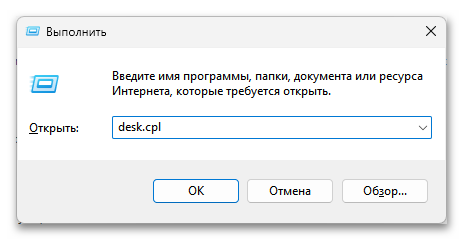
- Нажмите сочетание клавиш Win + R для открытия окна «Выполнить». Введите команду
desk.cplи нажмите Enter или кнопку «OK». - Откроется классическое окно «Разрешение экрана» или «Параметры дисплея» в зависимости от версии Windows.
- В области предварительного просмотра выберите монитор, который необходимо отключить, кликнув по его изображению.
- В выпадающем списке «Несколько дисплеев» выберите опцию «Показать рабочий стол только на 1» или соответствующий пункт для нужного монитора.
- Нажмите кнопку «Применить», затем «OK» для сохранения настроек.
- Подтвердите изменения в диалоговом окне, которое появится на несколько секунд.


Способ 4: Отключение через «Диспетчер устройств»
«Диспетчер устройств» позволяет временно или полностью отключить мониторы на системном уровне, что может быть полезно при диагностике проблем с отображением или необходимости полного отключения неисправного дисплея. Данный метод работает во всех версиях Windows и обеспечивает более глубокий уровень управления устройствами по сравнению с обычными настройками дисплея.
- Щелкните правой кнопкой мыши по кнопке «Пуск» и выберите «Диспетчер устройств» из контекстного меню.
- В списке устройств найдите и разверните раздел «Мониторы».
- Найдите в списке второй монитор, который требуется отключить. Мониторы обычно имеют названия моделей или обозначаются как «Универсальный монитор PnP».
- Щелкните правой кнопкой мыши по названию нужного монитора и выберите «Отключить устройство».
- Подтвердите отключение в диалоговом окне предупреждения, нажав «Да».


Устройство будет отмечено стрелкой вниз, указывающей на его отключенное состояние. Для повторного включения монитора щелкните по нему правой кнопкой и выберите «Включить устройство».
Способ 5: Настройка через панель управления видеокартой
Программное обеспечение видеокарт NVIDIA, AMD и Intel предоставляет расширенные возможности управления мониторами, включая создание пользовательских профилей отображения и тонкую настройку параметров каждого дисплея. Такие инструменты дают больше контроля над конфигурацией мониторов и позволяют сохранять различные настройки для быстрого переключения между ними.
- Щелкните правой кнопкой мыши по свободной области рабочего стола и найдите в контекстном меню пункт управления видеокартой: «Панель управления NVIDIA», «AMD Radeon Settings» или «Настройки графики Intel». Альтернативно можно осуществить переход через поиск приложение через «Пуск» или значок на панели задач.
- В панели управления NVIDIA перейдите в раздел «Дисплей» — «Установка нескольких дисплеев». Снимите галочку с монитора, который нужно отключить, в списке доступных дисплеев, затем нажмите кнопку «Применить» для сохранения изменений.
- В AMD Radeon Settings откройте раздел «Дисплей» и выберите нужный монитор из списка подключенных устройств. Используйте переключатель «Включить дисплей» для активации или деактивации выбранного монитора.


Способ 6: Физическое отключение монитора
Отключение кабеля монитора от компьютера представляет собой самый радикальный, но иногда необходимый способ деактивации дисплея, особенно при неисправности программных средств управления или необходимости полного отключения устройства. Физическое отсоединение автоматически исключает монитор из конфигурации системы и может решить проблемы, которые не устраняются программными методами.
- Найдите кабель, соединяющий второй монитор с компьютером или видеокартой. Это может быть HDMI, DisplayPort, DVI, VGA или USB-C кабель.
- Аккуратно отсоедините кабель от порта видеокарты или материнской платы, не прилагая чрезмерных усилий.
- Windows автоматически обнаружит отключение монитора и перенесет все открытые окна на оставшийся активный дисплей. При необходимости отрегулируйте разрешение и масштабирование оставшегося монитора через параметры системы.
- Для повторного подключения вставьте кабель обратно в соответствующий порт. Windows автоматически определит монитор и предложит настроить его параметры.
- Убедитесь, что кабель надежно зафиксирован в разъеме для стабильной работы подключения.


Способ 7: Использование «Командной строки»
«Командная строка» Windows предоставляет программный способ управления настройками дисплея через утилиту DisplaySwitch, что позволяет автоматизировать процесс переключения между режимами мониторов с помощью скриптов. Данный метод подходит для опытных пользователей и системных администраторов, которым требуется быстрое переключение конфигурации дисплеев без использования графического интерфейса.
- Нажмите сочетание клавиш Win + R и введите
cmdдля открытия консоли. - В окне «Командной строки» введите команду
DisplaySwitch.exe /internalдля отключения внешних мониторов и использования только встроенного дисплея. - Для использования только внешнего монитора выполните команду
DisplaySwitch.exe /external. - Команда
DisplaySwitch.exe /extendвключает режим расширения рабочего стола на все подключенные мониторы. - Для дублирования изображения на все дисплеи используйте
DisplaySwitch.exe /clone. - Изменения применяются немедленно без необходимости подтверждения или перезагрузки системы.


Если второй монитор включается автоматически при запуске Windows, проверьте настройки управления питанием в «Диспетчере устройств». Щелкните правой кнопкой по монитору, выберите «Свойства» — «Управление электропитанием» и снимите галочки с пунктов автоматического включения.
В случае, когда окна остаются на отключенном мониторе, нажмите Alt + Tab для переключения к нужному окну, затем используйте Alt + Пробел — «Переместить» и стрелки клавиатуры для перемещения окна на активный монитор. Альтернативно можно воспользоваться Win + Shift + стрелка влево/вправо.
Еще есть похожие инструкции:
 Что делать, если не запускается Hogwarts Legacy
 Убираем ошибки msvcp100.dll
 Как устранить ошибку с файлом dxgi.dll
 Способы включения адаптера беспроводной сети на ноутбуке
 Запуск ноутбука без кнопки включения
 Решаем проблему с отсутствием дисковода в Windows
 Устраняем проблему с воспроизведением музыки на компьютере
 Что делать, если ноутбук не видит микрофон от наушников
 Увеличиваем экран компьютера с помощью клавиатуры
 Запускаем клавиатуру на ПК с Windows
 Причины, по которым компьютер не видит компьютеры в сети
 Решаем проблему с дисками при установке Windows























