 lumpics.ru
Способ 1: Захват видеозвонка в Discord
Захват видеозвонка в Discord — наиболее распространенный метод добавления изображения с веб-камеры друга в OBS. Современные версии программы успешно распознают окна мессенджера и позволяют захватывать видеопоток без сложных настроек, что делает этот способ доступным даже для начинающих стримеров. Главное преимущество данного метода заключается в том, что качество изображения зависит только от настроек видеозвонка и стабильности интернет-соединения.
- Запустите Discord и инициируйте видеозвонок с другом, убедившись, что его веб-камера включена и изображение отображается корректно.
- Отрегулируйте размер окна Discord так, чтобы видео друга занимало максимальную область без лишних элементов интерфейса.
- В OBS добавьте новый источник, нажав кнопку с плюсом в блоке «Источники» и выберите «Захват окна».
- В открывшемся окне свойств установите «Окно» на Discord и выберите конкретное окно видеозвонка из выпадающего списка.
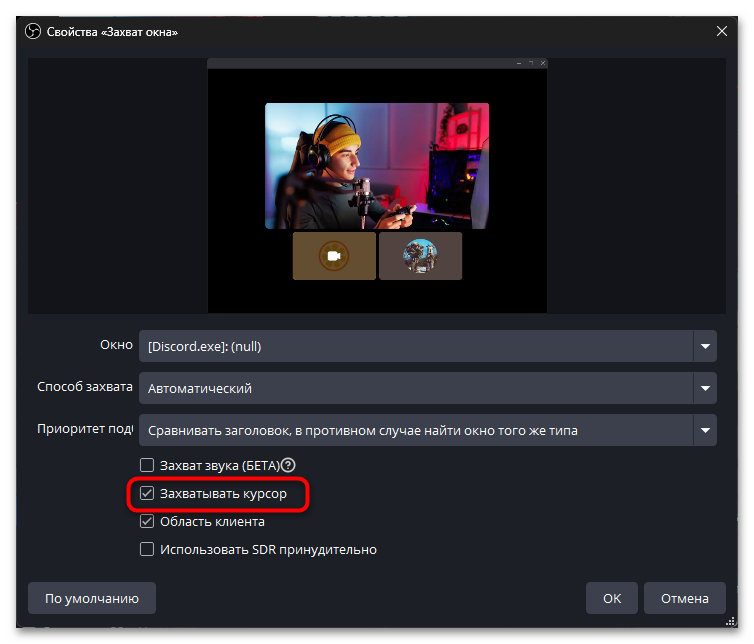
- Активируйте опцию «Захватывать курсор», если хотите показывать действия мыши, или оставьте неактивной для чистого изображения.
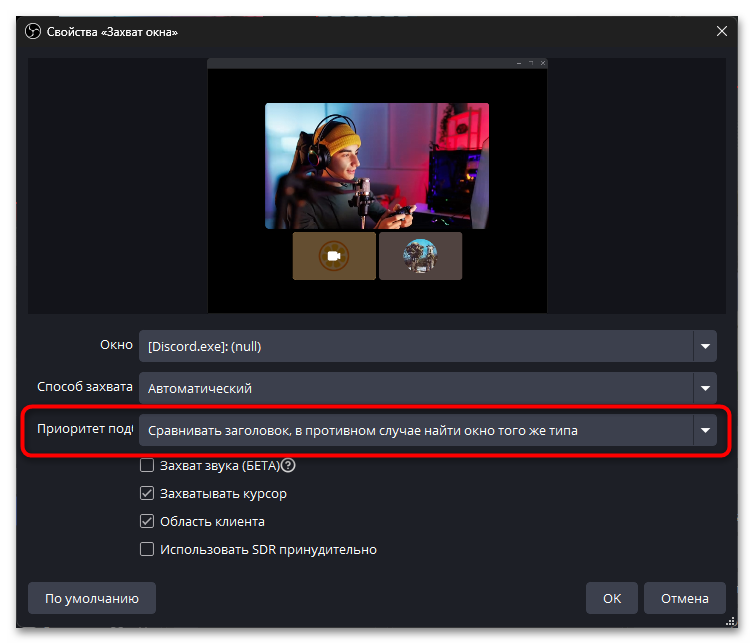
- Настройте приоритет совпадения окна на «Сравнивать заголовок, в противном случае найти окно того же типа» для стабильного захвата при переключении между окнами.
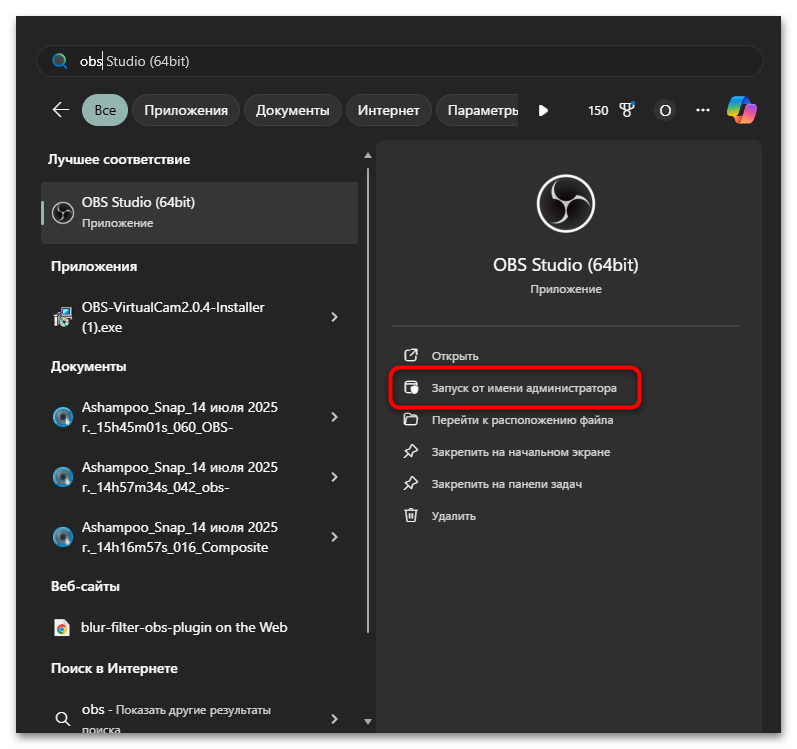
- При появлении черного экрана запустите OBS от имени администратора и повторите процедуру добавления источника.
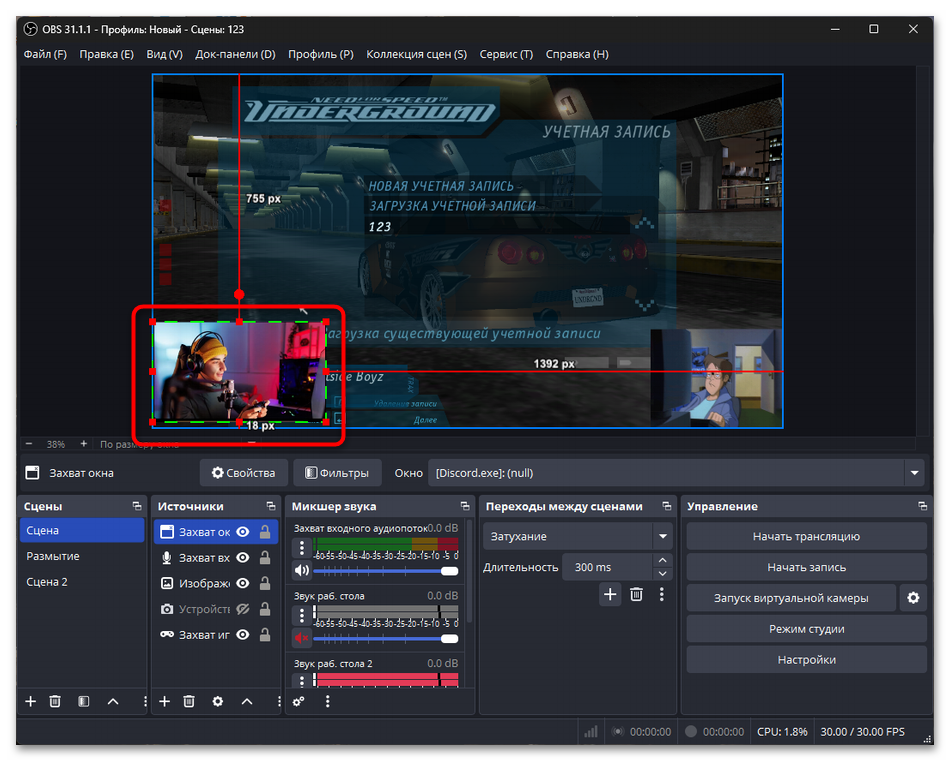
- Отрегулируйте размер и положение захваченного изображения на сцене, обрезав лишние элементы интерфейса Discord через трансформацию источника.
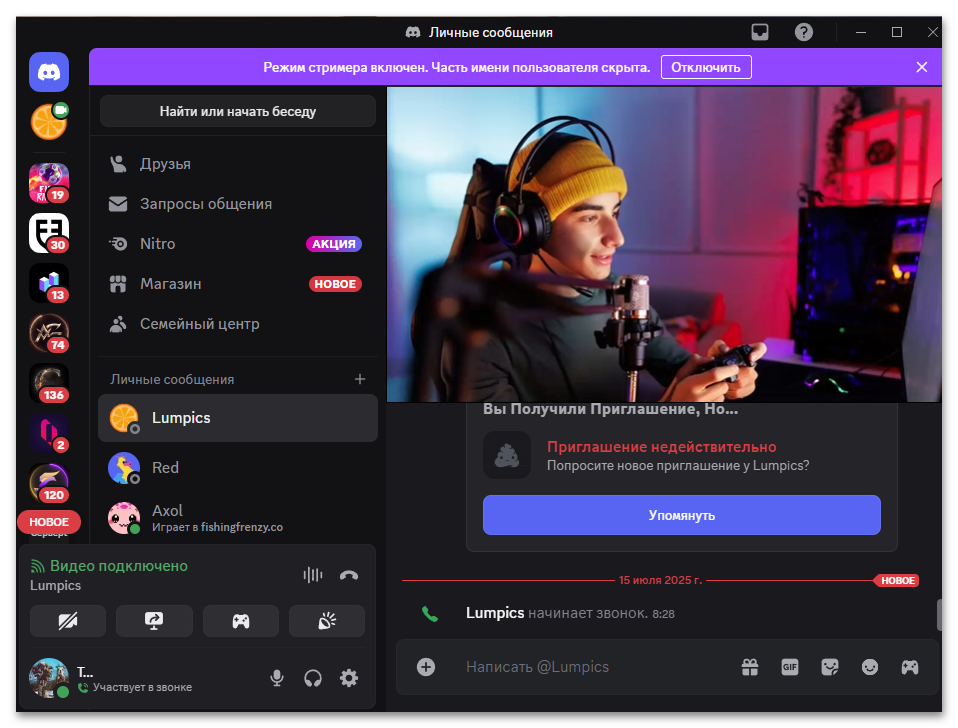
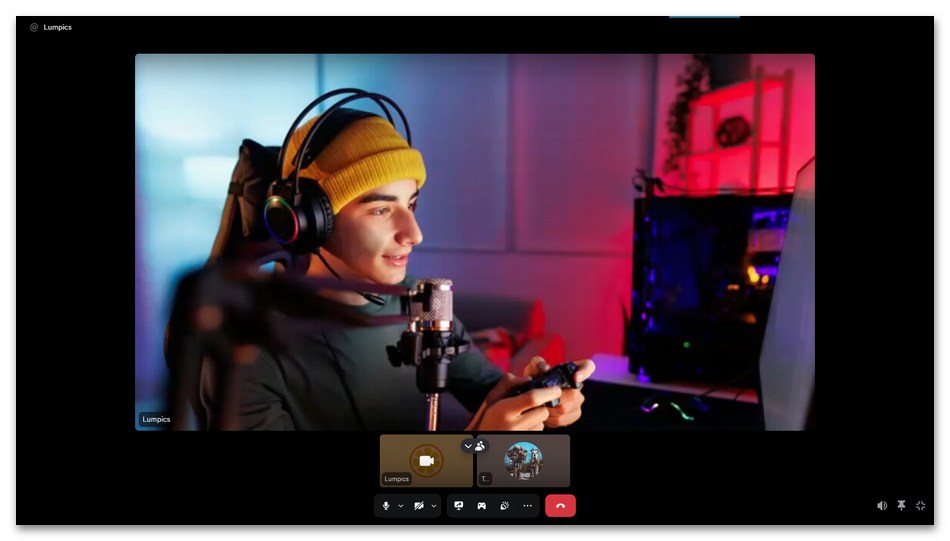
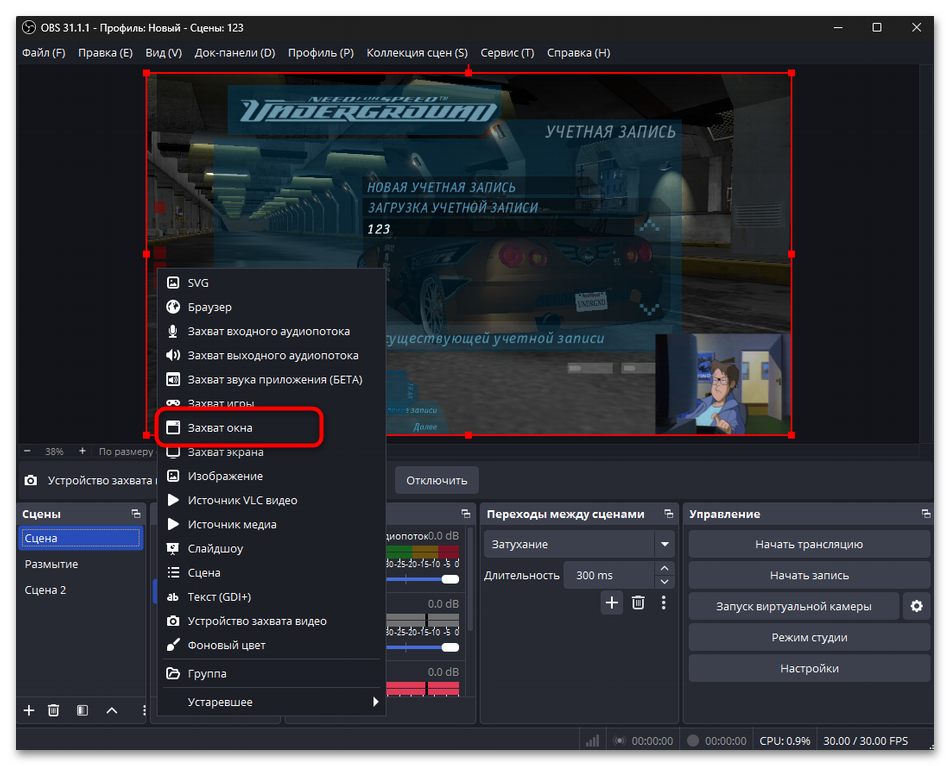
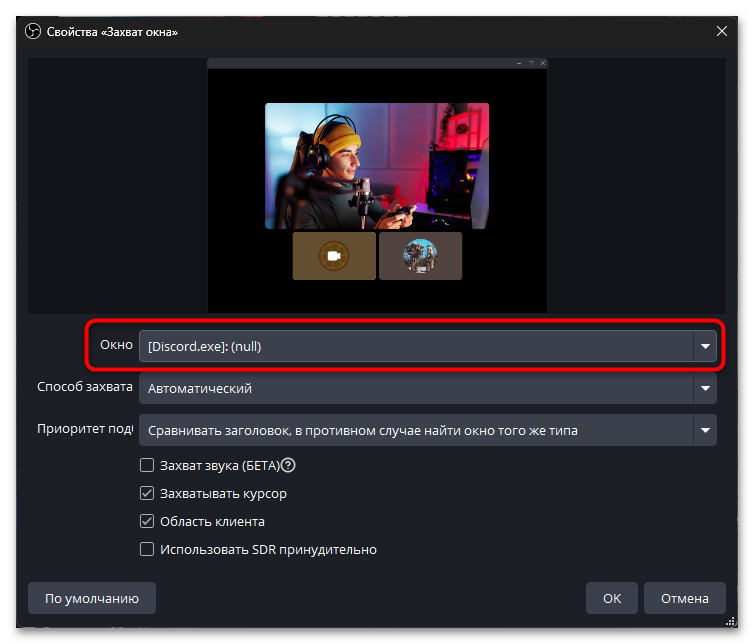
Если захват окна Discord показывает черный экран, попробуйте использовать «Захват экрана» вместо захвата окна. В этом случае вам понадобится вручную обрезать область экрана до нужного размера и следить за тем, чтобы окно Discord не перекрывалось другими приложениями во время записи или стрима.
Способ 2: Захват через браузерные видеозвонки
Браузерные версии мессенджеров часто работают стабильнее с захватом в OBS по сравнению с настольными приложениями, поскольку не используют аппаратное ускорение, которое может блокировать захват видео. Zoom, Google Meet, Microsoft Teams и другие сервисы видеосвязи в браузере позволяют легко захватывать изображение с веб-камеры друга без дополнительных настроек совместимости.
- Откройте браузер и перейдите на веб-версию предпочитаемого мессенджера — Zoom в браузере, Google Meet, Microsoft Teams, Telegram Web или в любом другом.
- Начните видеозвонок с другом и убедитесь, что его камера отображается в максимальном размере в окне браузера.
- Переключитесь в полноэкранный режим видеозвонка, если такая опция доступна в используемом сервисе.
- В OBS создайте новый источник «Захват окна» и выберите вкладку браузера с активным видеозвонком.
- Настройте метод захвата на «Автоматический» для оптимального распознавания содержимого браузера.
- При необходимости активируйте «Совместимость с мультиадаптером» в свойствах источника для решения проблем с отображением.
- Отрегулируйте область захвата так, чтобы в кадр попадало только изображение с веб-камеры друга без элементов управления браузера.
- Для улучшения качества изображения увеличьте разрешение в настройках видеозвонка до максимально поддерживаемого значения.
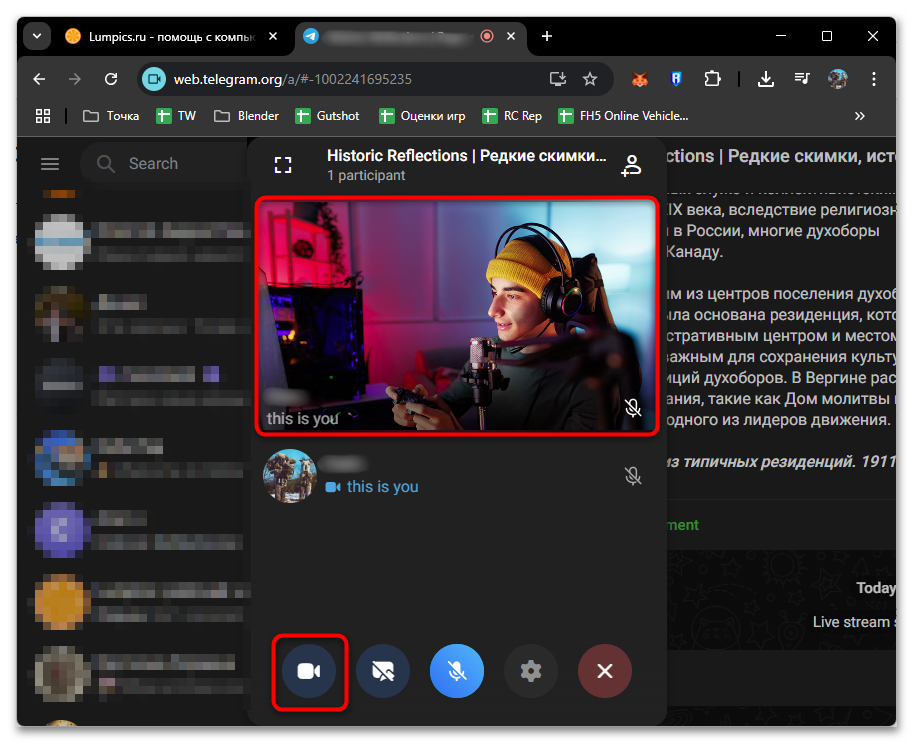
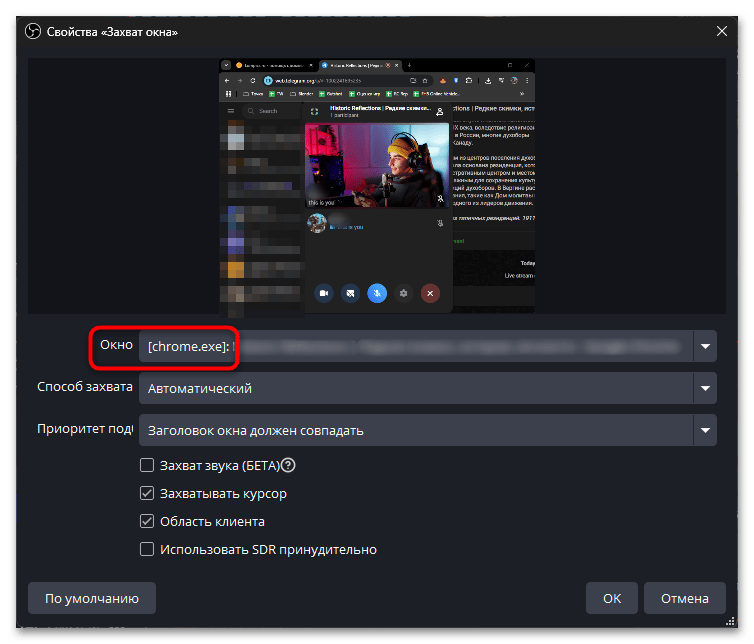
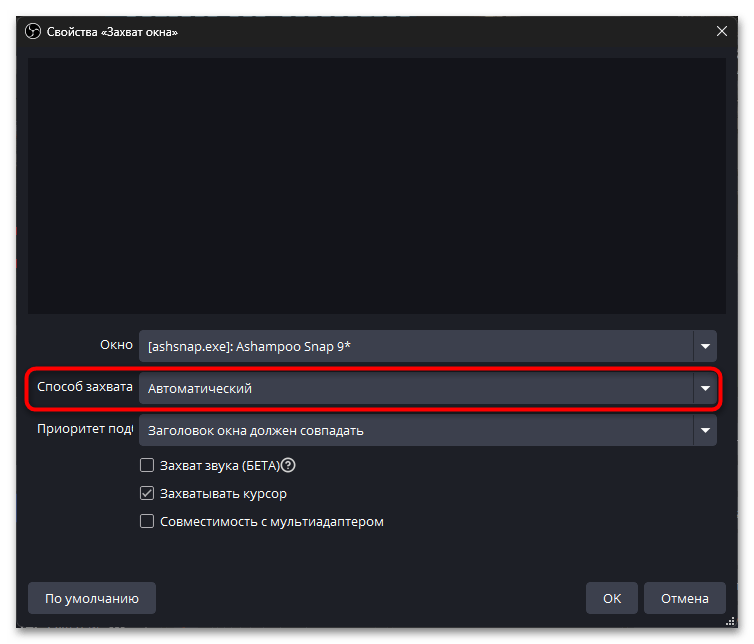
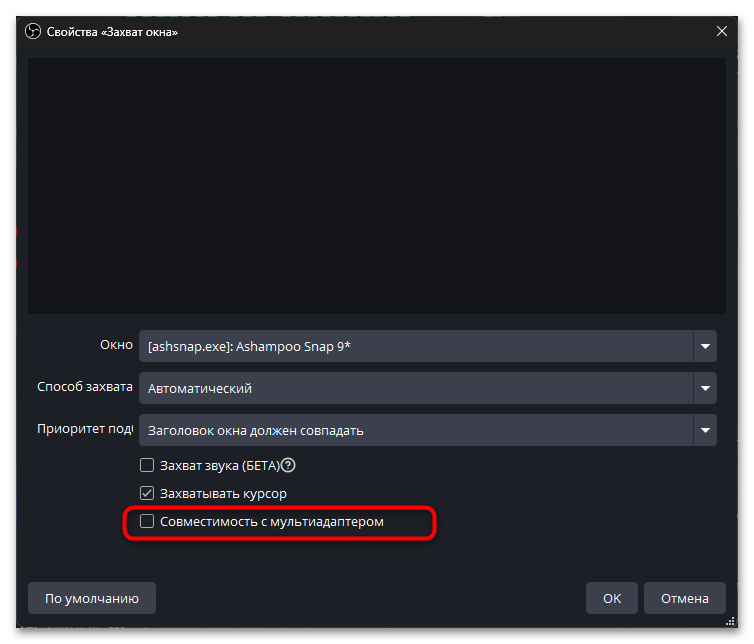

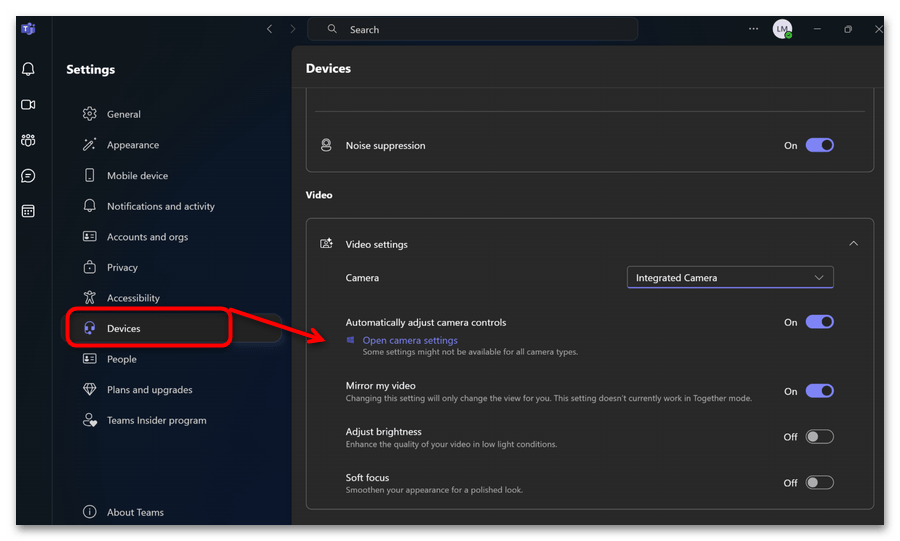
Браузерный метод позволяет использовать несколько вкладок одновременно для захвата видео от разных участников конференции. В этом случае каждую вкладку нужно добавить как отдельный источник захвата окна в OBS и расположить изображения в нужном порядке на сцене.
Способ 3: Виртуальная камера через OBS друга
Использование виртуальной камеры OBS позволяет получить высококачественное изображение с веб-камеры друга через любой мессенджер, поддерживающий выбор источника видео. Этот метод требует, чтобы ваш друг также использовал OBS и настроил виртуальную камеру, но обеспечивает максимальное качество изображения и возможность применения фильтров или эффектов до передачи видео.
- Попросите друга установить OBS и настроить сцену с его веб-камерой как источник «Устройство захвата видео».
- В OBS друга должна быть создана сцена только с изображением веб-камеры без лишних элементов для чистого вывода.
- Попросите друга нажать кнопку «Запустить виртуальную камеру» в панели управления OBS справа снизу.
- Инициируйте видеозвонок в Discord, Zoom, Google Meet или другом мессенджере с поддержкой выбора источника видео.
- Снова попросите друга в настройках видео мессенджера выбрать «OBS Virtual Camera» вместо обычной веб-камеры.
- Теперь захватите видеозвонок в OBS любым из описанных выше способов — через захват окна или браузера.
- При необходимости друг может применять фильтры в OBS для улучшения качества изображения перед передачей через виртуальную камеру.


Данный метод позволяет другу использовать все возможности OBS для обработки изображения — цветокоррекцию, шумоподавление, хромакей и другие фильтры. Виртуальная камера OBS поддерживается большинством современных мессенджеров и видеоконференций, что делает этот способ универсальным решением.
Способ 4: Технология NDI для сетевой передачи
NDI (Network Device Interface) представляет продвинутое решение для передачи видео по локальной сети между устройствами без потери качества и с минимальной задержкой. Этот метод требует, чтобы ваш друг также использовал OBS с установленным плагином NDI и находился в той же локальной сети, что делает его идеальным для профессиональных стримов и записей с несколькими участниками.
- Скачайте и установите NDI Tools с официального сайта NewTek на оба компьютера — ваш и друга.
- Установите плагин DistroAV (ранее OBS-NDI) на обе машины с OBS из официального репозитория GitHub.
- Убедитесь, что оба компьютера подключены к одной локальной сети и могут обмениваться данными без ограничений брандмауэра.
- На компьютере друга настройте OBS с его веб-камерой как источник «Устройство захвата видео».
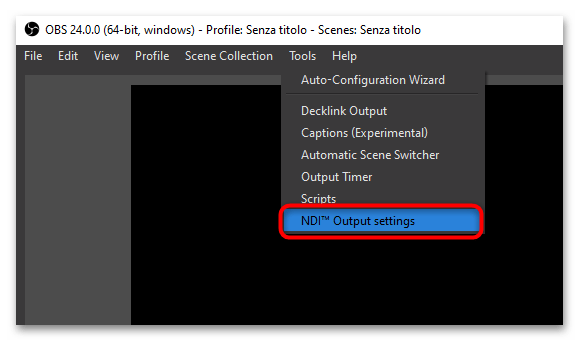
- В меню «Сервис» на компьютере друга выберите «NDI Output» и запустите трансляцию сцены через NDI. Задайте уникальное имя для NDI источника, чтобы легко идентифицировать его в списке доступных потоков.
- На вашем компьютере добавьте источник «NDI Source» в OBS и выберите поток с компьютера друга.
- Настройте параметры качества и задержки в зависимости от пропускной способности локальной сети.


Читайте также: Настройка локальной сети в Windows 11




NDI поддерживает передачу видео в разрешении до 4K с частотой кадров до 60 FPS при наличии достаточной пропускной способности сети. Для стабильной работы рекомендуется использовать проводное подключение Ethernet вместо Wi-Fi, особенно при передаче видео высокого разрешения или работе с несколькими NDI потоками одновременно.
Способ 5: Специализированные программы удаленного доступа
Программы удаленного доступа позволяют получить изображение с веб-камеры друга через интернет без необходимости установки дополнительных плагинов или настройки локальной сети. Этот метод подходит для ситуаций, когда друг находится в другом городе или стране, а качество передачи зависит от скорости интернет-соединения обеих сторон.
- Установите программу удаленного доступа на оба компьютера, после чего настройте подключение между компьютерами согласно инструкциям выбранной программы удаленного доступа.
- На компьютере друга запустите любую программу для работы с веб-камерой — встроенное приложение Камера, Дискорд или OBS.
- Подключитесь к компьютеру друга через программу удаленного доступа и откройте окно с изображением его веб-камеры.
- В OBS на вашем компьютере добавьте источник «Захват окна» и выберите окно программы удаленного доступа.
- Настройте область захвата так, чтобы в кадр попадало только изображение с веб-камеры без интерфейса программы удаленного доступа.
- Для улучшения качества отключите сжатие изображения в настройках программы удаленного доступа и увеличьте приоритет передачи видео.
- Попросите друга временно отключить свой экран или перевести его в спящий режим, чтобы вся пропускная способность использовалась для передачи изображения с веб-камеры.


При использовании бесплатных версий программ удаленного доступа могут действовать ограничения по времени сеанса или качеству передачи изображения. Для профессиональных целей рассмотрите приобретение лицензии, которая снимает большинство ограничений и обеспечивает более стабильную работу с минимальными задержками.
Мы решали задачу с помощью:
Еще есть похожие инструкции:
 Как поделиться играми в Steam
 Устранение ошибки «Невозможно подключиться к серверу» в программе FileZilla
 Что делать при появлении ошибки «Не удалось открыть кодек NVENC» в OBS
 Как поставить задержку на стриме в OBS
 Что делать, если лагает стрим на Twitch через OBS
 Как принять подарок в Steam
 Как установить плагины в OBS
 Что делать, если лагает запись в OBS
 Как сделать хромакей в OBS
 Как растянуть экран в OBS
 Как настроить качество видео в OBS
 Как сделать блюр в OBS


















Автор статьи: Виктор Бухтеев | Обновлено: