 lumpics.ru
В этой статье речь пойдет о четырех кардинально разных средствах, позволяющих скачать файл торрент без использования привычных программ. Мы рекомендуем ознакомиться со всеми ними, ведь определенные методы могут показаться подходящими только в конкретных ситуациях.
Способ 1: Seedr
Первым на очереди будет расширение для браузера Google Chrome, которое позволяет скачивать торрент-файлы путем добавления их ссылок. Отметим, что данное решение распространяется по подписочной схеме, однако 2 гигабайта вы можете скачать бесплатно, чтобы разобраться с принципом использования этого инструмента.
Скачать Seedr из интернет-магазина Chrome
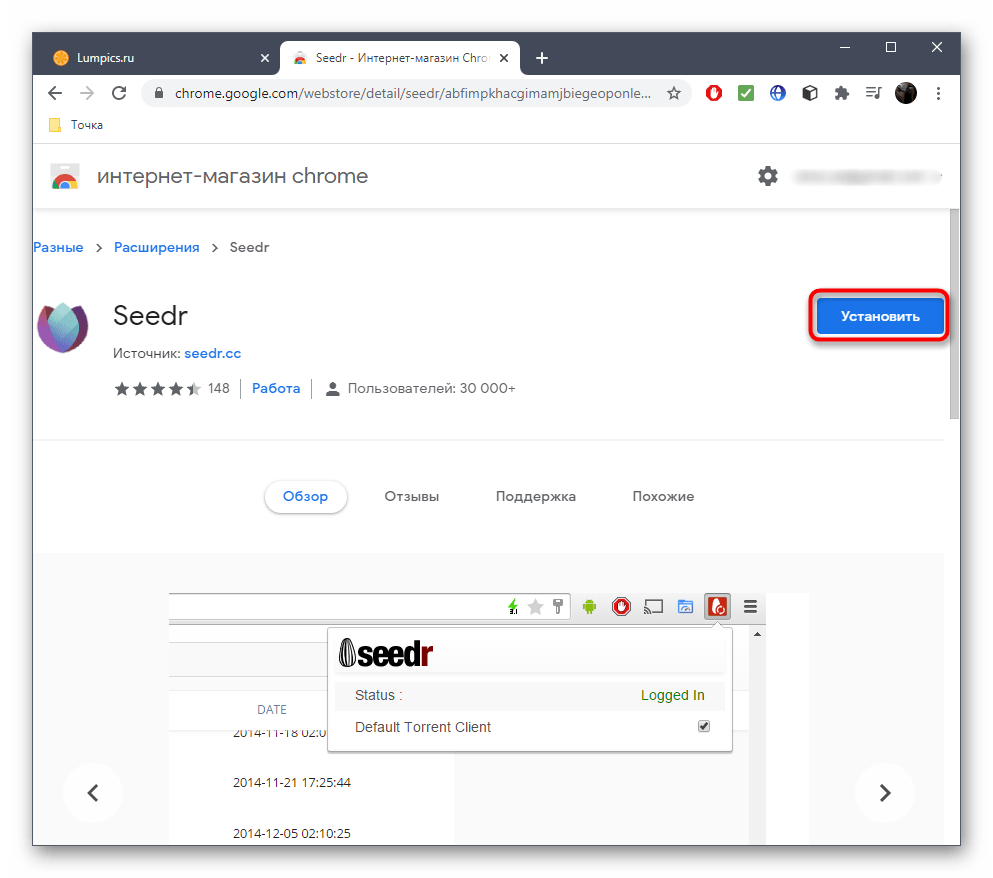
- Для начала перейдите по ссылке выше и нажмите по кнопке «Установить», чтобы добавить расширение в браузер.
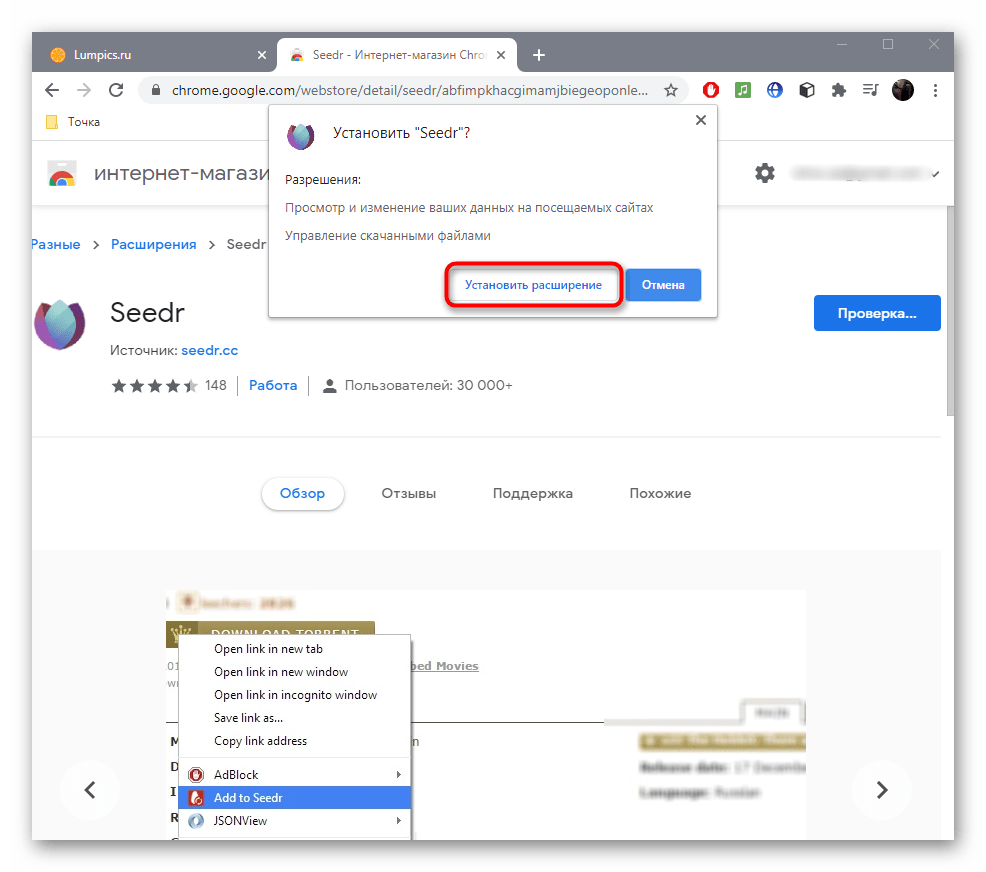
- После этого подтвердите инсталляцию в появившемся окне.
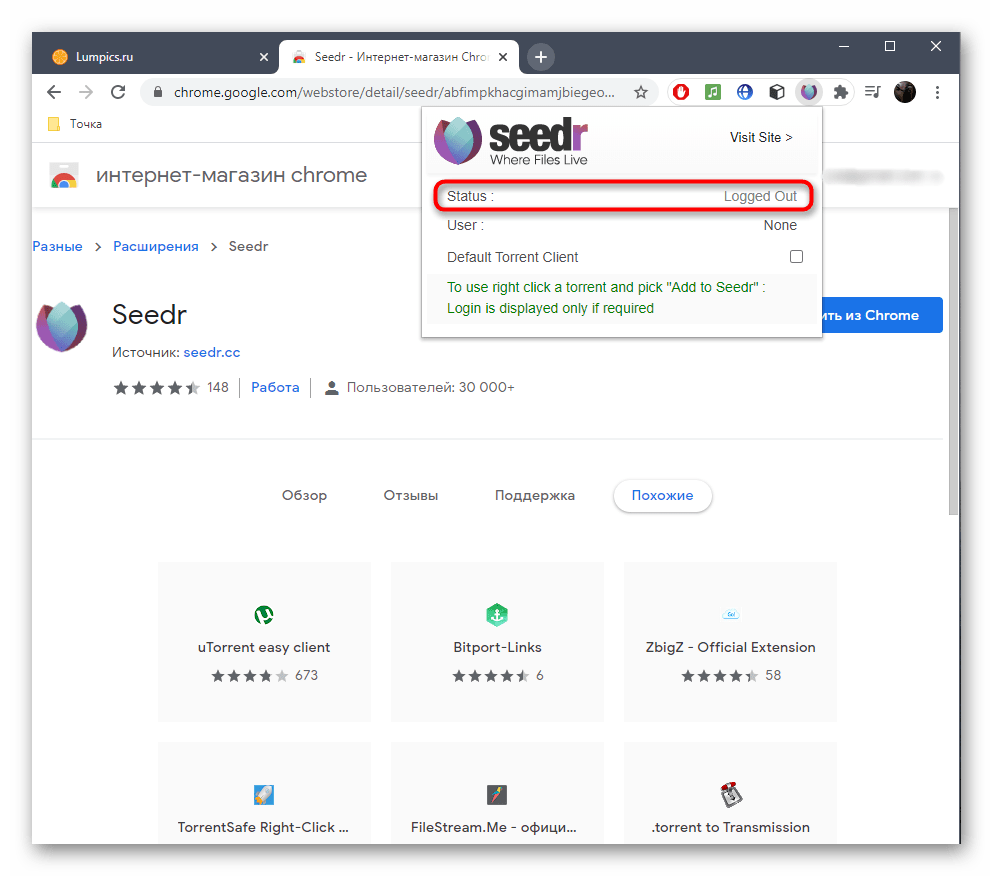
- Не обращайте внимания на текущий статус работы расширения, поскольку авторизация производится немного позже.
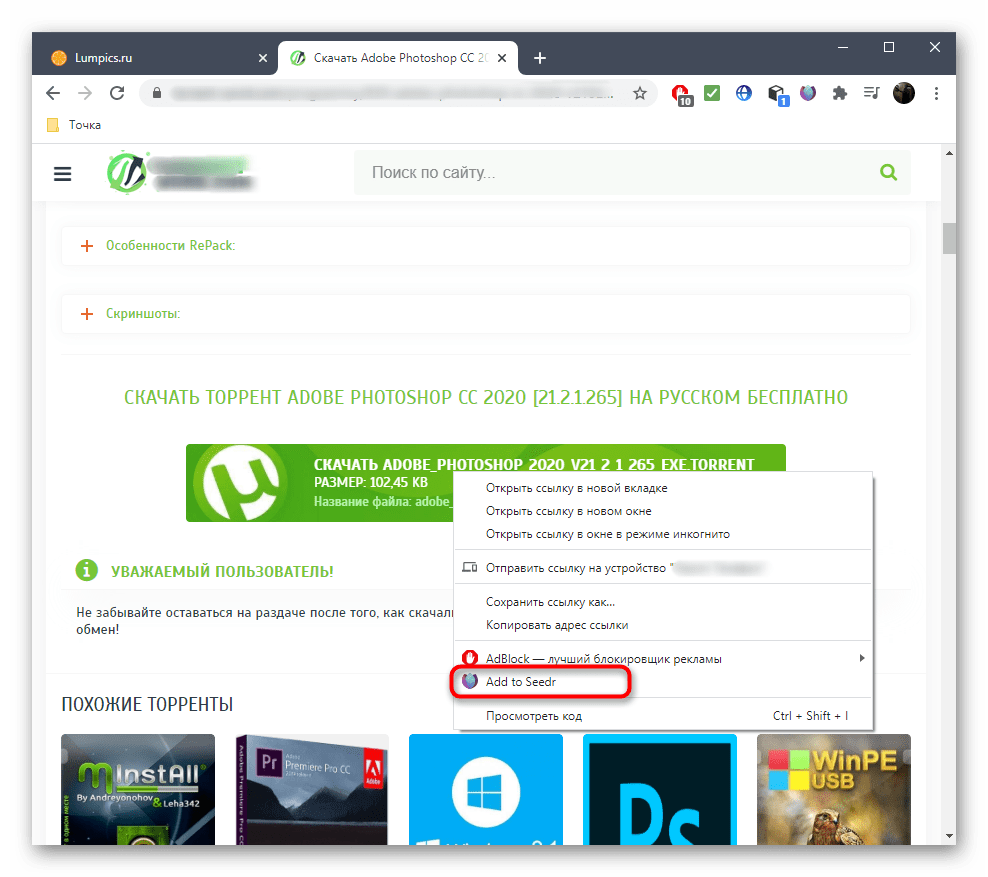
- Сейчас от вас требуется только найти на любом удобном сайте ссылку торрент-файла, которую вы хотите скачать, щелкнуть по ней правой кнопкой мыши и выбрать пункт «Add to Seedr».
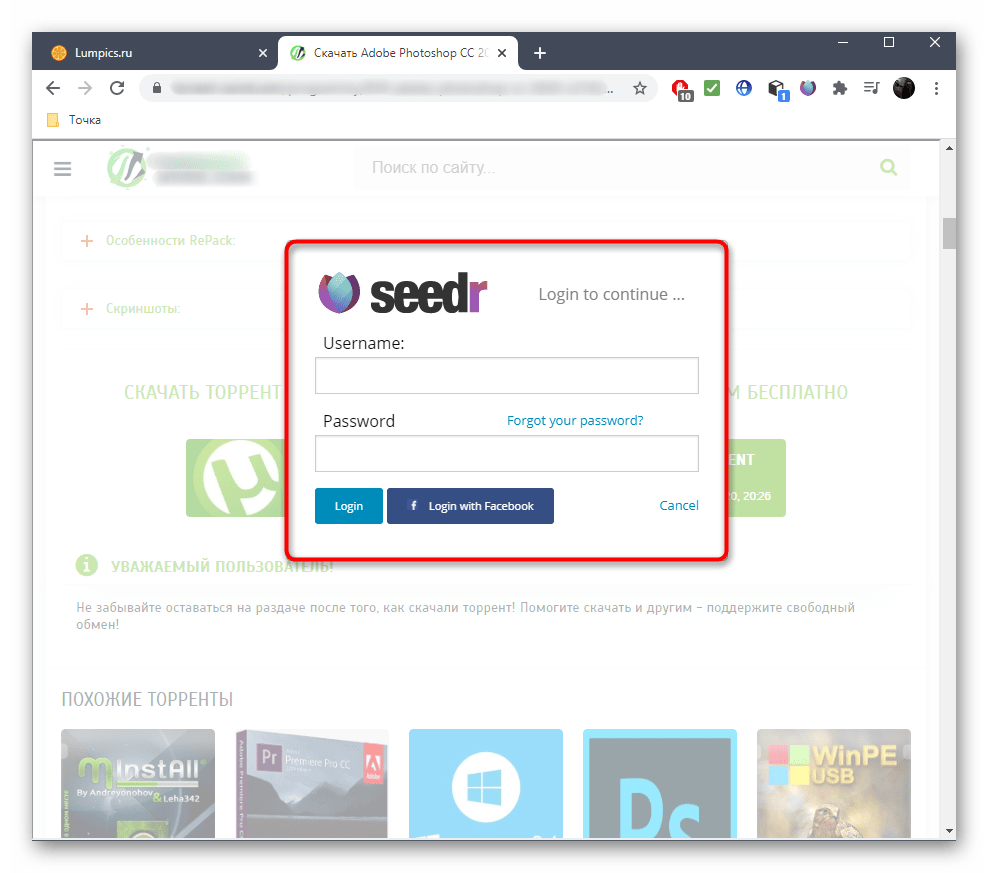
- Появится отдельное окно авторизации, где необходимо создать учетную запись пользователя или войти через Facebook. Выполнить эту нужно обязательно, чтобы перейти к следующему шагу.
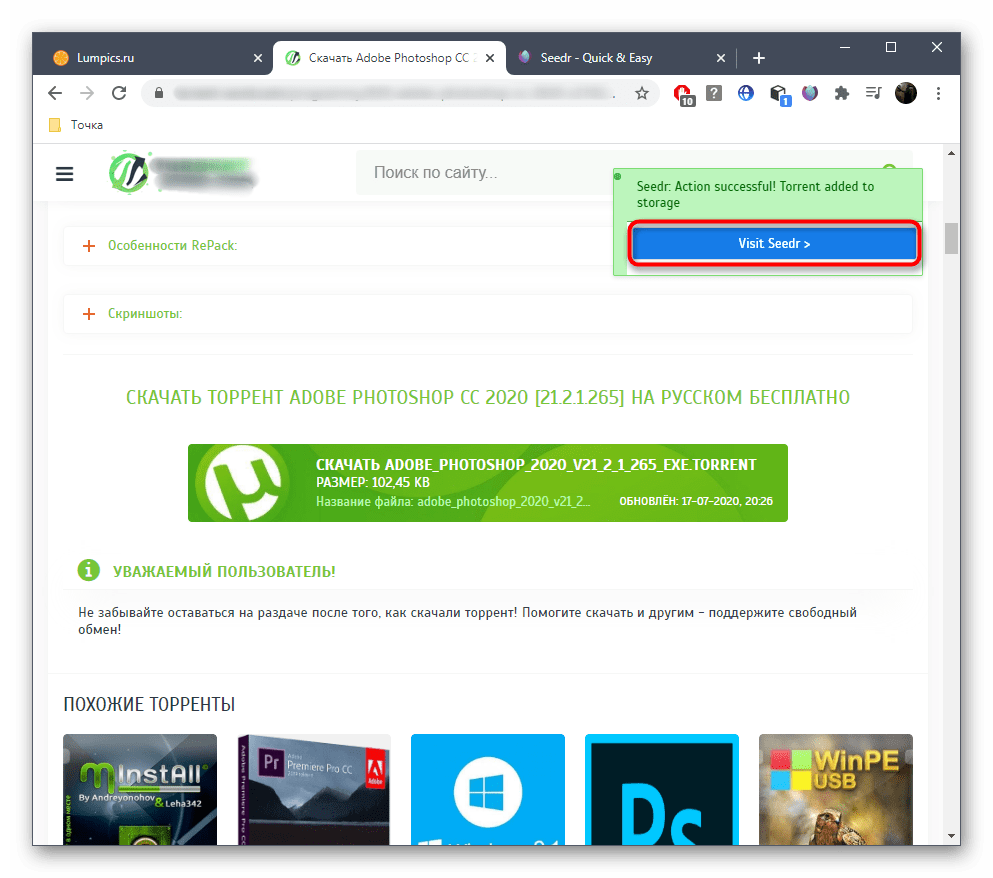
- Справа на экране появится уведомление о том, что файл был перемещен в хранилище. Сейчас он еще не скачивается — перейдите на страницу расширения для запуска этого процесса.
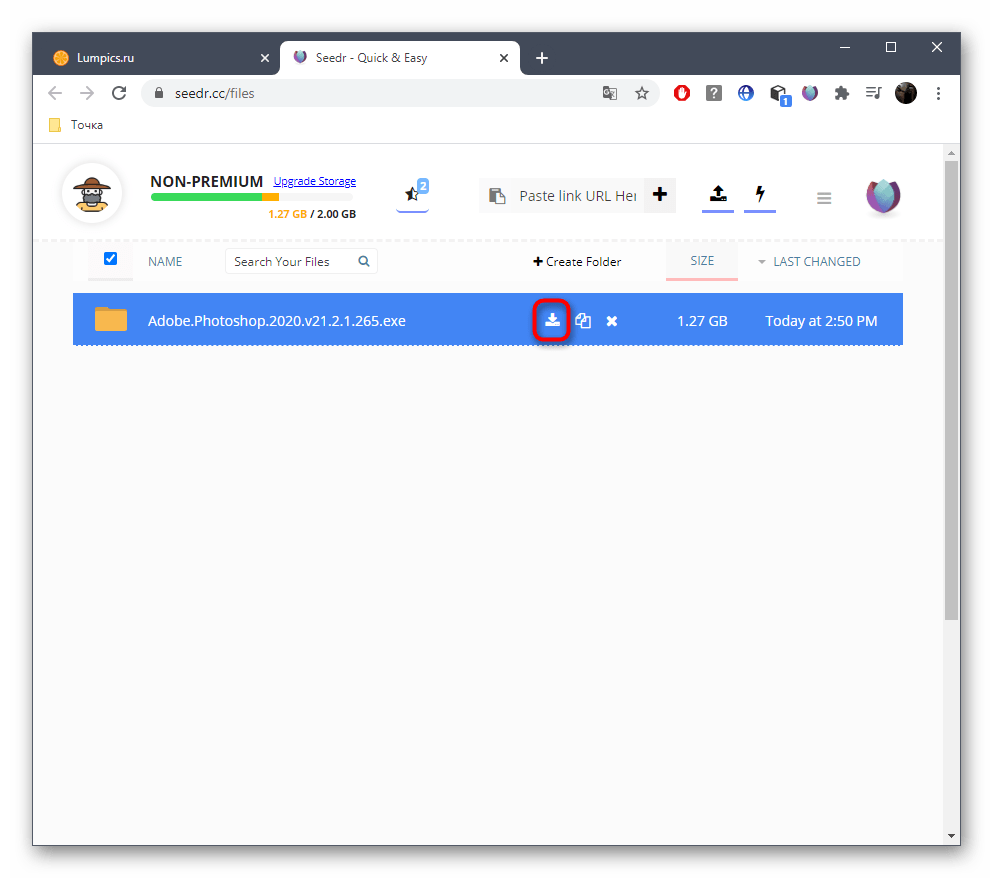
- Там наведите курсор на файл и нажмите кнопку со стрелочкой вниз для начала загрузки.
- Ожидайте завершения скачивания, чтобы перейти к полноценному взаимодействию с полученной программой или любым другим файлом.
- Обратите внимание, что саму ссылку на скачивание можно вставлять и непосредственно на вкладке Seedr, воспользовавшись соответствующим полем.
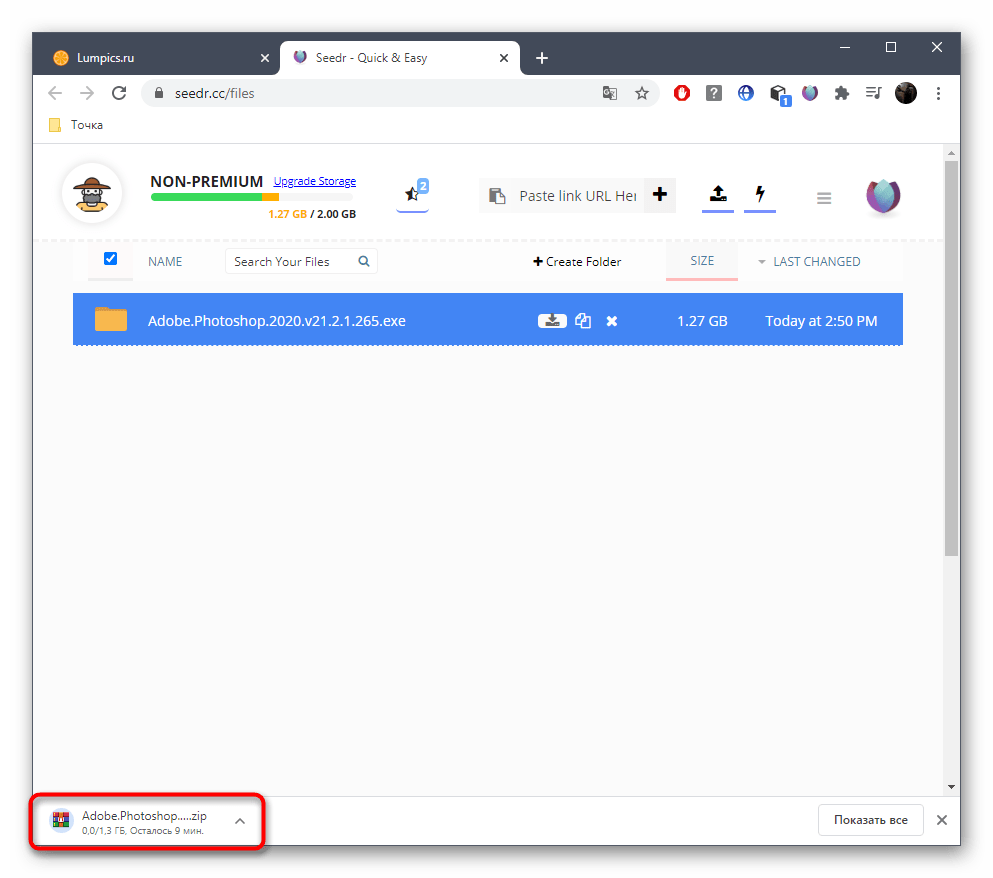
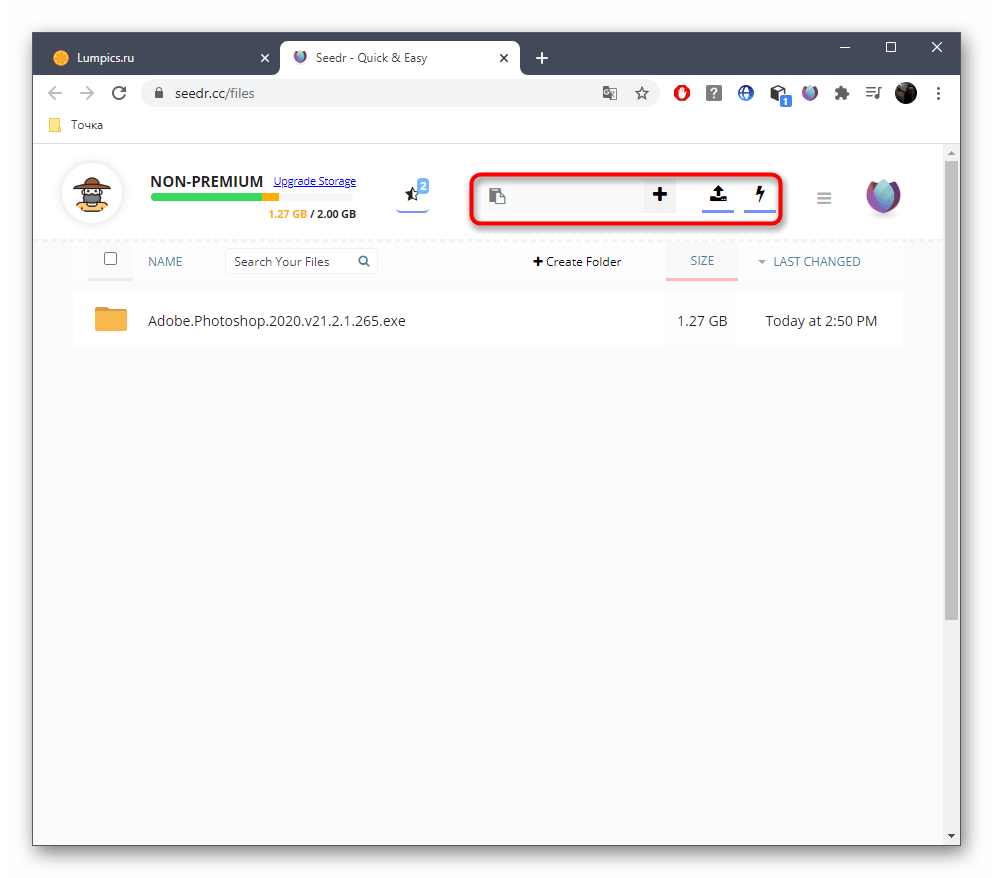
В этой же вкладке следите за тем, сколько свободных мегабайт осталось скачать. После этого решите, стоит ли приобретать полную версию, или же лучше перейти к просмотру других доступных решений, позволяющих загружать файлы торрент без программ.
Способ 2: Браузер Torch
В браузере под названием Torch есть инструмент, загружающий торренты, а разработчики позволяют сразу же настроить ассоциации файлов и открывать их через свою программу. Если вы искали веб-обозреватель со встроенным средством загрузки торрентов, этот вариант точно окажется подходящим.
Скачать браузер Torch с официального сайта
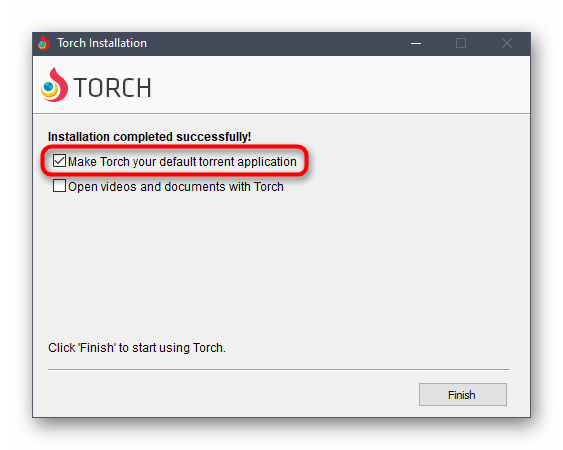
- При желании настроить автоматическую ассоциацию файлов еще на стадии инсталляции Torch отметьте маркером соответствующий пункт.
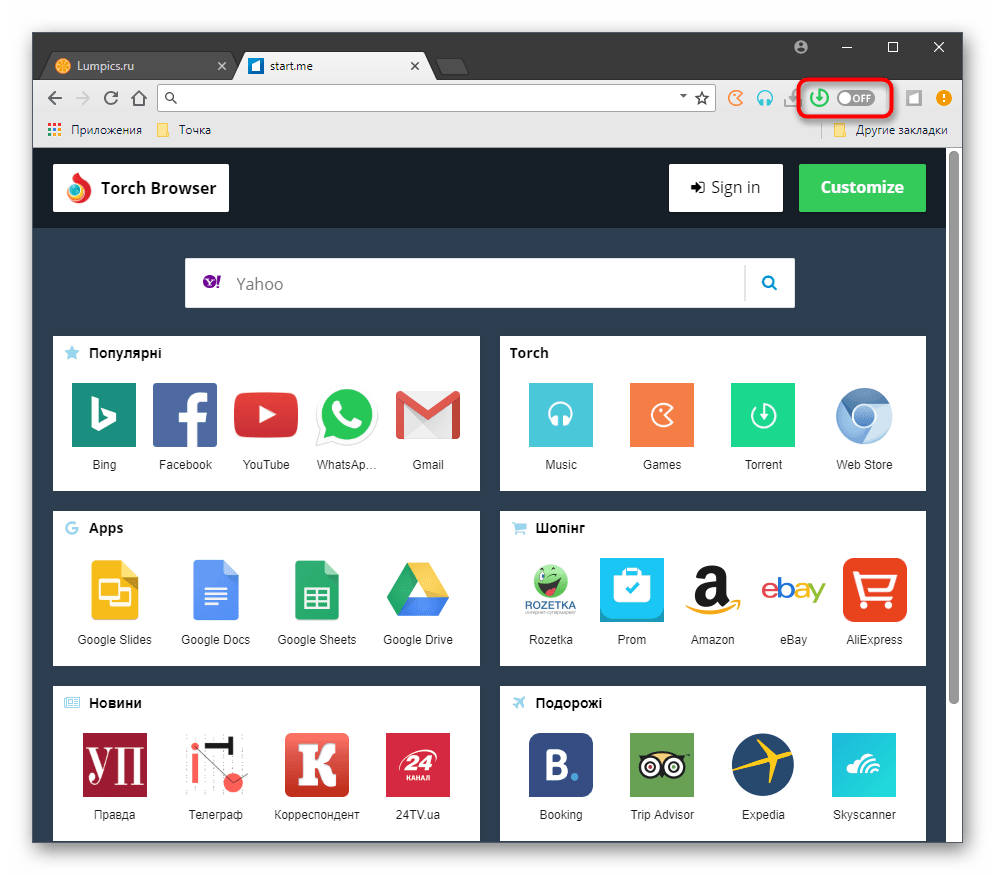
- После запуска веб-обозревателя на панели сверху потребуется включить инструмент, отвечающий за загрузку файлов.
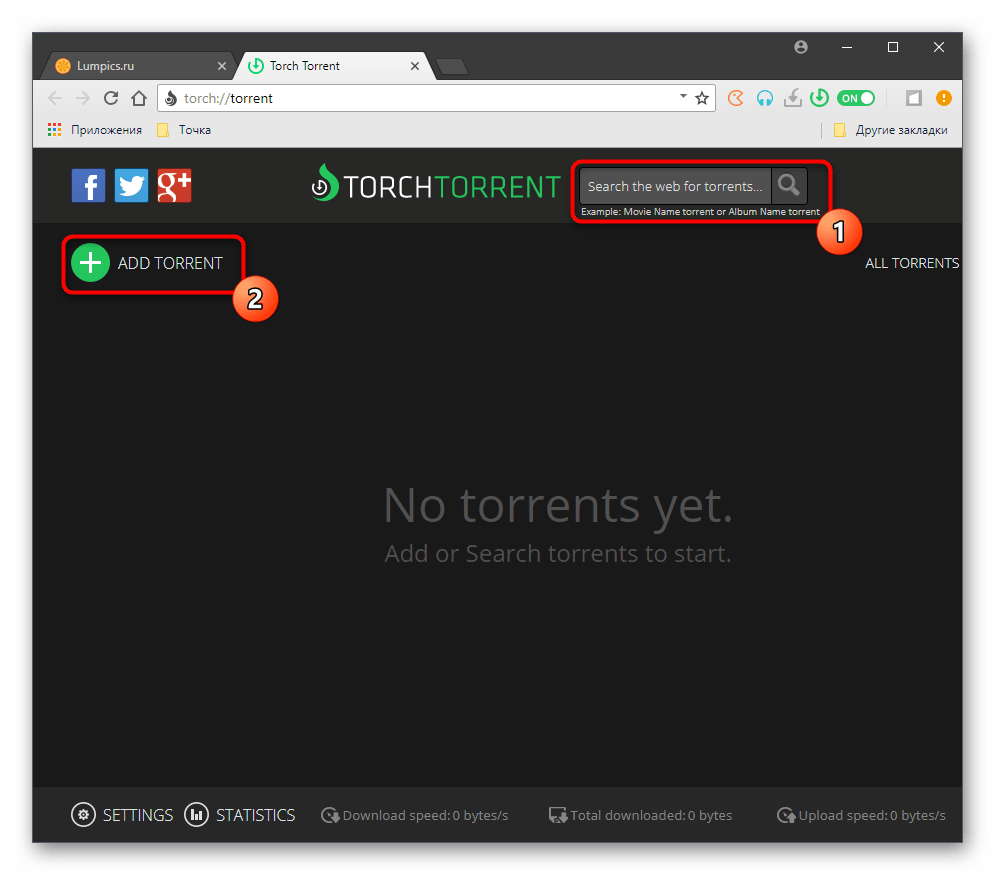
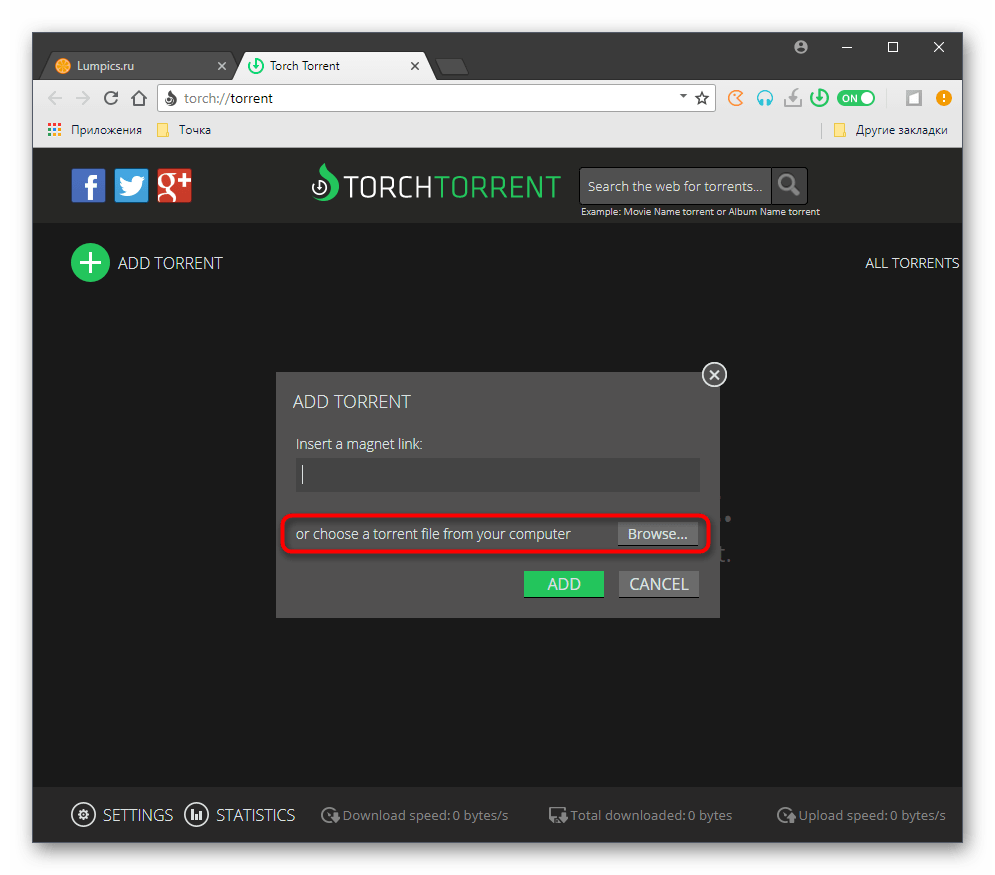
- После нажатия по его значку произойдет автоматический переход на новую вкладку с приложением. В нем вы можете искать видео или программы через встроенный поиск или добавить свой файл, нажав «Add Torrent».
- Для загрузки вставьте ссылку или перейдите к «Проводнику», чтобы выбрать файл.
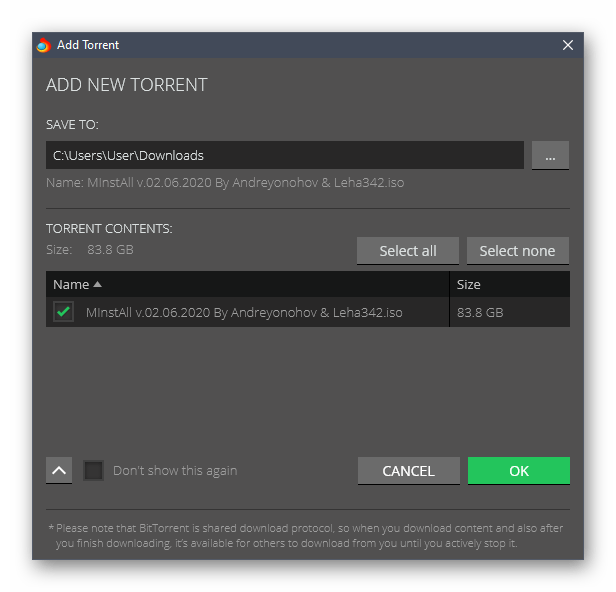
- Выберите все файлы для загрузки, а также отметьте место на жестком диске, где они должны быть сохранены.
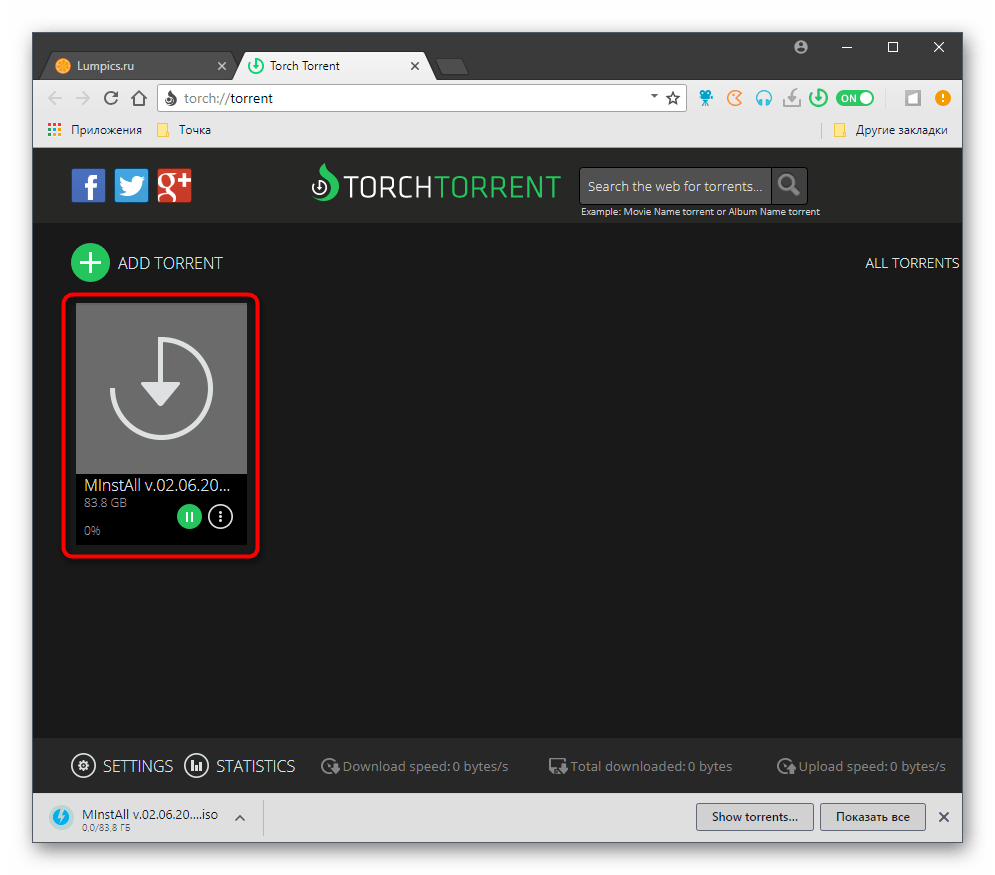
- Следите за прогрессом скачивания в этой же вкладке и добавляйте файлы для параллельной загрузки, если это требуется.
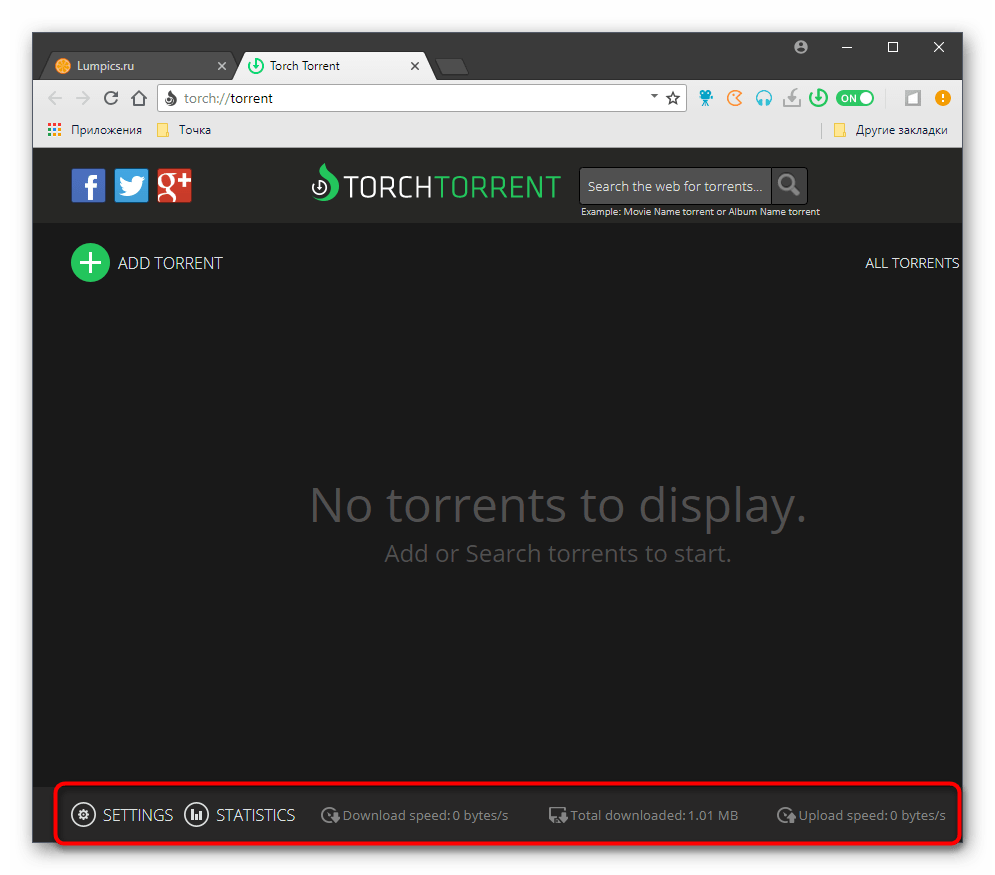
- Воспользуйтесь панелью снизу, чтобы просмотреть статистику о загрузке или перейти к настройкам данного расширения.
Способ 3: uTorrent Web
В завершение отметим инструмент от известных разработчиков, предназначенный для скачивания и запуска торрентов прямо через браузер. uTorrent Web нельзя назвать полноценным программным обеспечением, поскольку запускается он в веб-обозревателе и позволяет там управлять всеми файлами, поэтому этот вариант может оказаться полезным для некоторых пользователей.
Скачать uTorrent Web с официального сайта
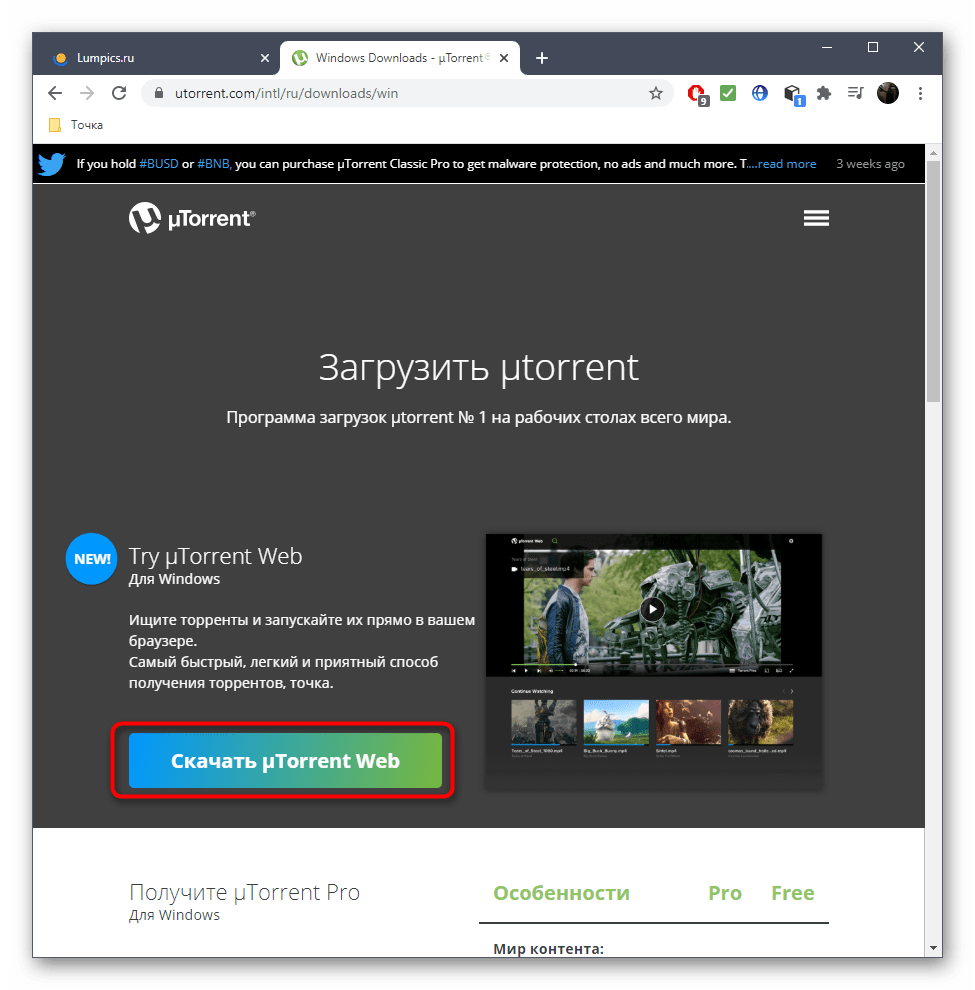
- Загружается uTorrent Web с официального сайта, перейти к которому можно по ссылке выше, а установка производится стандартным образом.
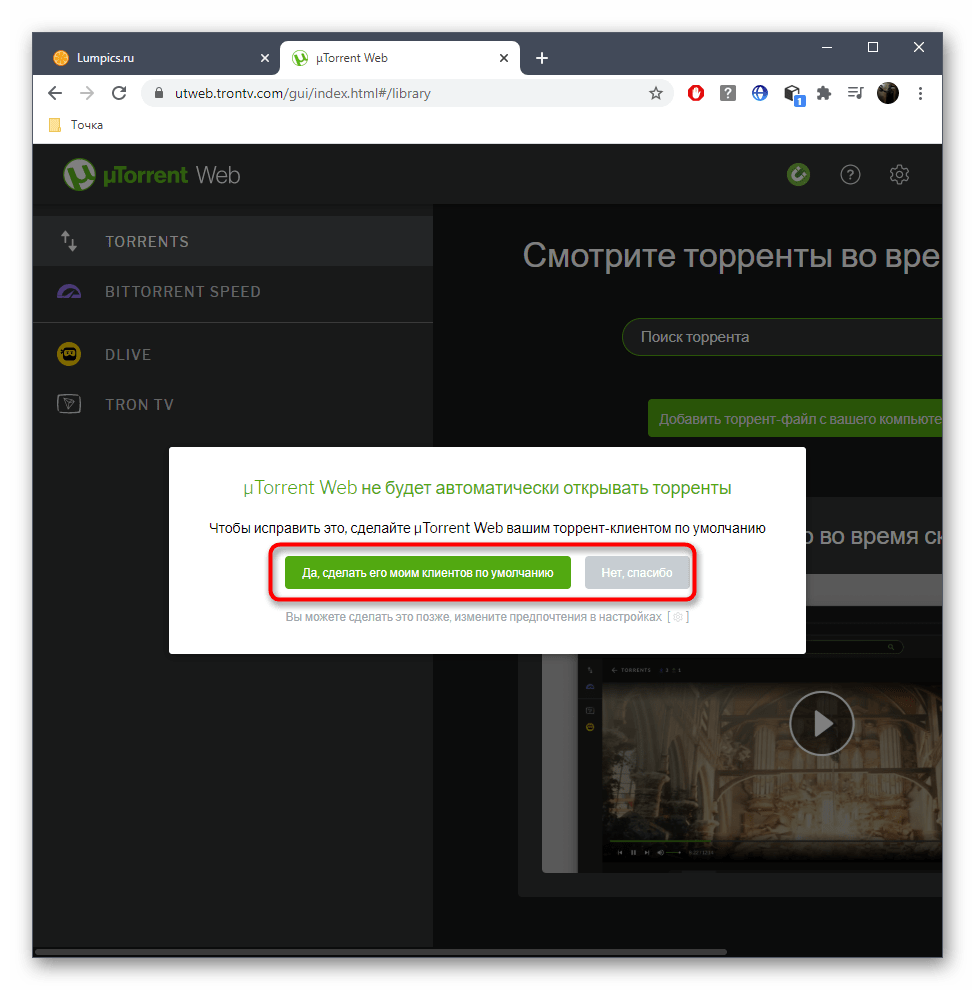
- Во время первого запуска вы можете сделать uTorrent Web средством для открытия торрент-файлов по умолчанию, кликнув всего по одной кнопке.
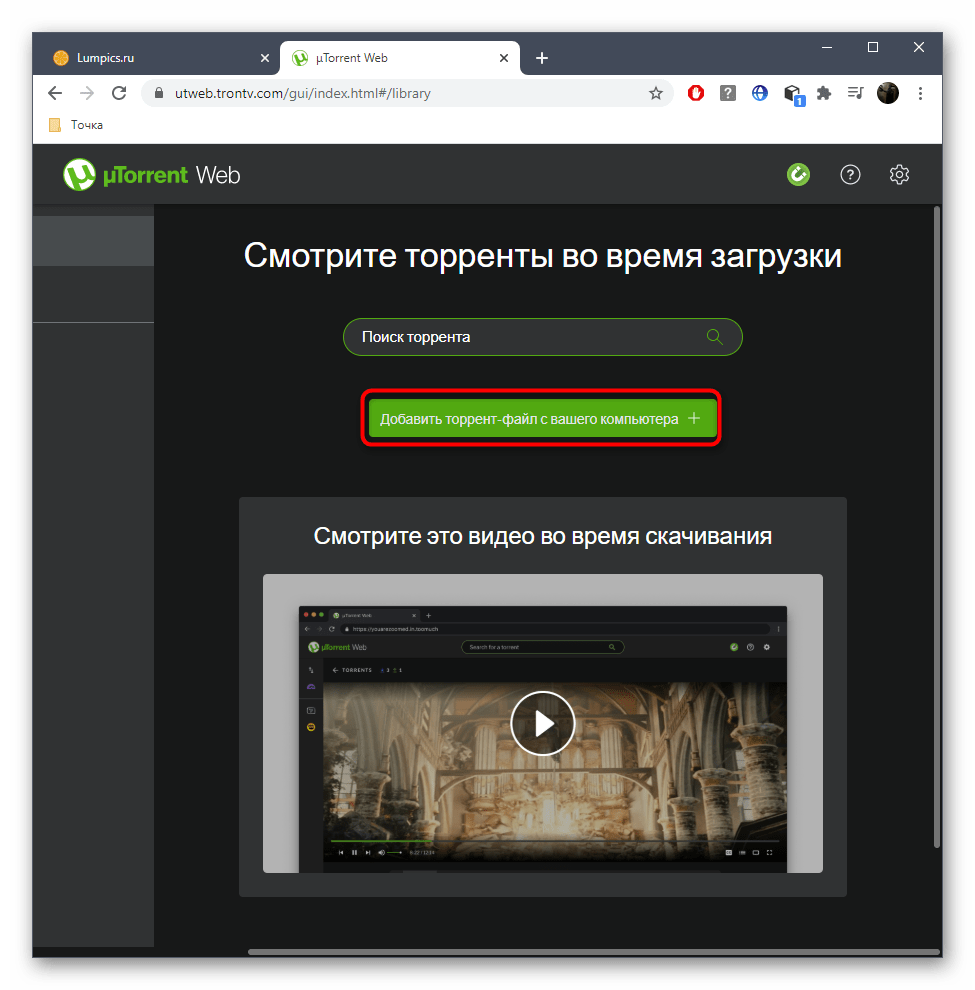
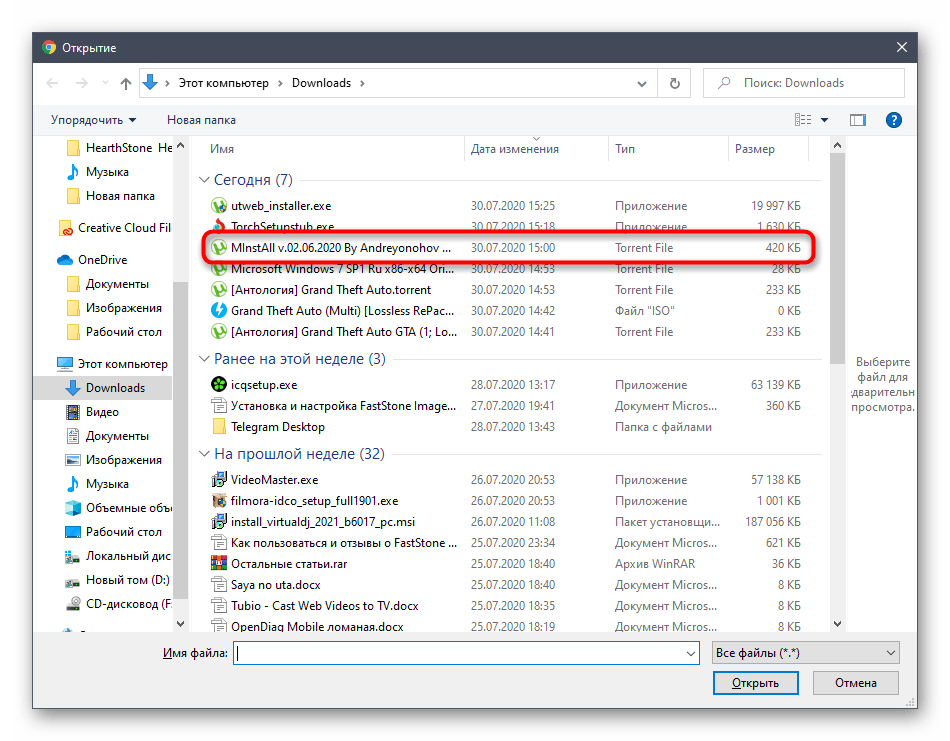
- Далее переходите к поиску торрентов через встроенную функцию или добавьте файл с компьютера.
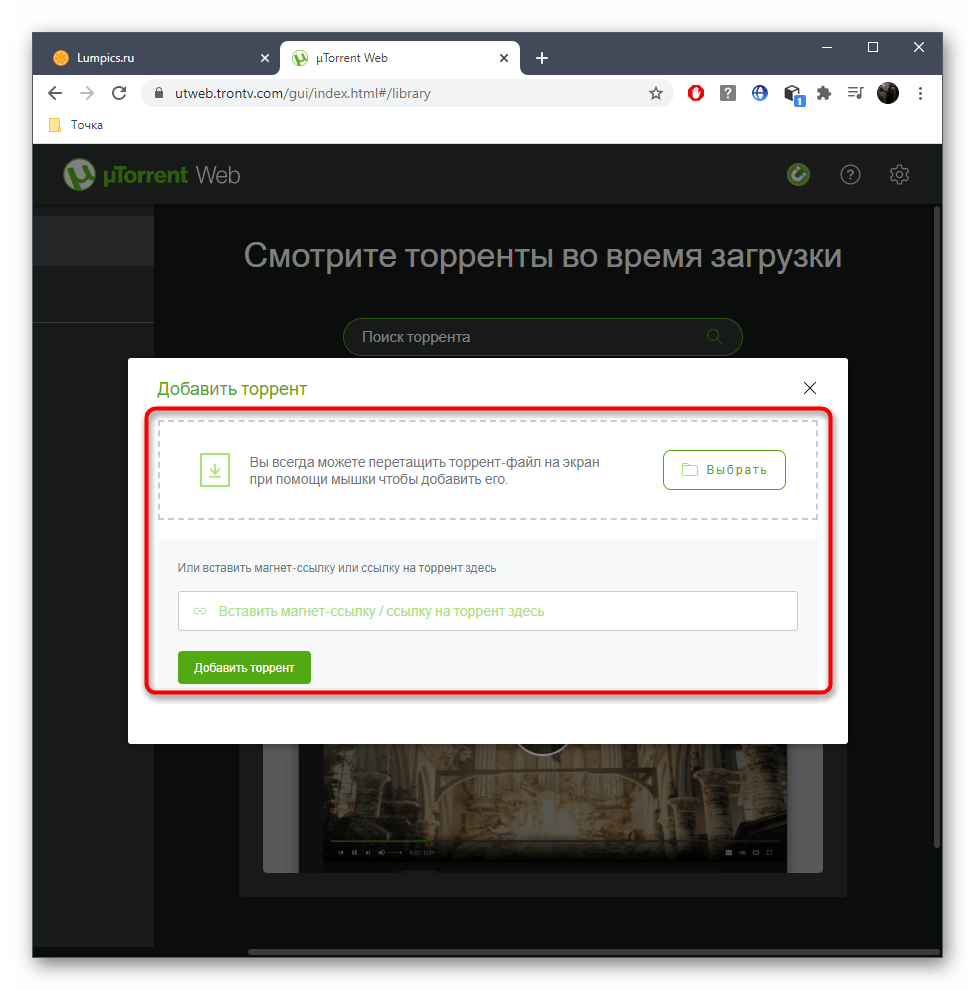
- Дополнительно поддерживаются магнет-ссылки и другие ссылки на торрент, которые можно вставить в этом же окне.
- В «Проводнике» же от вас требуется просто выбрать подходящий объект.
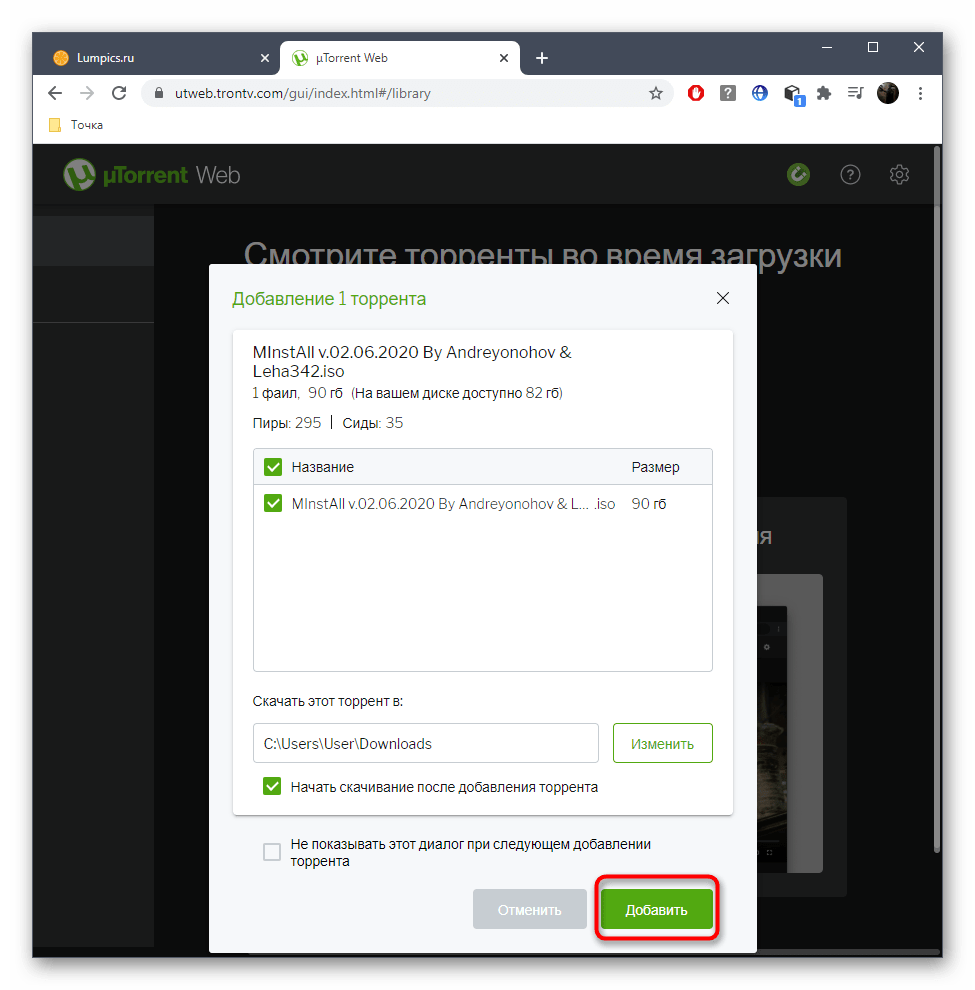
- Выделите все файлы, которые нужно скачать, укажите место на жестком диске и начинайте загрузку.
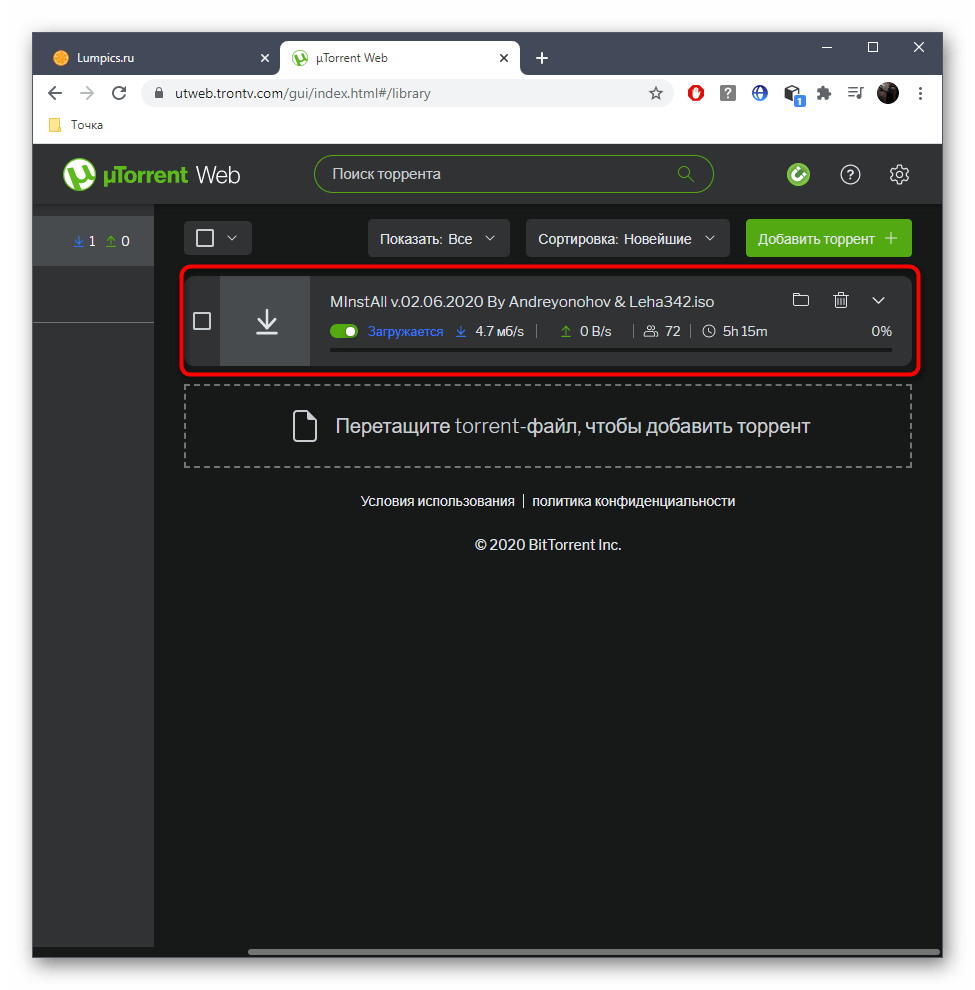
- Следите за прогрессом на вкладке браузера, управляя им при помощи присутствующих инструментов.
Еще есть похожие инструкции:
 Определение версии установленной Microsoft Office
 КОМПАС-3D
 Как в Adobe Illustrator сделать градиент
 Valentina
 MediaGet: Можно ли увеличить скорость загрузки?
 Как удалить антивирус 360 Total Security
 Руководство по записи видео с экрана в OBS Studio
 Как снять пароль с архива
 Отключение подписки iCloud+
 Очистка кеша в Epic Games
 Как сделать чат прозрачным в OBS
 Как рисовать в графическом редакторе Inkscape

















Автор статьи: Виктор Бухтеев | Обновлено: