 lumpics.ru
Прозрачный чат позволяет сделать трансляцию более профессиональной и удобной для зрителей, поскольку не загораживает игровой контент и гармонично вписывается в общую композицию сцены. Настройка прозрачности зависит от способа подключения чата и может выполняться через CSS-стили, фильтры OBS или встроенные настройки внешних сервисов. Перед настройкой прозрачности убедитесь, что чат уже добавлен на сцену любым удобным способом согласно инструкциям из материала на нашем сайте по выводу чата поверх игры.
Подробнее: Как вывести чат поверх игры в OBS
Способ 1: CSS-стили для браузерного источника
CSS-стили представляют собой наиболее гибкий и эффективный метод создания прозрачного чата при использовании браузерного источника в OBS. Данный подход позволяет не только убрать фон, но и настроить внешний вид сообщений, скрыть лишние элементы интерфейса и добавить различные визуальные эффекты для улучшения читаемости чата на фоне игрового контента.
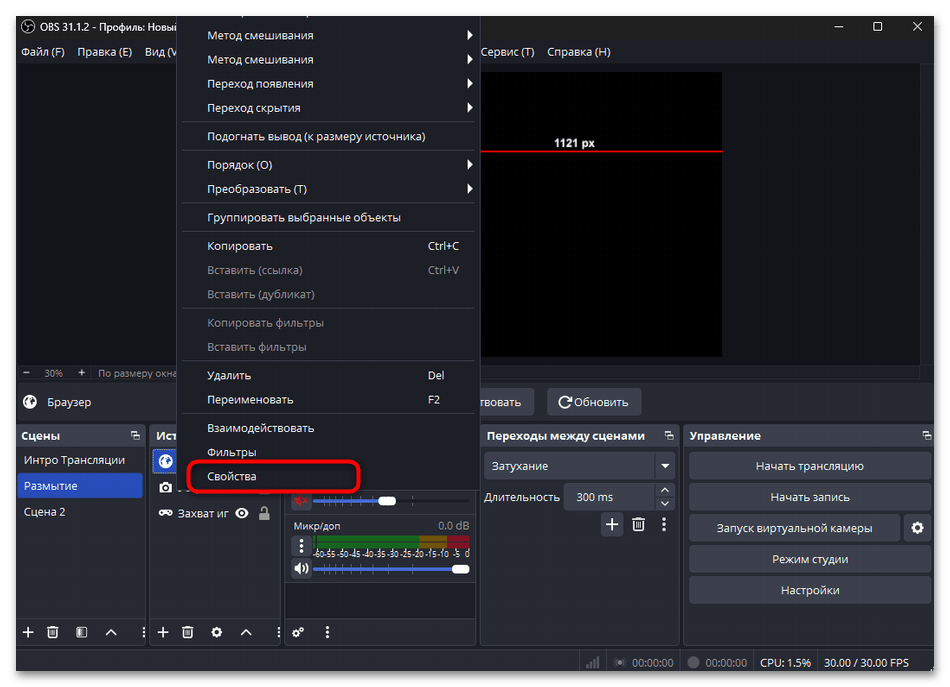
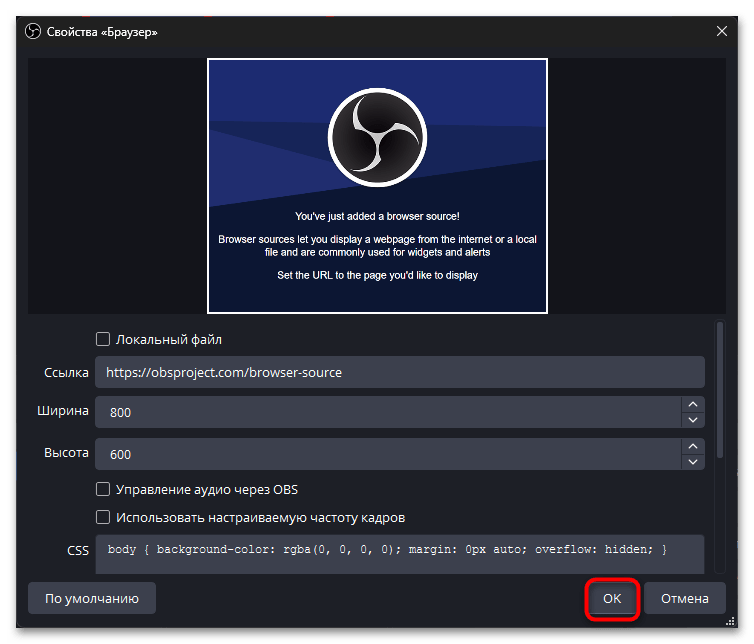
- Откройте свойства браузерного источника с чатом, дважды щелкнув по нему в списке источников или выбрав «Свойства» в контекстном меню.
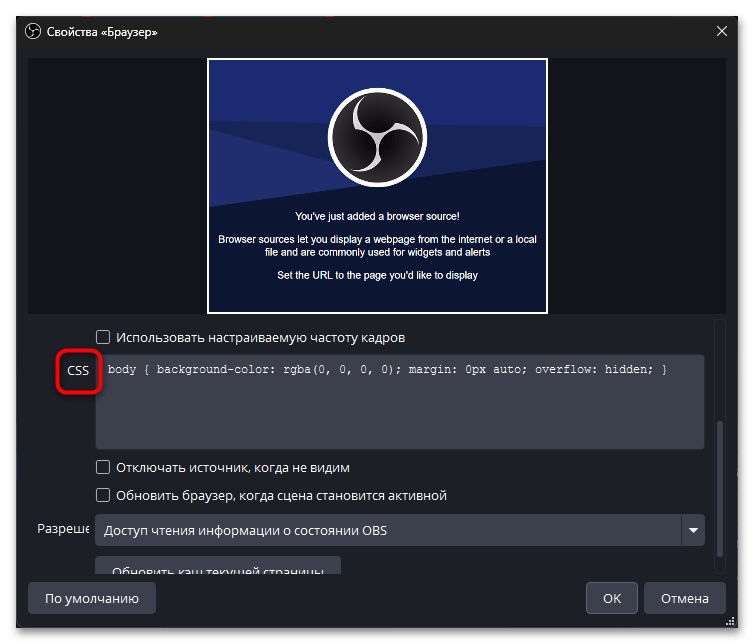
- Найдите поле «CSS» в нижней части окна настроек источника.
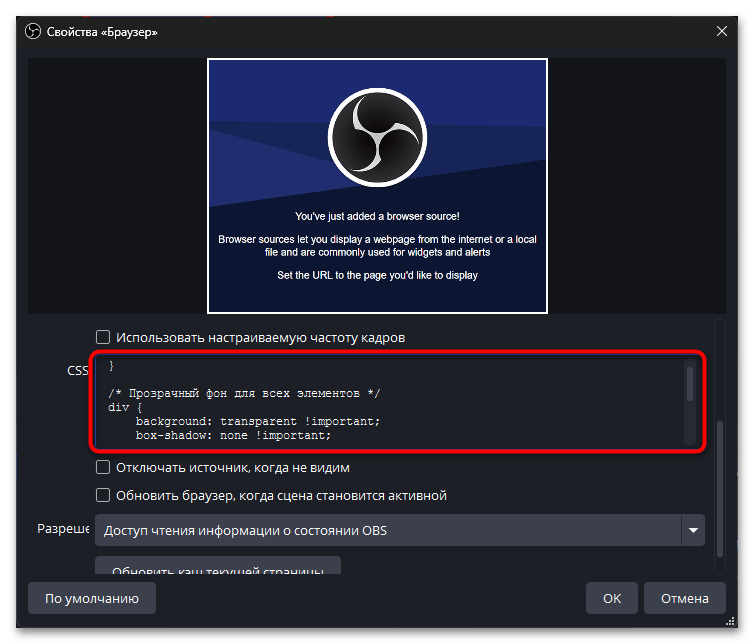
- Для создания базовой прозрачности чата Twitch вставьте следующий CSS-код в поле:
/* Убираем фон чата */

body {

    background-color: rgba(0, 0, 0, 0) !important;

}
/* Прозрачный фон для всех элементов */
div {
background: transparent !important;
box-shadow: none !important;
border: none !important;
}/* Скрываем заголовок и панели */
div[data-test-selector="chat-room-header"],
div[data-test-selector="prime-offers-bar"],
div[class*="chat-input"] {
display: none !important;
}/* Настройки текста сообщений */
.text-fragment {
color: #ffffff !important;
font-weight: 700 !important;
font-size: 16px !important;
text-shadow: -2px -2px 0 #000, 2px -2px 0 #000, -2px 2px 0 #000, 2px 2px 0 #000;
}/* Стиль имен пользователей */
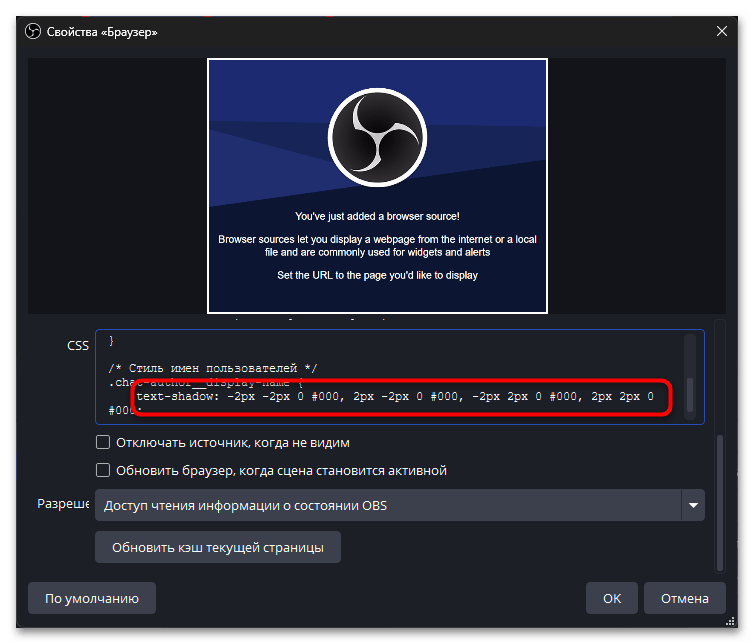
.chat-author__display-name {
text-shadow: -2px -2px 0 #000, 2px -2px 0 #000, -2px 2px 0 #000, 2px 2px 0 #000;
font-weight: 700 !important;
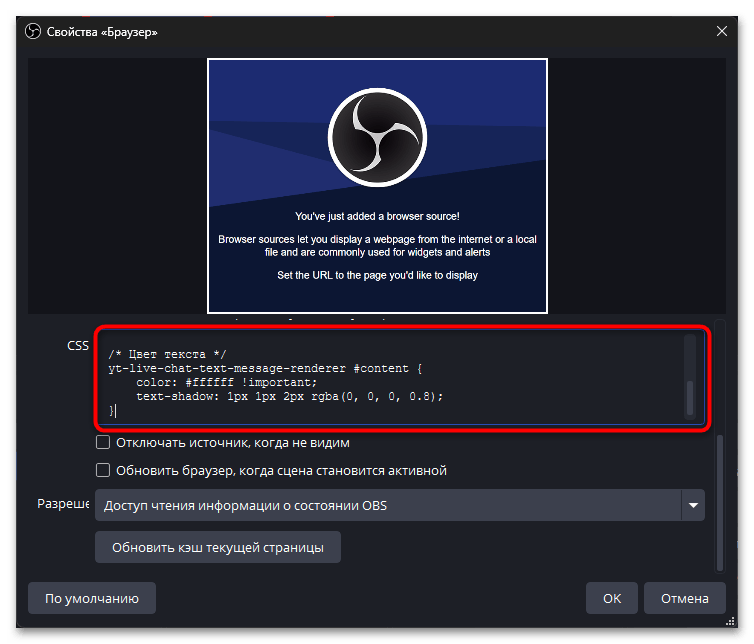
} - Для чата YouTube используйте специальный CSS-код, адаптированный под структуру Google-сервисов:
/* Прозрачный фон для YouTube чата */

body {

    background-color: rgba(0, 0, 0, 0) !important;

    margin: 0px auto;

    overflow: hidden;

}
/* Настройка маски прозрачности */
yt-live-chat-renderer {
background-color: transparent !important;
-webkit-mask-image: -webkit-gradient(linear, left 10%, left top, from(rgba(0,0,0,1)), to(rgba(0,0,0,0)));
}/* Стили для сообщений */
yt-live-chat-text-message-renderer {
background-color: rgba(0, 0, 0, 0.5) !important;
border-radius: 8px !important;
margin: 2px 0 !important;
padding: 4px 8px !important;
}/* Цвет текста */
yt-live-chat-text-message-renderer #content {
color: #ffffff !important;
text-shadow: 1px 1px 2px rgba(0, 0, 0, 0.8);
} - Примените настройки нажатием «ОК» и проверьте результат в окне предпросмотра OBS.
- При необходимости отрегулируйте цвета, размеры шрифта и уровень прозрачности, изменив соответствующие значения в CSS-коде.
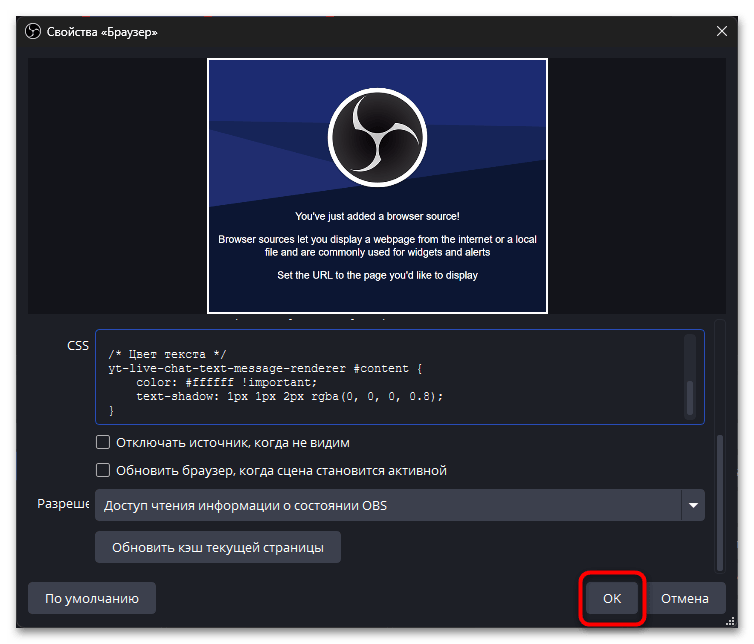
Готовые CSS-генераторы для различных платформ можно найти в интернете, включая сервисы для создания стилизованных чатов YouTube и Twitch с широкими возможностями кастомизации. Сохраните рабочие CSS-коды в отдельном файле для быстрого применения в будущих проектах.
Способ 2: Фильтр хромакей для удаления фона
Фильтр хромакей позволяет удалить определенный цвет из источника, делая его прозрачным, что подходит для чатов с однотонным фоном. Метод работает эффективно с чатами, имеющими белый, черный или любой другой однородный фон, позволяя точно настроить область прозрачности без изменения текста сообщений.
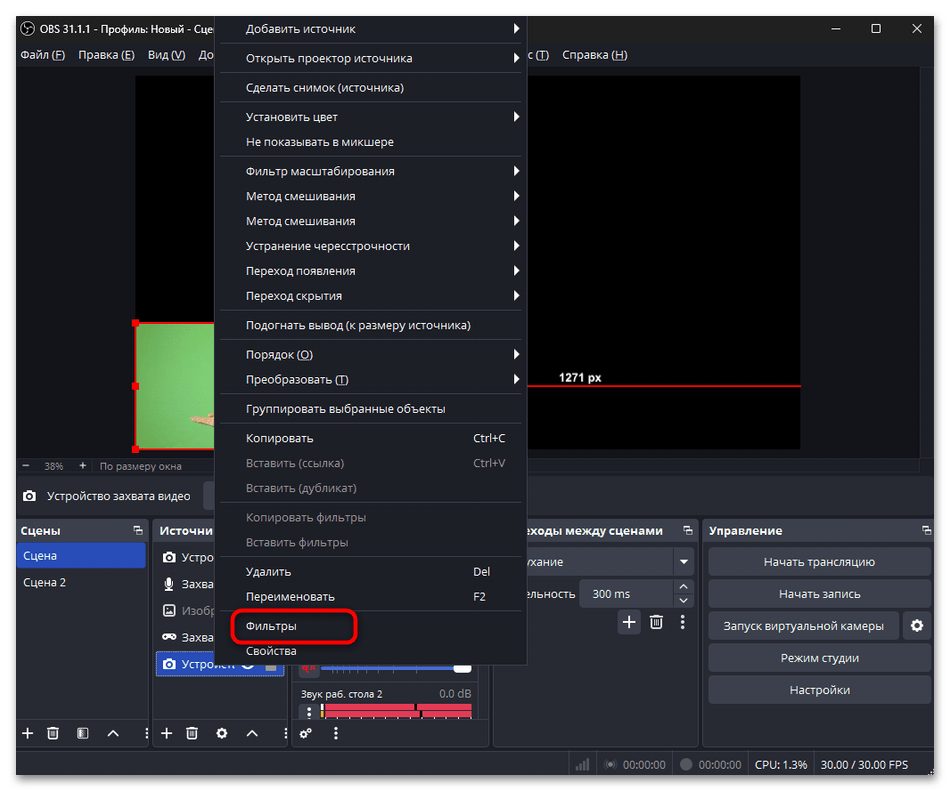
- Щелкните правой кнопкой мыши по источнику чата в списке источников OBS и выберите «Фильтры».
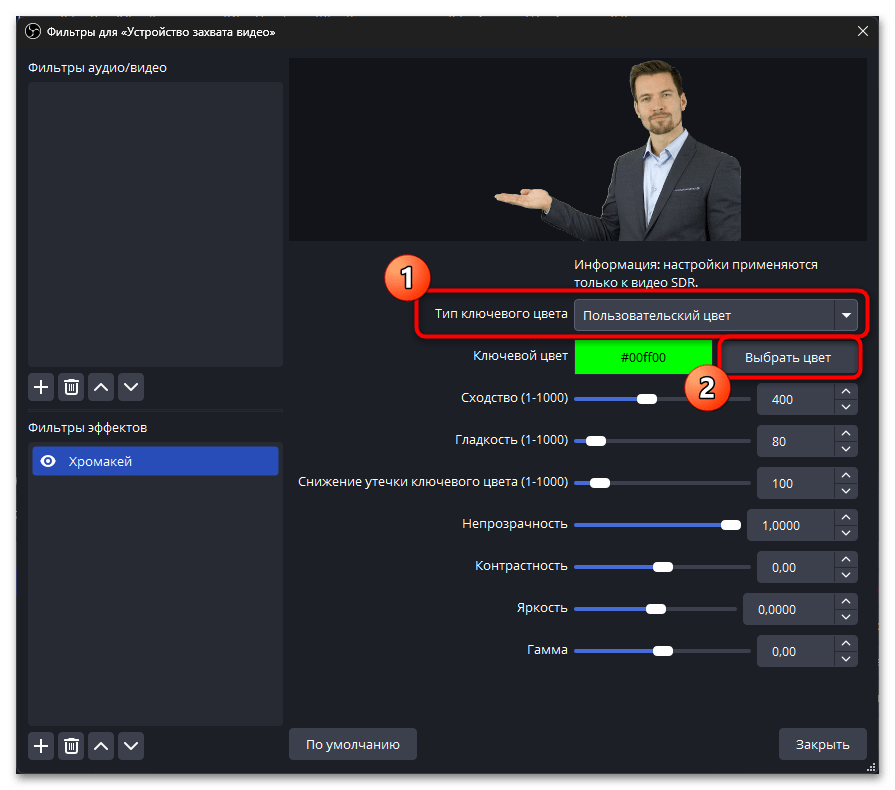
- В открывшемся окне фильтров нажмите кнопку с плюсом и выберите «Хромакей» из списка доступных фильтров.
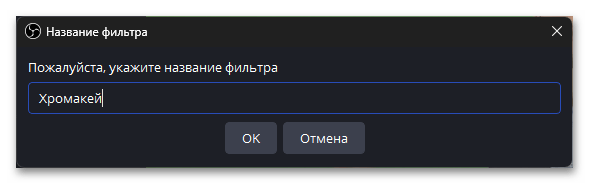
- Задайте фильтру понятное название, например «Прозрачность чата», и подтвердите создание.
- В настройках фильтра выберите цвет фона чата с помощью пипетки или установите его вручную. Для большинства чатов это будет белый
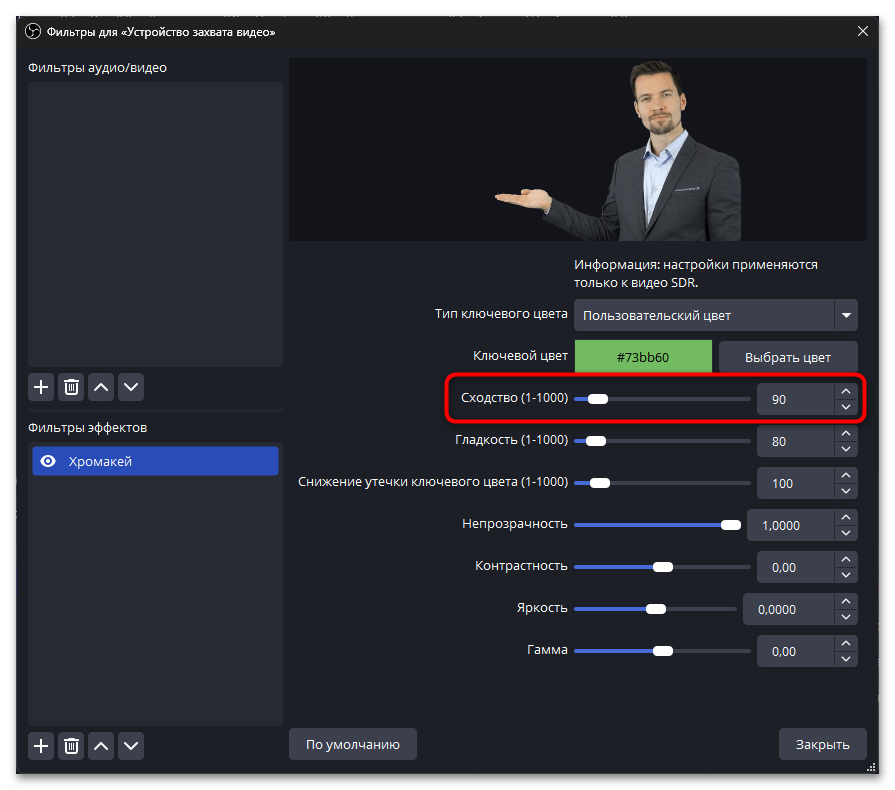
#FFFFFFили черный#000000цвет. - Отрегулируйте параметр «Сходство» для расширения диапазона удаляемых оттенков. Увеличьте значение, если остаются видимые части фона.
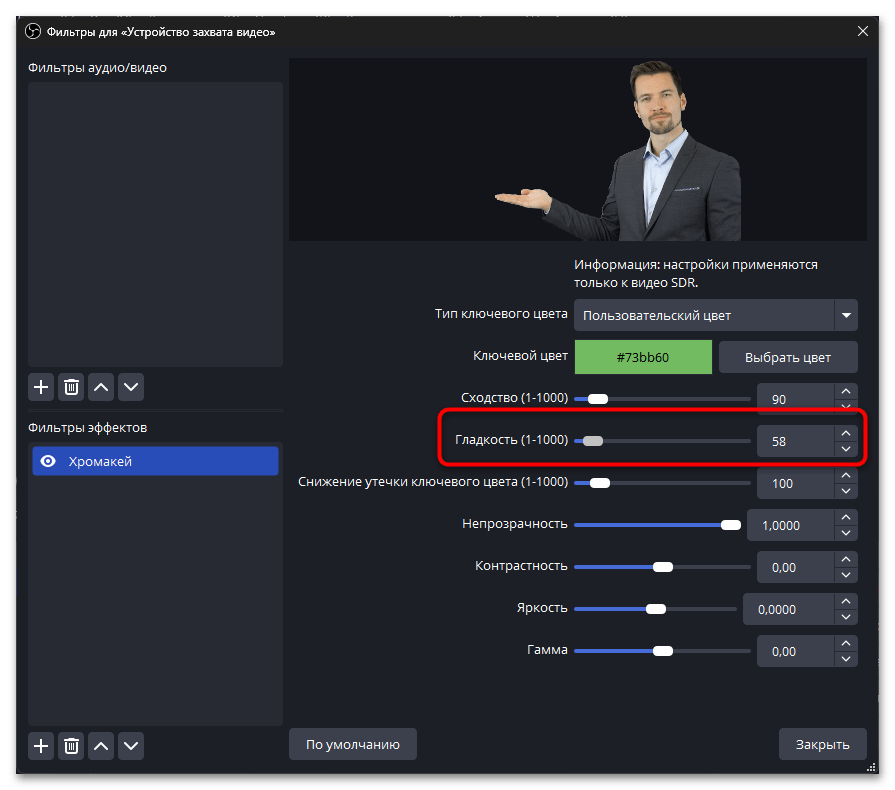
- Настройте «Гладкость» для сглаживания краев текста и предотвращения резких переходов между прозрачными и непрозрачными областями.
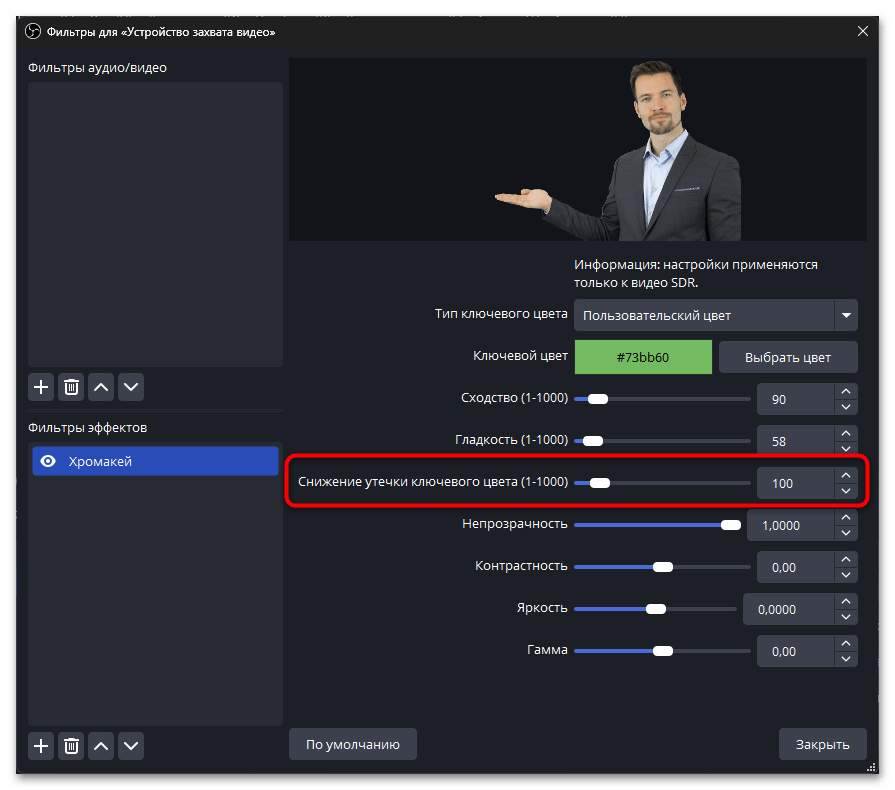
- При необходимости используйте параметр «Снижение утечки ключевого цвета» для устранения цветовых артефактов вокруг текста.
- Проверьте результат в окне предпросмотра OBS и при необходимости скорректируйте настройки фильтра.
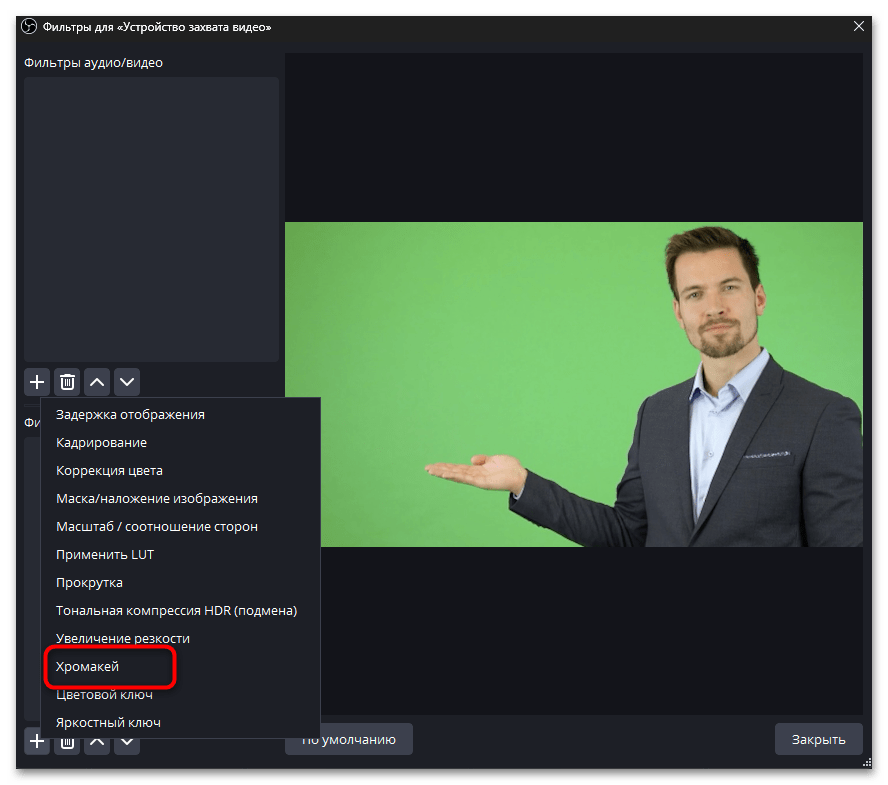
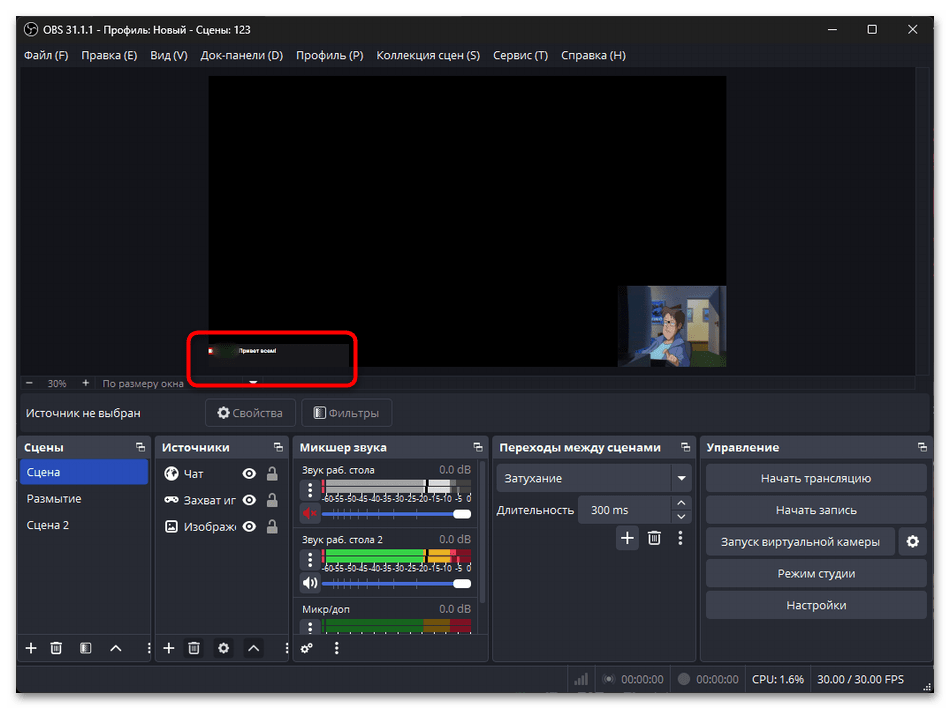
Альтернативно можно использовать фильтр «Цветовой ключ», который работает по схожему принципу, но предлагает немного другие алгоритмы обработки цвета. Экспериментируйте с обоими фильтрами для достижения наилучшего результата с вашим конкретным типом чата.
Способ 3: Настройка прозрачности в Streamlabs
Streamlabs предоставляет встроенные настройки прозрачности для виджетов чата, что позволяет создавать прозрачные чаты без дополнительного программирования или применения фильтров в OBS. Сервис предлагает готовые темы с различными уровнями прозрачности и возможность тонкой настройки каждого элемента интерфейса чата.
- Войдите в свой аккаунт Streamlabs и перейдите в раздел «Widgets» или «Виджеты». Найдите и выберите виджет «Chat Box» или «Окно чата» из списка доступных виджетов.
- В настройках внешнего вида найдите параметр «Background Color» или «Цвет фона» и установите значение прозрачности на 0% или выберите опцию «Transparent».
- Настройте цвет текста сообщений в параметре «Text Color», выбрав контрастный цвет, который будет хорошо читаться на фоне вашего контента. Отрегулируйте размер и стиль шрифта в соответствующих настройках для обеспечения читаемости на прозрачном фоне. При желании включите контур или тень для текста в параметрах «Text Shadow» для улучшения контрастности.
- Сохраните настройки и скопируйте ссылку виджета для вставки в браузерный источник OBS.
- Создайте или обновите браузерный источник в OBS, используя полученную ссылку из Streamlabs.
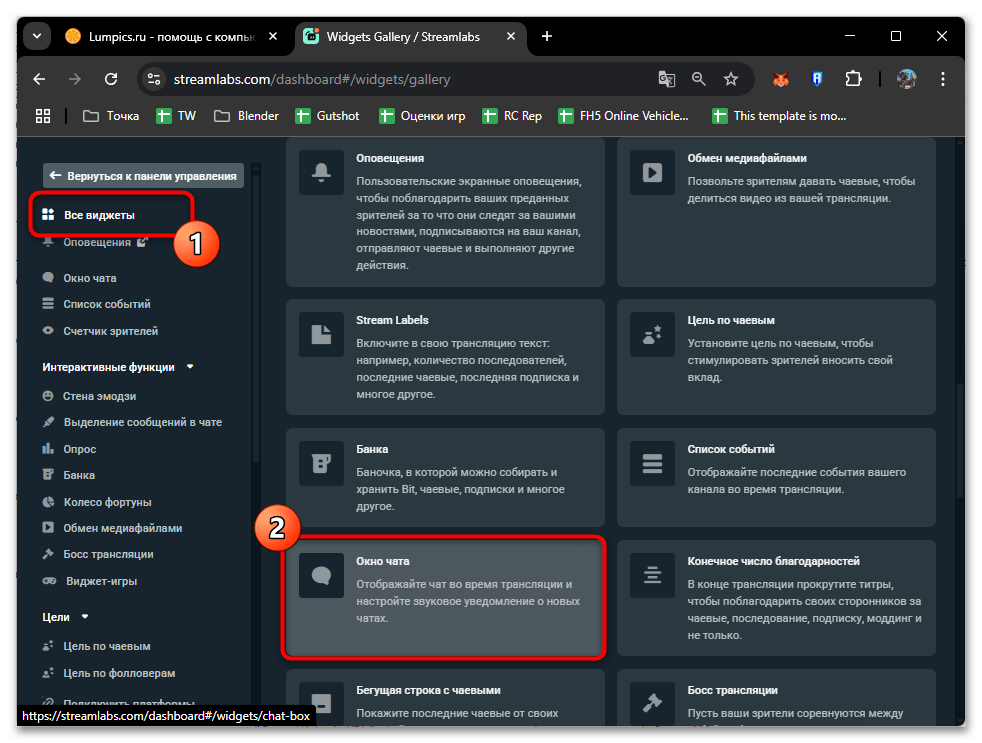
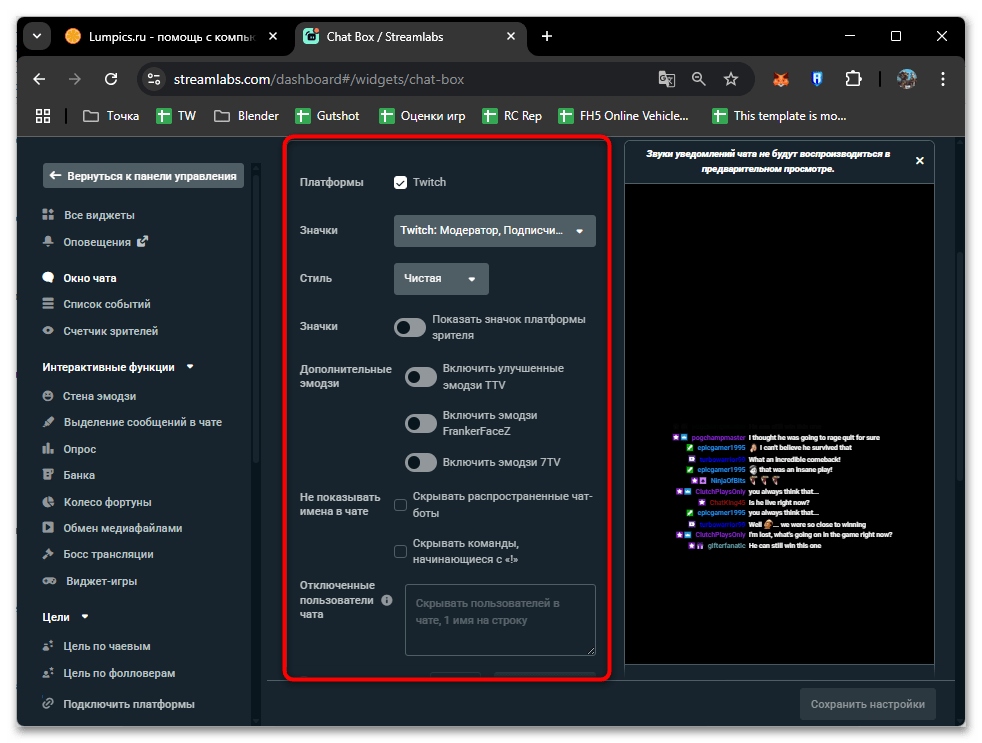
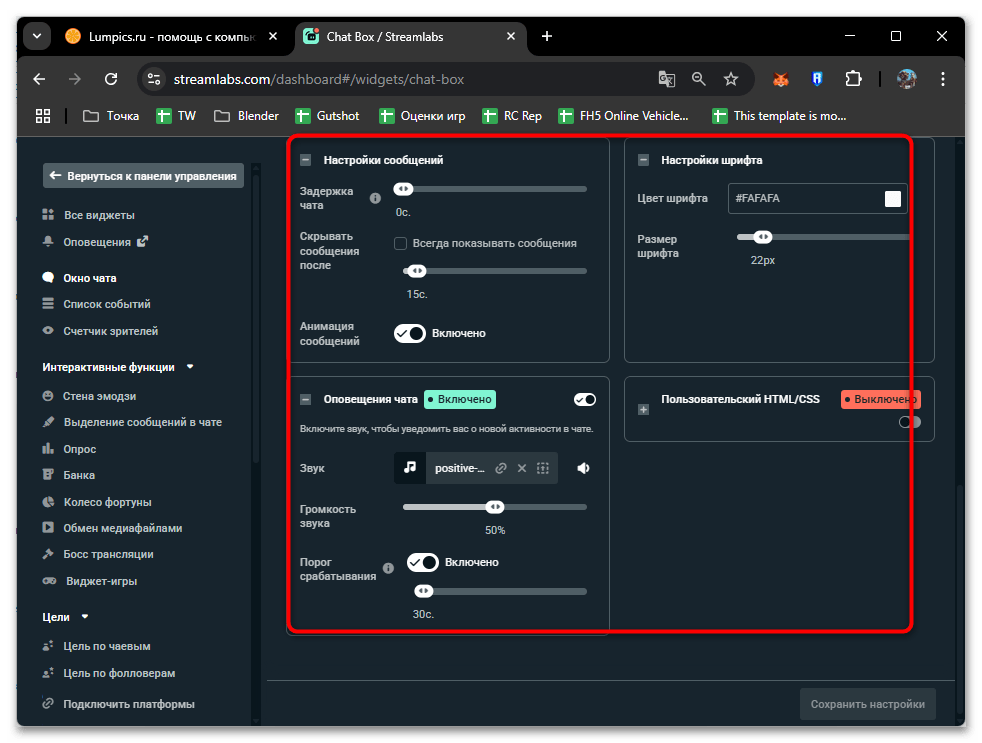
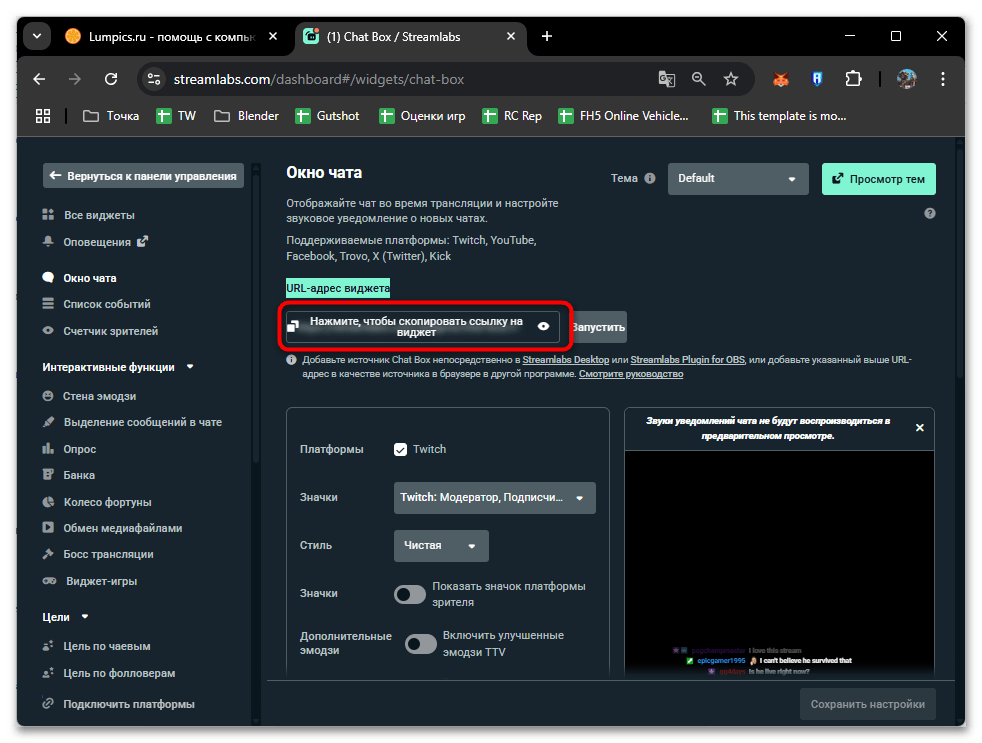
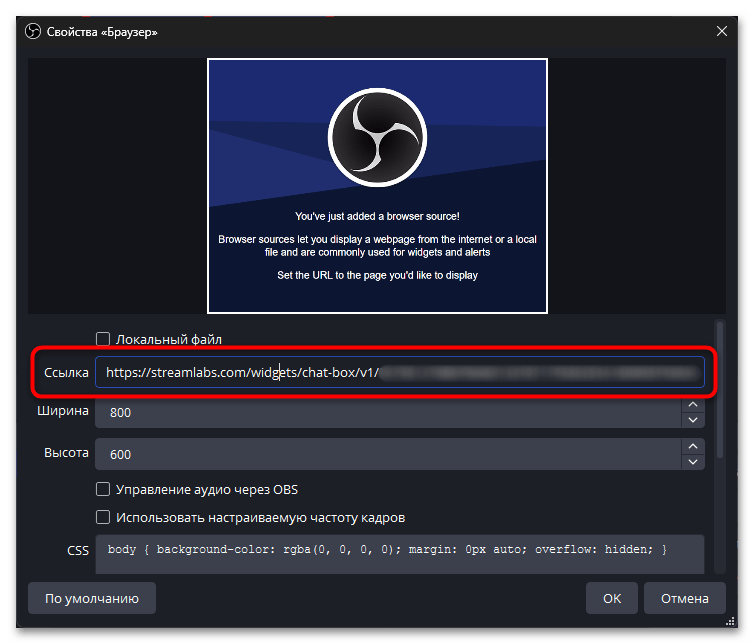
В премиальной версии Streamlabs доступны дополнительные настройки анимации появления и исчезновения сообщений, что позволяет создавать более динамичные и профессионально выглядящие чаты с прозрачным фоном.
Способ 4: Настройка прозрачности источника в OBS
OBS предоставляет встроенные инструменты для регулировки прозрачности любого источника, включая браузерные источники с чатом. Данный метод позволяет быстро изменить общую прозрачность чата без редактирования CSS-кодов или применения сложных фильтров, сохраняя при этом все элементы интерфейса видимыми.
- Выберите источник чата в списке источников OBS, щелкнув по нему один раз. В окне предпросмотра найдите источник чата и щелкните по нему правой кнопкой мыши. В контекстном меню выберите пункт «Фильтры» для открытия окна настройки фильтров.
- Нажмите кнопку с плюсом и выберите фильтр «Коррекция цвета» из списка доступных фильтров.
- В настройках фильтра найдите параметр «Непрозрачность» или «Opacity» и уменьшите его значение до желаемого уровня. Рекомендуется начать с 70-80% для сохранения читаемости.
- При необходимости отрегулируйте контрастность и яркость в том же фильтре для компенсации потери четкости текста.
- Альтернативно можно использовать параметры трансформации источника, выбрав источник чата и нажав правую кнопку мыши — «Преобразовать» — «Изменить преобразование». В окне трансформации найдите поле «Непрозрачность» и установите желаемое значение от 0 до 100%.
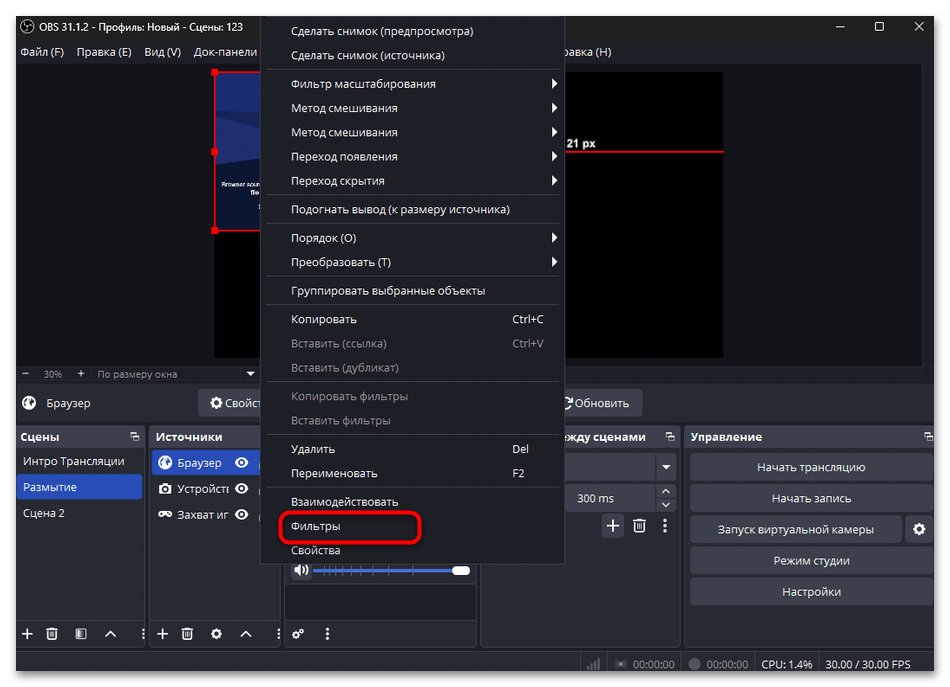
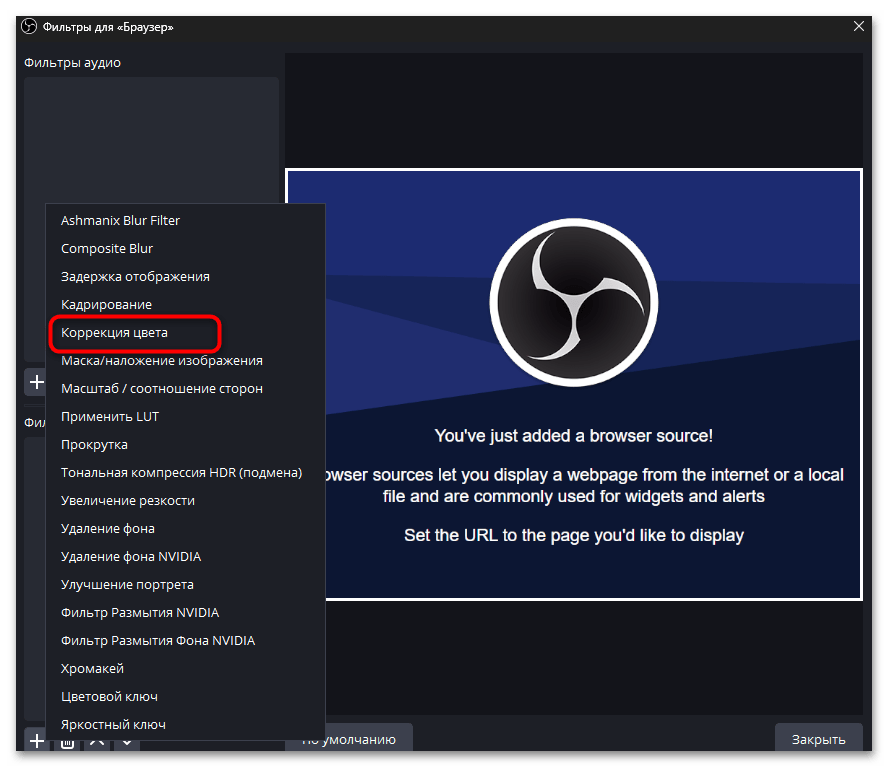
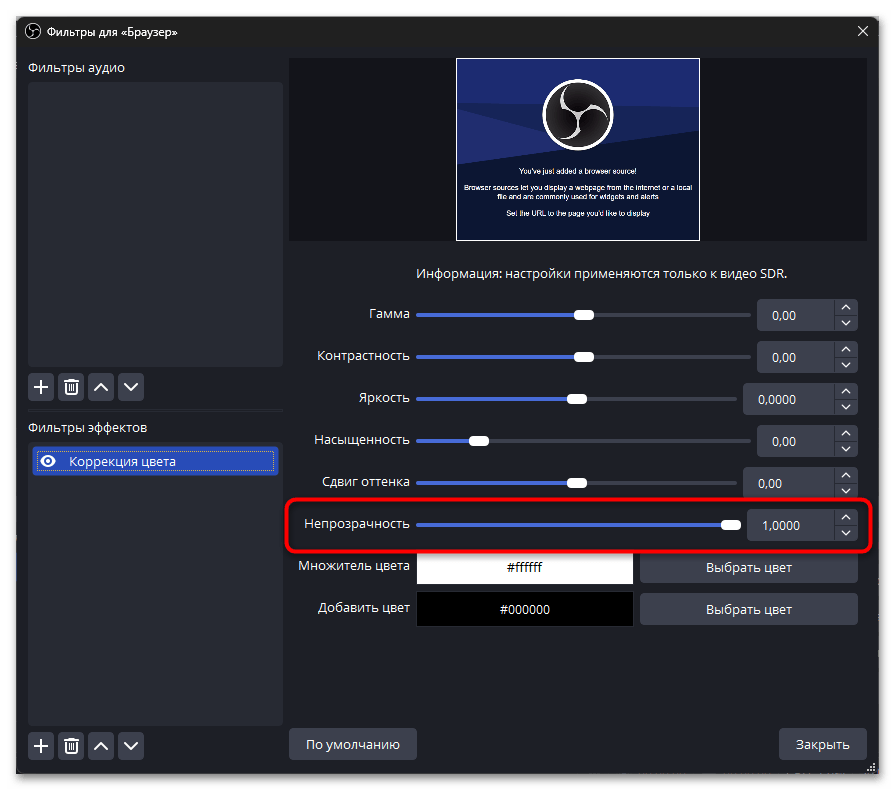
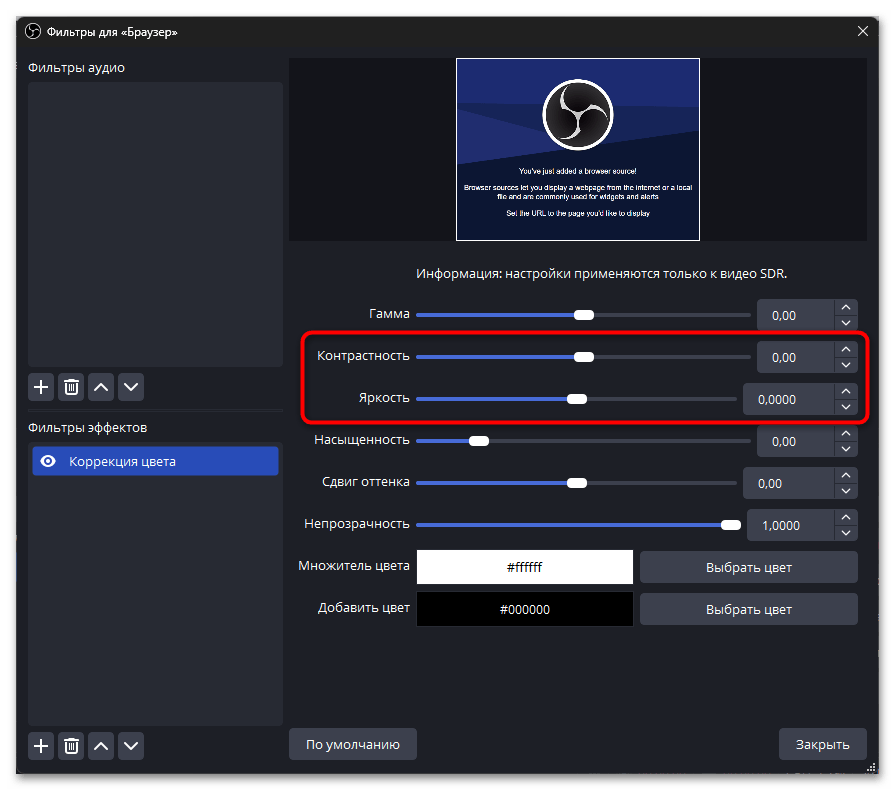
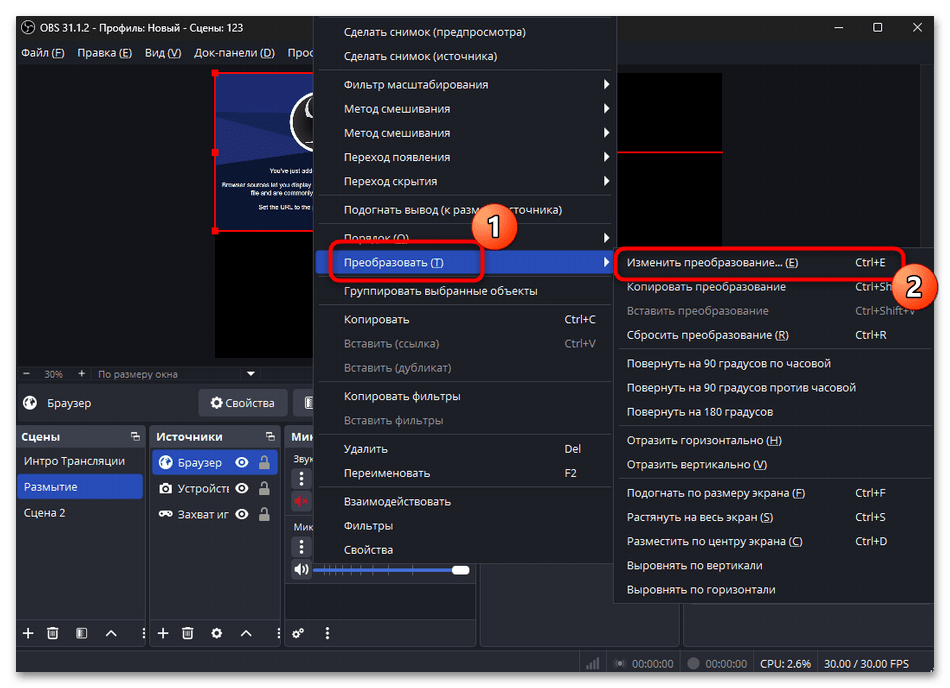
Изменение прозрачности через трансформацию источника влияет на весь источник целиком, включая текст сообщений, поэтому используйте этот метод осторожно, чтобы не ухудшить читаемость чата для зрителей.
Способ 5: Использование программ с встроенной прозрачностью
Специализированные программы для чата часто имеют встроенные настройки прозрачности, которые работают более эффективно и стабильно по сравнению с CSS-стилями или фильтрами OBS. Программы типа SheepChat, Restream Chat и другие предлагают продвинутые возможности настройки внешнего вида с минимальными затратами системных ресурсов.
- В программе SheepChat откройте настройки через контекстное меню в системном трее. Перейдите в раздел «Внешний вид» и найдите параметры прозрачности фона. Установите «Прозрачность фона» на желаемый уровень, обычно 0-20% для полной или почти полной прозрачности.
- Для Restream Chat откройте веб-интерфейс сервиса и перейдите в настройки виджета чата. В разделе настройки темы выберите прозрачный фон или создайте собственную тему с нулевой прозрачностью фонового элемента.
- Скопируйте ссылку на настроенный виджет и используйте ее в браузерном источнике OBS.
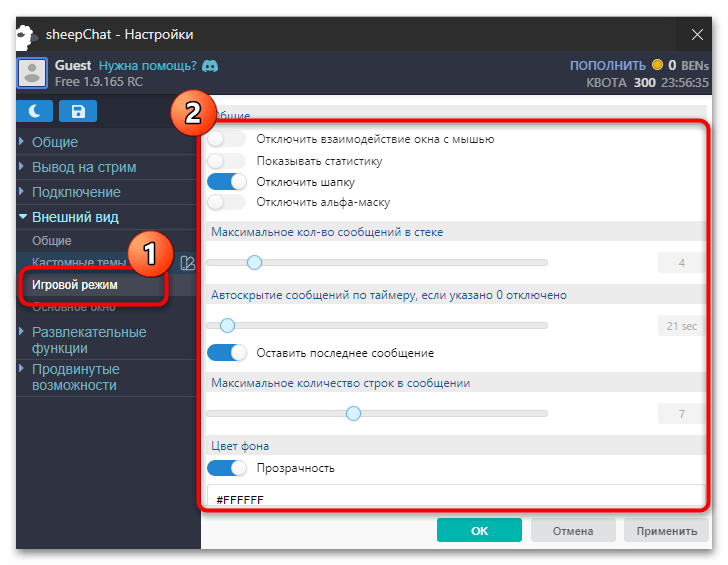
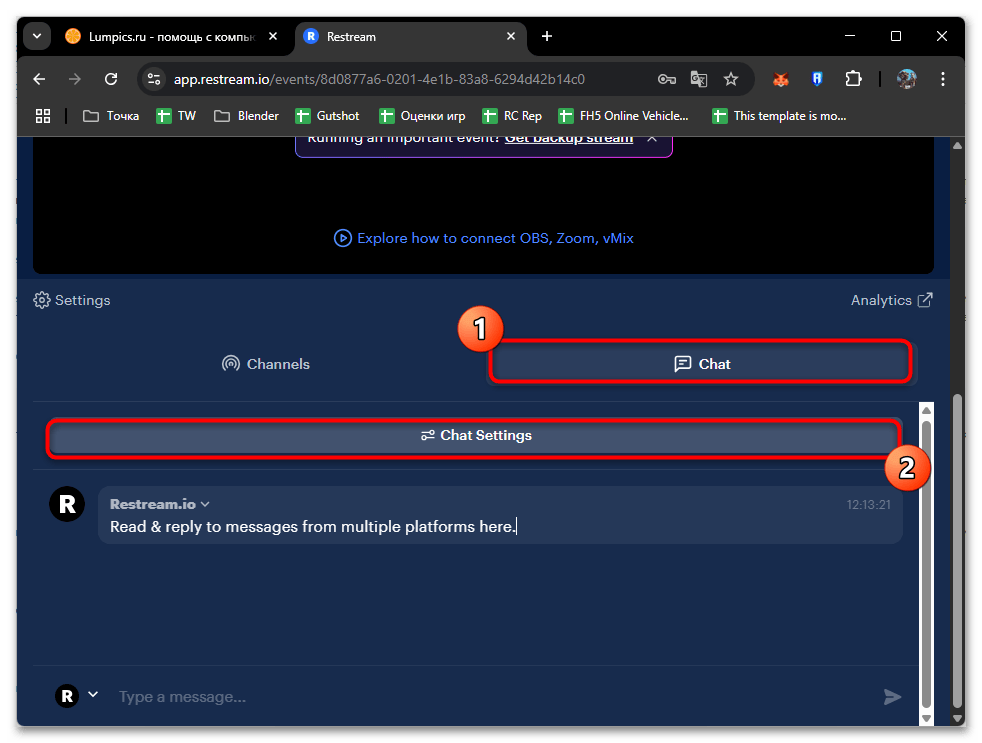
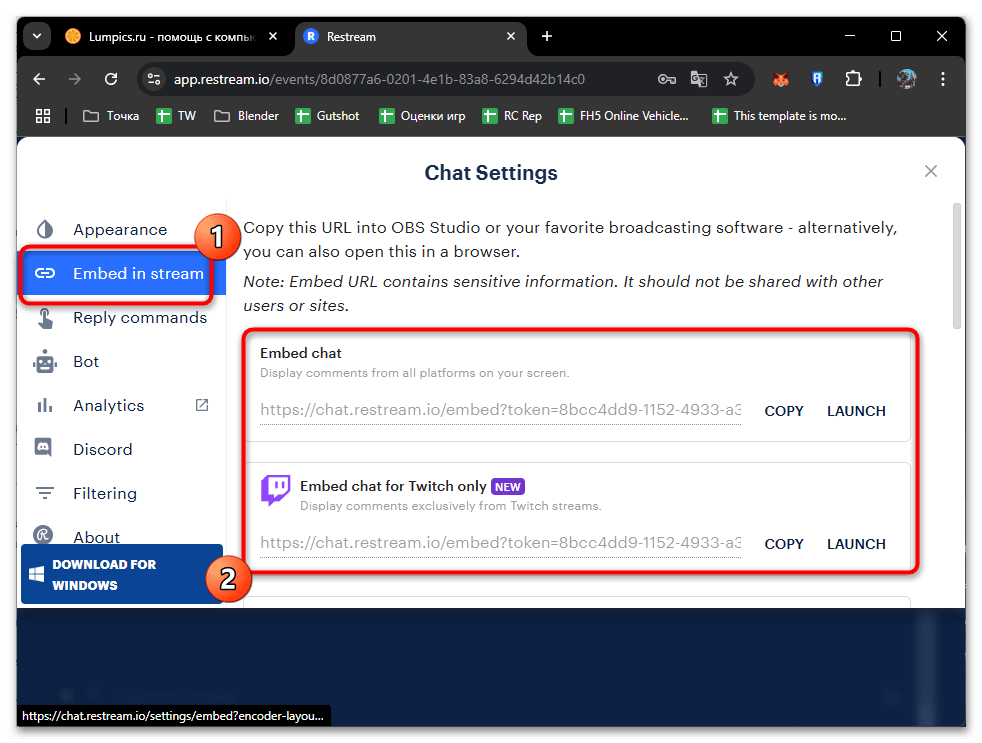
Преимущество использования программ с встроенной прозрачностью заключается в более стабильной работе и меньшем потреблении ресурсов компьютера по сравнению с браузерными решениями с CSS-стилями.
Способ 6: Генераторы CSS для чатов
Онлайн-генераторы CSS предоставляют готовые решения для создания стилизованных прозрачных чатов без необходимости изучения языка CSS. Сервисы предлагают визуальные редакторы с предпросмотром в реальном времени, позволяя быстро создавать профессионально выглядящие чаты с прозрачным фоном и различными визуальными эффектами.
- Перейдите на сайт генератора CSS для чатов, например «Chat v2.0 Style Generator» или «YouTube CSS Chat Generator». Выберите платформу (Twitch, YouTube) в соответствии с типом вашего чата.
- В настройках фона установите прозрачность на 0% или выберите опцию «Transparent Background».
- Настройте цвет текста, размер шрифта и стиль отображения сообщений для обеспечения читаемости на прозрачном фоне.
- При желании добавьте анимацию появления и исчезновения сообщений для создания динамичного эффекта.
- Настройте цветовое выделение для разных типов пользователей: подписчиков, модераторов, владельца канала.
- Скопируйте сгенерированный CSS-код и вставьте его в поле «CSS» браузерного источника в OBS.
- Сохраните настройки и протестируйте отображение чата в окне предпросмотра.
- При необходимости вернитесь к генератору для корректировки параметров и обновите CSS-код в OBS.
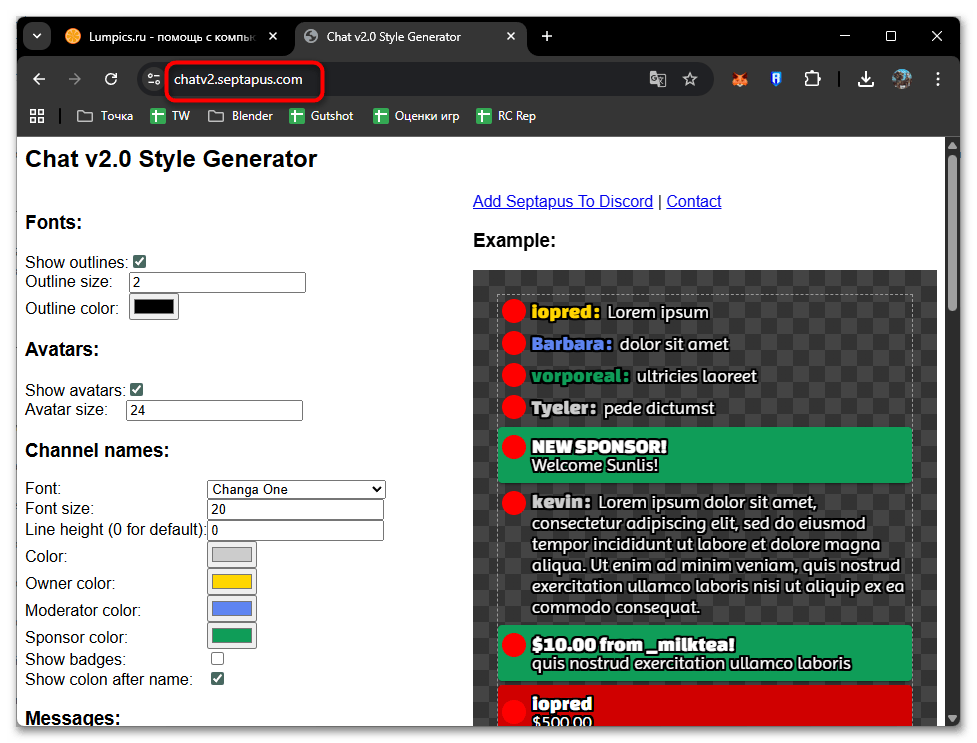
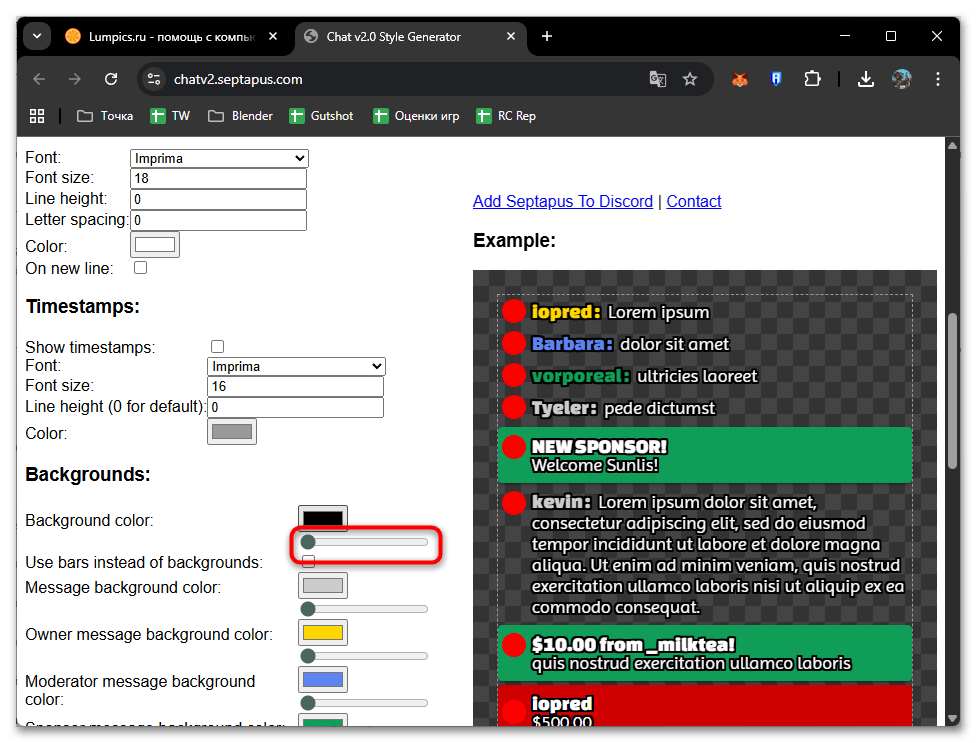
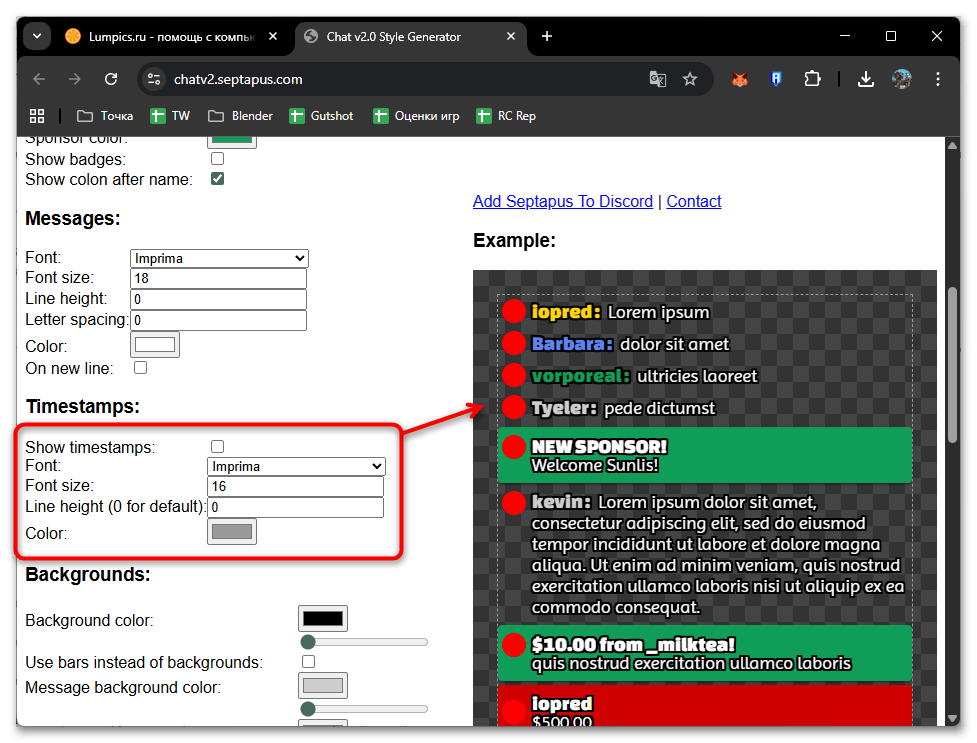
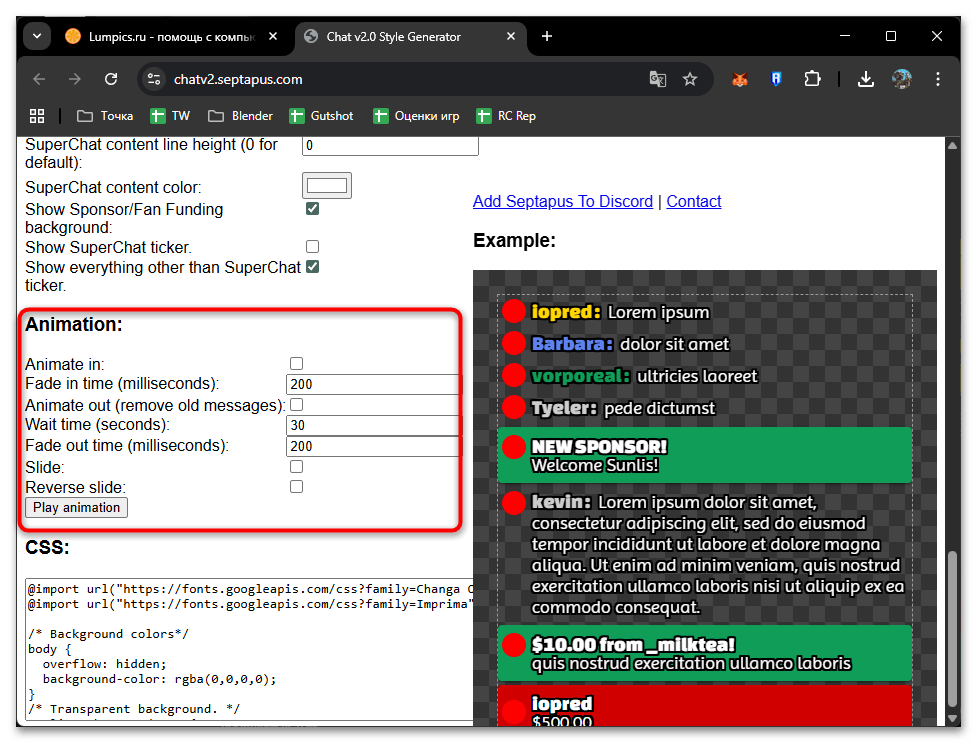
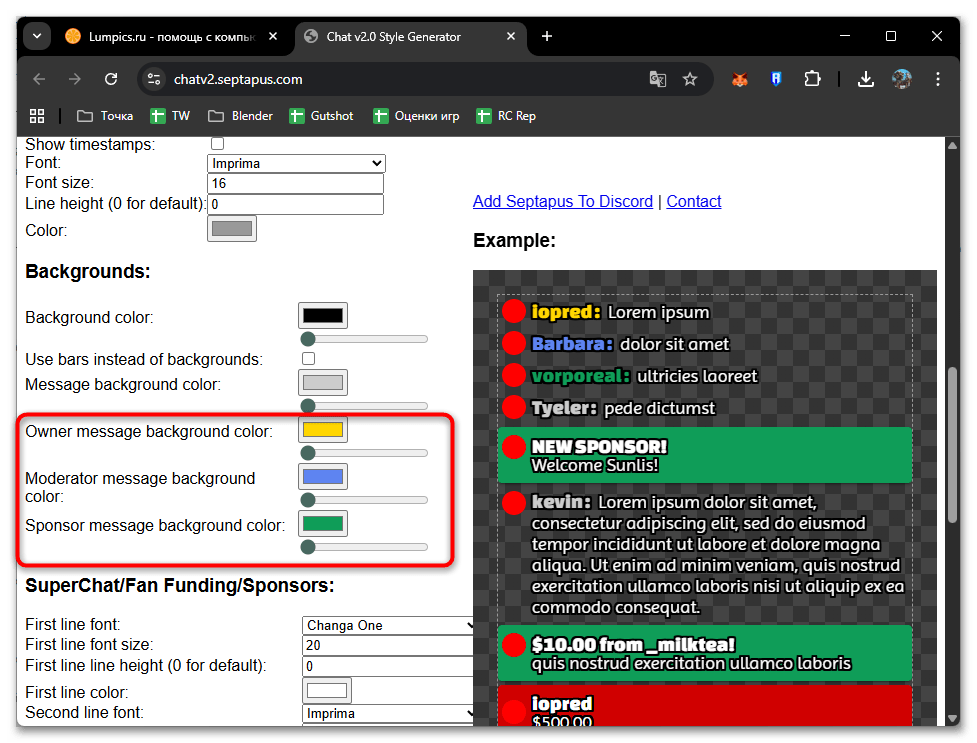
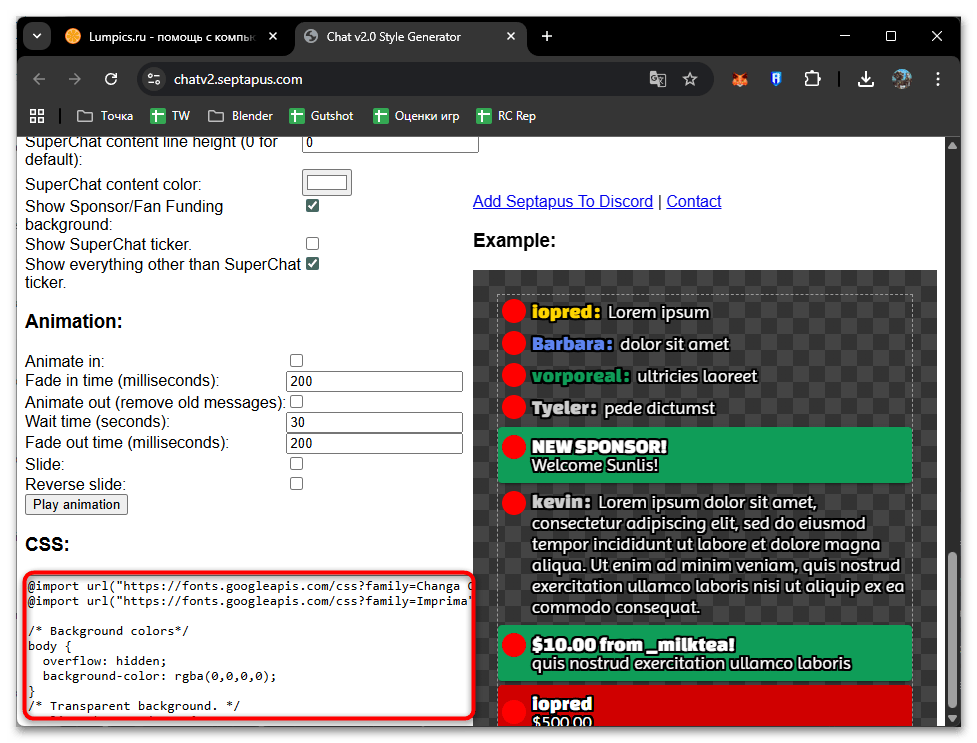
Многие генераторы позволяют сохранять созданные стили для повторного использования и предоставляют возможность экспорта настроек в различных форматах для резервного копирования конфигурации.
Устранение проблем с прозрачностью чата
При настройке прозрачного чата могут возникнуть различные проблемы, связанные с некорректным отображением элементов, плохой читаемостью текста или конфликтами между разными методами создания прозрачности. Большинство проблем решается правильной настройкой параметров и применением дополнительных техник оптимизации.
- Если текст чата плохо читается на прозрачном фоне, добавьте контур или тень к тексту через CSS-свойство
text-shadowили соответствующие настройки в программах чата. - При появлении артефактов или частично видимых элементов фона проверьте правильность CSS-селекторов и убедитесь, что они соответствуют текущей структуре HTML страницы чата.
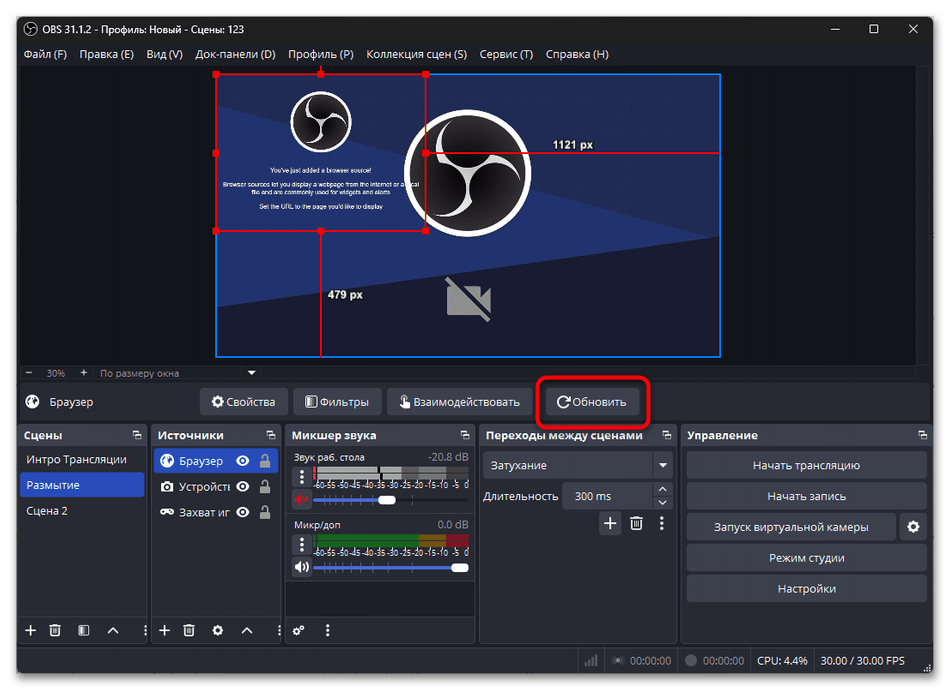
- Если прозрачность не применяется корректно, очистите кеш браузерного источника через кнопку «Обновить», которая появится в основном окне при выборе источника.
- При использовании нескольких методов создания прозрачности одновременно (CSS + фильтры OBS) может возникнуть конфликт. Используйте только один метод для каждого источника.
- Проверьте, что разрешение браузерного источника соответствует размеру чата для предотвращения масштабирования, которое может ухудшить качество отображения.
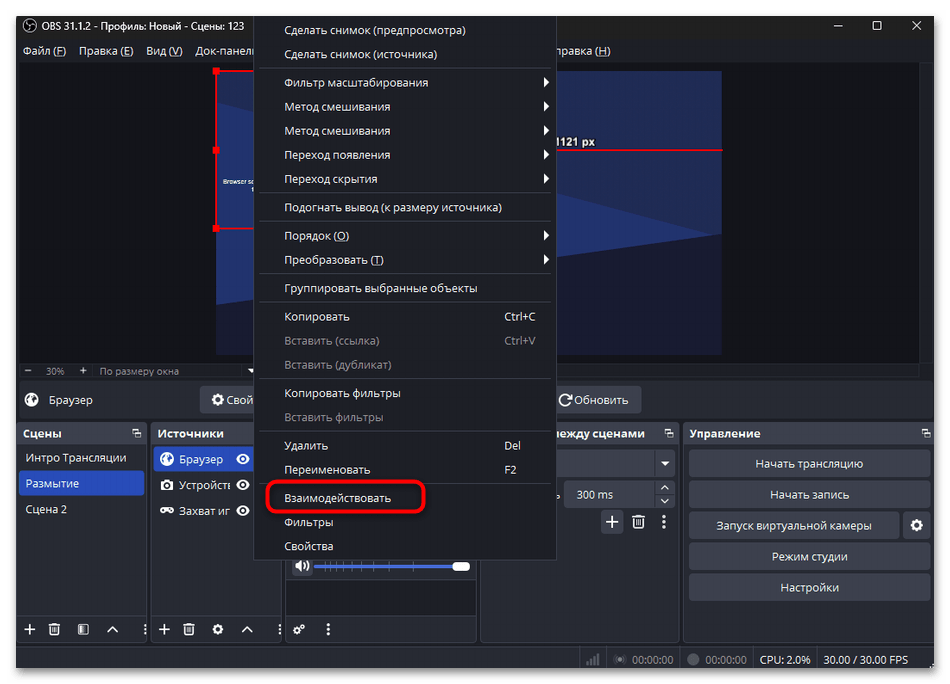
- Если чат не отображается после применения CSS, проверьте консоль ошибок браузера через функцию «Взаимодействовать» в контекстном меню источника.
- Для игр с HDR убедитесь, что настройки цветового пространства в OBS соответствуют настройкам системы во избежание некорректного отображения цветов чата.
Регулярно тестируйте отображение прозрачного чата в различных игровых сценах, поскольку некоторые игры могут влиять на цветопередачу и контрастность элементов интерфейса. Сохраняйте рабочие конфигурации CSS и настройки фильтров для быстрого восстановления в случае возникновения проблем.
Еще есть похожие инструкции:
 Как поделиться играми в Steam
 Как настроить качество видео в OBS
 Как сделать блюр в OBS
 Что делать при появлении ошибки «Не удалось открыть кодек NVENC» в OBS
 Как поставить задержку на стриме в OBS
 Что делать, если лагает стрим на Twitch через OBS
 Как принять подарок в Steam
 Как установить плагины в OBS
 Что делать, если лагает запись в OBS
 Как сделать хромакей в OBS
 Как растянуть экран в OBS
 Как сделать виртуальную камеру в OBS



















Автор статьи: Виктор Бухтеев | Обновлено: