 lumpics.ru
Способ 1: Добавление переменной среды %userprofile%
Отсутствие системной переменной окружения %userprofile% приводит к тому, что Microsoft Word не может определить корректный путь для создания временных файлов, необходимых при работе с документами. Windows использует переменные среды как указатели на важные системные расположения, где приложения сохраняют свои данные, поэтому если эта переменная отсутствует или настроена неправильно, Word теряет доступ к своей рабочей директории. Microsoft рекомендует данный метод как основное решение для Windows 11, поскольку он устраняет первопричину ошибки на системном уровне.
- Нажмите правой кнопкой мыши по меню «Пуск» и выберите пункт «Параметры» из контекстного меню.
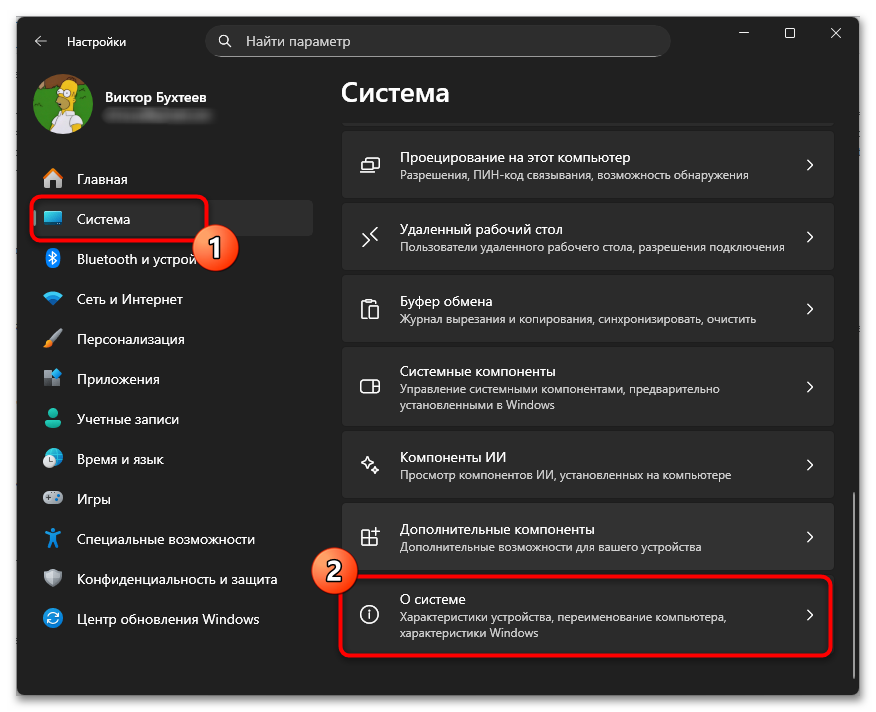
- В открывшемся окне параметров перейдите в раздел «Система», затем прокрутите список слева до самого низа и кликните по пункту «О системе».
- Найдите блок «Ссылки по теме» и нажмите на «Дополнительные параметры системы», что откроет классическое окно свойств системы.
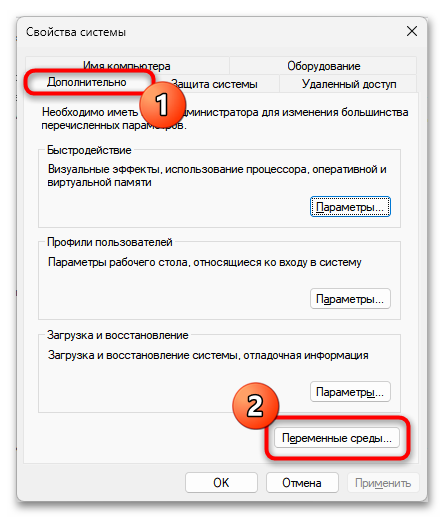
- В появившемся окне «Свойства системы» на вкладке «Дополнительно» нажмите кнопку «Переменные среды» в нижней части окна.
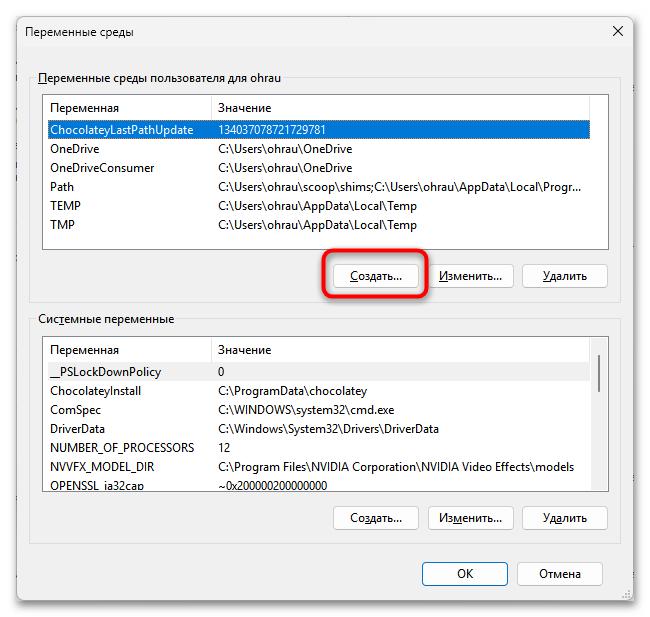
- В разделе «Переменные среды пользователя» в верхней части окна нажмите кнопку «Создать».
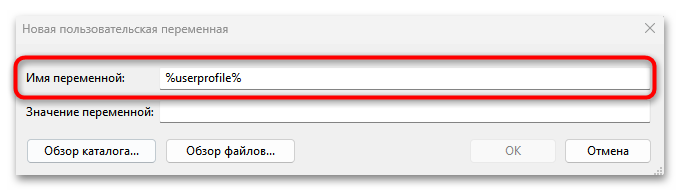
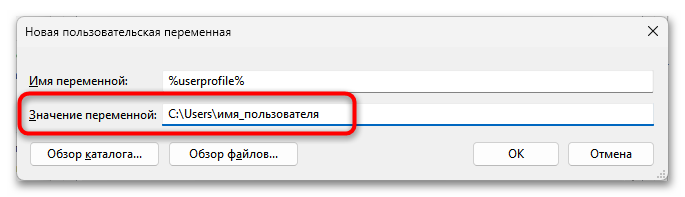
- В поле «Имя переменной» введите
%userprofile%без кавычек и дополнительных символов. - В поле «Значение переменной» укажите путь
C:\Users\имя_пользователя, где вместо «имя_пользователя» подставьте реальное имя вашей учетной записи Windows. Проверить правильность имени можно, открыв проводник и посмотрев на путь к папке пользователя. - Нажмите «ОК» во всех открытых окнах, чтобы сохранить изменения, затем обязательно перезагрузите компьютер для применения новых настроек переменных среды.
- После перезагрузки попробуйте открыть или сохранить документ Word — ошибка должна исчезнуть. Если проблема сохраняется, переходите к следующим способам.



Способ 2: Создание папки Content.Word через «Командную строку»
Word использует специальную системную папку Content.Word внутри директории INetCache для хранения временных копий открытых документов, которая создается автоматически при установке Office, однако может быть случайно удалена антивирусом, очисткой диска или в результате системных сбоев. При отсутствии данной директории Word не может сохранить промежуточные изменения документа, что приводит к невозможности работы с файлами, поэтому восстановление папки через «Командную строку» — быстрый способ решить проблему без вмешательства в реестр или системные настройки.
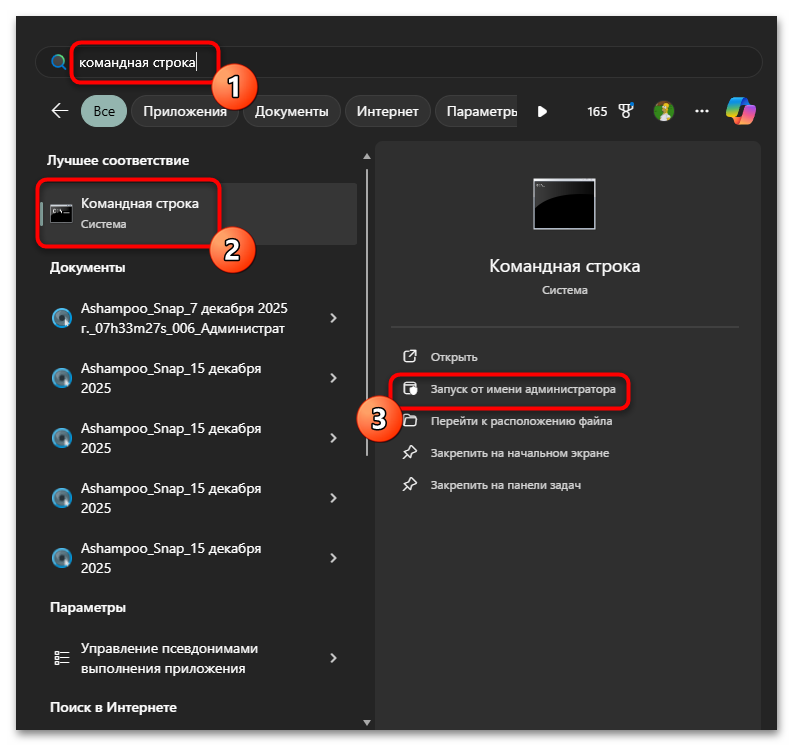
- Введите в поиске Windows текст «Командная строка», затем кликните правой кнопкой мыши по результату и выберите «Запуск от имени администратора».
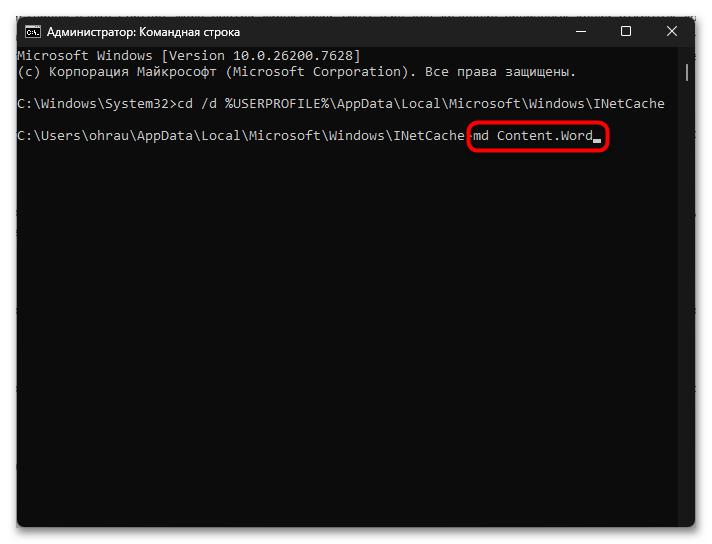
- В открывшемся окне «Командной строки» с правами администратора введите первую команду
cd /d %USERPROFILE%\AppData\Local\Microsoft\Windows\INetCacheи нажмите Enter. Эта команда переместит вас в директорию кеша браузера. - Введите вторую команду
md Content.Wordи нажмите Enter, чтобы создать папку для временных файлов Word. - Если вы используете Outlook, дополнительно введите команду
md Content.Outlookи нажмите Enter для создания соответствующей папки. - Закройте окно «Командной строки» и перезагрузите компьютер, чтобы изменения вступили в силу.
- Проверьте работу Word, попробовав открыть существующий документ или создать новый. Папка Content.Word теперь присутствует в системе и будет использоваться для временных файлов.

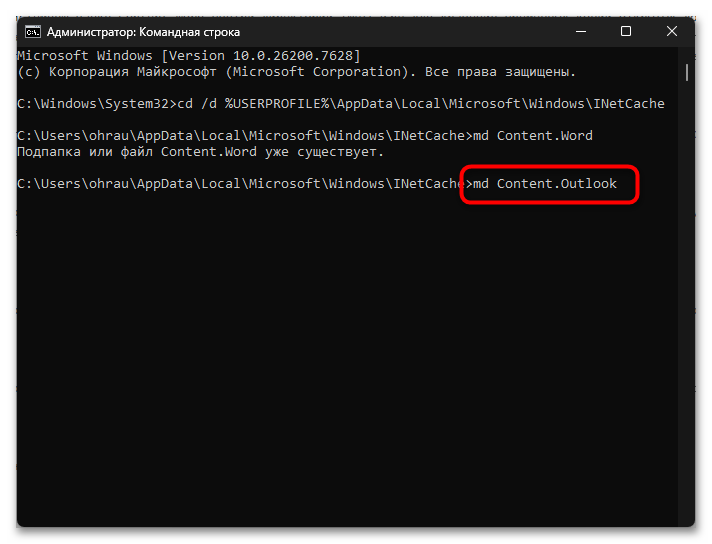
Обратите внимание, что при выполнении команды
md Content.Wordсистема может сообщить, что папка уже существует — в этом случае проблема не в отсутствии директории, а в неправильных правах доступа к ней или других системных настройках.
Способ 3: Изменение расположения временных файлов Internet Explorer
Microsoft Office для создания временных рабочих файлов использует инфраструктуру Internet Explorer, даже если вы не пользуетесь этим браузером напрямую. Настройки временных файлов Internet Explorer хранятся в системном реестре и определяют, куда приложения Office будут сохранять промежуточные данные при работе с документами. Если папка временных файлов указывает на несуществующее расположение или директорию без прав доступа, Word не сможет создать рабочие файлы, что вызовет появление ошибки.
Вы можете вручную изменить расположение папки временных файлов через настройки Internet Explorer, указав правильный путь к директории INetCache. Откройте «Панель управления», найдите раздел «Свойства браузера» или «Свойства обозревателя», затем на вкладке «Общие» в блоке «Журнал браузера» нажмите кнопку «Настройка». В открывшемся окне «Параметры данных веб-сайта» найдите кнопку «Переместить папку» и укажите путь C:\Users\имя_пользователя\AppData\Local\Microsoft\Windows\INetCache, где вместо «имя_пользователя» подставьте название вашей учетной записи. После изменения расположения нажмите «ОК» во всех окнах и перезагрузите компьютер — Word сможет использовать новый путь для создания временных файлов.
Читайте также: Настройка свойств обозревателя в Windows
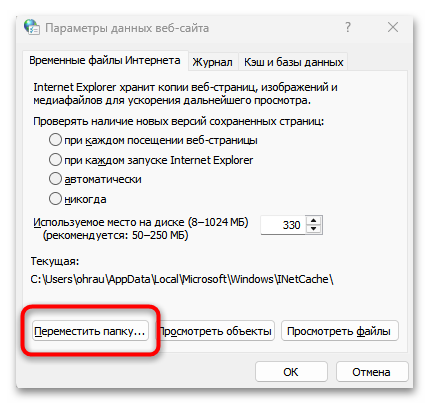
Дополнительно можно увеличить объем дискового пространства, выделенного для временных файлов, если он слишком мал. В том же окне «Параметры данных веб-сайта» найдите поле «Используемое место на диске» и увеличьте значение с стандартных 512 МБ до 1024 МБ или более, что предотвратит ошибки при работе с большими документами или множеством одновременно открытых файлов.
Способ 4: Исправление параметра Cache в реестре
Системный реестр Windows хранит важные параметры конфигурации, включая пути к специальным папкам пользователя, которые используются различными приложениями. Параметр Cache в разделе User Shell Folders определяет расположение папки для кэша интернет-файлов, которую Word использует для временного хранения документов. Если значение этого параметра указывает на неправильный путь или содержит устаревшие переменные, Word не сможет найти рабочую директорию, что приведет к ошибке создания файлов.
- Нажмите комбинацию клавиш Win + R, чтобы открыть окно «Выполнить», затем введите команду
regeditи нажмите Enter для запуска «Редактора реестра». - В окне «Редактор реестра» перейдите по следующему пути:
HKEY_CURRENT_USER\Software\Microsoft\Windows\CurrentVersion\Explorer\User Shell Folders. Можете использовать комбинацию Ctrl + F для поиска нужного раздела. - В правой части окна найдите параметр с именем Cache, затем дважды кликните по нему левой кнопкой мыши для открытия окна редактирования.
- В поле «Значение» замените текущий путь на
%USERPROFILE%\AppData\Local\Microsoft\Windows\Temporary Internet FilesилиC:\Temp, если хотите использовать отдельную папку на диске C. - Если вы выбрали путь
C:\Temp, предварительно создайте эту папку на диске C через «Проводник», иначе Word не найдет указанную директорию. - Перезагрузите компьютер для применения изменений в реестре, после чего попробуйте открыть документ Word.


Будьте осторожны при работе с реестром — неправильное изменение других параметров может привести к нестабильной работе системы. Перед внесением изменений рекомендуется создать точку восстановления системы через «Панель управления» — «Система» — «Защита системы».
Способ 5: Проверка системных файлов
Ошибка создания рабочего файла может возникать из-за повреждения системных компонентов Windows или наличия ошибок на жестком диске, которые препятствуют корректной записи временных данных. Поврежденные системные библиотеки, необходимые для работы Office, или битые секторы на диске приводят к невозможности создания или сохранения файлов в рабочих директориях. Windows включает встроенные утилиты для диагностики и восстановления таких проблем — System File Checker (SFC) для проверки целостности системных файлов и Check Disk (CHKDSK) для поиска и исправления ошибок файловой системы.
Подробнее: Проверка целостности системных файлов Windows 11

После завершения SFC выполните проверку диска командой chkdsk C: /f /r, где C: — буква системного диска. Система предложит выполнить проверку при следующей перезагрузке, поскольку диск используется — согласитесь, введя букву Y и нажав Enter. Перезагрузите компьютер, затем дождитесь завершения проверки диска, которая выполнится до загрузки Windows. CHKDSK исправит найденные ошибки файловой системы и восстановит поврежденные секторы, после чего попробуйте снова открыть Word.
Подробнее: Выполнение диагностики жесткого диска в Windows

Способ 6: Отключение панели предварительного просмотра
Панель предварительного просмотра в «Проводнике» позволяет увидеть содержимое документов без их открытия, однако для работы этой функции Word создает временные файлы предпросмотра в той же директории INetCache. Если возникают проблемы с правами доступа или конфигурацией этой папки, попытка предварительного просмотра файлов .docx приводит к ошибке создания рабочего файла. Отключение панели предпросмотра устраняет необходимость создания временных файлов при просмотре документов через «Проводник».
Откройте любую папку в «Проводнике», затем перейдите на вкладку «Вид» в верхней части окна. Найдите кнопку «Показать» или «Отобразить», разверните выпадающее меню и снимите галочку с пункта «Область просмотра» или «Панель предварительного просмотра». Панель справа в «Проводнике» исчезнет, что предотвратит попытки Word создавать временные файлы при выборе документов. Вы по-прежнему сможете открывать файлы двойным кликом, но предварительный просмотр содержимого станет недоступен.
Убираем область предварительного просмотра в папке «Проводника»

Если вам необходимо сохранить работу панели предпросмотра, можете использовать альтернативное решение через «Редактор реестра». Перейдите в раздел HKEY_LOCAL_MACHINE\SOFTWARE\Microsoft\Windows\CurrentVersion\PreviewHandlers и найдите подразделы, связанные с Word. Экспортируйте эти разделы для резервной копии, затем удалите их — это отключит предпросмотр только для документов Word, сохранив функцию для других типов файлов.
Способ 7: Очистка временных файлов
Переполненная папка временных файлов или наличие поврежденных временных данных от предыдущих сеансов работы Word могут блокировать создание новых рабочих файлов. Windows и Office накапливают временные данные в нескольких системных директориях, которые периодически требуют очистки для поддержания корректной работы приложений. Остаточные файлы с расширениями .tmp, ~$ или кэш INetCache могут конфликтовать с текущими операциями Word, особенно если они были созданы при аварийном завершении программы.
Нажмите Win + R и введите команду %temp%, затем нажмите Enter — откроется папка с временными файлами текущего пользователя. Выделите все содержимое папки комбинацией Ctrl + A и удалите файлы клавишей Delete. Некоторые файлы могут быть заняты запущенными процессами и не удалятся — пропустите их. Аналогично очистите системную папку временных файлов, открыв через команду temp без знака процента.
Подробнее: Удаление временных файлов в Windows 11

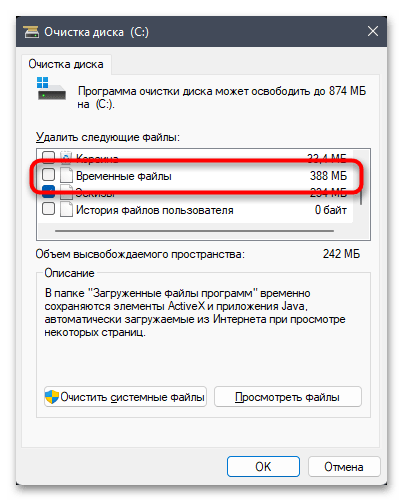
Дополнительно используйте встроенную утилиту очистки диска. Нажмите правой кнопкой мыши по диску C: в проводнике, выберите «Свойства», затем на вкладке «Общие» нажмите «Очистка диска». В списке файлов для удаления отметьте пункты «Временные файлы», «Временные файлы Интернета» и «Эскизы», после чего нажмите «ОК» и подтвердите очистку. Перезагрузите компьютер для полного освобождения занятых файлов.
Способ 8: Увеличение дискового пространства для временных файлов
Ограниченное пространство, выделенное для временных файлов Internet Explorer, может стать причиной ошибки при попытке Word создать рабочие файлы для больших или множественных документов. По умолчанию Windows выделяет 512 МБ для кэша браузера и временных файлов Office, чего может оказаться недостаточно при работе с объемными документами, содержащими изображения или сложное форматирование.
- Откройте «Панель управления» через поиск Windows, затем найдите и откройте раздел «Свойства браузера» или «Свойства обозревателя».
- На вкладке «Общие» в блоке «Журнал браузера» нажмите кнопку «Настройка».
- В открывшемся окне «Параметры данных веб-сайта» найдите раздел «Используемое место на диске» с указанием текущего выделенного объема.
- Увеличьте значение с помощью ползунка или введите вручную рекомендуемое значение 1024 МБ или более, если на диске достаточно свободного места.
- Нажмите «ОК» для сохранения изменений, затем закройте окно свойств браузера.
- Перезагрузите компьютер и попробуйте открыть документ Word — увеличенное пространство позволит создавать временные файлы даже для объемных документов.


Если после увеличения пространства ошибка сохраняется, проверьте наличие достаточного свободного места на системном диске — Word требует минимум 3-5 ГБ свободного пространства для комфортной работы с документами.
Способ 9: Перерегистрация файлов Office
Повреждение регистрационных записей Microsoft Office в системе приводит к некорректной работе интеграции с Windows, включая проблемы с созданием временных файлов. Регистрация приложений Office связывает программные компоненты с системой, определяя правильные пути к библиотекам и настройки взаимодействия с файловой системой. Перерегистрация Office восстанавливает эти связи без необходимости полной переустановки пакета.
- Закройте все запущенные приложения Microsoft Office, включая Word, Excel, Outlook и другие программы пакета.
- Нажмите Win + R для вызова окна «Выполнить», затем введите следующую команду для Office 2016 и новее:
"C:\Program Files\Microsoft Office\Office16\WINWORD.EXE" /rи нажмите Enter. - Если вы используете 32-битную версию Office на 64-битной системе, путь будет другим:
"C:\Program Files (x86)\Microsoft Office\Office16\WINWORD.EXE" /r. Номер версии Office16 может отличаться — для Office 2019 это также Office16, для Office 2021 — Office16. - Дождитесь завершения процесса перерегистрации — Word может открыться и закрыться автоматически несколько раз.
- Альтернативный способ перерегистрации — через окно «Выполнить» введите команду
"C:\Program Files\Common Files\Microsoft Shared\ClickToRun\OfficeC2RClient.exe" /update user updatetoversion=16.0.xxxxx.xxxxx, заменив xxxxx на актуальную версию сборки. - Перезагрузите компьютер после завершения перерегистрации, затем проверьте работу Word.


Если точный путь к исполняемому файлу Word неизвестен, найдите его через поиск Windows или проверьте расположение ярлыка Word на рабочем столе, кликнув по нему правой кнопкой и выбрав «Расположение файла».
Способ 10: Восстановление Office через быстрое восстановление
Повреждение установочных файлов Microsoft Office или конфликты после обновлений системы могут вызывать различные ошибки, включая проблемы с созданием рабочих файлов. Windows предоставляет встроенный инструмент восстановления Office, который проверяет целостность установки и заменяет поврежденные компоненты без удаления пользовательских настроек или документов.
Откройте «Панель управления» — «Программы» — «Программы и компоненты» или нажмите Win + R и введите appwiz.cpl для быстрого доступа к списку установленных программ. Найдите в списке Microsoft Office или Microsoft 365, выделите его одним кликом, затем нажмите кнопку «Изменить» в верхней части окна. В появившемся окне выберите опцию «Быстрое восстановление» — этот режим проверяет и исправляет наиболее распространенные проблемы без подключения к интернету и занимает несколько минут.

Дождитесь завершения процесса восстановления, после чего перезагрузите компьютер и попробуйте открыть Word. Если быстрое восстановление не помогло, повторите процедуру, но выберите «Восстановление по сети» — это более глубокая проверка, которая загружает и переустанавливает все компоненты Office заново. Процесс займет больше времени и требует стабильного подключения к интернету, но решает даже серьезные повреждения установки.
Еще есть похожие инструкции:
 Создание строчек в документе Microsoft Word
 Конвертирование PDF в документ Microsoft Word
 Написание кавычек в Microsoft Word
 Способы написания знака степени в Microsoft Word
 Создаем буклет в Microsoft Word
 Меняем местами страницы в документе Microsoft Word
 Включаем автоматическую проверку орфографии в MS Word
 Как выровнять текст в таблице в Microsoft Word
 Обрезка изображения в Microsoft Word
 Предварительный просмотр документа Microsoft Word перед печатью
 Как включить или отключить отображения якоря в Microsoft Word
 Создание многоуровневого списка в MS Word



















Автор статьи: Виктор Бухтеев | Обновлено: