 lumpics.ru
Причина 1: Проблемы с интернет-подключением
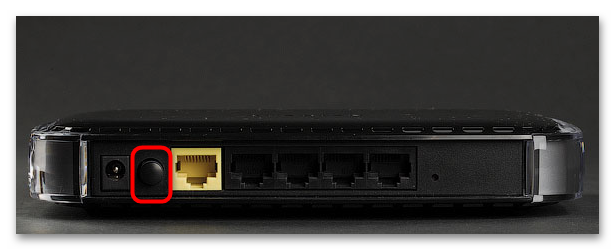
Если не идет загрузка в программе MediaGet, в первую очередь проверьте стабильность и наличие интернет-подключения. Откройте любую веб-страницу и промониторьте скорость ее прогрузки. В качестве решения попробуйте перезагрузить маршрутизатор, нажав на соответствующую кнопку, расположенную на корпусе устройства.
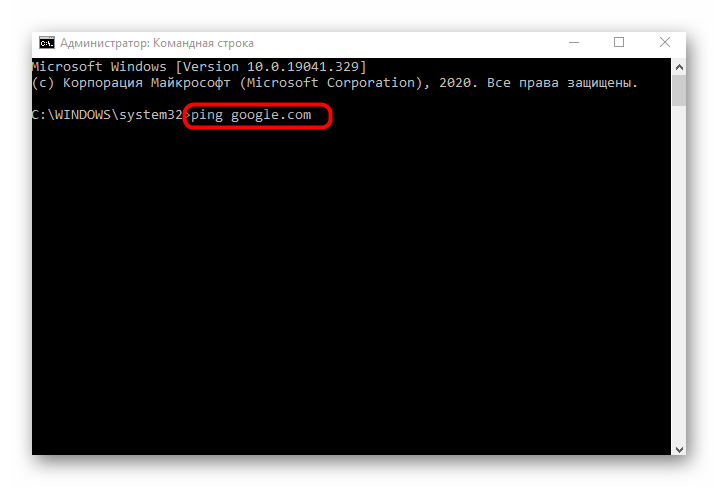
Стабильность подключения можно проверить с помощью встроенных в систему средств, интерфейса маршрутизатора или сторонних решений, о чем ранее мы писали более развернуто. Основываясь на полученных данных, проще будет понять, действительно ли проблема в этом.
Подробнее: Проверка стабильности интернет-соединения
Причина 2: Ограничения брандмауэра/антивируса
Зачастую средства защиты, которые используются на компьютере, попросту блокируют попытки скачивания файлов через сторонний клиент, поскольку считают такое подключение потенциально опасным. Если вы полностью доверяете источнику загрузки, следует добавить MediaGet в список исключений антивируса или брандмауэра.
В отличие от многих аналогичных программ, в MediaGet не предусматривается среди настроек добавление софта в список исключений, поэтому это придется сделать самостоятельно. При использовании встроенного брандмауэра Windows, нужно действовать согласно инструкции ниже:
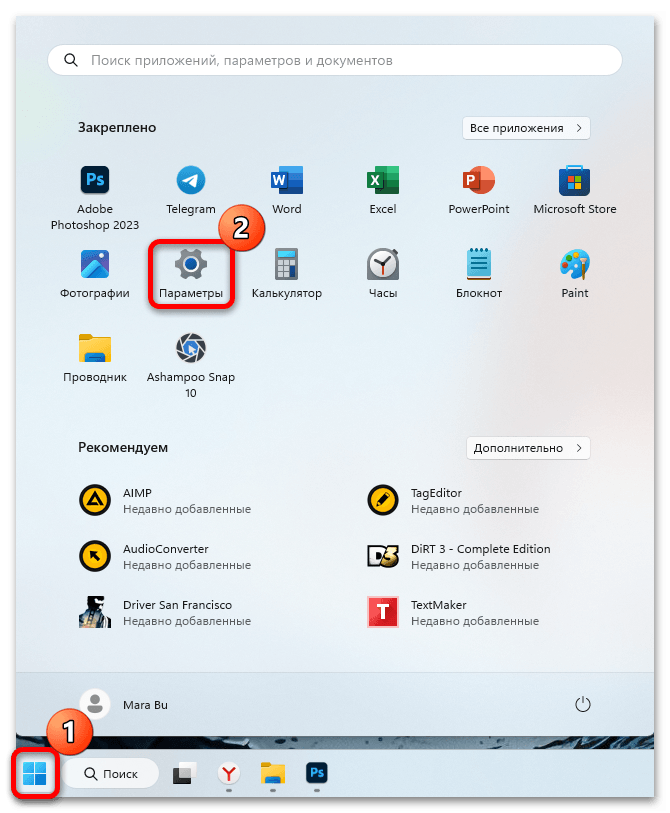
- Нажмите на кнопку «Пуск» и выберите запуск штатных «Параметров».
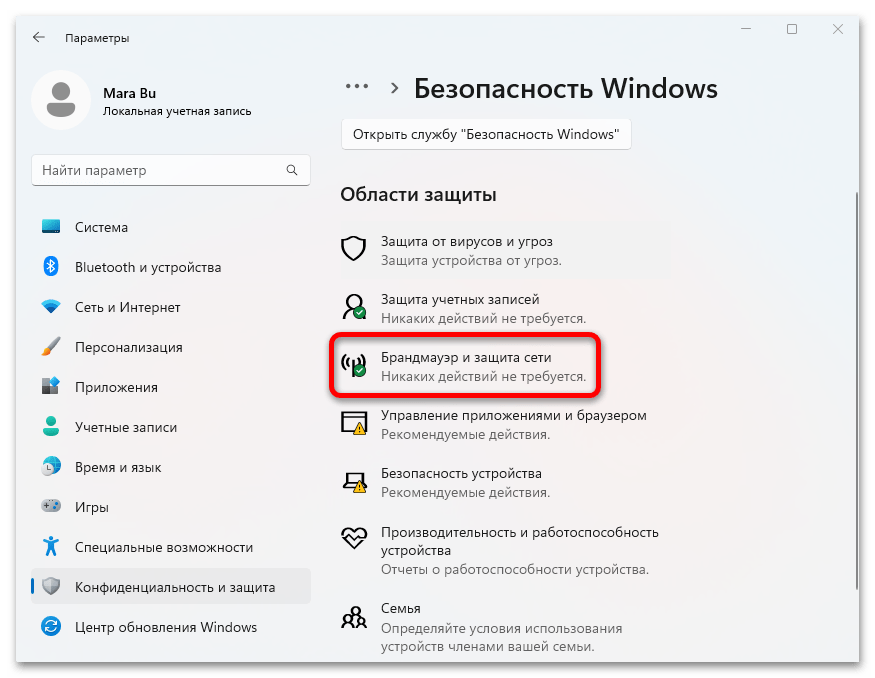
- На панели слева переключитесь на вкладку «Конфиденциальность и защита», затем в центральной части окна выберите «Безопасность Windows».
Приложение «Безопасность Windows» также можно сразу запустить, отыскав его через строку системного поиска.
- Выберите пункт «Брандмауэр и защите сети».
- Щелкните по строке «Разрешить работу с приложением через брандмауэр».
- В открывшемся окне нажмите на кнопку «Изменить параметры».
- Отобразится список приложений, которые можно добавить в список исключений. Найдите в нем MediaGet, поставьте отметки в чекбоксах «Частная» и «Публичная», затем подтвердите действие, кликнув по «ОК».
- Если в списке клиента нет, путь к нему можно самостоятельно отыскать. Кликните по кнопке «Разрешить другое приложение».
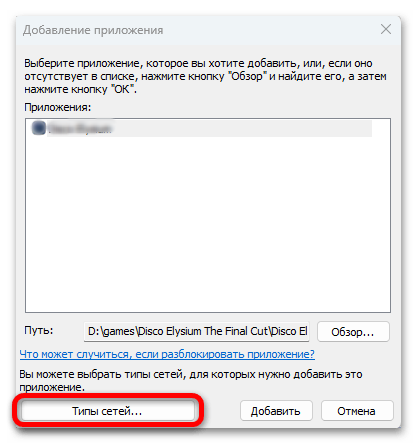
- Теперь нажмите на кнопку «Обзор». Укажите путь к исполняемому файлу клиента через открывшийся «Проводник». Выделите EXE-файл и нажмите на «Открыть».
- В предыдущем окне щелкните по «Типы сетей».
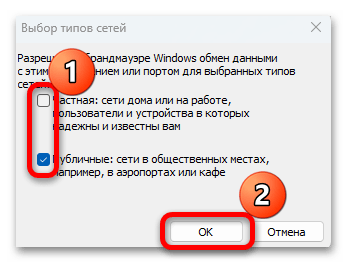
- Отметьте оба пункта в открывшемся окне и сохраните настройки.
- Нажмите на кнопку «Добавить», после чего MediaGet поместится в список «Разрешенные программы и компоненты». Чтобы сохранить все параметры, кликните по «ОК» в окне «Разрешенные программы».



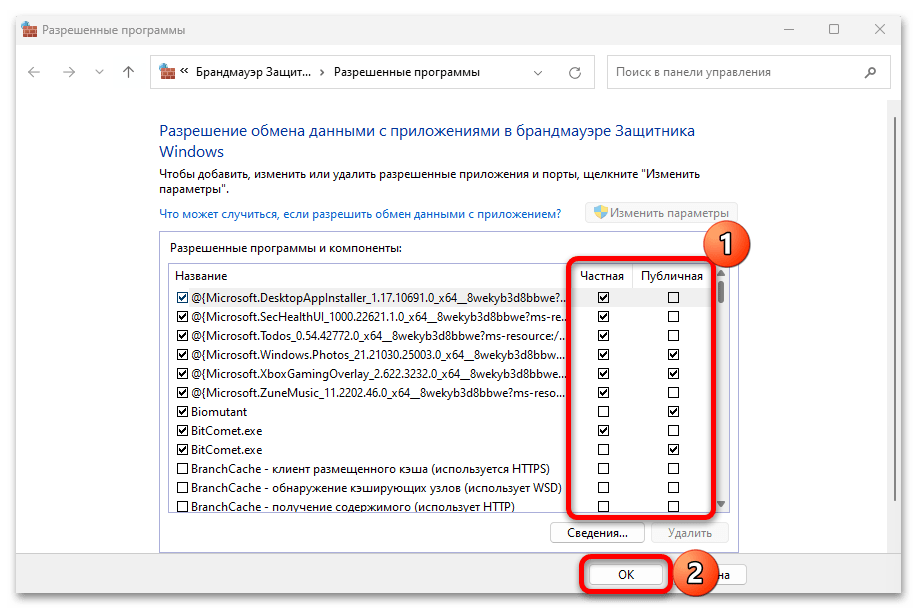



Теперь брандмауэр не будет проверять процесс, который связан с клиентом, и, соответственно, блокировать подключение к интернету и загрузку файлов.
Что касается сторонних антивирусов, порядок действий значительно отличается, но универсальной инструкции нет, так как все они отличаются функциональными возможностями и интерфейсом. В нашем отдельном материале разобрано несколько наиболее популярных продуктов от сторонних разработчиков, что поможет добавить в список исключений MediaGet при работе таких антивирусов.
Подробнее: Добавление программы в исключения антивируса

Причина 3: Отсутствие сидов и пиров
Еще одна самая распространенная причина, из-за которой не качаются файлы через MediaGet – это отсутствие раздающих (сидов и пиров). Это означает, что в данный момент ни один пользователь не скачивает и не раздает уже скачанный файл.
В главном окне программы на вкладке «Загрузки» посмотрите информацию о скачиваемом файле, а точнее – столбец «Участники файлообмена». Если там установлено значение 0, значит, никто не качает и не раздает данные.

Если проблемы со скачиванием происходят только с определенными файлами, есть вероятность, что причина именно в отсутствии пиров. Решением в данной ситуации может стать либо ожидание, когда появятся пользователи для файлообмена, либо поиск аналогичного файла на других торрент-трекерах, только стоит обратить внимание на количество раздающих перед загрузкой.
Причина 4: Заблокированные порты
Для работы программы MediaGet требуются определенные порты, и, если они заблокированы на уровне системы или в настройках клиента, велика вероятность, что причина в этом. Сначала проверьте параметры программы и откройте нужные порты:
- Щелкните правой кнопкой мыши по значку MediaGet в трее и выберите пункт «Настройки».
- Переключитесь на вкладку «Соединения» и посмотрите, какой порт используется для подключения. Если он находится в диапазоне
1024 – 65535, значит, все в порядке. Но по умолчанию установлен порт15398.

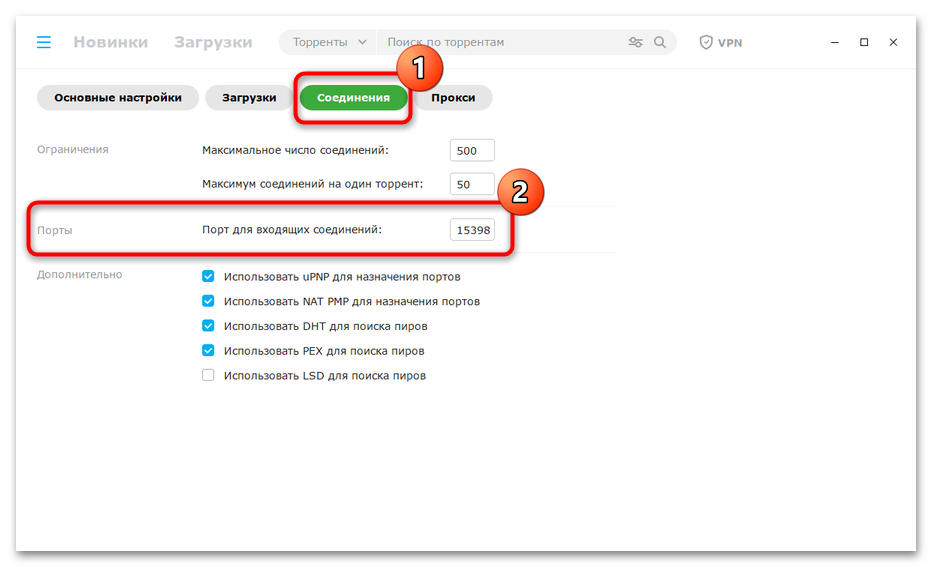
Для MediaGet лучше использовать нестандартные порты из диапазона 49152 – 65535, поскольку они относятся к динамическим/частным и реже блокируются провайдерами и файрволами. Например, можете попробовать вручную изменить существующее значение на такие варианты:
18007;37492;49160;52000;61234.
Избегайте портов, которые ниже
1024, так как они зарезервированы для системных служб.
Чтобы открыть порты на уровне операционной системы, потребуется внести изменения в настройки встроенного брандмауэра:
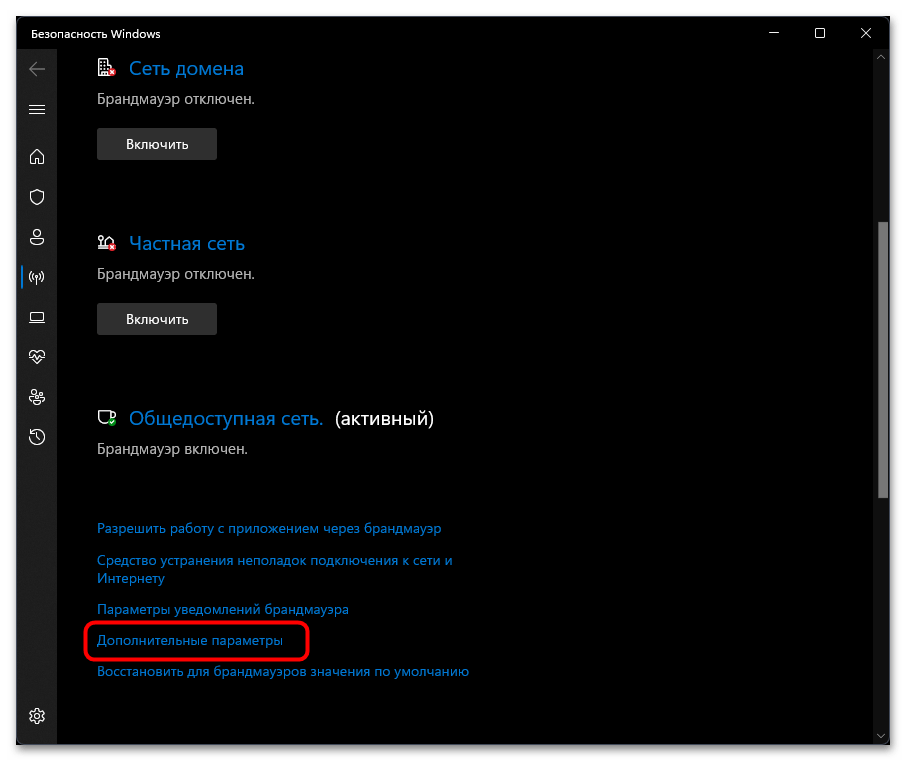
- Перейдите в раздел «Брандмауэр и защита сети» через штатное приложение «Параметры» (Причина 2, Шаги 1-3), но в открывшемся окне выберите строку «Дополнительные параметры».
- Запустится окно «Монитор брандмауэра Защитника Windows», где и создаются правила для входящих и исходящих подключений. Выберите входящий тип подключения слева и нажмите на строку «Создать правило», расположенную на панели справа.
- В открывшемся окне отметьте пункт «Для порта» и нажмите на кнопку «Далее».
- Выберите основной протокол для передачи данных, которые обычно используется подобными клиентами – TCP, затем отметьте пункт «Определенные локальные порты» и в поле справа введите порты, причем можно указать сразу несколько через запятую (можете скопировать приведенные выше порты). По завершении нажмите на «Далее».
- Далее нужно отметить «Разрешить подключение».
- Выберите, для каких профилей будет применяться правило. Можете отметить все пункты, после чего следует нажать на кнопку продолжения.
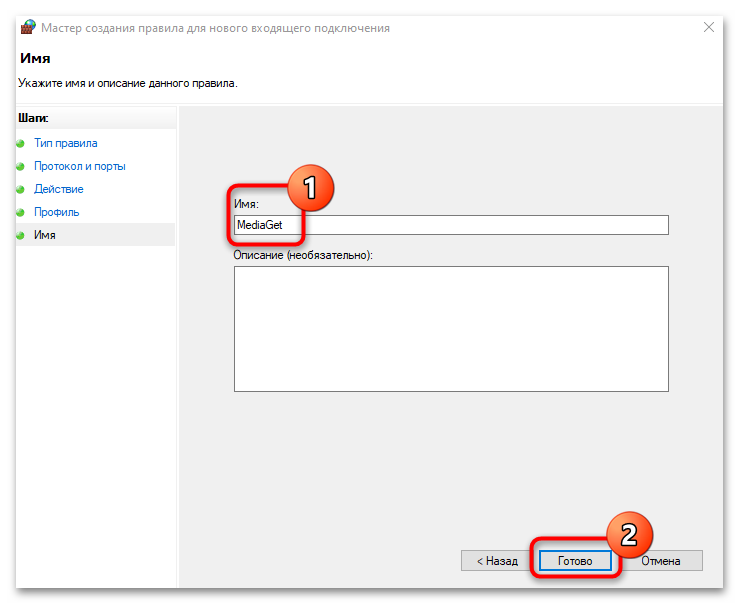
- Теперь останется задать имя для правила, чтобы в дальнейшем проще было ориентироваться в списке правил, при желании добавить описание и кликнуть по кнопке «Готово».


Причина 5: Некорректны настройки
Случается, что причина рассматриваемой неполадки кроется в настройках самой программы. Например, запрещены порты входящих соединений, выключены нужные протоколы или есть ограничение на скорость скачивания или количество одновременных закачек. Все эти параметры доступны в разделе с настройками MediaGet:
- Перейдите в раздел с настройками клиента через контекстное меню иконки в трее Windows. Сначала перейдите на вкладку «Загрузки» и убедитесь, что скорость загрузки и отдачи не ограничена.
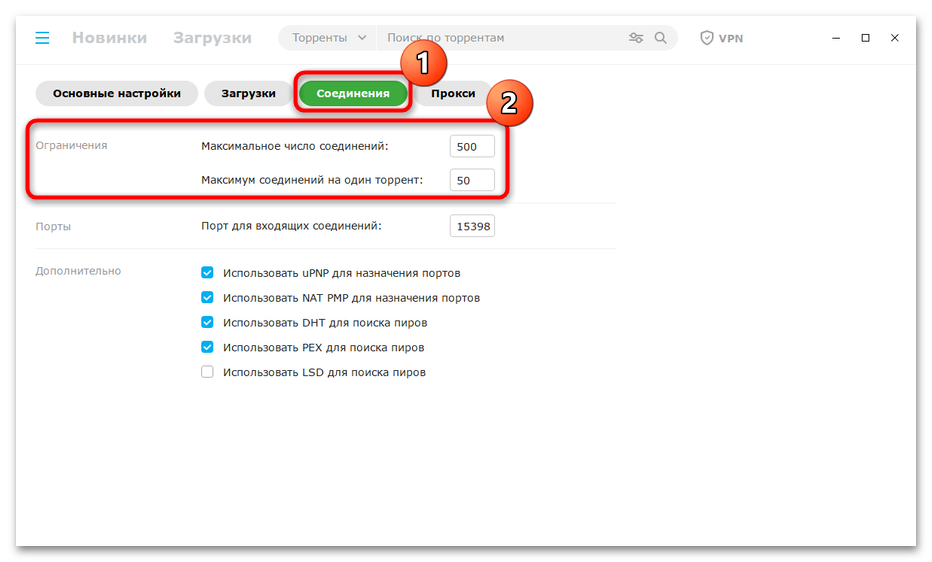
- На вкладке «Соединение» можно увеличить максимальное число общих соединений и соединений на один торрент. Чем выше значение, тем больше вероятность, что загрузка будет более стабильная.
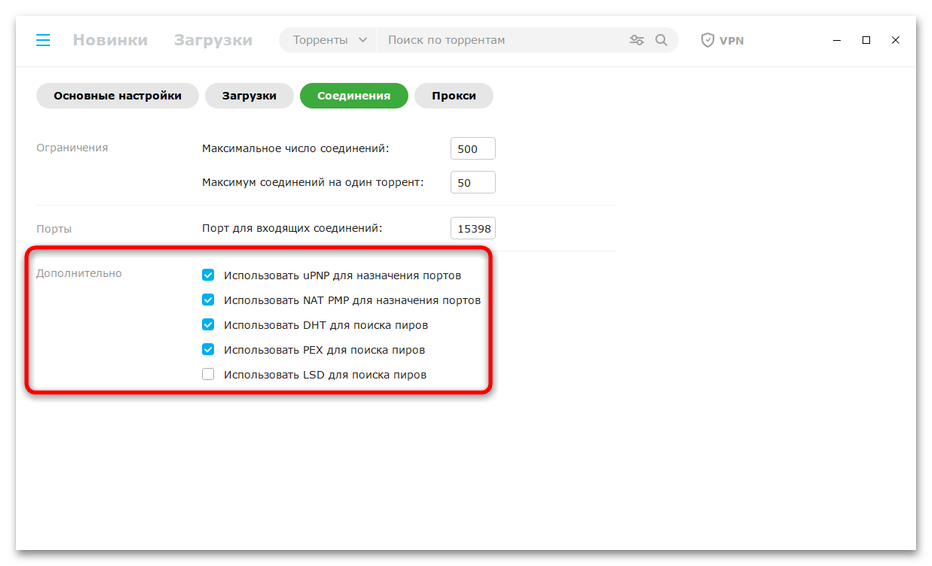
- В области «Дополнительно» также стоит проверить опции. Поэкспериментируйте с ними, отключив или включив некоторые из них. Например, uPNP – это технология автоматического подбора портов через роутер, а NAT‑PMP – его аналог, но используется для устройств на базе macOS и iOS, и он разработан компанией Apple. По умолчанию в настройках включены все опции, кроме «Использовать LSD для поиска пиров».

Причина 6: Ограничения провайдера
Некоторые интернет-провайдеры, в особенности мобильные операторы, блокируют торрент-трафик, не позволяя скачиваться такого рода файлам на устройство. Чаще всего провайдер замедляет загрузку до 50 Кб/с, что позволяет снизить нагрузку на сеть, но в то же время делает использование торрент-клиентов невозможным.
Убедитесь, что у вашего оператора не установлено подобное ограничение. Некоторые из них ограничивают скорость загрузки в определенное время, например, только днем.
Дополнительные рекомендации
Если ничего не помогает, проверьте, актуальная ли версия программы используется. По умолчанию MediaGet обновляется автоматически, но, если эта опция отключена, в работе софта со временем могут начаться проблемы.
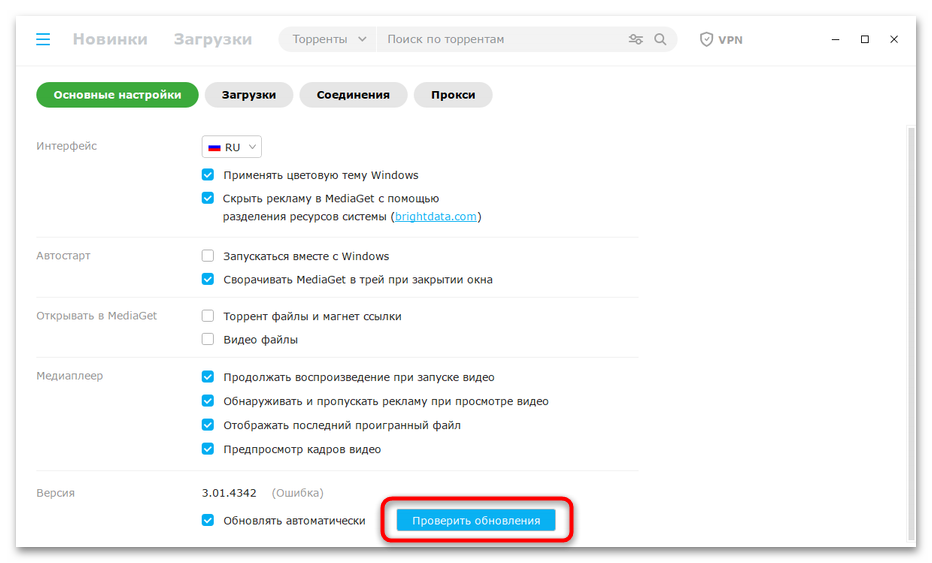
- Откройте главное меню и перейдите в раздел с настройками. На вкладке с основными параметрами найдите область «Обновление программы» и убедитесь, что опция «Обновлять автоматически» включена.
- Также можете проверить наличие обновлений, нажав на соответствующую кнопку.

Еще можете скачать «свежую» версию программы с официального сайта и установить ее поверх уже существующей.
Как ни странно, но проблемы с загрузкой файлов могут быть связаны с тем, что на локальном хранилище, куда идет скачивание, попросту не хватает свободного пространства. Вы можете вручную удалить ненужные данные, использовать автоматические средства для очистки, переместить файлы, чтобы увеличить доступное пространство на диске. Более развернуто мы об этом писали в отдельной статье по ссылке ниже.
Подробнее: Освобождение места на диске C в Windows 11

Если же у вас несколько локальных дисков, через настройки MediaGet можно выбрать другую директорию для сохранения скачанных файлов, например, в отдельную папку на диске D. Делается это через раздел с настройками клиента:
- Перейдите в «Настройки» и на вкладке «Загрузки» щелкните по кнопке с тремя точками справа от строки «Каталог загрузок».
- В открывшемся «Проводнике» укажите папку для сохранения файлов на другом локальном диске (ее можно вручную создать), выделите ее и нажмите на кнопку «Выбор папки».


После выполненных действий в новую директорию будут загружаться уже новые торренты, а не добавленные, поэтому вполне вероятно, что придется удалить из списка закачек торрент, затем снова его запустить, что новые настройки для него были применены.
Не исключен тот факт, что иногда проблемы с загрузкой через различные менеджеры и клиенты связаны с вирусной активностью. Таким образом, вредоносные утилиты вмешаются не только в работу системных процессов, но и в другие операции, выполняемые на компьютере. Такое встречается не слишком часто, но стоит проверить компьютер на наличие угроз, и в этом вам поможет наше отдельное руководство на эту тему.
Подробнее: Как проверить Windows на вирусы и другие угрозы
Еще есть похожие инструкции:
 Установка игры с помощью DAEMON Tools
 Ammyy Admin
 MediaGet: Можно ли увеличить скорость загрузки?
 Исправление ошибки с несовместимыми настройками Windows в BlueStacks 5
 Как настроить аудиоплеер Foobar2000
 Решение проблемы загрузки «торрент неверно закодирован»
 VkOpt: новые возможности для социальной сети Вконтакте
 Киностудия Windows Live
 DriverPack Solution
 uTorrent
 HP USB Disk Storage Format Tool
 Программа для просмотра фильмов Zona


















другая про качает это зона и uTorrent. не качает этот файл именно медиагет. просто я привык пользоваться именно им .переустановка не помогла причем не качает только этот файл в озвучке джакер всё остальное в вайвако а их я не переношу вот файлы с байбако он качает
Здравствуйте. В таком случае вам придется закачать проблемный файл с помощью другой программы.
доступность 100%. сид 1 пиры 2. другие фильмы качает на ура а этот остановился на 91% закачки при доступности 100% 4 дня уже висит не скачивая
Здравствуйте. Судя по всему проблема с самой раздачей и торрент-файлом. Попробуйте банально найти в сети другой файл и использовать его для загрузки. Для проверки можете попробовать воспользоваться другой программой по загрузке торрентов. Если в ней операция завершится хорошо, тогда значит проблема в «Медиа Гет».
Скорость 0б/с . Интернет соединение хорошее, настройки идеальный. Но не чего не качается !
Если каталог не работает то в медиагет 2 Нужно зайти в настройки/поиск/время поискового запроса к трекеру: и увеличить его хоть до минуты. После этого выйти и снова зайти в МедиаГет. А если на вкладке медиаплеер не идет подготовка плеера то есть например дальше 5% не двигается то переустановить, подождать пока плеер подготовится, поменять значение время поискового запроса
У меня нормальный интернет, в интернете всё загружается и вообщем всё хорошо (проверял и не один раз), но вот когда открываю медиагэт, что бы, что нибудь загрузить от туда, он пишет, что нет интернета совсем, даже в разделе «каталог», пишет тоже самое, не знаю, что и делать, надеюсь на помощь.
Кажется я разгадал эту тайну. Нужно зайти в настройки/поиск/время поискового запроса к трекеру: и увеличить его хоть до минуты. После этого выйти и снова зайти в МедиаГет
Просто удалил медиагэт и установил его заново, и всё прекрасно
Спасибо, грёбаный ГЕНИЙ
У меня он вобще не качает что делать?
скажите пж
нажми перепроверить целостность данных может помочь
Нажми скачать файл, затем зайди в закладку «Загрузки». Поставь курсор мыши на строку со скачиваемым файлом и нажми правую клавишу. в контекстном меню попробуй нажать на надпись » Проверить целостность данных»! Должно помочь!
Спасибо реально помогло
Спасибо за помощь. Правда помогло, теперь качает)
ГЕНИЙ раз два три
Ты гребанный волшебник,это помогло
Спасибо,Реально помогло