 lumpics.ru
Для создания коллажа из нескольких фотографий в Adobe Photoshop не требуется глубокое знание программы — достаточно освоить работу со слоями, трансформацией и стилями слоя. Каждый из приведенных ниже шагов описывает конкретный этап процесса, и после их последовательного выполнения вы получите готовый коллаж, который можно экспортировать в любом нужном формате.
Шаг 1: Подготовка фотографий
Выбор исходных снимков во многом определяет итоговое качество коллажа, поэтому стоит подойти к этому этапу внимательно. Оптимально использовать от трех до шести фотографий — при большем количестве изображения придется существенно уменьшать, и детали на них станут неразличимы. Подбирайте снимки близкой цветовой палитры или общей тематики, чтобы коллаж смотрелся как единая композиция. Требования к разрешению зависят от цели: для печати подходят файлы не менее 300 dpi, а для публикации в сети достаточно от 72 до 150 dpi.
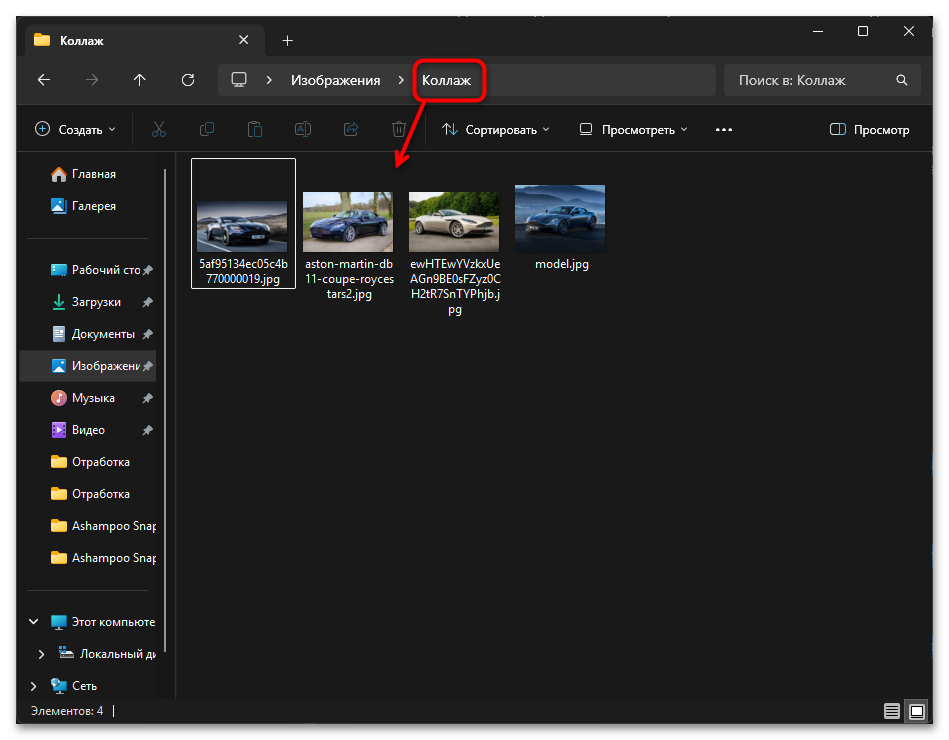
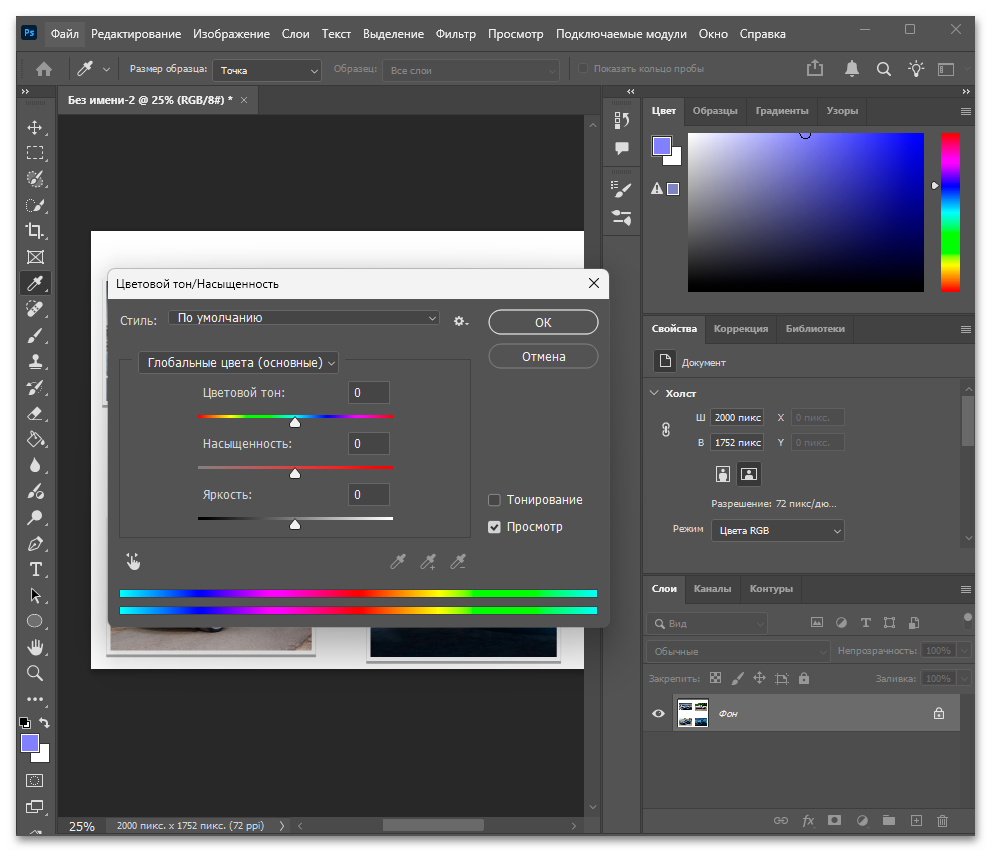
Чтобы коллаж выглядел цельно, полезно привести все фотографии к единой тональной гамме еще до того, как они окажутся на одном холсте. Для этого открывайте каждый снимок отдельно и корректируйте яркость, контраст и цветовой баланс через меню «Изображение» — «Коррекция»: инструменты «Кривые» и «Яркость-контраст» позволяют быстро выравнивать общий тон, а «Тон/Насыщенность» помогает смягчить различия в насыщенности цветов. После такой подготовки итоговый коллаж будет восприниматься как единое произведение, а не как набор разноцветных обрывков.
Шаг 2: Создание нового документа
Новый документ служит основой, на которую будут размещены все фотографии коллажа. Размер холста подбирается в зависимости от количества снимков и их соотношения сторон — для горизонтальной композиции из четырех-пяти фотографий подойдут размеры 2000 × 1500 пикселей, для квадратной — 2000 × 2000. Выбранное содержимое фона отразится на итоговом виде коллажа: белый фон станет как нейтральным пространством между снимками, так и окантовкой после добавления обводок.
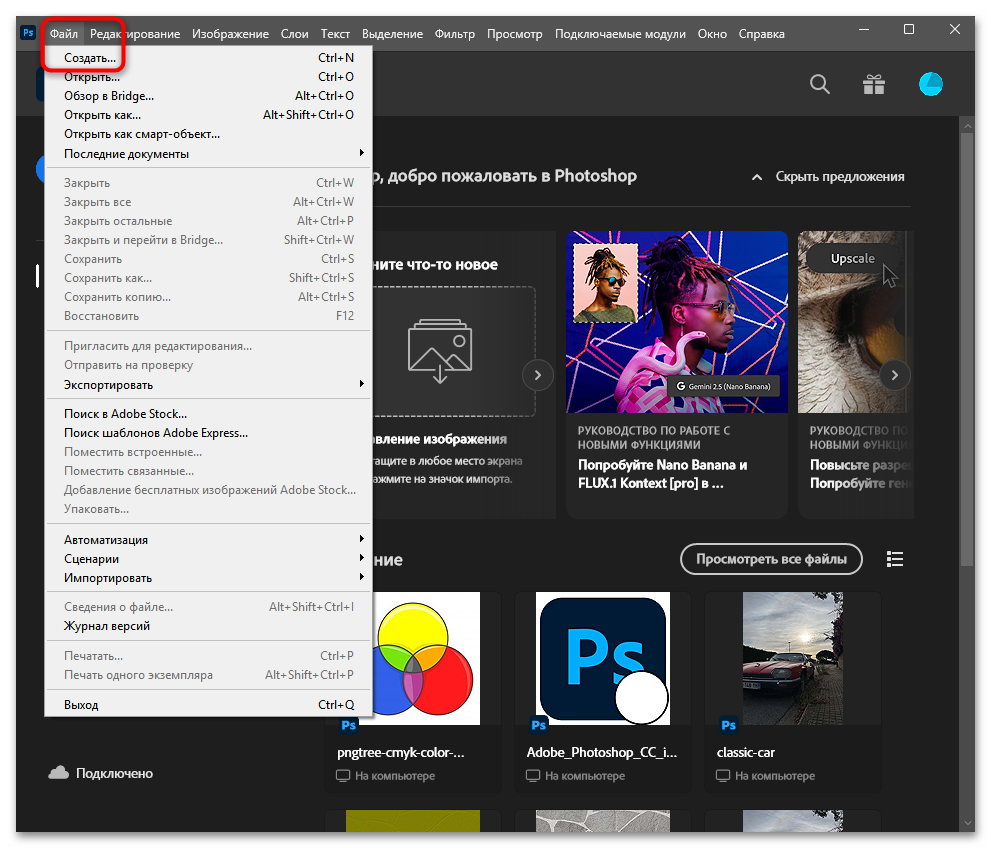
- Запустите Photoshop и откройте диалоговое окно создания нового документа через меню «Файл» — «Создать» или нажав Ctrl + N.
- В окне настроек задайте нужный размер холста, установите содержимое фона в значение «Белый» и нажмите кнопку «Создать».

Белый фон — приемлемый вариант, но коллаж может существенно измениться с темным, цветным или текстурированным фоном. После создания документа фоновый слой достаточно заполнить нужным цветом через «Редактирование» — «Заполнить», либо наложить градиент с помощью одноименного инструмента из панели слева. Текстурные подложки в виде бумаги или холста добавляют коллажу тепло и рукотворный колорит — выбрать их можно из встроенных паттернов через стиль слоя «Наложение узора» или загрузить отдельным файлом и поместить на фоновый слой.

Шаг 3: Открытие исходных фотографий
Все подготовленные снимки необходимо загрузить в Photoshop, чтобы получить возможность переносить их на холст коллажа. Открыть изображения можно несколькими способами: через стандартное диалоговое окно, многовыборку в «Проводнике» или перетаскивание файлов в окно программы. При использовании многовыборки все файлы загружаются за один раз, каждый — на собственной вкладке в верхней части рабочего окна. Порядок открытия файлов не влияет на результат, поскольку позже снимки свободно переставляются между слоями.
Откройте все подготовленные снимки через меню «Файл» — «Открыть» или комбинацией Ctrl + O. В окне проводника удерживайте Ctrl и щелкайте по нужным файлам для многовыборки, после чего нажмите «Открыть». Альтернативный способ — перетащить файлы напрямую из папки в окно Photoshop.

Шаг 4: Перемещение фотографий в документ коллажа
Каждая открытая фотография пока находится на отдельной вкладке и не входит в состав документа коллажа. При перемещении снимка в основной документ Photoshop автоматически создает для него новый слой, что позволяет впоследствии редактировать каждую фотографию независимо от остальных. Порядок расположения слоев в панели определяет, какие снимки отображаются поверх других, и при необходимости корректируется на любом этапе работы.
- В левой панели инструментов выберите «Перемещение» (клавиша V) и перейдите на вкладку с первой фотографией.
- Перетащите изображение на вкладку с документом коллажа — фотография автоматически появится на новом слое в панели «Слои». Повторите для каждого из подготовленных снимков.
- Если перетаскивание работает некорректно, воспользуйтесь копированием: выделите содержимое через «Выделение» — «Все» (Ctrl + A), скопируйте (Ctrl + C), перейдите на вкладку коллажа и вставьте (Ctrl + V).


После перемещения фотографий каждый слой получает автоматическое имя — «Слой 1», «Слой 2» и так далее. При большем количестве снимков такие названия быстро запутывают, поэтому дважды щелкнув на имя слоя в панели «Слои», его можно переименовать — например, по содержанию снимка. Это существенно упрощает навигацию между слоями и экономит время, когда требуется вернуться к редактированию конкретной фотографии.
Шаг 5: Масштабирование и размещение фотографий
Фотографии, только что перемещенные в документ коллажа, как правило, существенно различаются по размеру и не укладываются в запланированную композицию. Инструмент «Свободное трансформирование» позволяет одновременно менять размер снимка и переносить его на нужную позицию без переключения инструментов. При распределении фотографий по холсту стоит оставить между ними небольшие промежутки — белый фон между снимками станет виден после добавления обводки и тени на следующем шаге.
- Выберите в панели «Слои» слой с первой фотографией и нажмите Ctrl + T для активации «Свободного трансформирования». По краям изображения появятся тянущие точки.
- При изменении размера не зажимайте Shift или «Ctrl», чтобы сохранить пропорции снимка. Подогнав размер, перетащите изображение на нужную позицию на холсте, затем подтвердите изменения двойным кликом или нажатием Enter.
- Расположите остальные фотографии аналогично. Следите, чтобы снимки не перекрывались друг другом — иначе обводка и тень окажутся частично скрыты.


Чтобы оживить композицию, каждую фотографию можно немного повернуть: после активации «Свободного трансформирования» поместите курсор за пределы тянущих точек, и он изменится на значок поворота. Небольшой угол — от 2 до 5 градусов в разные стороны — добавляет коллажу динамичности и отличает его от монотонной сетки. Для более точного расположения снимков воспользуйтесь направляющими: они создаются перетаскиванием из горизонтальной или вертикальной линейки и позволяют выровнять края фотографий по единой линии.
Шаг 6: Добавление обводки и тени
Обводка и тень — два эффекта, благодаря которым набор отдельных снимков превращается в единую композицию. Белая обводка создает визуальные границы между фотографиями, а тень добавляет эффект глубины, как будто снимки расположены над поверхностью фона. Настройка этих эффектов осуществляется через окно стилей слоя, доступное для каждого слоя с фотографией.
- Щелкните правой кнопкой мыши на слой с первой фотографией в панели «Слои» и в контекстном меню выберите «Параметры наложения». То окно открывается и через кнопку fx внизу панели.
- В окне стилей слоя поставьте галочку напротив «Обводка». Задайте размер от 3 до 5 пикселей, положение установите в «Внутри», а цвет выберите белый, кликнув по цветовому полю.
- Затем поставьте галочку напротив «Тень». Значения по умолчанию подойдут для начала, хотя смещение можно увеличить до 3–4 пикселей для более выраженного эффекта объема. Подтвердите настройки кнопкой «OK».


Помимо белой обводки, можно использовать цветную рамку, подобрав оттенок под общую палитру коллажа — для этого достаточно кликнуть по цветовому полю в настройках обводки и выбрать нужный цвет. Эффект объемной рамки создается комбинацией двух обводок: белой внутренней и цветной внешней, для чего в окне стилей слоя добавляется вторая обводка с параметром «Снаружи».
Подробнее: Как сделать контур в Adobe Photoshop

Для изысканного оформления попробуйте скругление углов фотографий через маску слоя в форме прямоугольника с округленными углами, а для мягкого ореола вокруг каждого снимка добавьте «Внешнее свечение» в том же окне стилей слоя, подобрав цвет свечения под палитру.
Шаг 7: Копирование эффектов на остальные слои
Повторное ручное настраивание обводки и тени для каждого снимка занимает значительное время, поэтому в Photoshop предусмотрена функция копирования стилей слоя. Скопированный стиль полностью воспроизводит все параметры эффектов: толщину и цвет обводки, смещение и прозрачность тени. В результате все фотографии коллажа получат единообразное оформление буквально за секунды.
- В панели «Слои» щелкните правой кнопкой мыши на элемент с названием эффектов — обводка и тень отобразятся под названием слоя — и выберите «Скопировать стиль слоя».
- Удерживая Ctrl, щелкайте по каждому из остальных слоев с фотографиями. Выделив их все, щелкните правой кнопкой на любой из выбранных слоев и нажмите «Вклеить стиль слоя».


После вставки стиля на все слои каждый из них можно редактировать независимо. Если одна фотография должна выделяться на фоне остальных — например, центральный снимок в коллаже — достаточно дважды щелкнуть на ее слой и в окне стилей увеличить толщину обводки или сместить тень сильнее. Таким образом создается визуальная иерархия, где акцентный снимок притягивает внимание, а остальные служат ему дополнением.
Шаг 8: Объединение слоев
На данном этапе коллаж состоит из множества слоев — каждый снимок существует как отдельный элемент со своей обводкой и тенью. Объединение слоев сливает их в одно изображение, после чего документ готов к экспорту в нужный формат. Однако прежде чем слить слои, стоит сохранить проект в формате PSD, поскольку после слияния вернуться к редактированию отдельных фотографий уже не получится. Сохраните текущее состояние проекта через «Файл» — «Сохранить как» в формате PSD.

Когда резервная копия готова, объедините все видимые слои через «Слои» — «Объединить видимые» или комбинацией Ctrl + Shift + E.

Шаг 9: Обрезка и экспорт
После объединения слоев коллаж представляет собой одно изображение, которое может содержать лишние белые области по краям холста. Обрезка позволяет убрать ненужное пространство и довести размеры документа до финальных параметров. Экспорт в формат JPEG подходит для публикации в интернете и печати, тогда как формат PNG сохраняет прозрачность, если она была использована в работе.
- Если по краям холста есть лишние полосы, обрежьте их с помощью инструмента «Обрезка» (клавиша C): обведите нужную область и подтвердите нажатием Enter. Размер итогового изображения при необходимости корректируйте через «Изображение» — «Размер изображения» (Ctrl + Alt + I).
- Для экспорта готового коллажа откройте «Файл» — «Экспортировать» — «Экспортировать как». В окне настроек выберите формат JPEG, укажите нужное качество и нажмите «Сохранить». Рабочий файл в формате PSD сохраняйте через «Файл» — «Сохранить» (Ctrl + S).


К готовому коллажу можно добавить текст — название, дату или подпись — через инструмент «Текст» (клавиша T), расположив его внизу или сверху изображения на отдельном слое. Для профессионального вида подберите шрифт, контрастирующий с фоном, а размер установите не более 3–5% от высоты документа. Если коллаж предназначен для публикации, можно нанести водяной знак: загрузить логотип или текст как отдельный слой и снизить его непрозрачность до 20–30%, расположив в одном из углов изображения.
Читайте также: Как написать текст по кругу в Фотошопе
Еще есть похожие инструкции:
 Как сохранить файл в PDF в Adobe Photoshop
 Как сделать карту нормалей в Adobe Photoshop
 Как замазать объект под цвет фона в Фотошопе
 Как настроить микс-кисть для ретуши кожи в Adobe Photoshop
 Как убрать надпись в Adobe Photoshop
 Меняем цвет объектов в Фотошопе
 Способы обрезки фото в Adobe Photoshop
 Создаем заготовку для фото на документы в Фотошопе
 Способы восстановления презентации PowerPoint
 Скачивание игр с помощью программы MediaGet
 Почему не двигается ползунок в MSI Afterburner
 Как добавить сэмплы в FL Studio



















Автор статьи: Виктор Бухтеев | Обновлено: