lumpics.ru
Способ 1: Сворачивание текста через стили заголовков
В Microsoft Word встроенная функция сворачивания разделов позволяет скрывать содержимое под заголовками одним кликом мыши, что значительно упрощает навигацию по объемным документам. Разворачивать и сворачивать можно как отдельные разделы, так и весь документ целиком, при этом структура текста остается неизменной, а видимость контента регулируется в зависимости от потребностей работы. Функция основана на использовании встроенных стилей заголовков, которые автоматически создают иерархию разделов с возможностью их быстрого сворачивания.
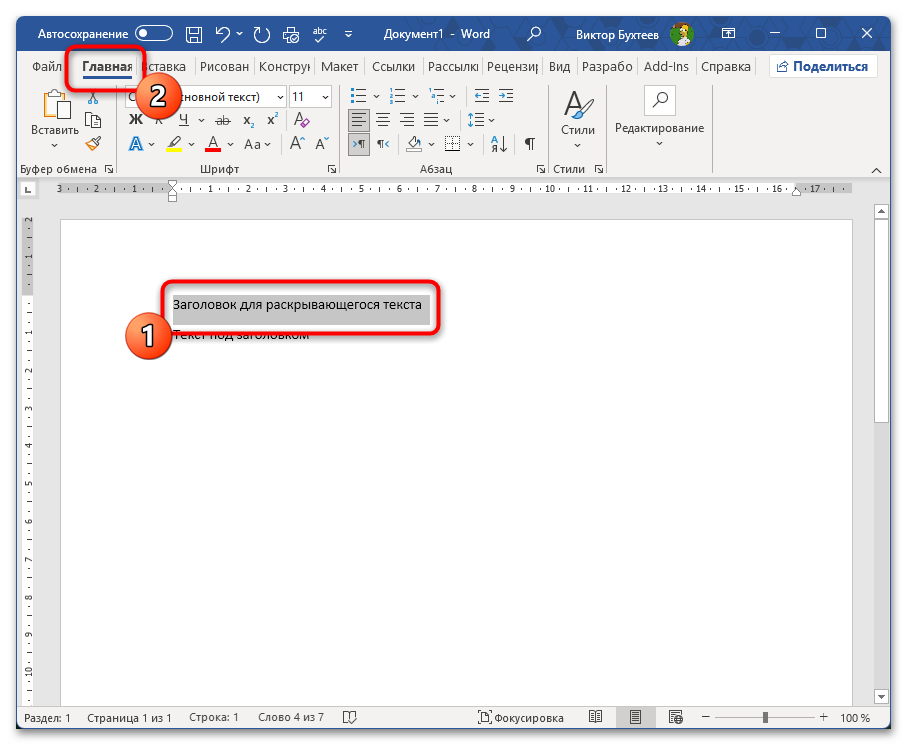
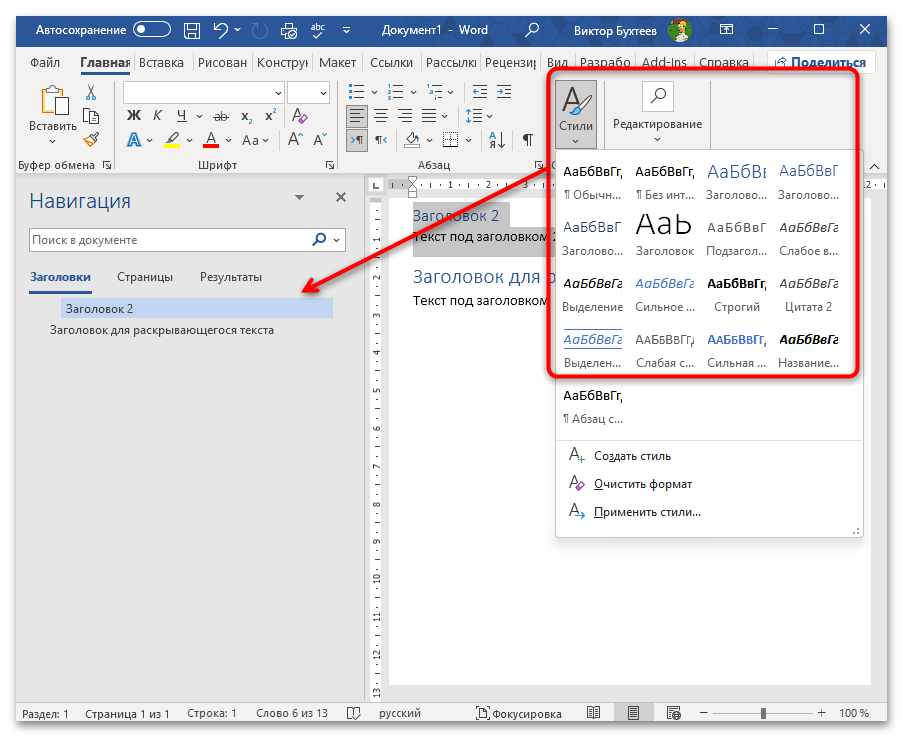
- Откройте документ и выделите текст, который должен стать заголовком раскрывающегося раздела, затем перейдите на вкладку «Главная» в верхней панели инструментов.
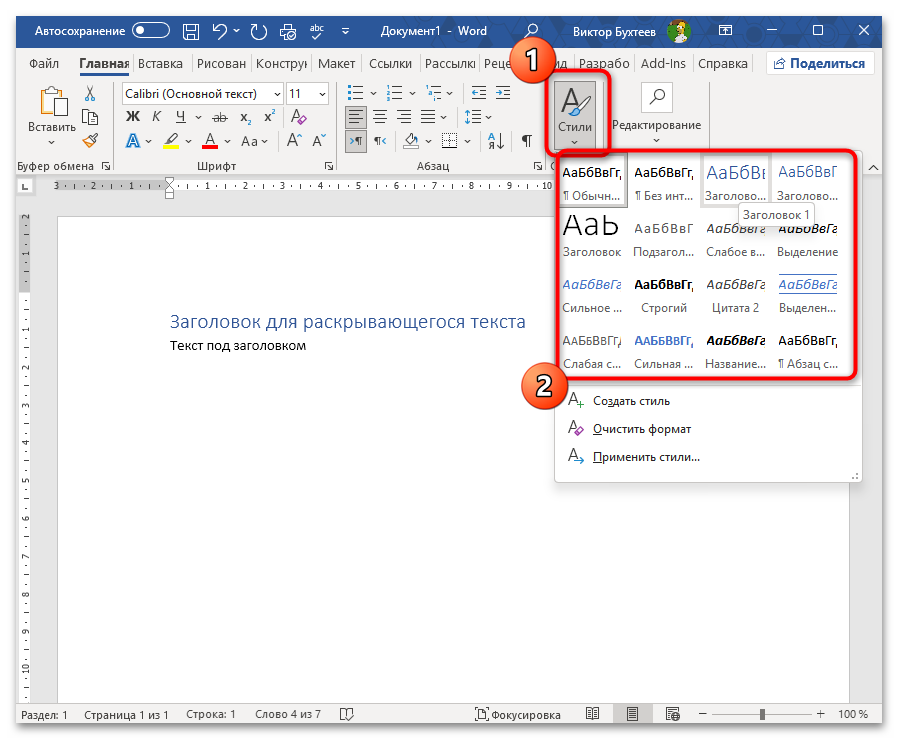
- В группе «Стили» выберите один из вариантов заголовков в зависимости от уровня вложенности раздела. Для основных разделов используйте «Заголовок 1», для подразделов внутри них — «Заголовок 2» или «Заголовок 3».
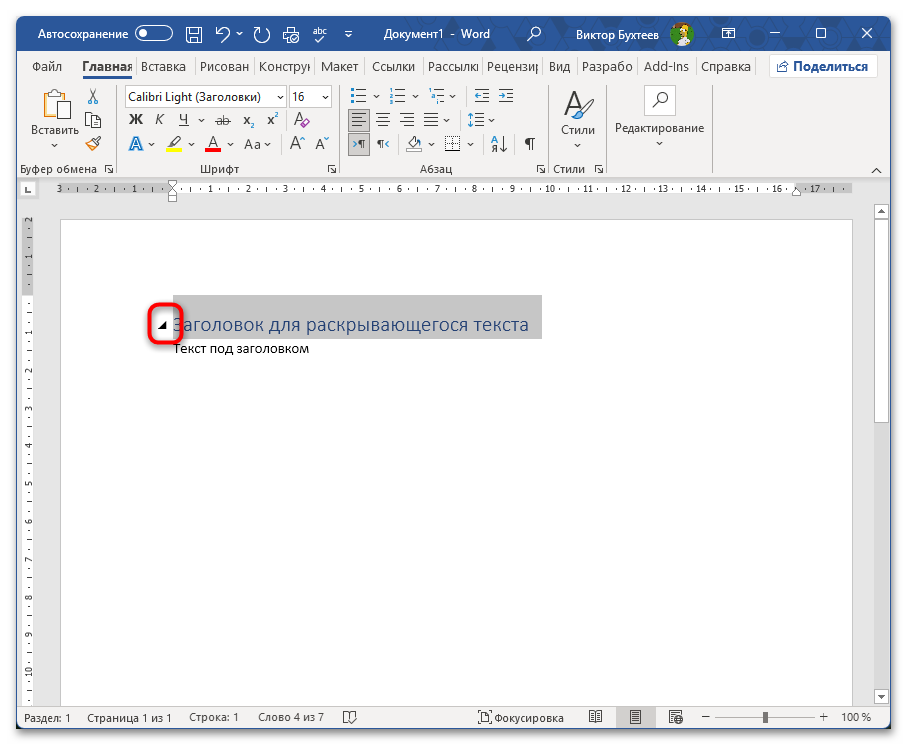
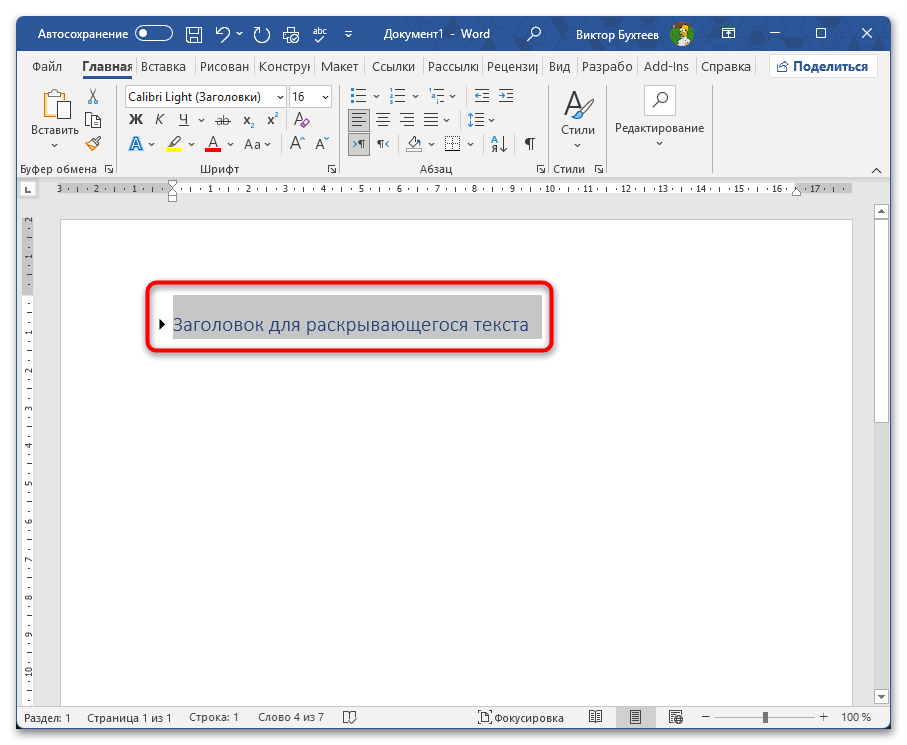
- После применения стиля заголовка при наведении курсора на него в левой части появится небольшой треугольник, который можно использовать для сворачивания или разворачивания содержимого раздела.
- Кликните по треугольнику, чтобы свернуть весь текст, расположенный под заголовком до следующего заголовка того же или более высокого уровня. Повторный клик развернет содержимое обратно.
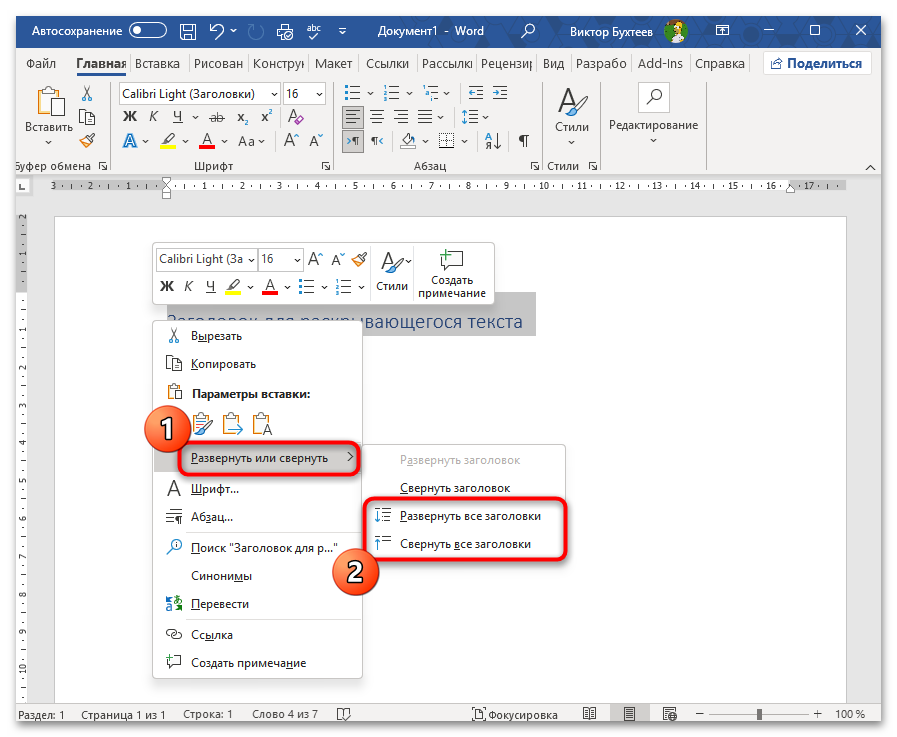
- Для управления всеми разделами одновременно кликните правой кнопкой мыши по любому заголовку и в контекстном меню выберите раздел «Развернуть или свернуть», где доступны опции «Свернуть все заголовки» или «Развернуть все заголовки».
Обратите внимание, что сворачивание работает только в режиме просмотра документа на экране и не влияет на печать или преобразование в PDF — при выводе на печать весь текст отображается полностью, независимо от того, был ли он свернут в процессе работы.
Способ 2: Создание раскрывающегося списка через элементы управления
Элементы управления содержимым позволяют создавать интерактивные формы с раскрывающимися списками, где пользователь может выбрать один из предустановленных вариантов без необходимости набора текста вручную. Функционал доступен через вкладку «Разработчик», которая по умолчанию скрыта в интерфейсе программы, поэтому перед началом работы потребуется активировать ее отображение в настройках. Раскрывающиеся списки используются при создании шаблонов документов, анкет, договоров и других форм, где требуется стандартизация вводимых данных.
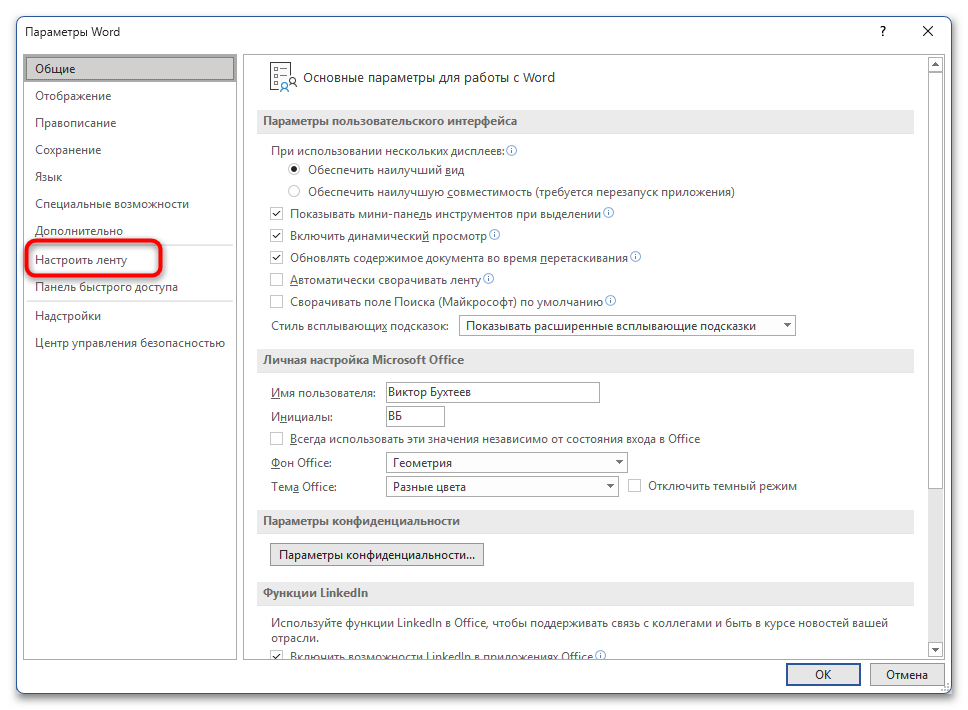
- Откройте «Файл» — «Параметры» и в открывшемся окне перейдите в раздел «Настроить ленту».
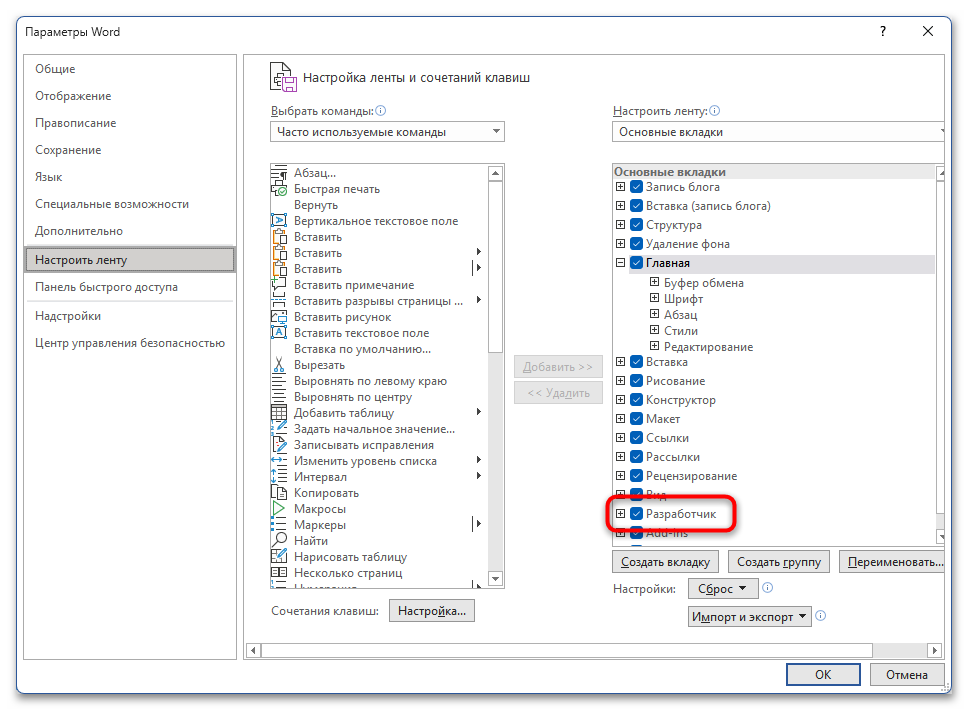
- В правой части окна в списке «Основные вкладки» найдите пункт «Разработчик» и установите напротив него галочку, после чего нажмите «ОК» для сохранения изменений.
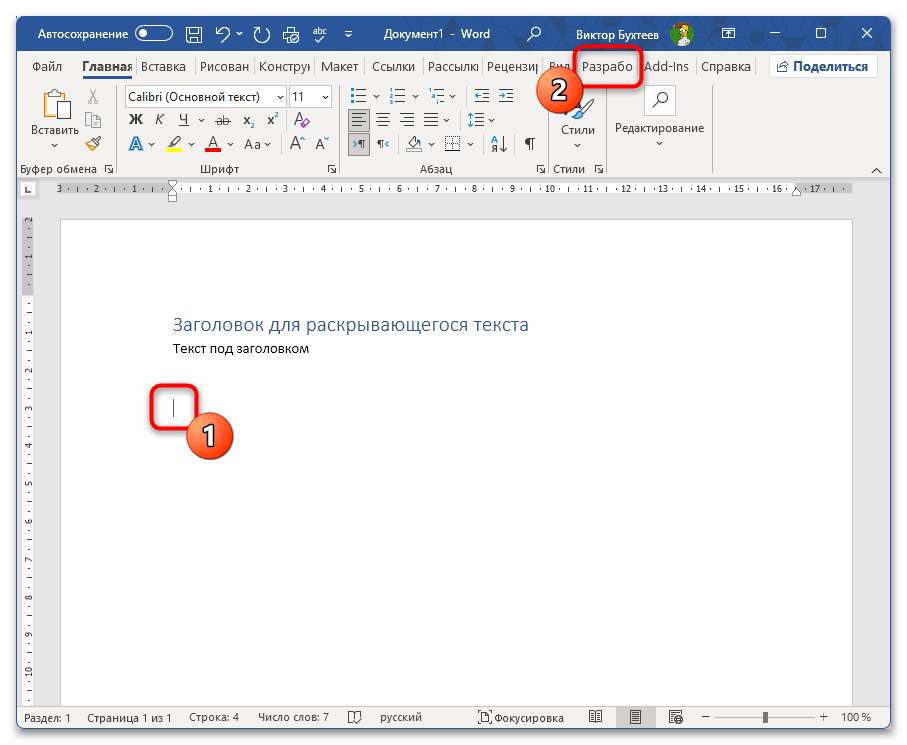
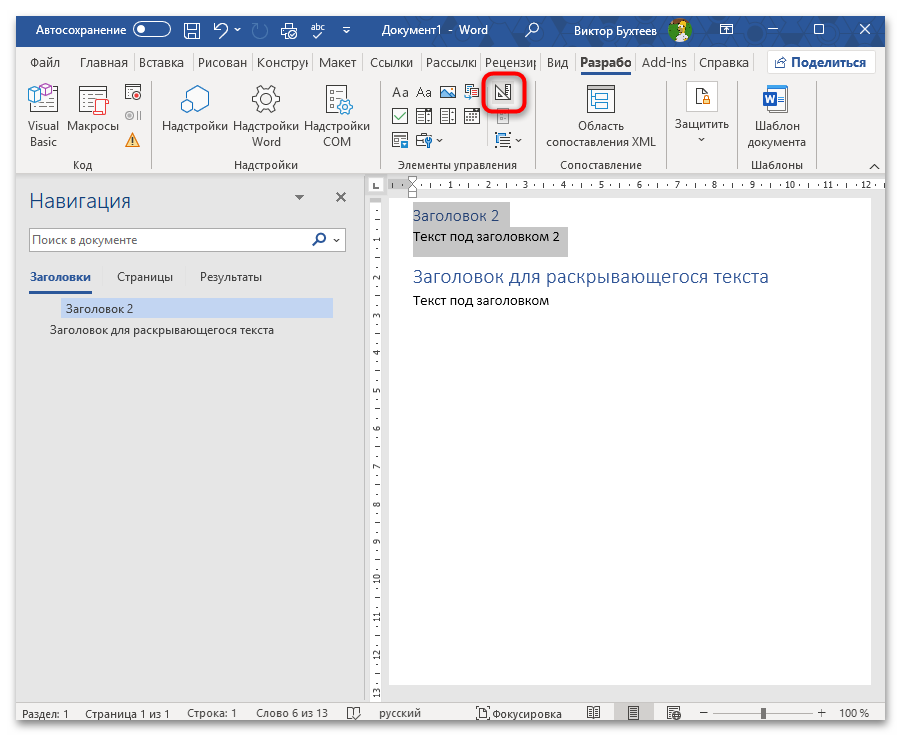
- Вернитесь к документу и установите курсор в то место, где должен располагаться раскрывающийся список, затем откройте вкладку «Разработчик» на ленте инструментов.
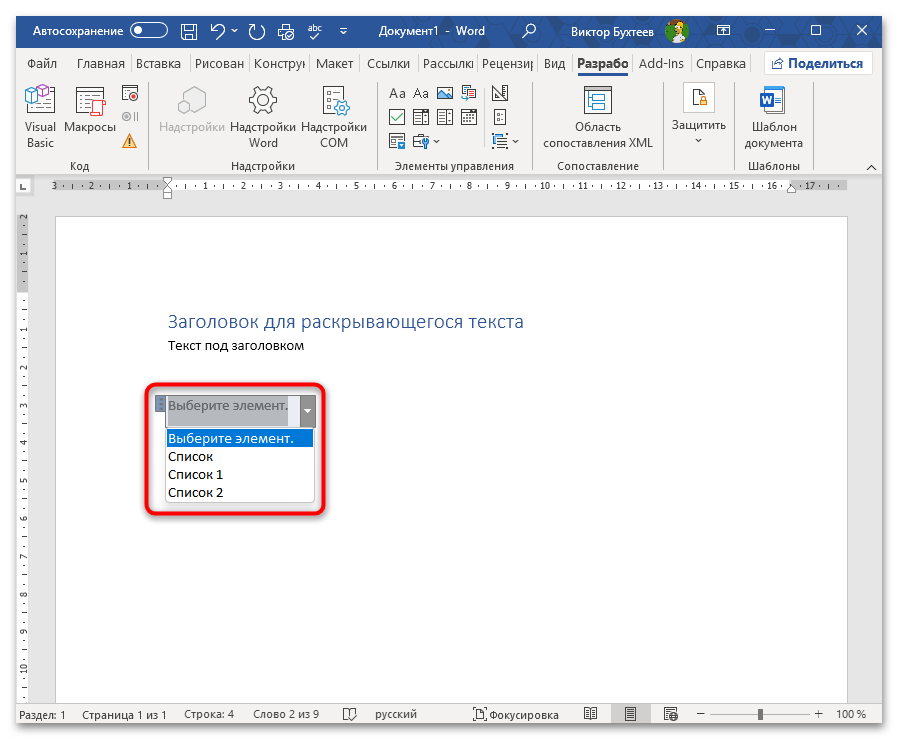
- В группе «Элементы управления» нажмите на кнопку «Раскрывающийся список» (выглядит как прямоугольник со стрелкой вниз). В документе появится элемент управления с текстом-заполнителем.
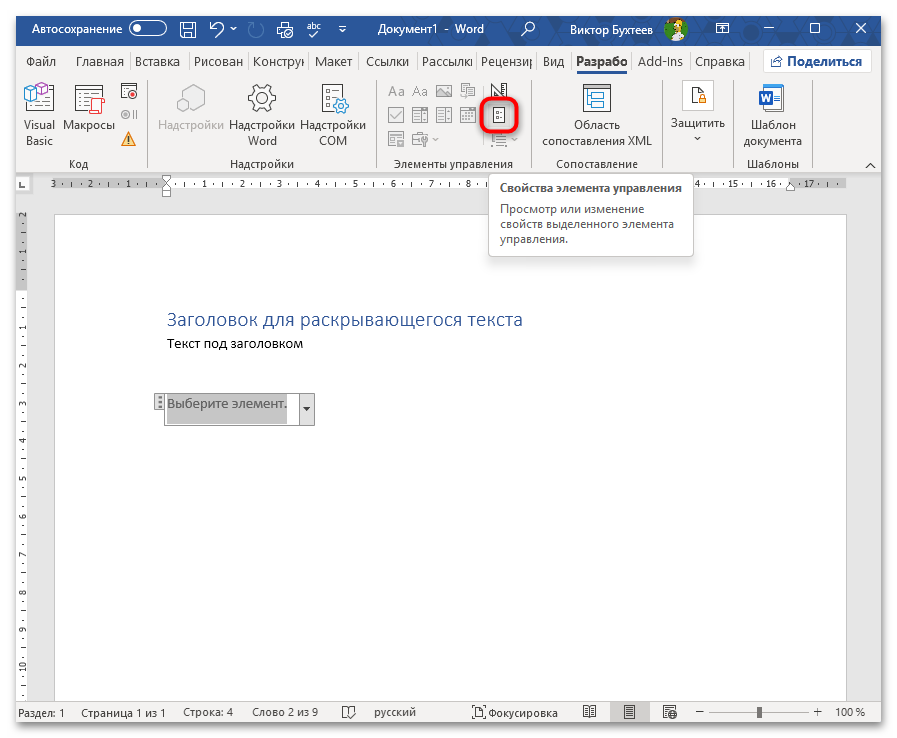
- Не снимая выделение с добавленного элемента, в той же группе «Элементы управления» нажмите кнопку «Свойства элемента управления содержимым», чтобы открыть окно настройки параметров списка.
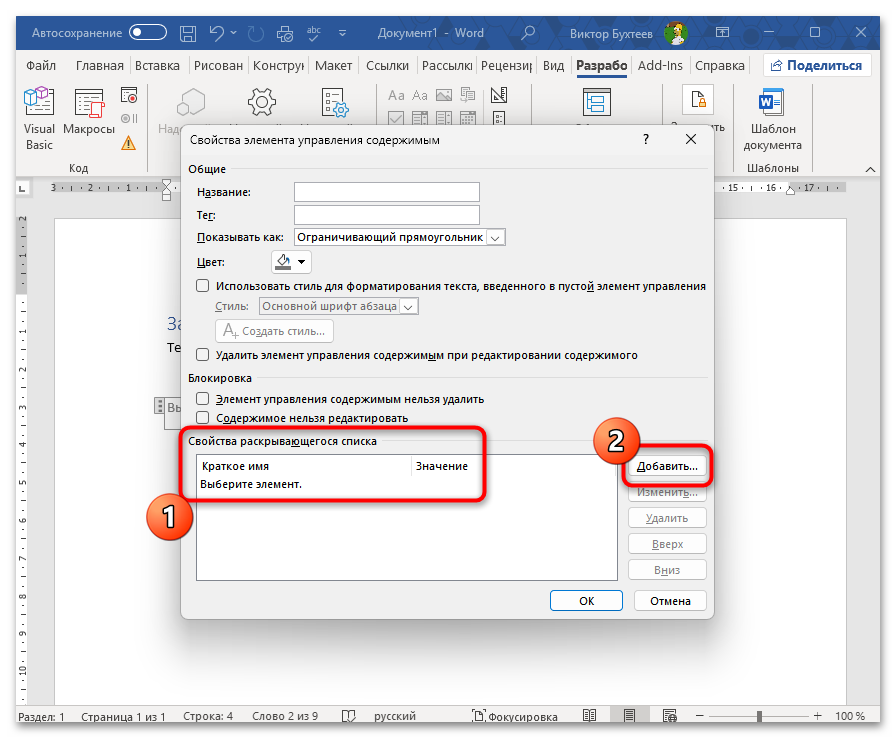
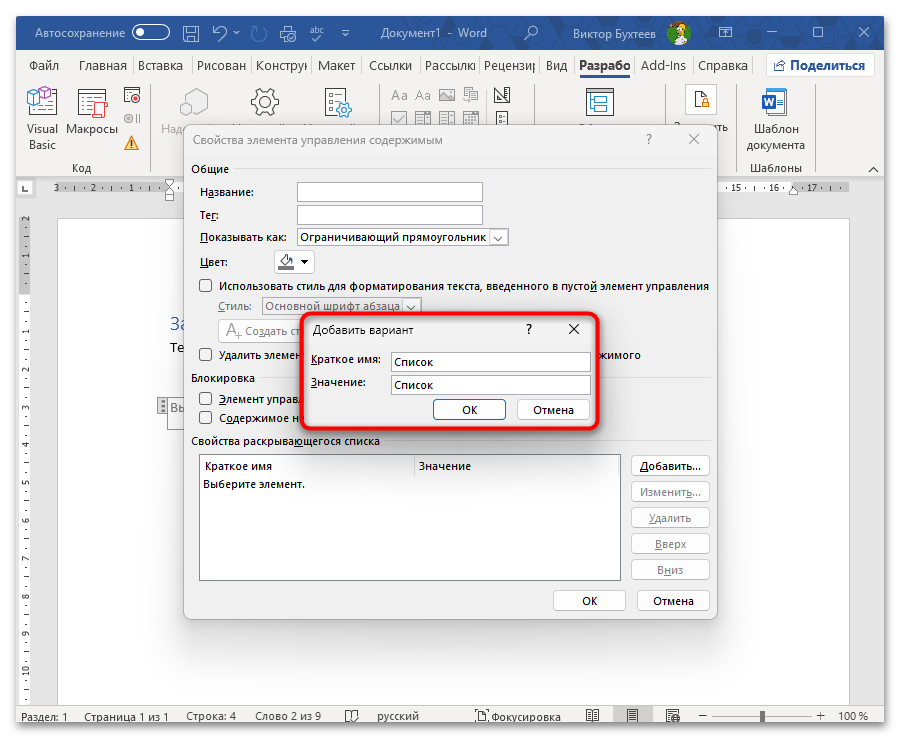
- В открывшемся окне найдите раздел «Свойства раскрывающегося списка». Для добавления первого варианта нажмите кнопку «Добавить».
- В появившемся диалоговом окне введите текст варианта в поле «Краткое имя», а в поле «Значение» можно указать то же самое или оставить по умолчанию, после чего нажмите «ОК».
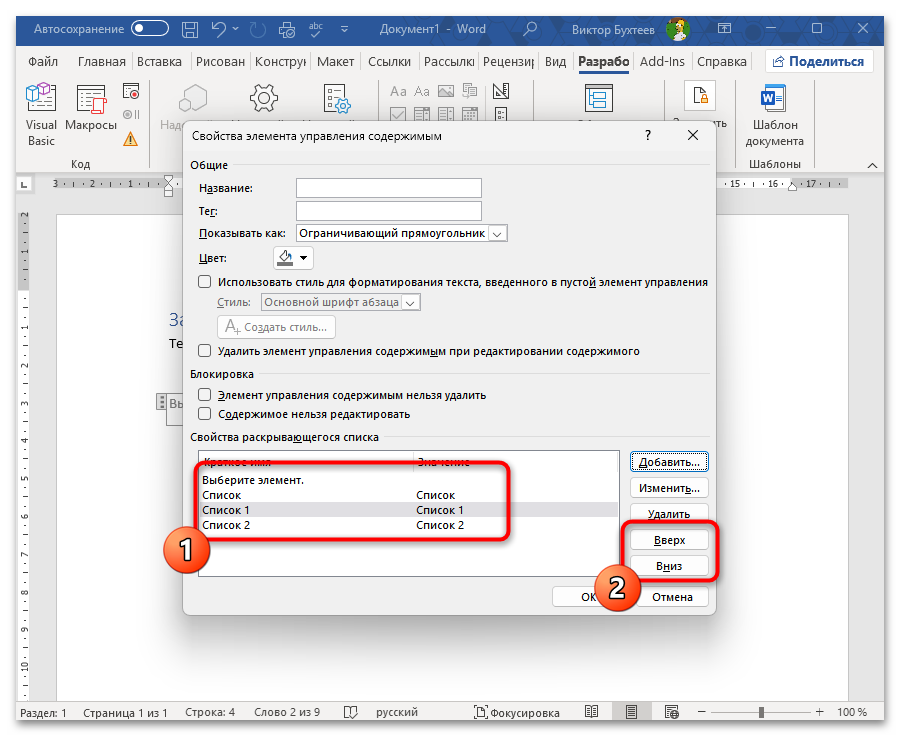
- Повторите предыдущий шаг для каждого варианта, который должен присутствовать в списке. Используйте кнопки «Вверх» и «Вниз» для изменения порядка элементов, если это необходимо.
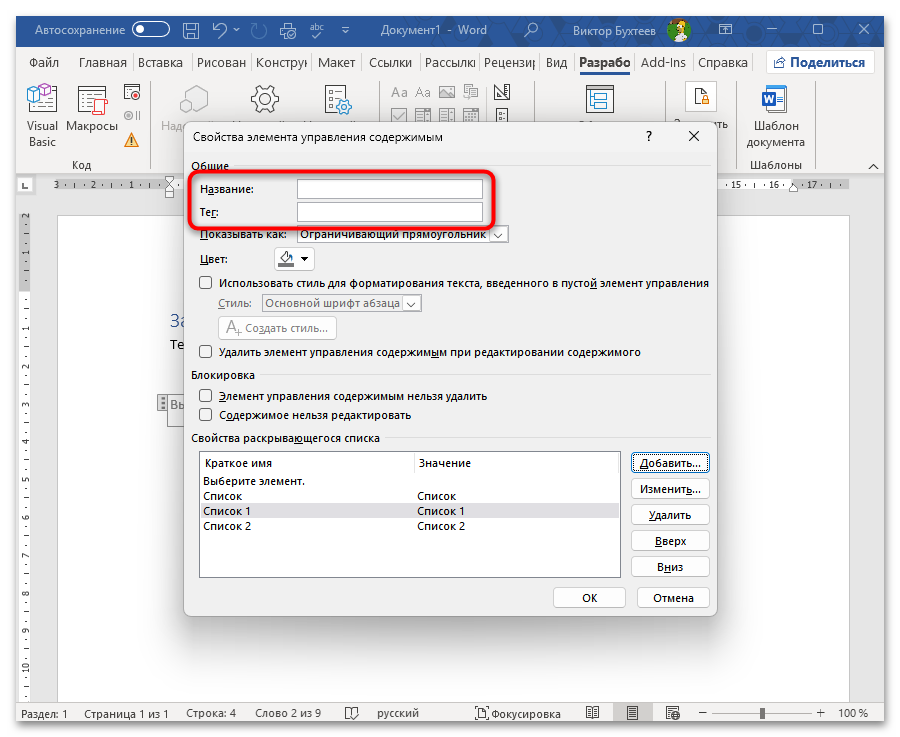
- В верхней части окна свойств можете указать название элемента управления в поле «Название» и добавить всплывающую подсказку в поле «Тег», которая будет появляться при наведении курсора.
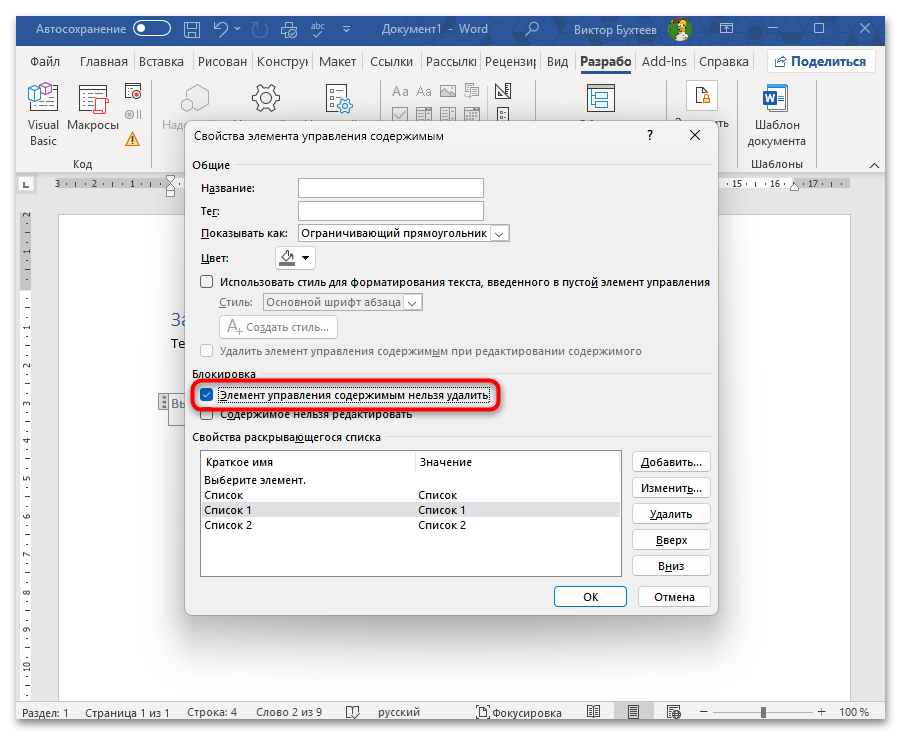
- Для защиты элемента управления от случайного удаления установите галочку «Элемент управления содержимым нельзя удалить», после чего нажмите «ОК» для применения всех настроек.
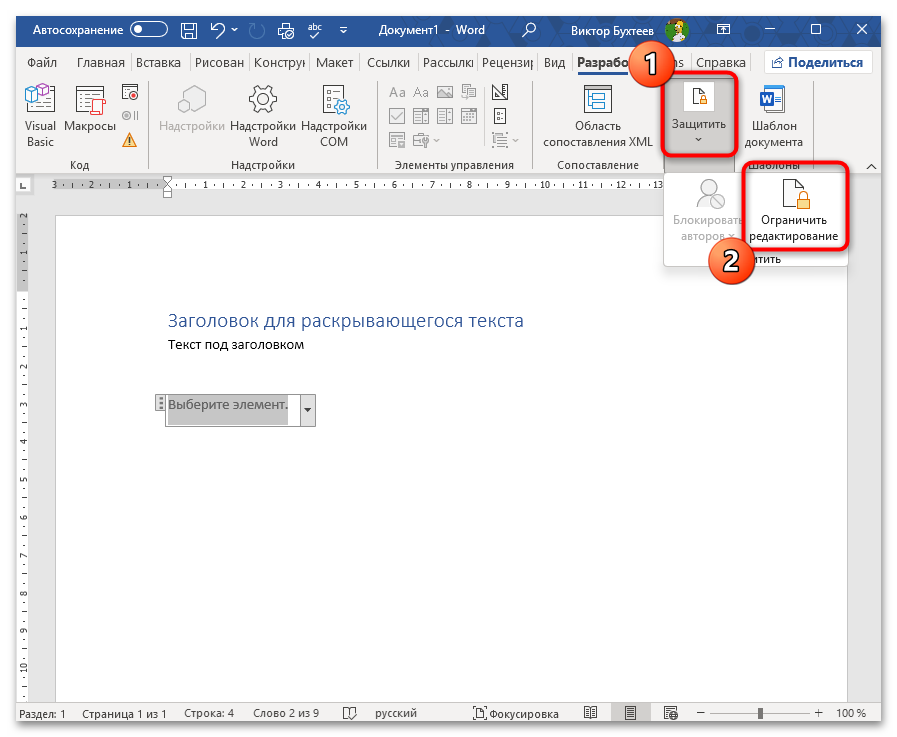
- Чтобы заблокировать форму от редактирования и оставить доступными только элементы управления, на вкладке «Разработчик» в группе «Защитить» нажмите кнопку «Ограничить редактирование».
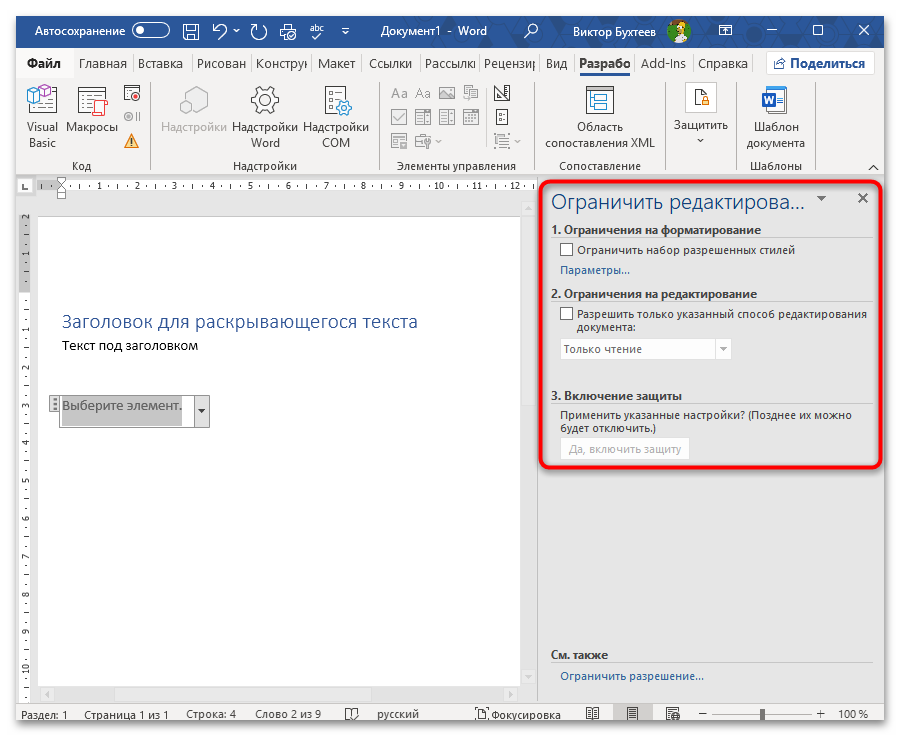
- В открывшейся справа панели в разделе «Ограничения на редактирование» установите галочку «Разрешить только указанный способ редактирования документа» и в выпадающем списке выберите «Ввод данных в поля форм», затем нажмите кнопку «Да, включить защиту».
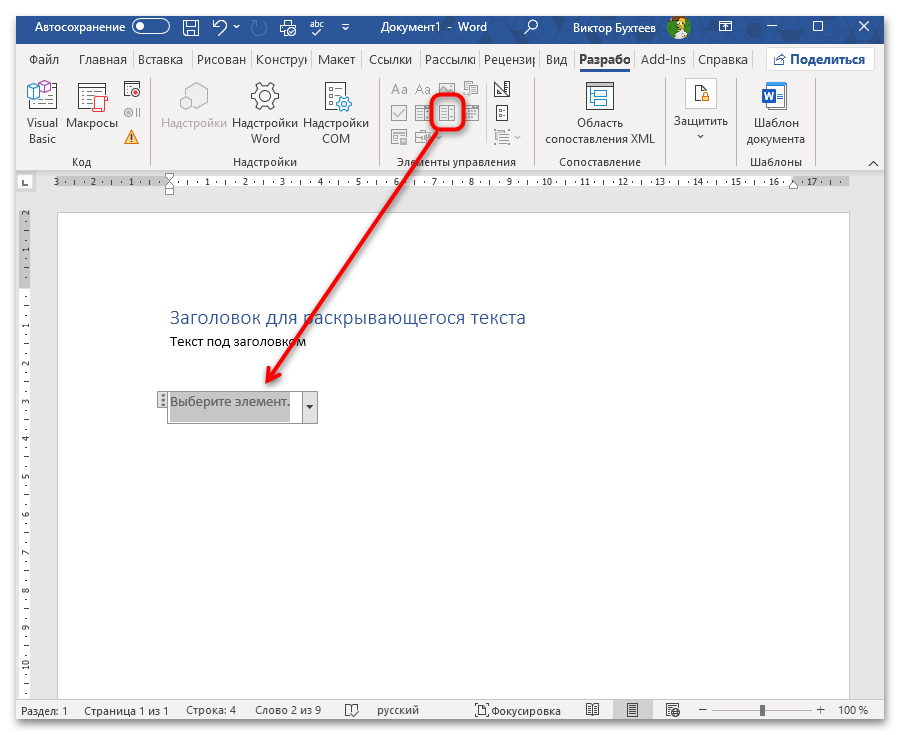
Если вы планируете использовать не обычный раскрывающийся список, а поле со списком, которое позволяет не только выбирать из предустановленных вариантов, но и вводить собственные значения, выберите элемент управления «Поле со списком» вместо «Раскрывающийся список» — настройка обоих типов элементов выполняется идентичным образом.
Способ 3: Скрытие текста через функцию форматирования
Функция скрытого текста в программе предназначена для временного удаления фрагментов документа из видимой области без физического удаления содержимого, что позволяет сохранить структуру файла и при необходимости быстро восстановить отображение скрытых элементов. Скрытый текст не отображается на экране в обычном режиме просмотра и по умолчанию не выводится на печать, однако его можно в любой момент сделать видимым через настройки отображения непечатаемых символов. Функция применяется при работе со служебной информацией, комментариями или данными, которые не должны попасть в финальную версию документа.
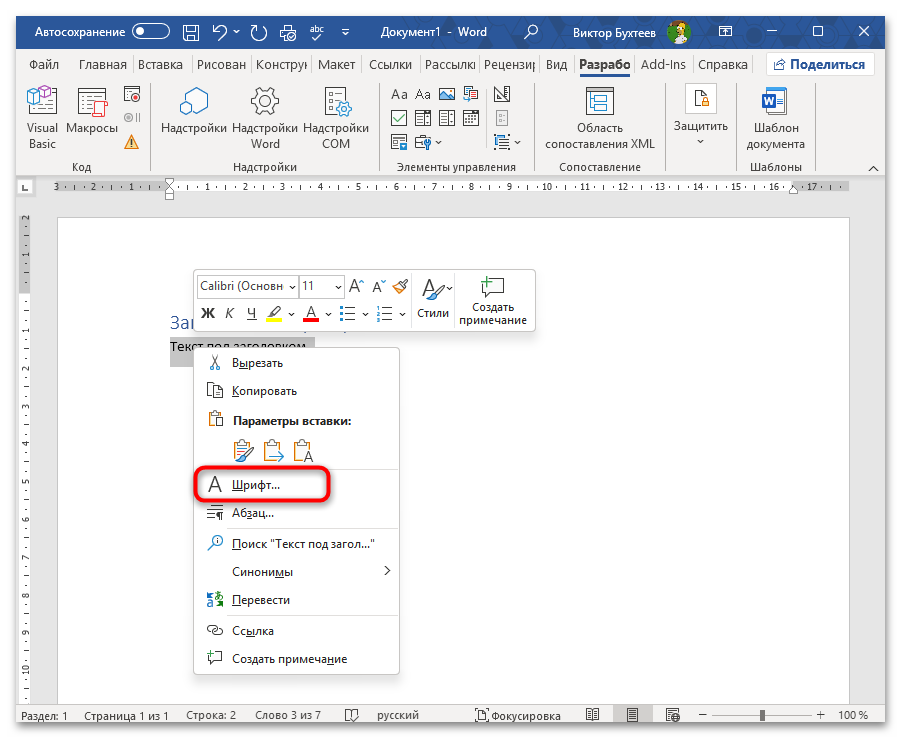
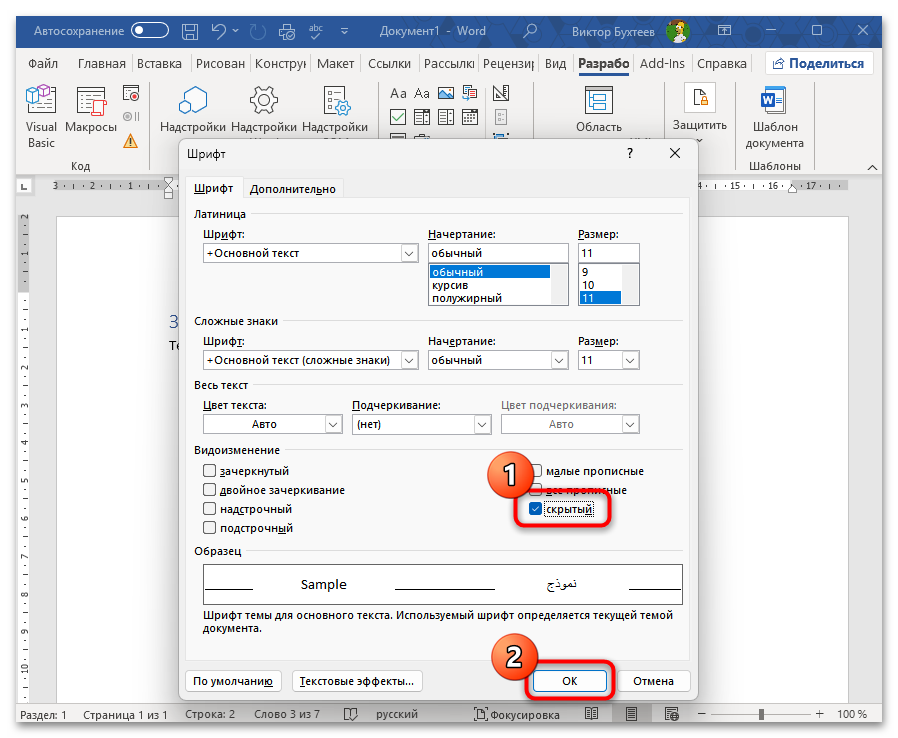
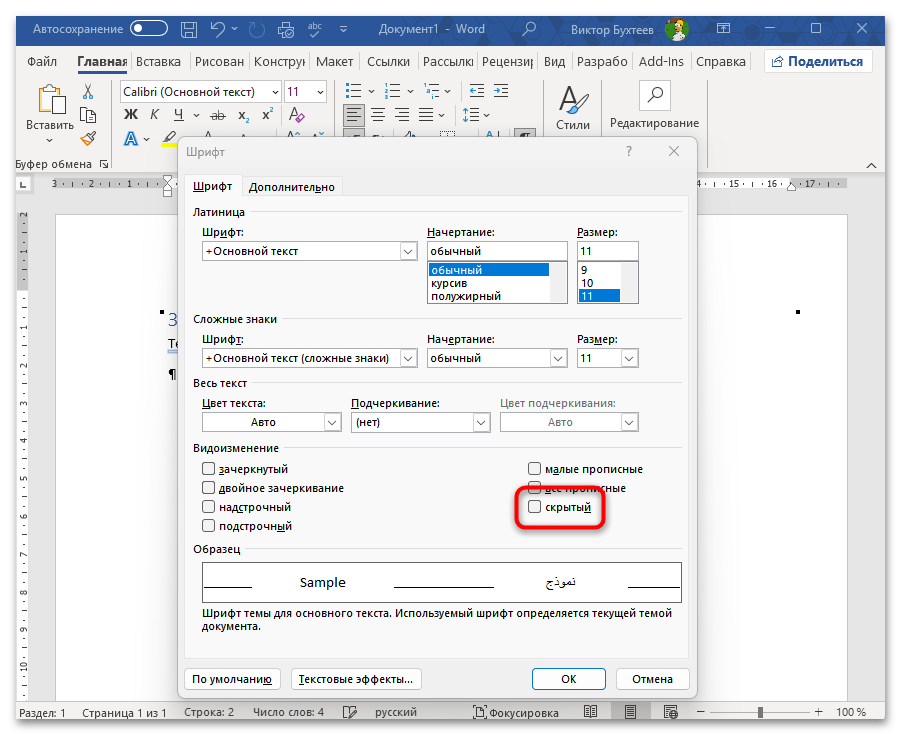
- Выделите фрагмент текста, который необходимо скрыть, затем нажмите сочетание клавиш Ctrl + D или кликните правой кнопкой мыши по выделенному тексту и в контекстном меню выберите пункт «Шрифт».
- В открывшемся окне «Шрифт» на вкладке «Шрифт» найдите раздел «Видоизменение» и установите галочку напротив параметра «скрытый», после чего нажмите кнопку «ОК».
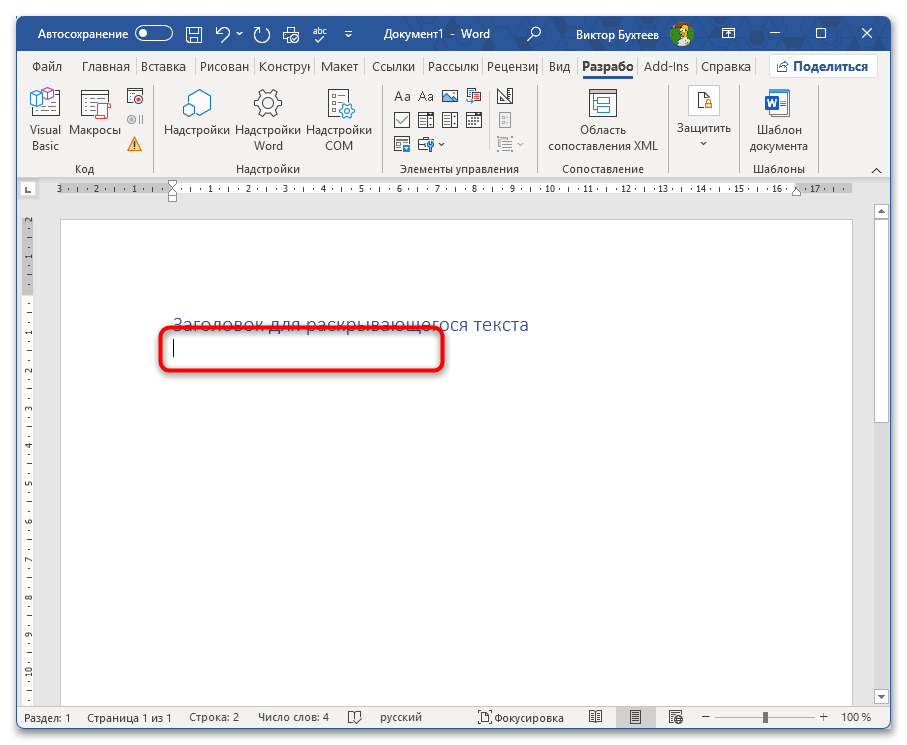
- Выделенный текст исчезнет с экрана, но останется в документе и будет доступен для редактирования после включения режима отображения скрытых элементов.
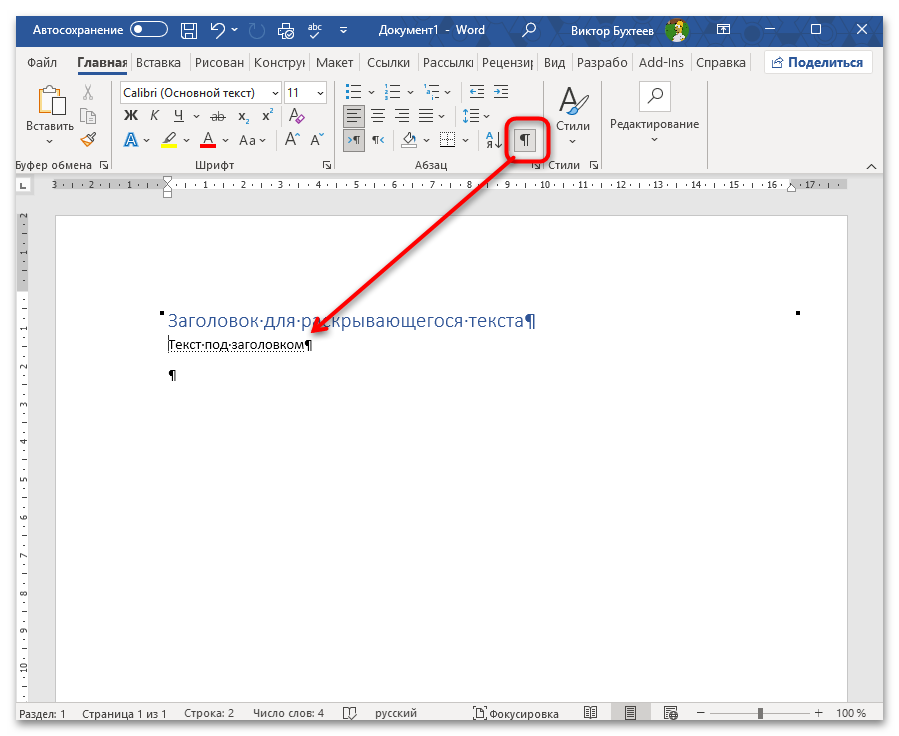
- Для просмотра скрытого текста на вкладке «Главная» в группе «Абзац» нажмите кнопку «Отобразить все знаки». Скрытый текст отобразится с пунктирным подчеркиванием.
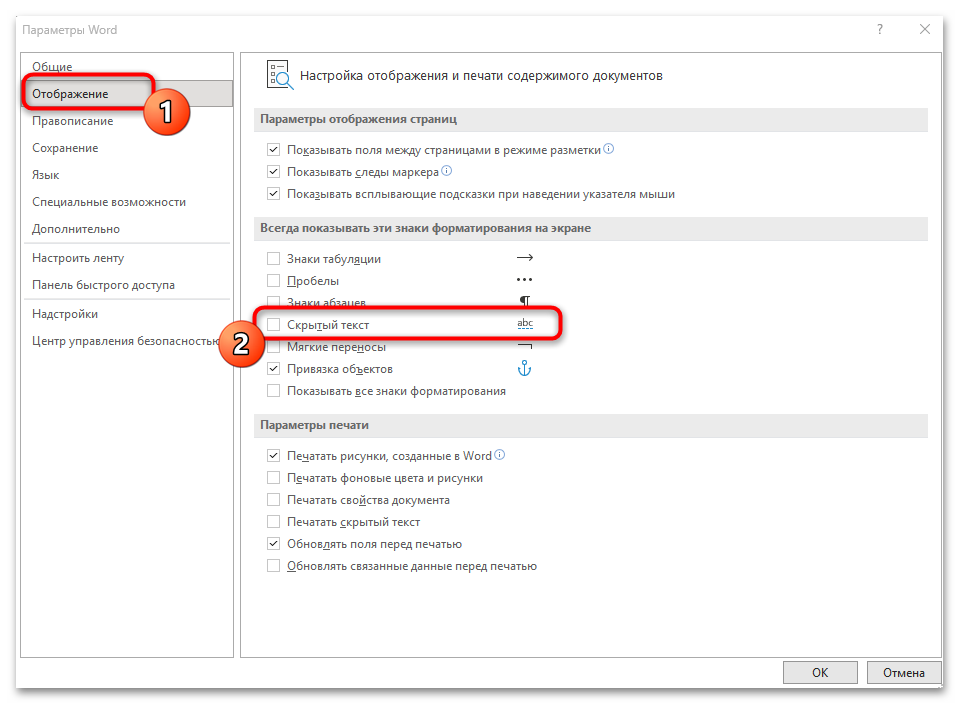
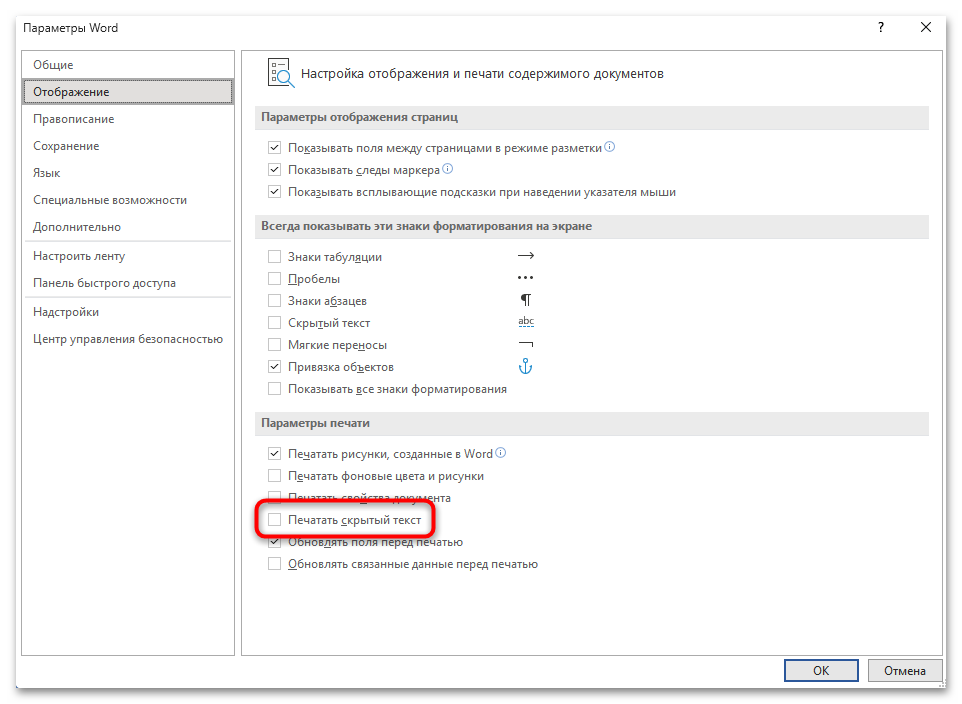
- Чтобы скрытый текст всегда был виден независимо от состояния кнопки отображения непечатаемых символов, откройте «Файл» — «Параметры» — «Отображение» и в разделе «Всегда показывать эти знаки форматирования на экране» установите галочку «Скрытый текст».
- Для отображения скрытого текста при печати или экспорте в PDF в том же окне параметров в разделе «Параметры печати» установите галочку «Печатать скрытый текст», иначе при выводе на печать скрытые фрагменты останутся невидимыми.
- Чтобы отменить скрытие и вернуть текст в обычное состояние, выделите скрытый фрагмент (предварительно включив его отображение), снова откройте окно «Шрифт» и снимите галочку с параметра «скрытый».
При необходимости удалить весь скрытый текст из документа нажмите Ctrl + A для выделения всего содержимого, затем Ctrl + D для открытия окна шрифта и снимите галочку «скрытый» — это действие сделает видимым весь ранее скрытый текст, после чего вы сможете вручную удалить ненужные фрагменты.
Способ 4: Использование режима структуры для навигации
Режим структуры представляет документ в виде иерархического списка заголовков с возможностью сворачивания и разворачивания разделов прямо в области навигации, что обеспечивает быстрый доступ к любой части текста без необходимости прокрутки всего содержимого. В отличие от обычного сворачивания через треугольники возле заголовков, режим структуры предоставляет отдельную панель с деревом разделов, где можно управлять видимостью содержимого и перемещаться между частями документа. Режим работает только с текстом, оформленным встроенными стилями заголовков.
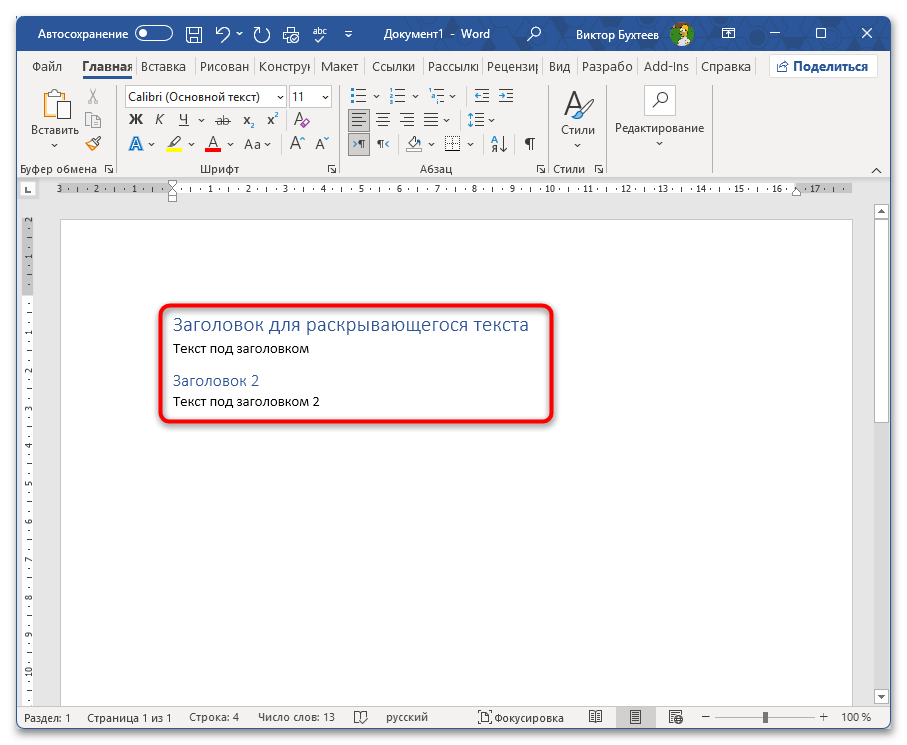
- Убедитесь, что в документе применены стили заголовков для разделов, которые должны отображаться в структуре — без них панель навигации останется пустой.
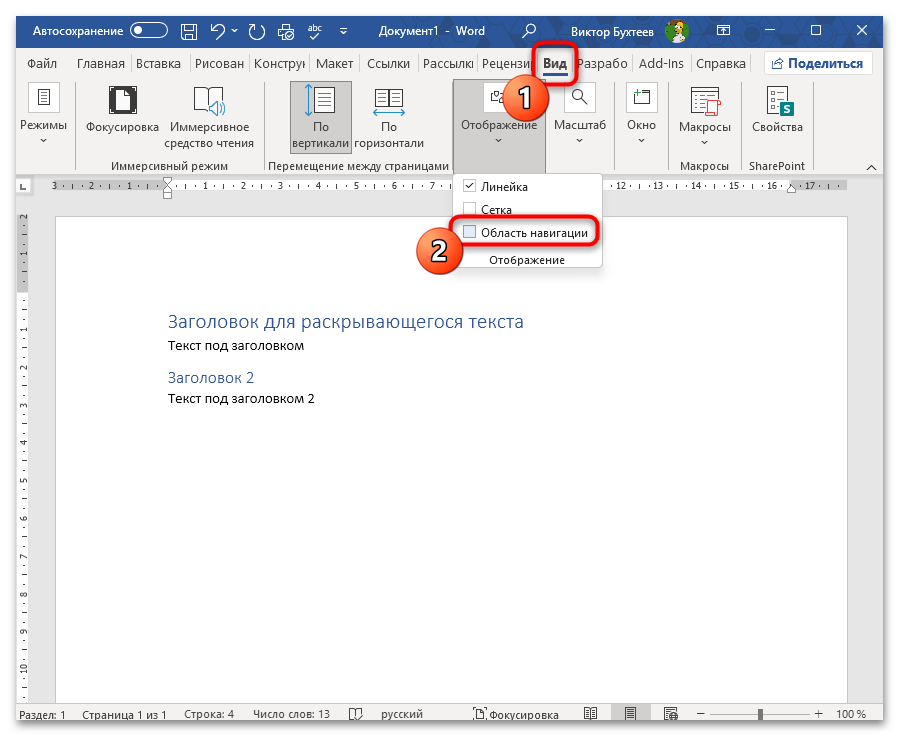
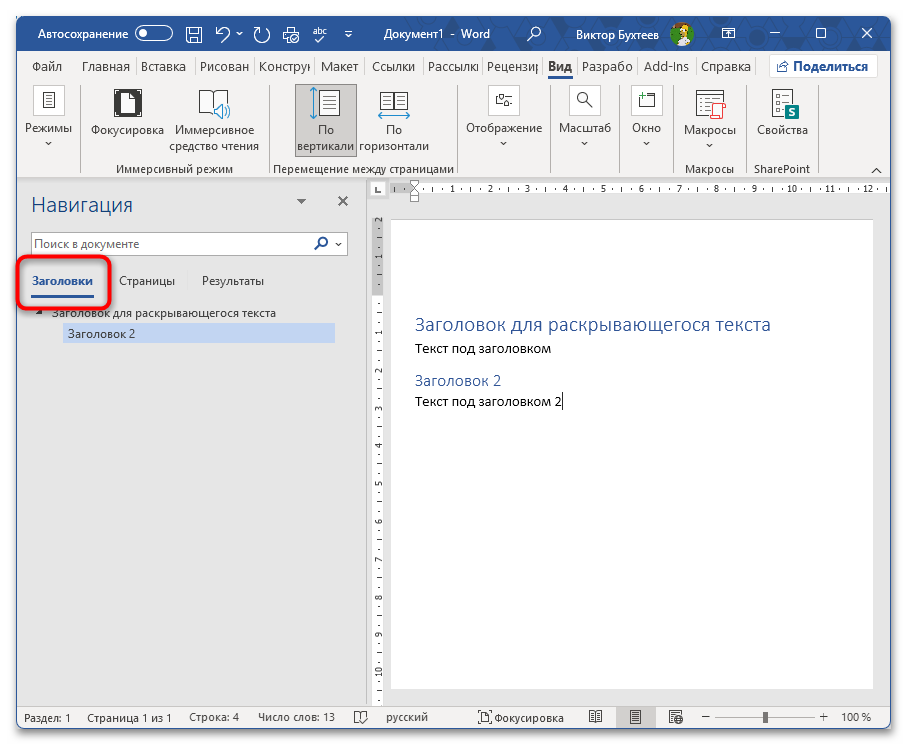
- Перейдите на вкладку «Вид» и в группе «Отображение» установите галочку «Область навигации». Слева от рабочей области документа появится панель с древовидной структурой.
- На панели навигации во вкладке «Заголовки» отобразится список всех разделов документа, оформленных стилями заголовков, где каждый уровень вложенности визуально отличается отступом.
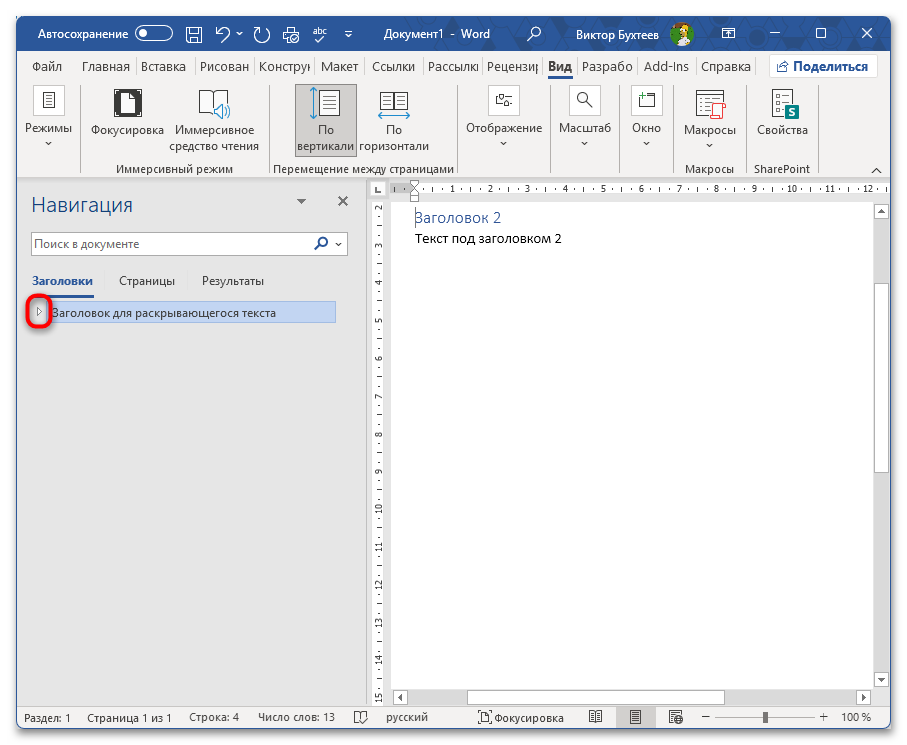
- Кликните по стрелке слева от названия раздела, чтобы свернуть все подразделы внутри него. Сворачивание происходит только в панели навигации — в самом документе текст остается видимым.
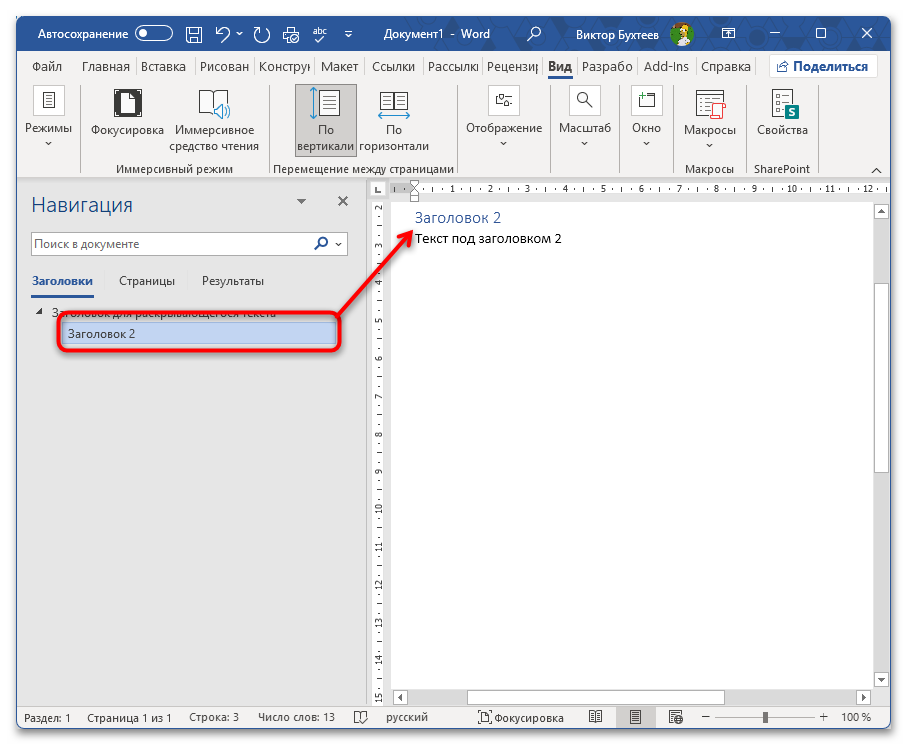
- Для перехода к нужному разделу кликните по его названию в панели навигации — документ автоматически прокрутится к соответствующему месту и установит курсор в начало раздела.
- Чтобы переместить раздел вместе со всем содержимым в другое место документа, захватите его название в панели навигации левой кнопкой мыши и перетащите на новую позицию между другими заголовками.
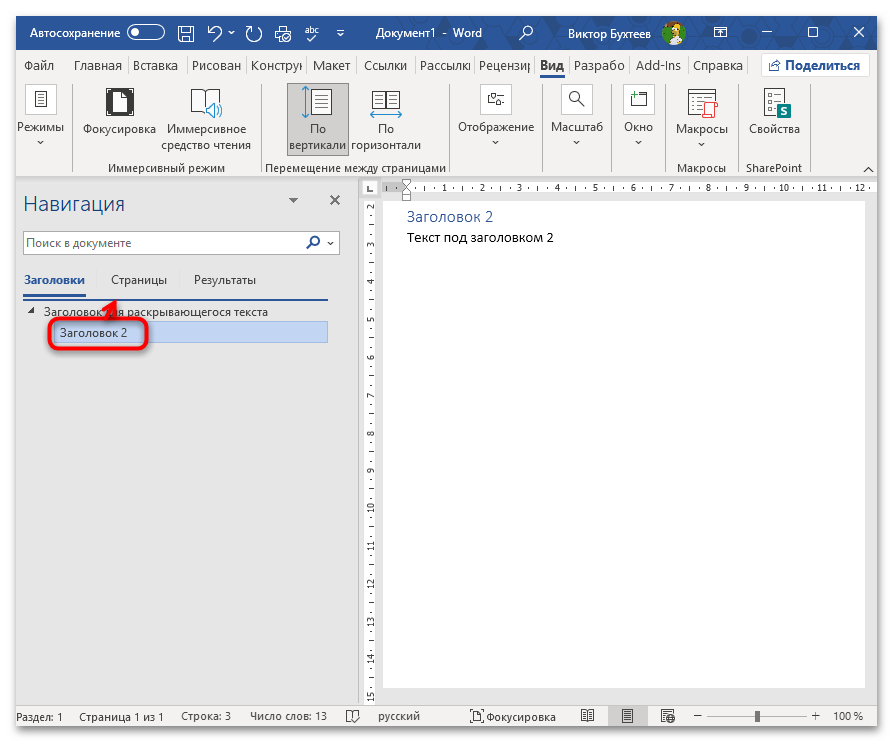
Дополнительно в панели навигации доступны вкладки «Страницы» для быстрого перехода между страницами документа по миниатюрам и «Результаты» для отображения результатов поиска, что делает панель универсальным инструментом для работы с объемными документами любой структуры.
Если возникли проблемы
При работе с различными методами создания раскрывающегося текста могут возникать ситуации, требующие дополнительной настройки или исправления параметров отображения. Понимание распространенных проблем поможет быстро устранить неполадки и корректно настроить функционал в соответствии с требованиями проекта.
- Сворачивание работает неправильно — скрывается слишком много текста. Проверьте иерархию заголовков в документе — если после заголовка 1 уровня идет заголовок 3 уровня без промежуточного второго, структура может работать некорректно. При сворачивании заголовка скрывается весь текст до следующего заголовка того же или более высокого уровня, поэтому важно соблюдать последовательность уровней.
- Раскрывающийся список не появляется после создания элемента управления. Убедитесь, что режим конструктора отключен — на вкладке «Разработчик» в группе «Элементы управления» кнопка «Режим конструктора» не должна быть активной. В режиме конструктора элементы управления доступны только для настройки, но не для использования.
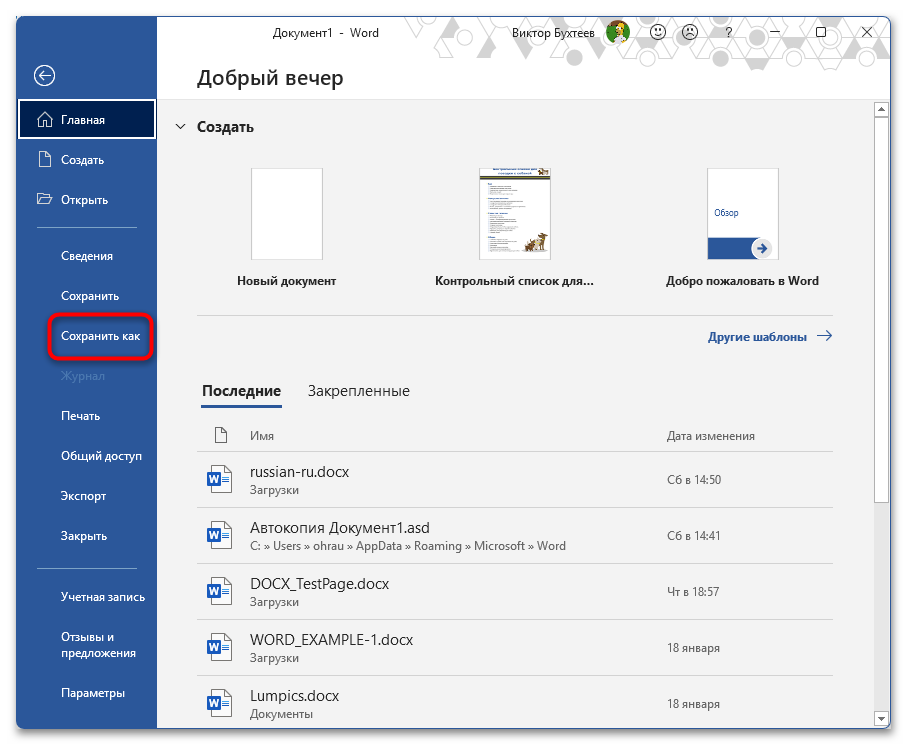
- Элементы управления содержимым не работают в старых версиях Word. Документы с элементами управления содержимым, созданные в Word 2007 и новее, могут некорректно отображаться при открытии в Word 2003 и более ранних версиях. Для обеспечения совместимости преобразуйте документ в формат Word 97-2003 через «Файл» — «Сохранить как», но при этом некоторые возможности элементов управления могут быть утрачены.
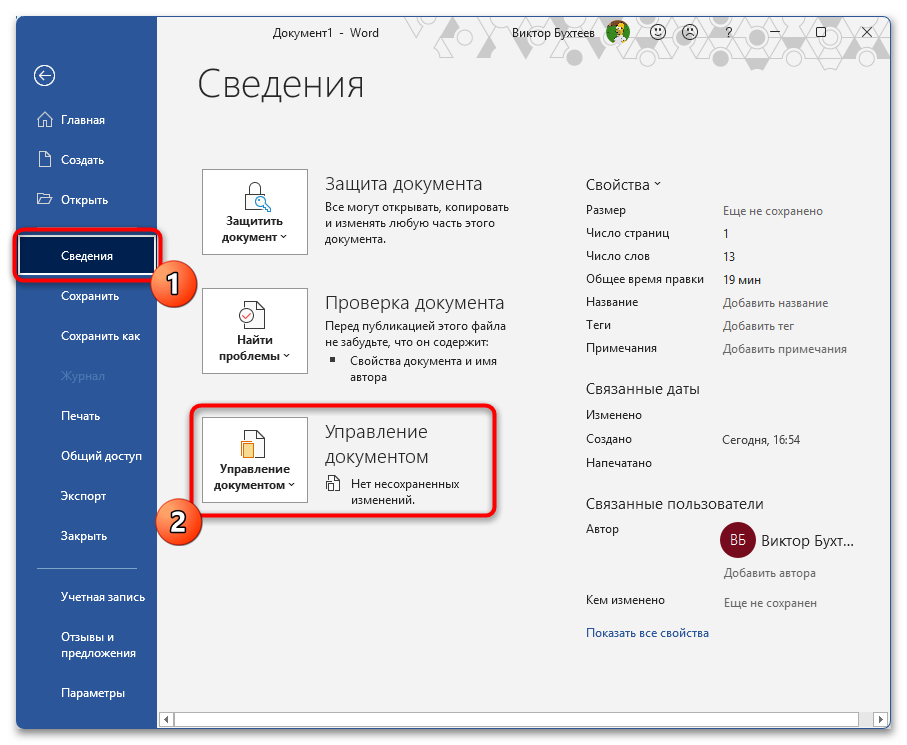
- Скрытый текст виден при отправке документа другим пользователям. Функция скрытого текста не является методом защиты конфиденциальной информации — любой пользователь может включить отображение скрытых элементов и увидеть содержимое. Для надежного удаления конфиденциальных данных используйте «Файл» — «Сведения» — «Найти проблемы» — «Инспектор документов», который позволяет найти и удалить все скрытые элементы перед отправкой файла.
Еще есть похожие инструкции:
 Конвертирование PDF в документ Microsoft Word
 Создание поздравительной открытки в MS Word
 Быстрое выделение абзаца или фрагмента текста в документе Word
 Способы написания знака степени в Microsoft Word
 Создаем буклет в Microsoft Word
 Предварительный просмотр документа Microsoft Word перед печатью
 Как узнать версию Microsoft Word
 Как вырезать страницу в Word
 Как автоматически пронумеровать рисунки в Microsoft Word
 Как выделить весь текст в документе Microsoft Word
 Написание кавычек в Microsoft Word
 Меняем местами страницы в документе Microsoft Word