 lumpics.ru
Приступим к рассмотрению способов, с помощью которых можно поставить крестик в квадрате.
Добавление знака крестик в квадрате через меню «Символ»
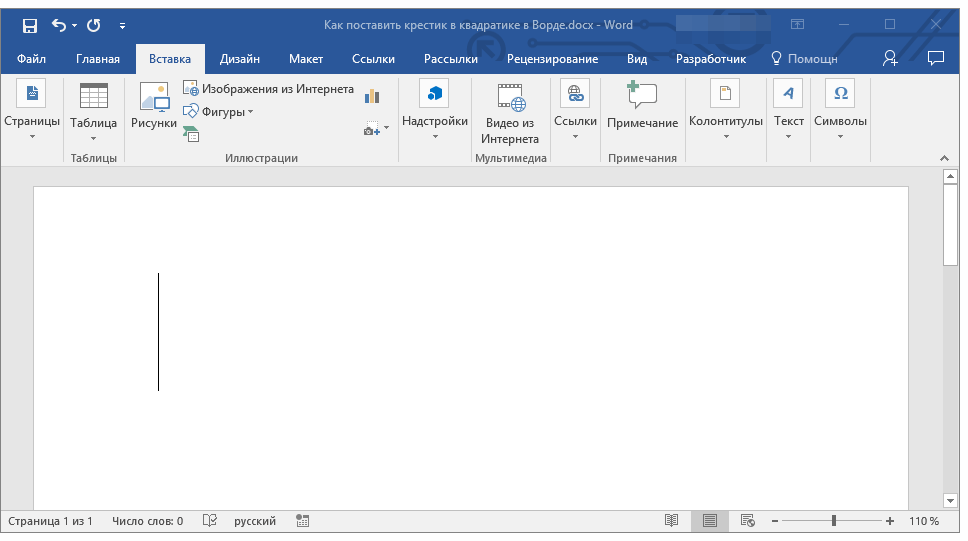
- Установите курсор в том месте документа, где должен находиться символ, и перейдите во вкладку «Вставка».
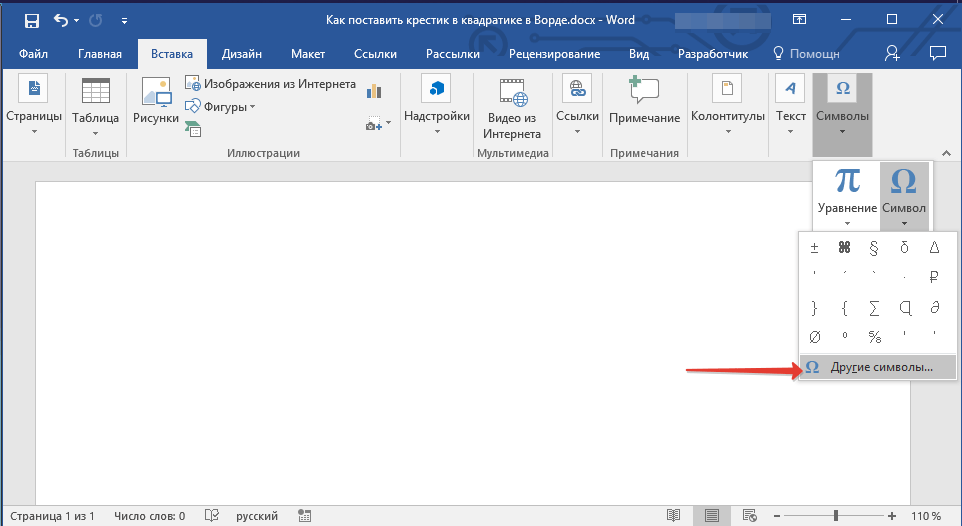
- Нажмите на кнопку «Символ» (группа «Символы») и выберите пункт «Другие символы».
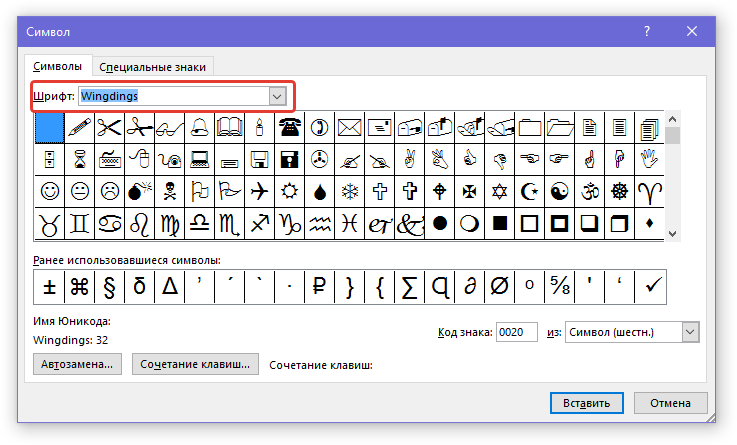
- В открывшемся окне в выпадающем меню раздела «Шрифт» выберите «Windings».
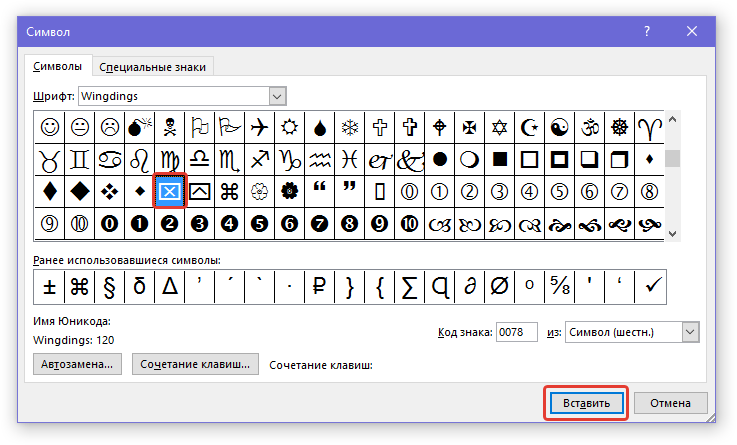
- Пролистайте немного изменившийся список символов и найдите там крестик в квадрате.
- Выберите символ и нажмите кнопку «Вставить», закройте окно «Символ».
- Крестик в квадратике будет добавлен в документ.
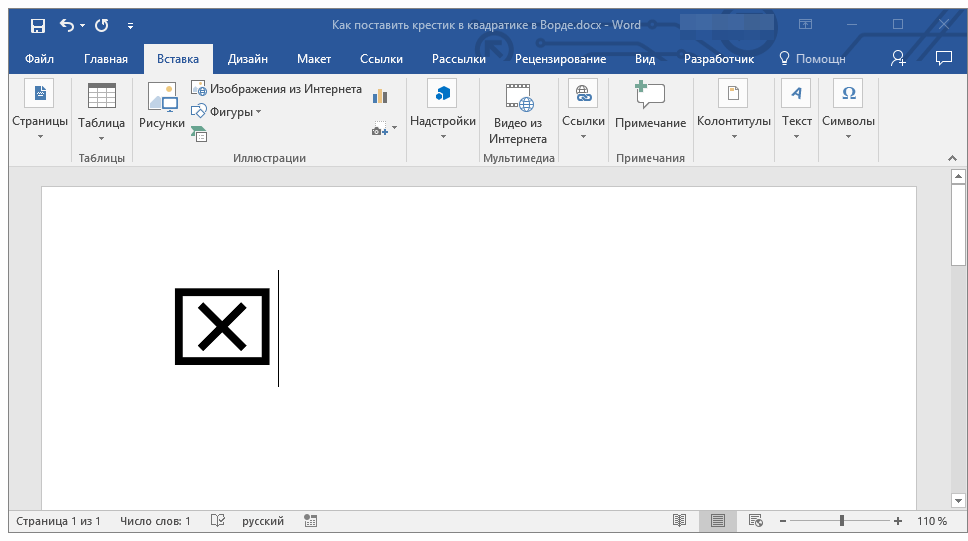
Добавить этот же символ можно и с помощью специального кода:
- Во вкладке «Главная» в группе «Шрифт» измените используемый шрифт на «Windings».
- Установите указатель курсора в месте, где должен быть добавлен крестик в квадрате, и зажмите клавишу «ALT».
- Введите цифры «120» без кавычек и отпустите клавишу «ALT».
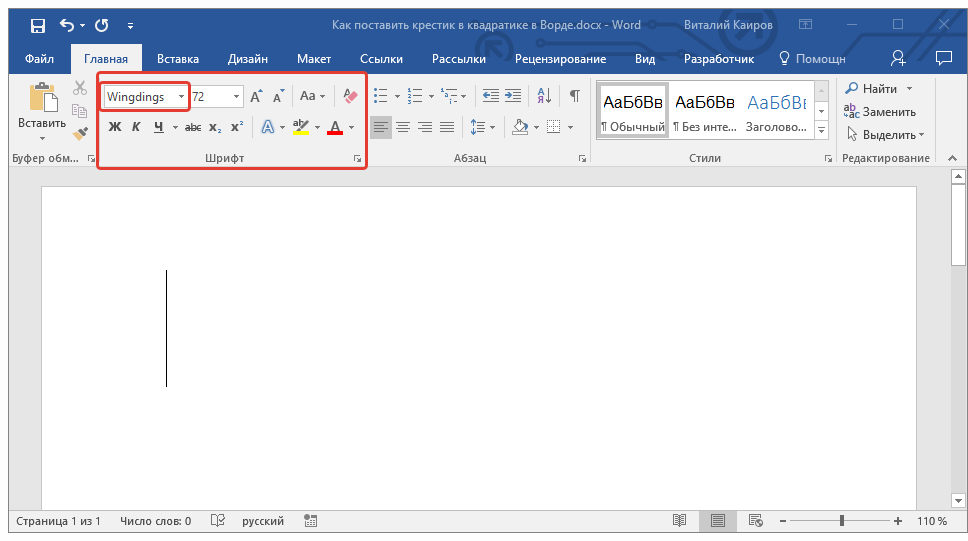
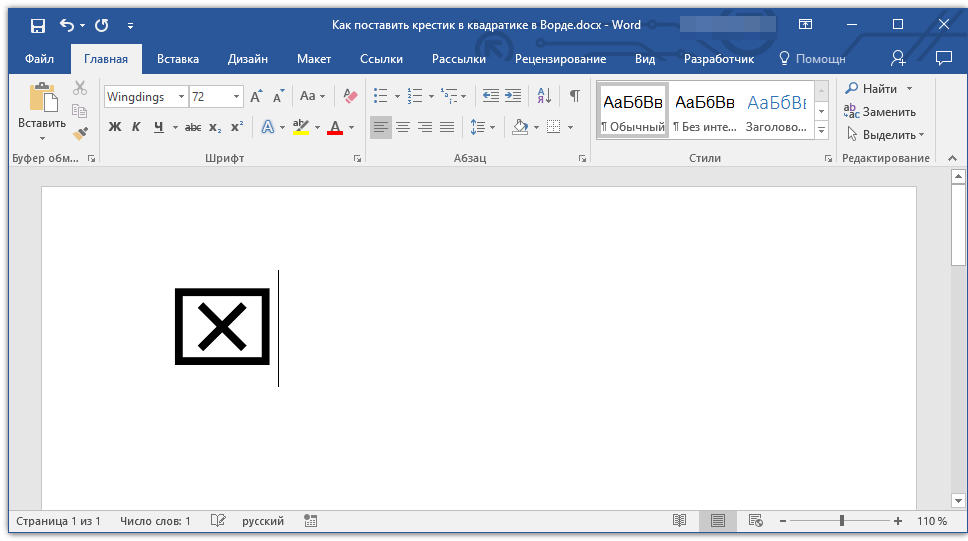
Крестик в квадратике будет добавлен в указанное место.
Урок: Как в Ворд поставить галочку
Добавление специальной формы для вставки крестика в квадрат
Иногда в документе требуется поставить не готовый символ крестик в квадрате, а создать форму. То есть, необходимо добавить квадрат, непосредственно внутри которого и можно будет поставить крестик. Для того, чтобы это сделать, в Microsoft Word должен быть включен режим разработчика (на панели быстрого доступа будет отображаться одноименная вкладка).
Включение режима разработчика
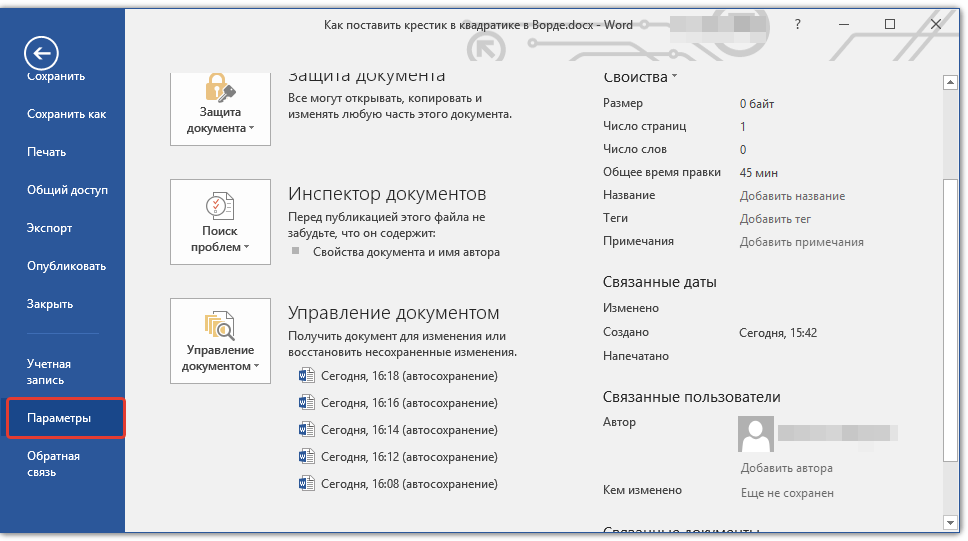
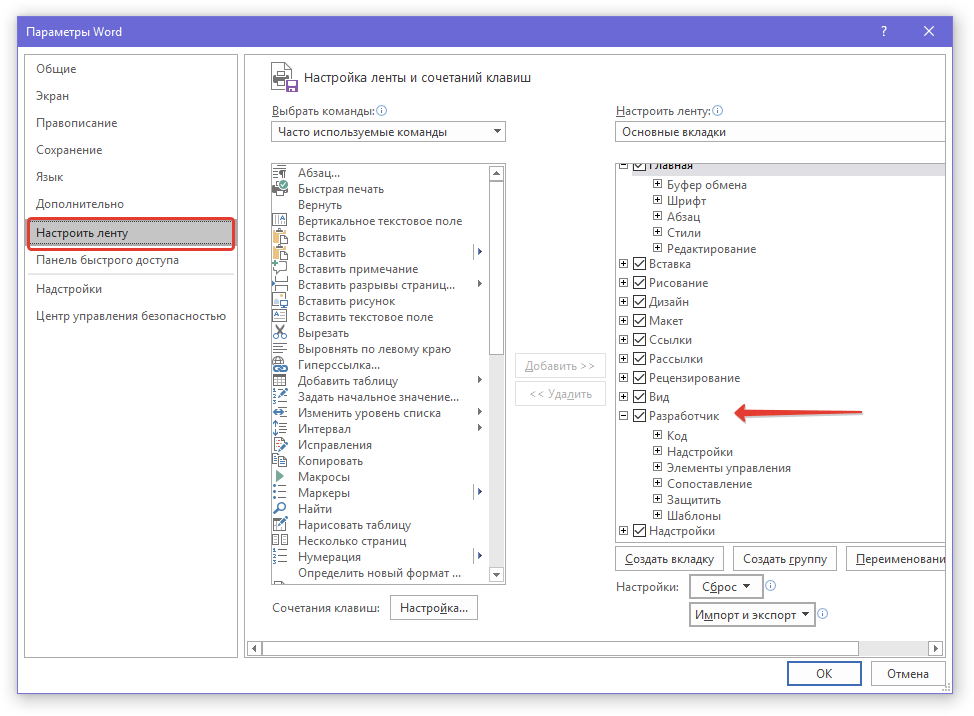
- Откройте меню «Файл» и перейдите в раздел «Параметры».
- В открывшемся окне перейдите в раздел «Настроить ленту».
- В списке «Основные вкладки» установите галочку напротив пункта «Разработчик» и нажмите «ОК» для закрытия окна.
Создание формы
Теперь, когда в Ворде появилась вкладка «Разработчик», вам будет доступно значительно больше функций программы. В числе таковых и создание макросов, о которых мы ранее писали. И все же, не будем забывать, что на данном этапе у нас совсем другая, не менее интересная задача.
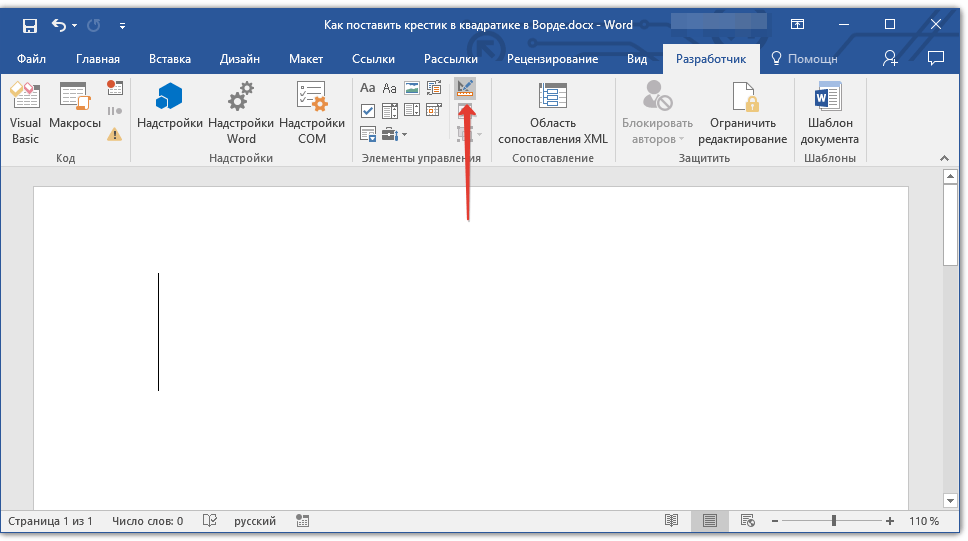
- Откройте вкладку «Разработчик» и включите режим конструктора, нажав на одноименную кнопку в группе «Элементы управления».
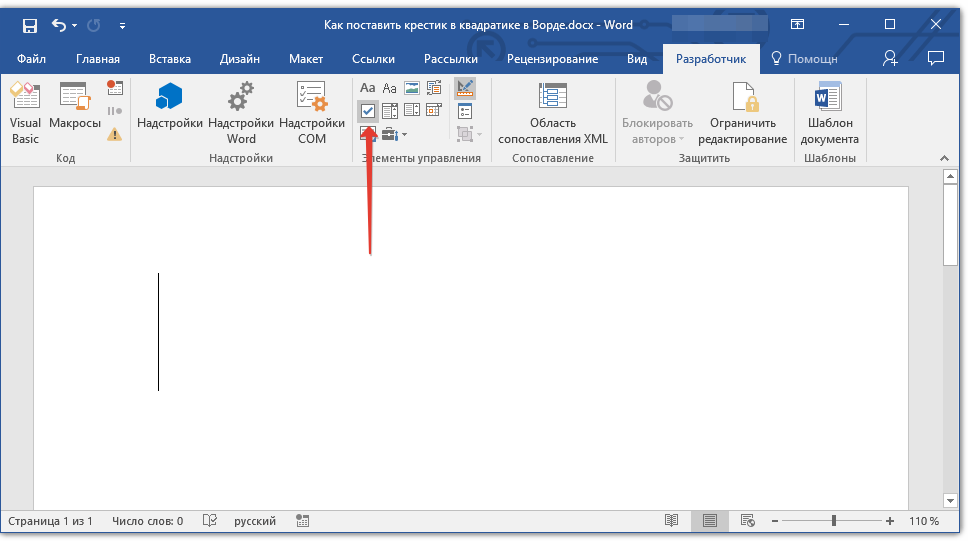
- В этой же группе нажмите на кнопку «Элемент управления содержимым флажок».
- На странице появится пустой квадратик в специальной рамке. Отключите «Режим конструктора», повторно нажав на кнопку в группе «Элементы управления».
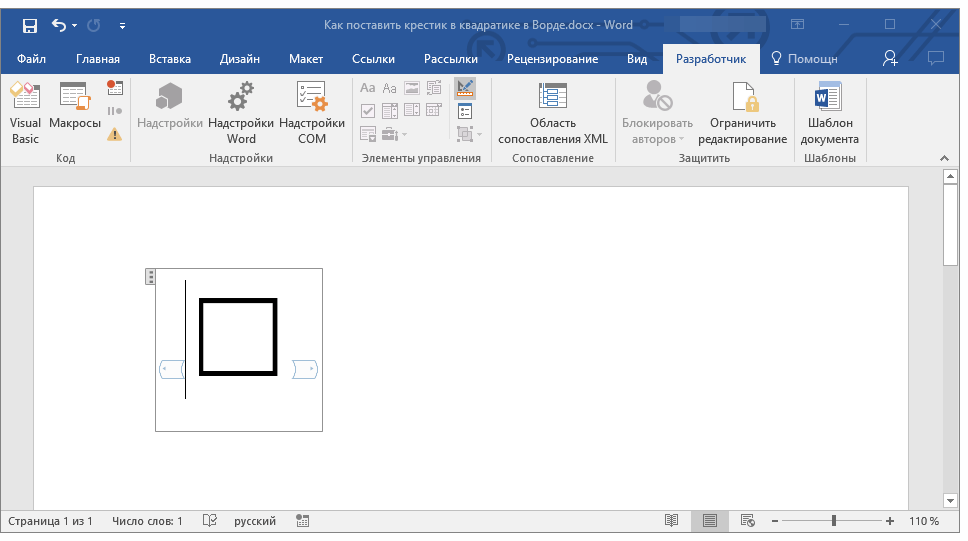
Теперь, если кликнуть один раз по квадратику, внутри него появится крестик.
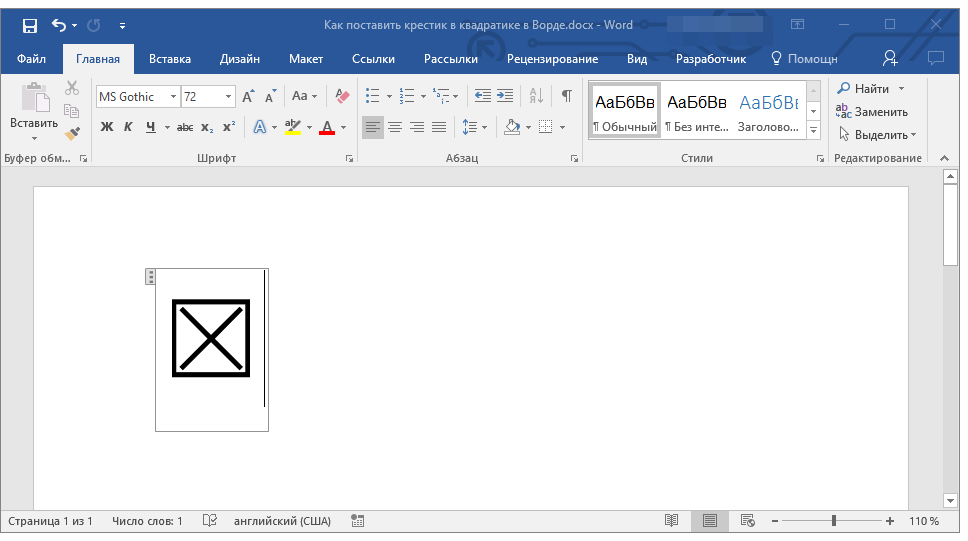
Примечание: Количество таких форм может быть неограниченным.
Теперь вы знаете немного больше о возможностях Майкрософт Ворд, в том числе и о двух разных способах, с помощью которых можно поставить крестик в квадрате. Не останавливайтесь на достигнутом, продолжайте изучать MS Word, а мы вам в этом поможем.
Еще есть похожие инструкции:
 Как создать список литературы в Microsoft Word
 Печать документов в Microsoft Word
 Вставка знака “дельта” в Microsoft Word
 Вставка знака арифметического корня в Microsoft Word
 Удаление пустых строк в документе Microsoft Word
 Как сделать заливку в Microsoft Word
 Функция автосуммы в Microsoft Word
 Восстановление несохраненного документа Microsoft Word
 Удаление сразу всех ссылок в документе Word
 Конвертирование PDF в документ Microsoft Word
 Убираем знаки переноса в документе Microsoft Word
 Написание длинного тире в Microsoft Word




















СПАСИБО
вопрос был как проставить крестик в уже имеющемся квадратике. Заполняю форму, где крестиком нужно выбрать необходимые варианты. Если же создавать так, как описано в статье, то вновь созданные квадраты существенно отличаются от уже имеющихся. И потом это тройная работа — создавать, перемещать, раскрашивать….
Dina, здравствуйте. Прямой и простой возможности сделать это нет, так как автор документа ее не предусмотрел. Судя по тому, что квадратики, которые нужно отмечать, не являются «интерактивными», они рассчитаны на то, что взаимодействовать будут с печатной копией документа, а не с его изначальной, электронной версией. Переделать весь документ с целью добавления формы, конечно, можно, но зачем делать чужую работу в случае, когда автор сам не озаботился ее качественным выполнением? Выберите любой произвольный символ — крестик или его аналог и ставьте его возле поля для отметки, за ним или перед и обозначьте это в каком-нибудь комментарии, сославшись на то, что другого решения нет. Или, как вариант, и если такая возможность есть, распечатайте документ, отметьте нужные поля, а затем отсканируйте его и конвертируйте из PDF в DOCX.
Подробнее: Как конвертировать PDF в формат Word
В качестве альтернативы можно попробовать использовать средства рисования, но не факт, что даже с их помощью получится нарисовать в нужном месте крестик. Ознакомьтесь со статьей по ссылке ниже, возможно, в ней вы найдете решение.
Подробнее: Как рисовать в Ворде
Спасибо огромное!!!! Очень полезная информация!