 lumpics.ru
Способ 1: Отмена объединения через панель «История»
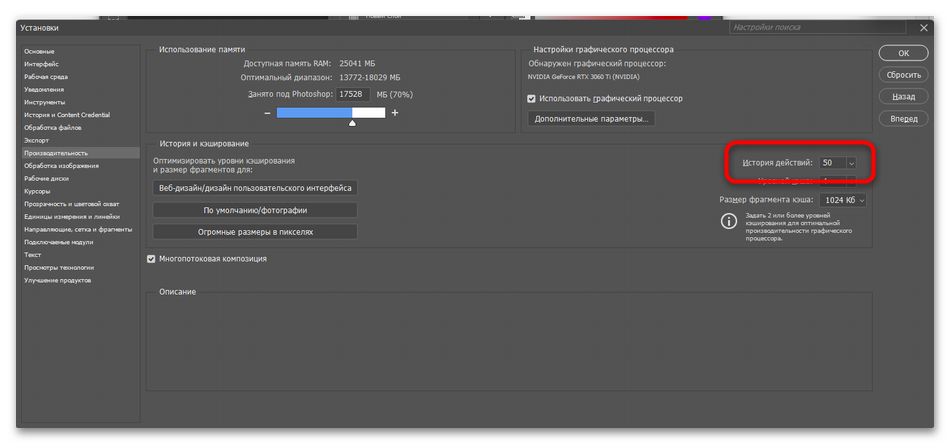
Панель «История» в Adobe Photoshop сохраняет все действия, выполненные во время текущего сеанса работы, что позволяет откатить любые изменения, включая объединение слоев. По умолчанию программа запоминает последние 50 операций, однако это значение можно увеличить до 1000 в настройках для работы со сложными проектами. Важно понимать, что история очищается после закрытия документа, поэтому восстановить слои после повторного открытия файла через эту панель не получится.
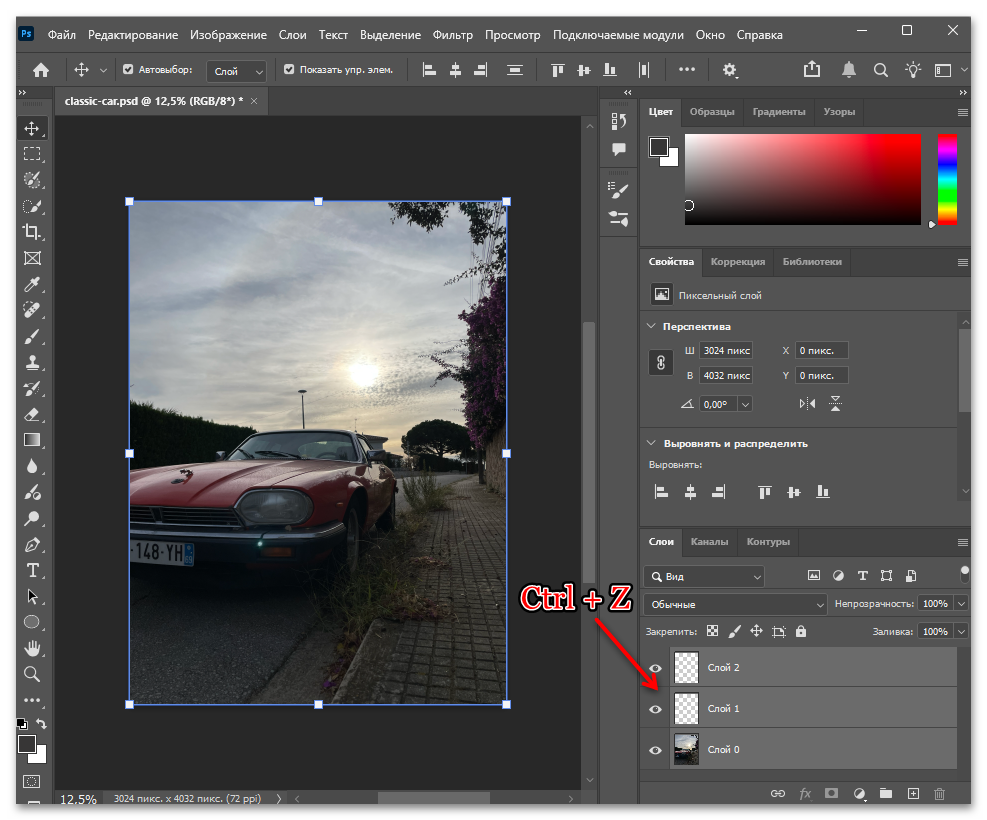
- Если вы только что объединили слои и не выполняли других действий, нажмите комбинацию клавиш Ctrl + Z, затем результат объединения отменится, а слои вернутся в исходное состояние. Для отмены нескольких последовательных действий используйте Ctrl + Alt + Z, где каждое нажатие откатывает один шаг назад.
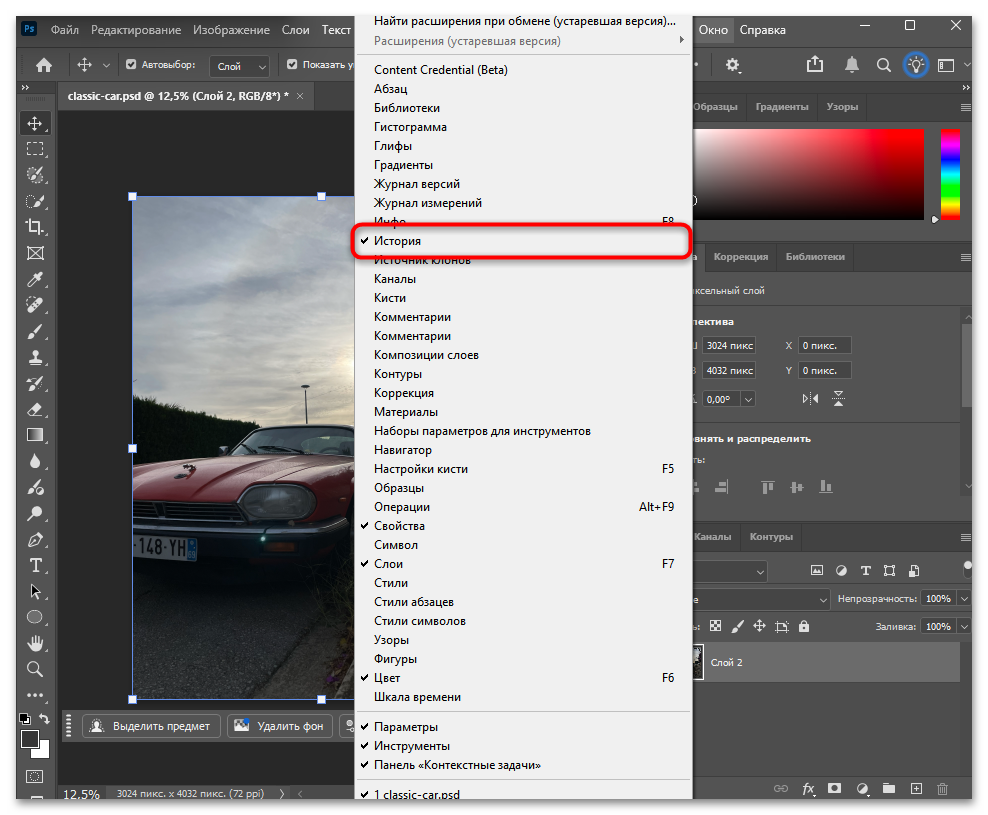
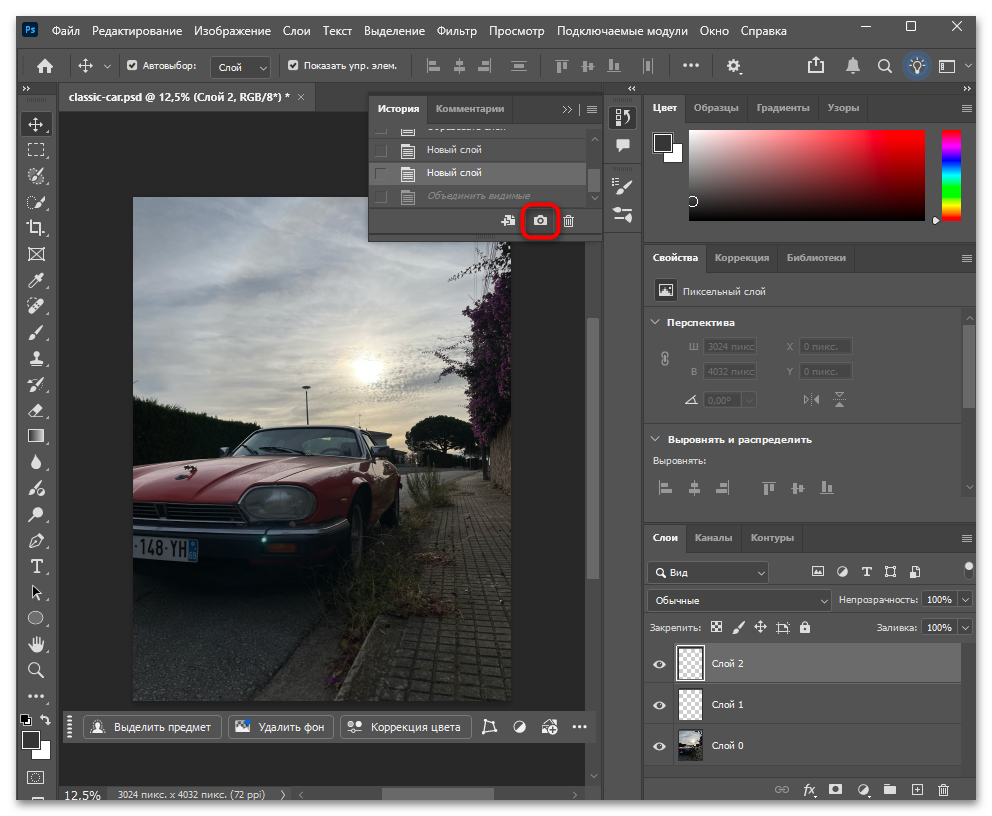
- Откройте панель «История» через меню «Окно» — «История». В открывшейся панели отобразится список всех выполненных операций в хронологическом порядке, где самое раннее действие находится вверху, а последнее — внизу.
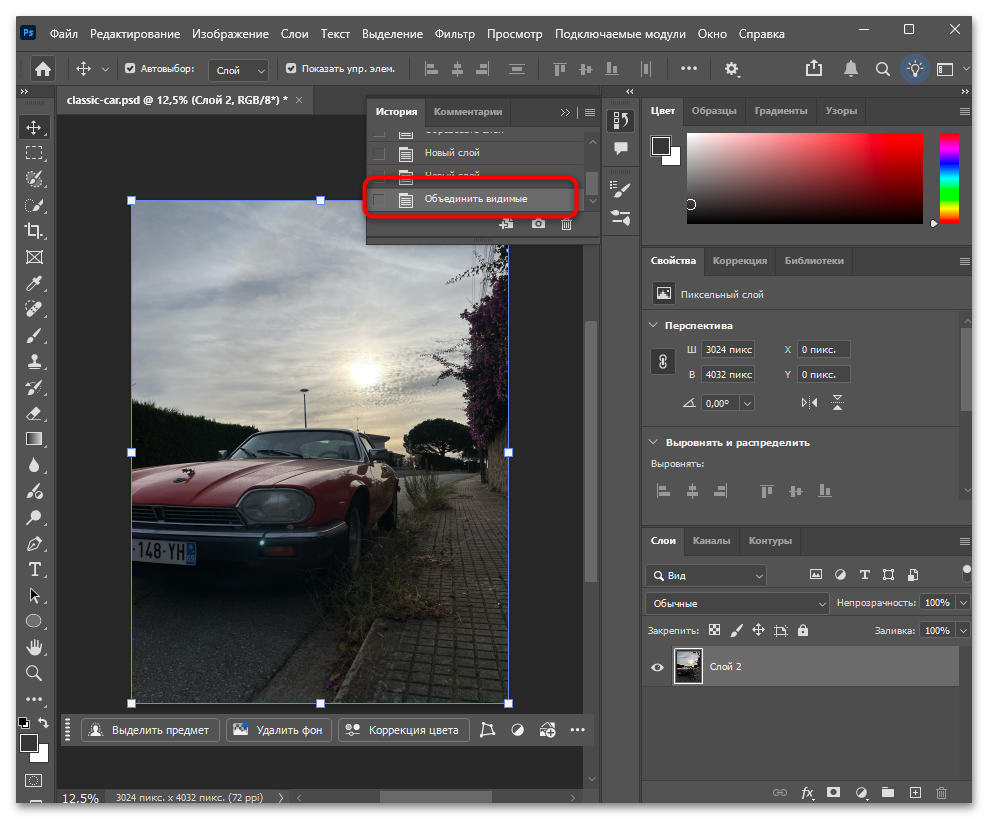
- Найдите в списке действие, которое предшествовало объединению слоев. Обратите внимание на названия операций — объединение может отображаться как «Объединить с предыдущим», «Объединить слои» или «Объединить видимое», в зависимости от использованной команды.
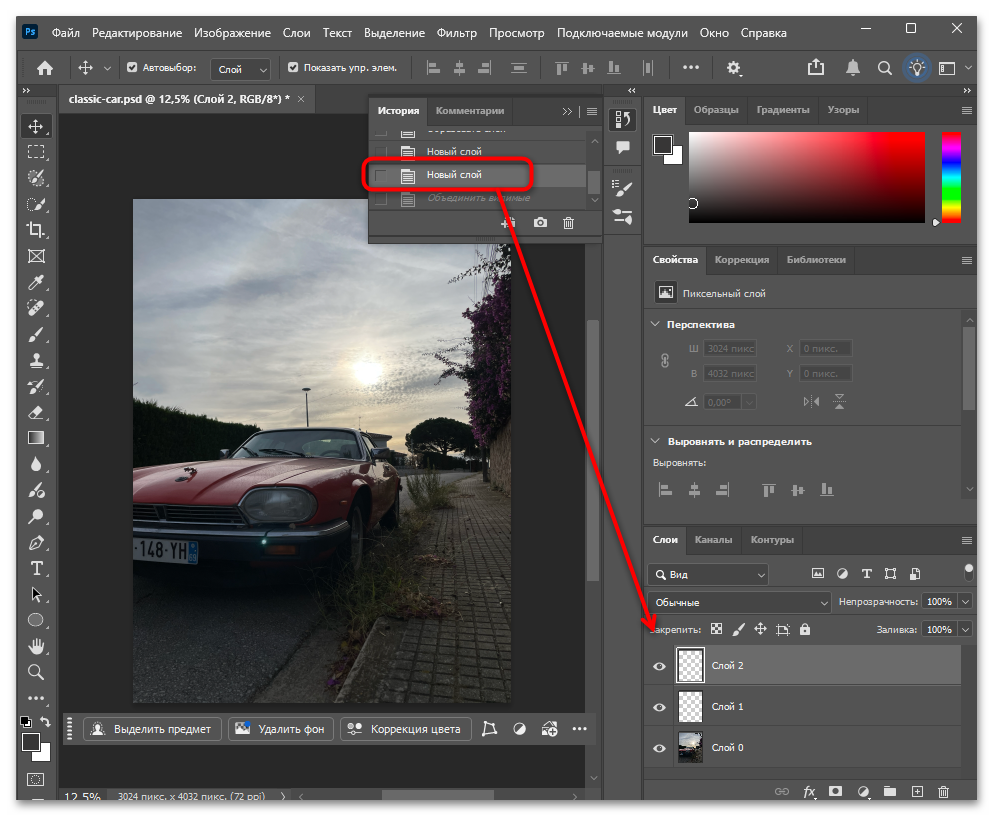
- Кликните по нужному состоянию в списке истории, после чего документ вернется к тому моменту, когда слои еще существовали отдельно. При этом все последующие действия в списке станут затененными, показывая, что они временно отменены.
- Если после возврата к нужному состоянию вы выполните любое новое действие, все затененные шаги в истории будут безвозвратно удалены. Чтобы сохранить возможность вернуться к более поздней версии, создайте снимок текущего состояния через кнопку «Создать новый снимок» в нижней части панели истории.
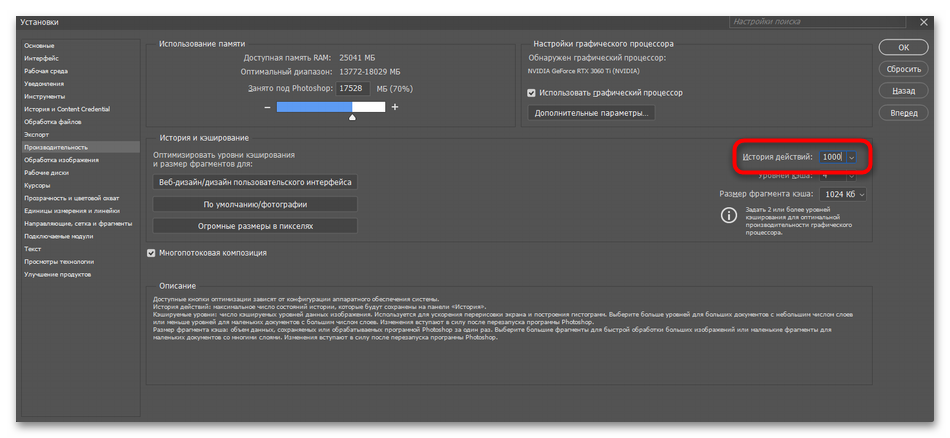
- Для увеличения количества сохраняемых шагов перейдите в меню «Редактирование» — «Производительность», где найдите параметр «История действий». Измените значение на необходимое (максимум 1000), затем учтите, что увеличение этого параметра повышает потребление оперативной памяти программой.
Способ 2: Разгруппировка слоев после группировки
Группировка слоев в Photoshop представляет собой организационный инструмент, который объединяет несколько слоев в папку без их фактического слияния, поэтому такое объединение легко обратимо в любой момент. В палитре «Слои» группа отображается как папка с характерным значком, при раскрытии которой видны все входящие в нее элементы. Разгруппировка не влияет на содержимое слоев и сохраняет все примененные к ним эффекты, режимы наложения и настройки прозрачности.
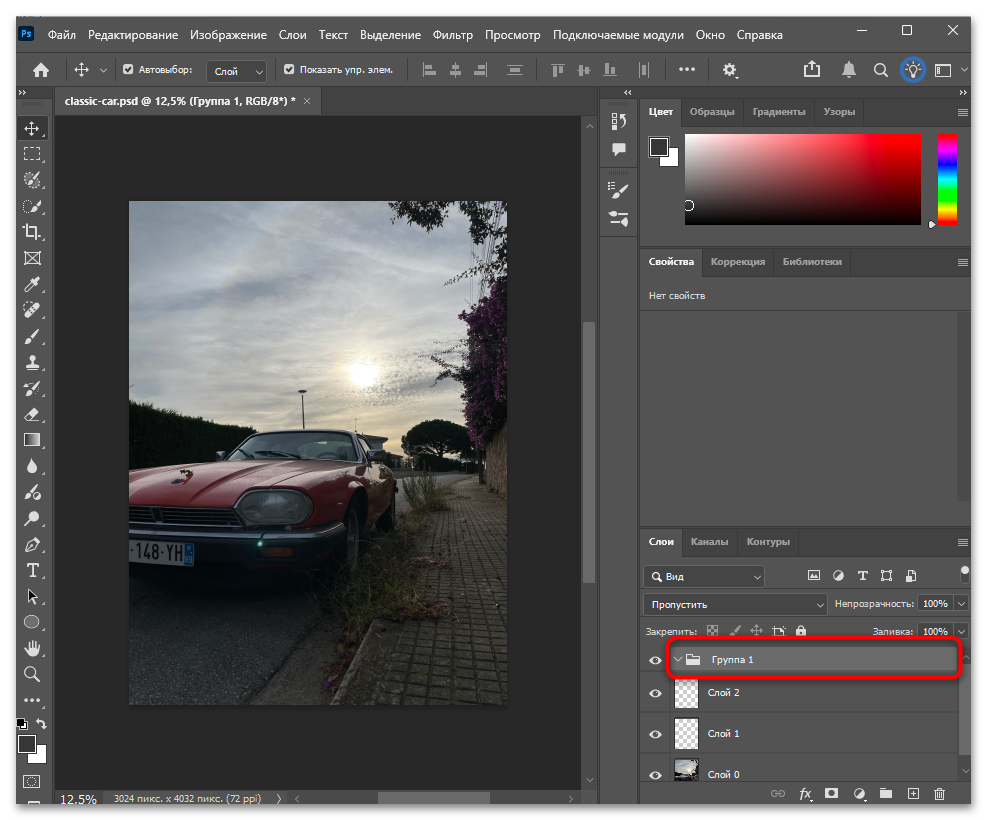
Чтобы разъединить сгруппированные слои, выделите нужную группу в палитре «Слои», затем откройте меню «Слои» и выберите пункт «Разгруппировать слои». Альтернативно можете кликнуть правой кнопкой мыши по группе и в контекстном меню выбрать тот же пункт, либо использовать комбинацию клавиш Ctrl + Shift + G для мгновенного выполнения операции. После разгруппировки все слои, которые находились внутри папки, переместятся на тот же уровень иерархии, где располагалась группа, сохраняя при этом свой исходный порядок.
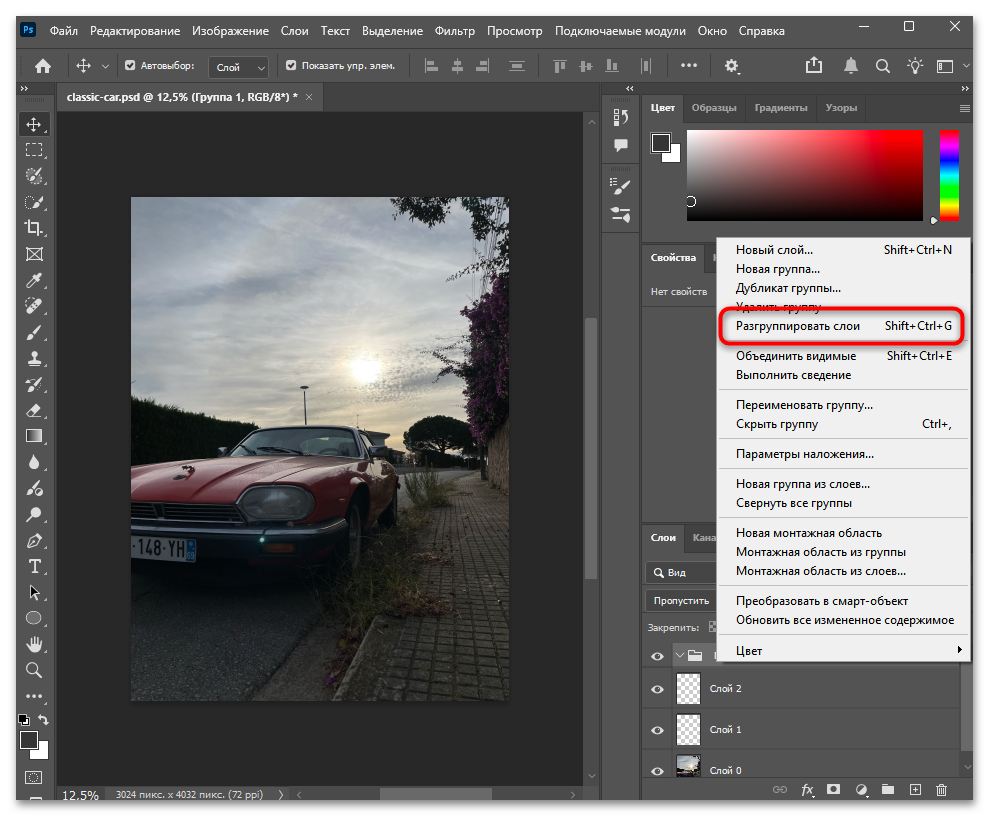
При работе с вложенными группами, где одна папка содержит другие группы слоев, разгруппировка затрагивает только выбранный уровень иерархии. Если вам требуется полностью расформировать многоуровневую структуру, повторите операцию разгруппировки для каждой вложенной папки отдельно, двигаясь от внутренних групп к внешним. Обратите внимание, что режим наложения и непрозрачность, примененные к самой группе, не сохраняются после разгруппировки и действуют только на отдельные слои с их индивидуальными настройками.
Способ 3: Снятие связи между слоями
Связывание слоев в Adobe Photoshop создает временное объединение, позволяющее перемещать, трансформировать или применять некоторые команды к нескольким элементам одновременно без их фактического слияния. В отличие от группировки, связанные слои не помещаются в отдельную папку и остаются на своих местах в структуре документа, при этом связь визуально обозначается небольшим значком цепочки справа от названия слоя. Такой способ объединения полностью обратим и не влияет на возможность независимого редактирования каждого связанного элемента.
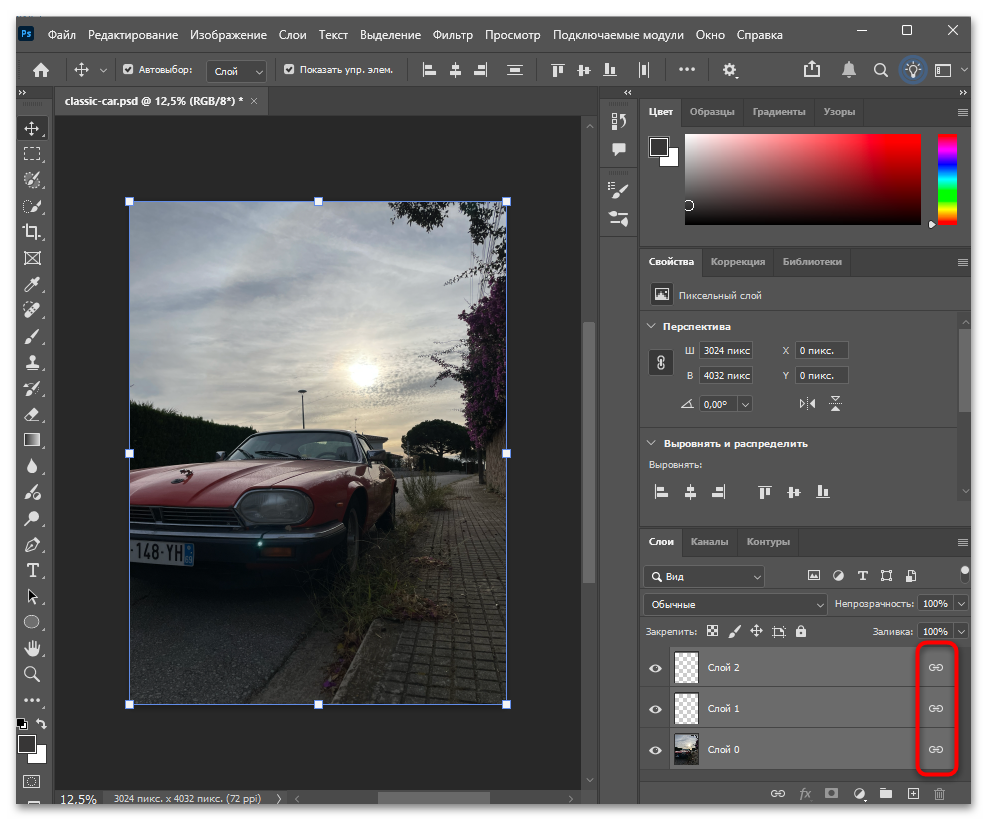
Для отмены связи достаточно кликнуть по значку цепочки рядом с любым из связанных слоев, после чего связь между всеми элементами группы будет разорвана. Если требуется отвязать только один конкретный слой, оставив остальные связанными между собой, выделите нужный элемент и снова кликните по значку цепочки только у него. Альтернативный способ — выделить все связанные слои через меню «Слои» — «Выделить связанные слои», затем в том же меню выбрать пункт, отменяющий связь.
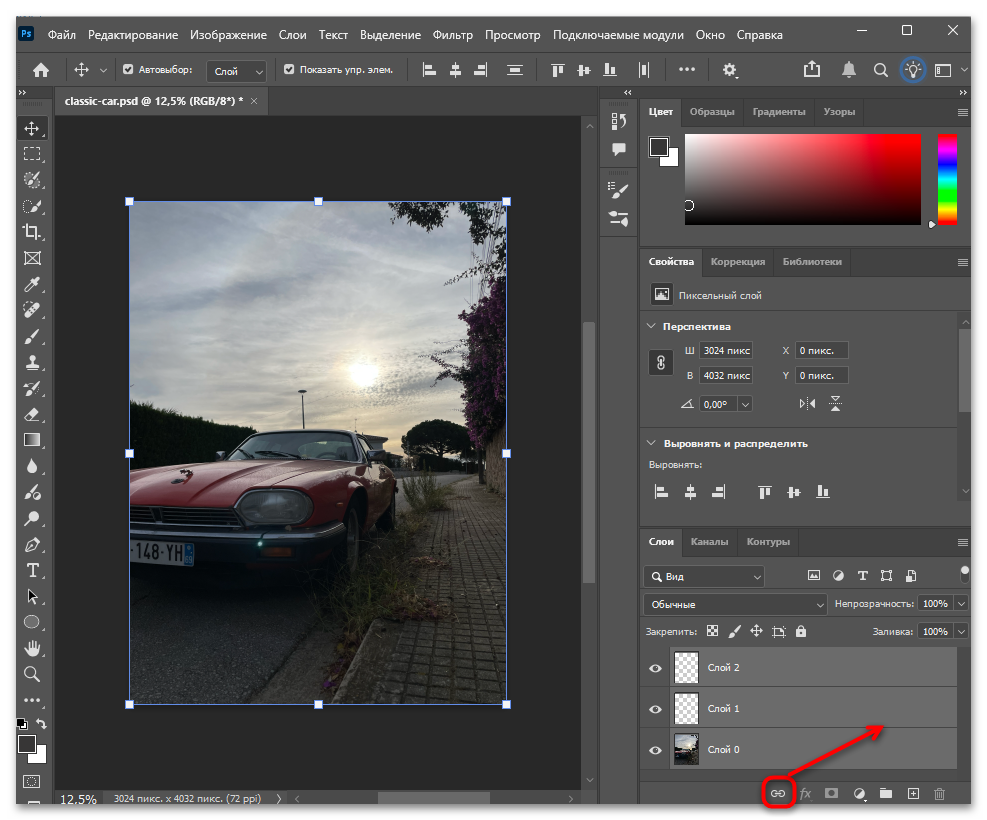
Важно различать связывание и объединение слоев, поскольку это принципиально разные операции с различными последствиями. Связанные слои сохраняют полную независимость своего содержимого, стилей, масок и всех других параметров, тогда как при объединении происходит необратимое слияние пикселей. Если вы видите в палитре слоев отдельные элементы со значками цепочек, значит применялось именно связывание, которое снимается мгновенно без каких-либо ограничений или потери данных.
Способ 4: Извлечение слоев из смарт-объекта
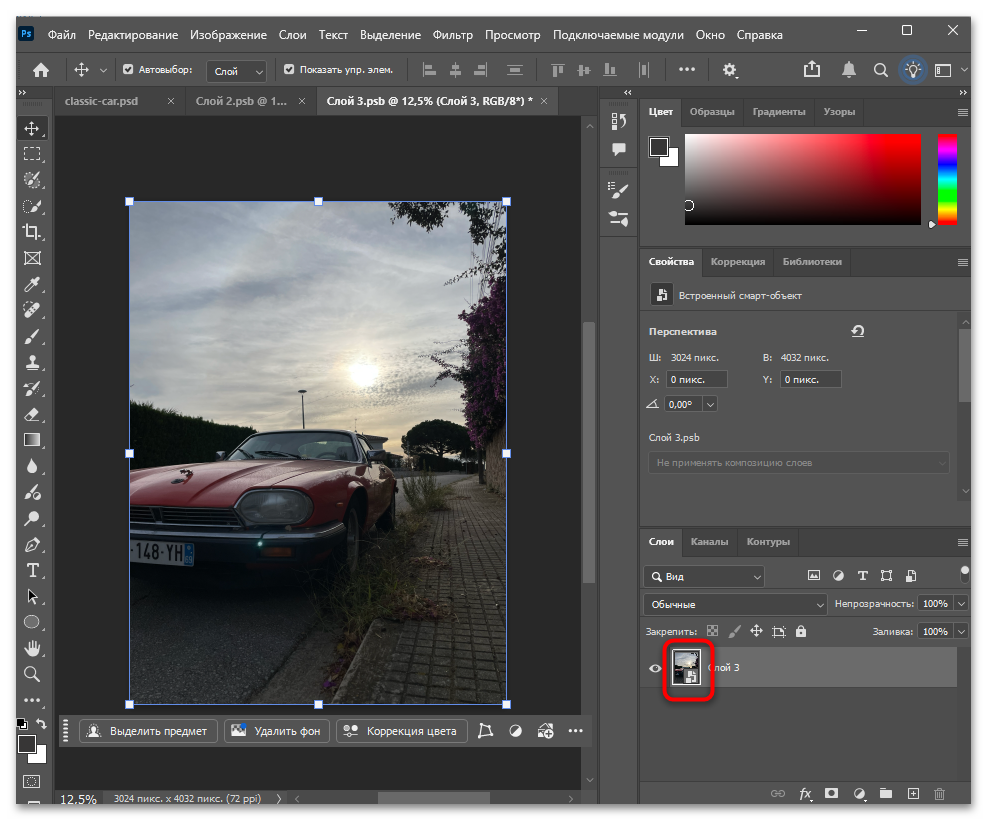
Смарт-объекты в Photoshop функционируют как контейнеры, внутри которых сохраняется полная структура объединенных слоев вместе со всеми их свойствами и возможностью редактирования. Такой формат объединения считается неразрушающим, поскольку исходные данные остаются нетронутыми, а извлечь слои обратно можно в любой момент даже после множества трансформаций и применения фильтров. В палитре «Слои» смарт-объект обозначается характерным значком документа в правом нижнем углу миниатюры.
- Найдите смарт-объект в палитре «Слои» и дважды кликните по его миниатюре левой кнопкой мыши. Photoshop откроет содержимое смарт-объекта в новой вкладке как отдельный документ формата PSB, где все объединенные слои будут доступны в своем исходном виде.
- Внутри открывшегося документа выделите все слои, которые требуется извлечь обратно в основной файл. Для выделения всех слоев нажмите Ctrl + A в палитре «Слои», либо выделите нужные элементы по отдельности с зажатой клавишей Ctrl.
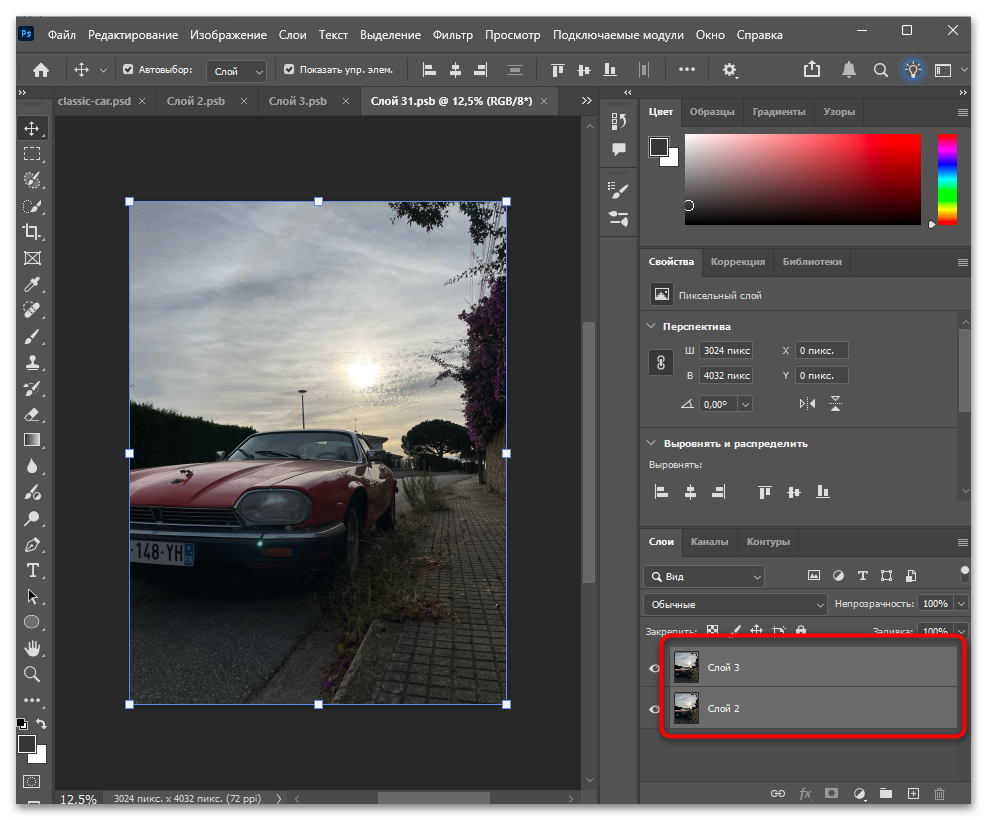
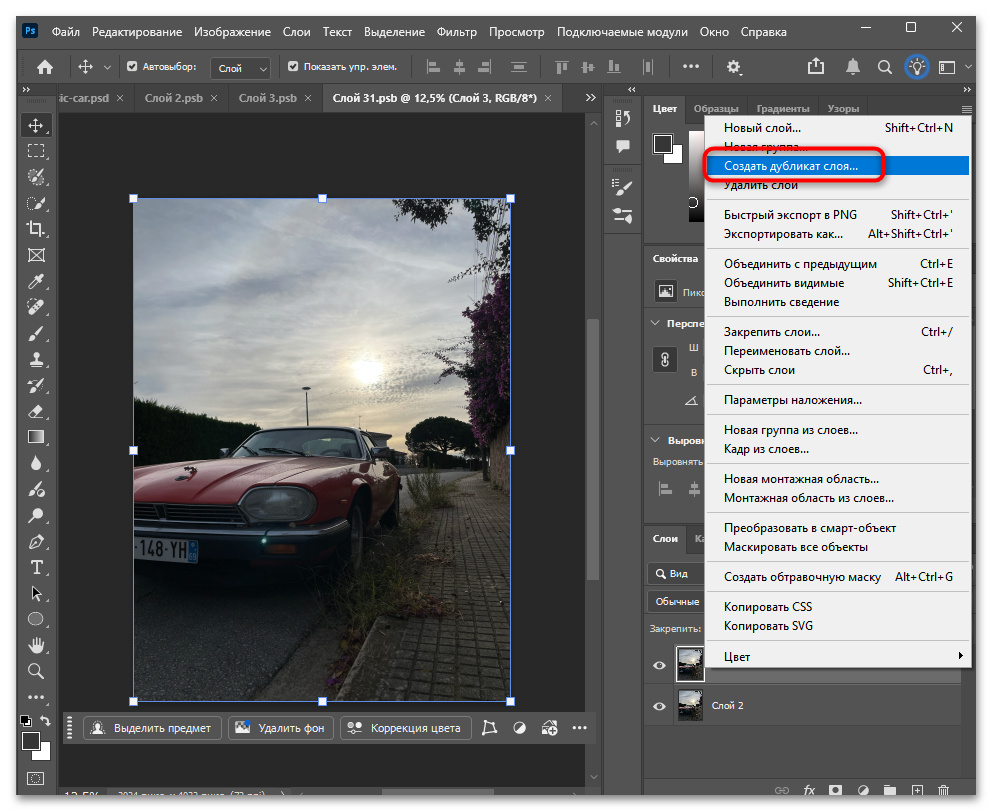
- Кликните правой кнопкой мыши по любому из выделенных слоев и в контекстном меню выберите пункт «Создать дубликат слоя». В открывшемся диалоговом окне раскройте список «Документ» и найдите название вашего основного рабочего файла, затем нажмите «OK».
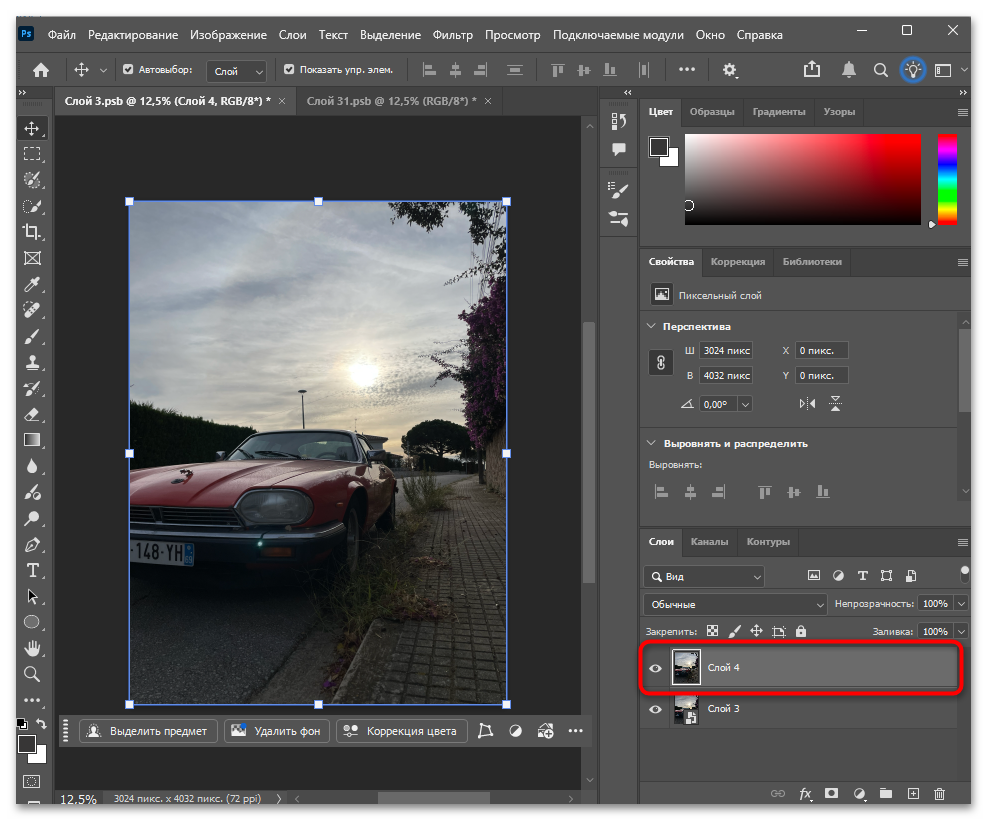
- Вернитесь в основной документ, переключившись на его вкладку, где скопированные слои появятся в палитре «Слои» как отдельные элементы. Они будут располагаться поверх смарт-объекта и сохранят все исходные свойства, включая режимы наложения, эффекты и маски.
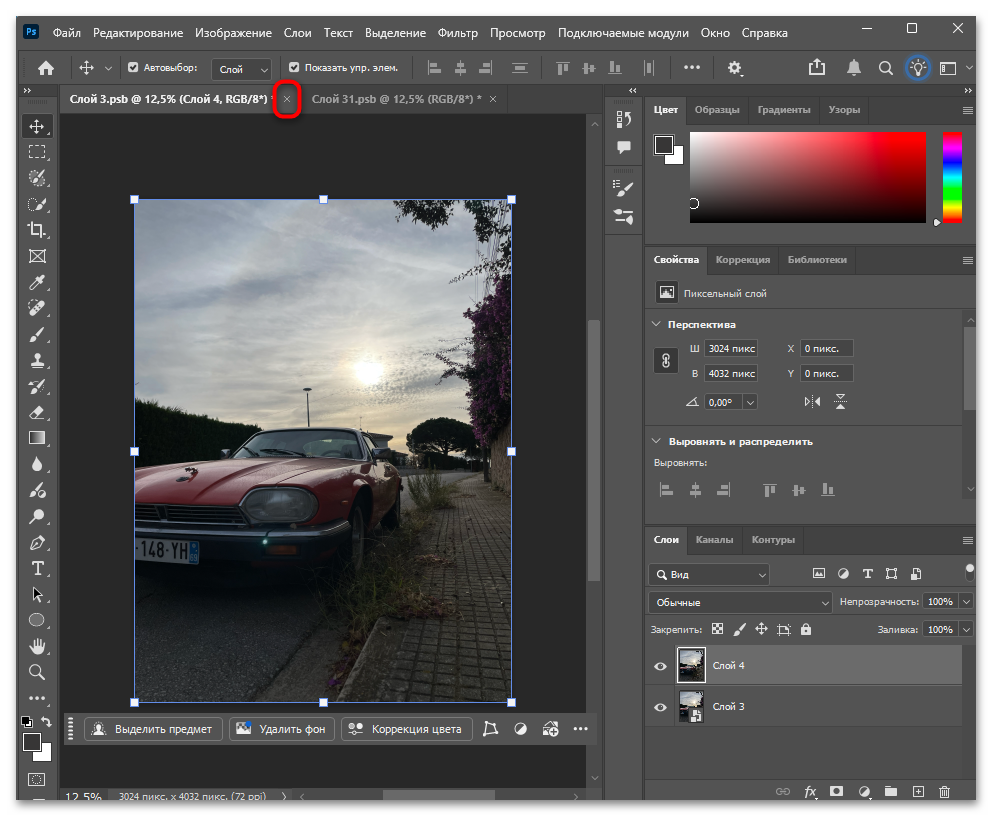
- Закройте вкладку со смарт-объектом без сохранения изменений, если вы не вносили в него корректировки. Исходный смарт-объект останется в документе и при необходимости его можно удалить, либо оставить как резервную копию объединенных слоев.
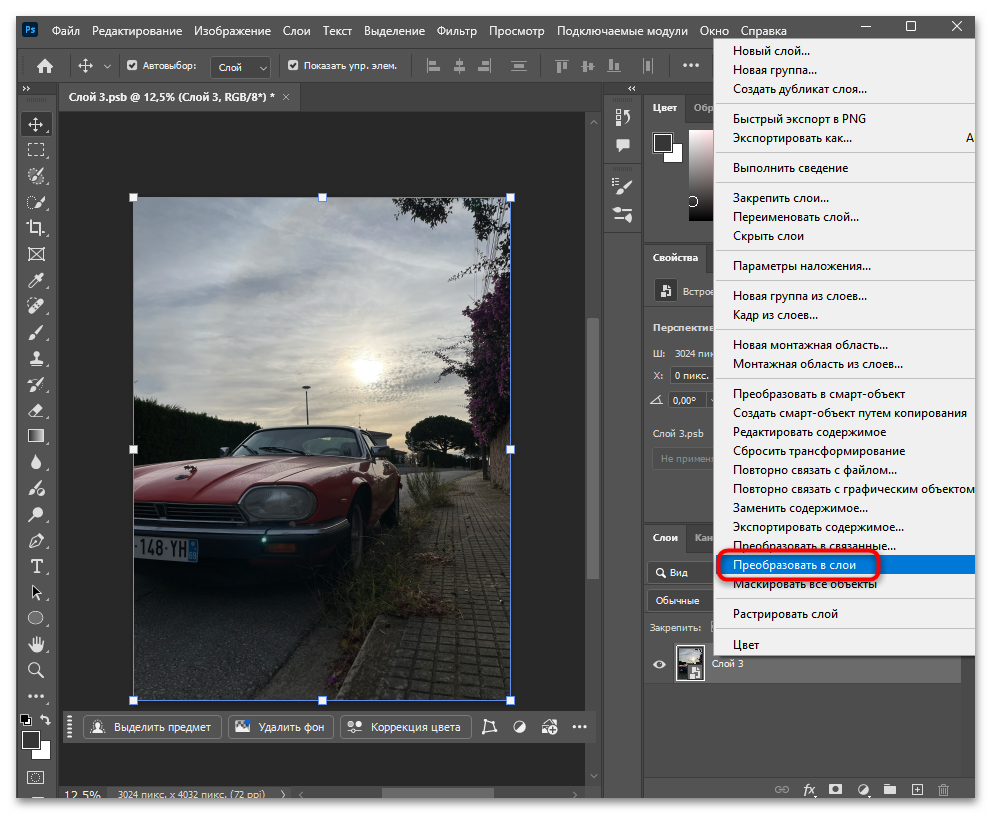
- Альтернативный способ разъединения — выделите смарт-объект в палитре «Слои», затем откройте панель «Свойства» через меню «Окно» — «Свойства». В открывшейся панели найдите кнопку «Преобразовать в слои» и нажмите ее, после чего Photoshop автоматически извлечет все слои из смарт-объекта в текущий документ, удалив сам контейнер.
Способ 5: Восстановление из файлов автосохранения
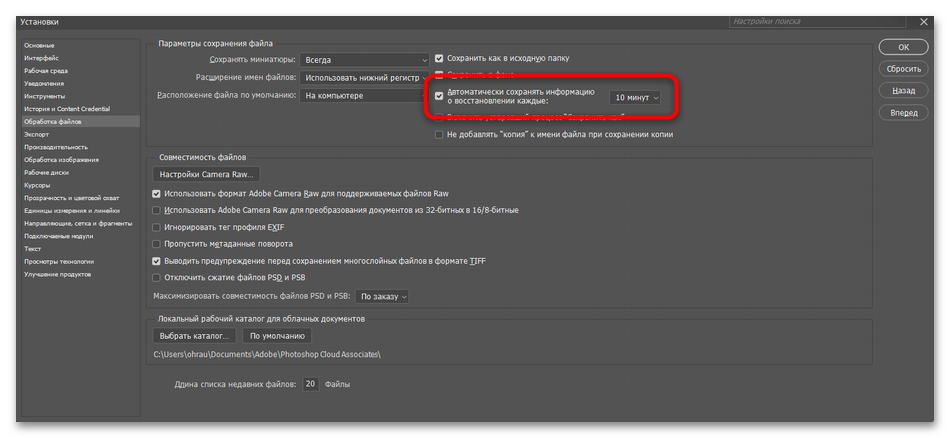
Функция автоматического сохранения в Adobe Photoshop создает резервные копии документа через заданные промежутки времени, что позволяет восстановить работу после сбоя программы или случайных действий, включая необратимое объединение слоев. По умолчанию автосохранение активировано с интервалом 10 минут, однако этот параметр можно настроить индивидуально в зависимости от характера работы. Восстановленные файлы могут содержать состояние документа до момента объединения, если эта операция была выполнена после последнего автосохранения.
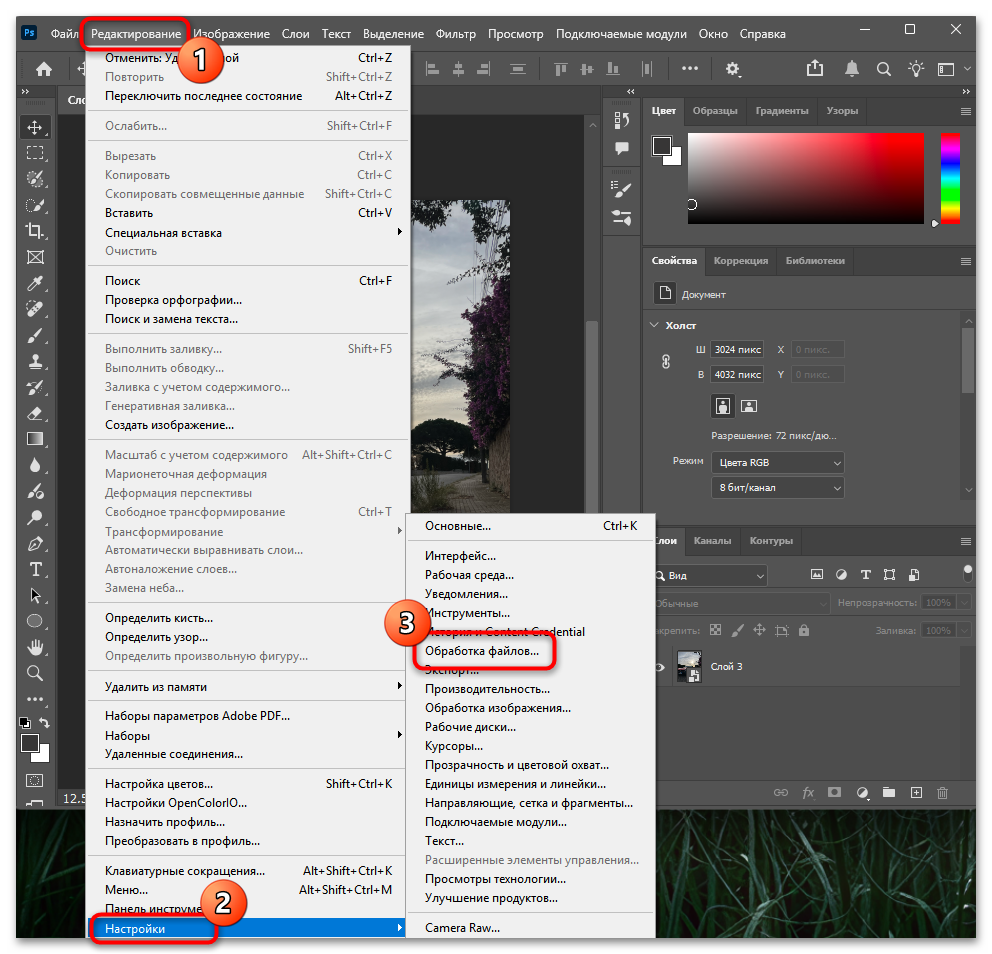
- Откройте настройки Photoshop через меню «Редактирование» — «Настройки» — «Обработка файлов». В разделе «Параметры сохранения файлов» найдите опцию «Автоматически сохранять информацию о восстановлении каждые» и проверьте, активирована ли она галочкой.
- Если функция включена, обратите внимание на указанный интервал автосохранения. Файлы восстановления сохраняются только в том случае, когда между последним ручным сохранением и текущим моментом прошло указанное время, поэтому при коротких сеансах работы автосохранение может не сработать.
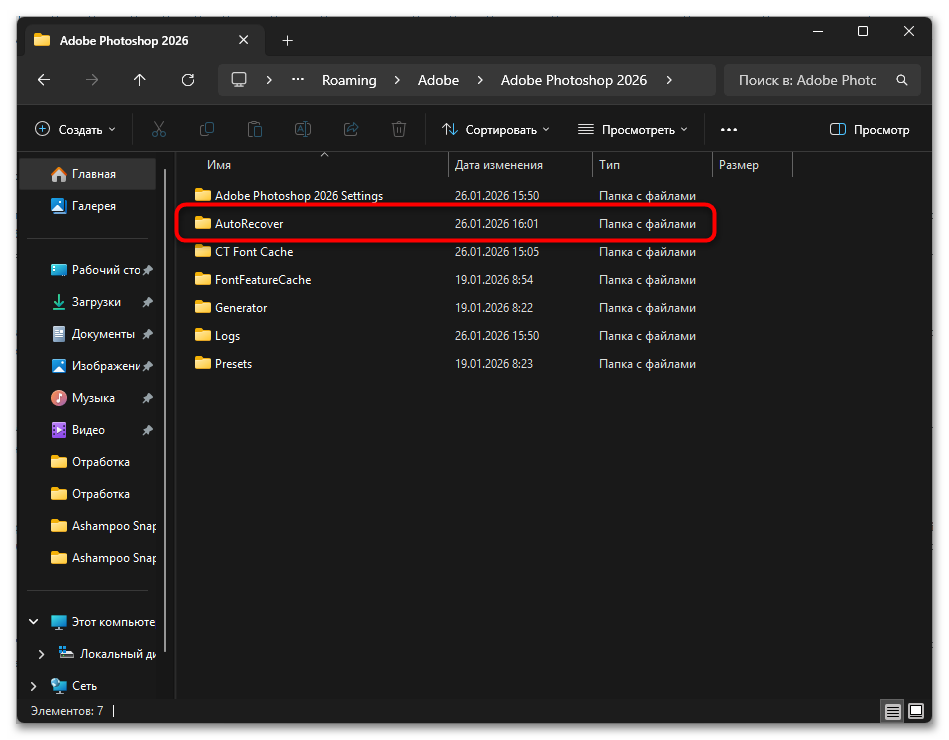
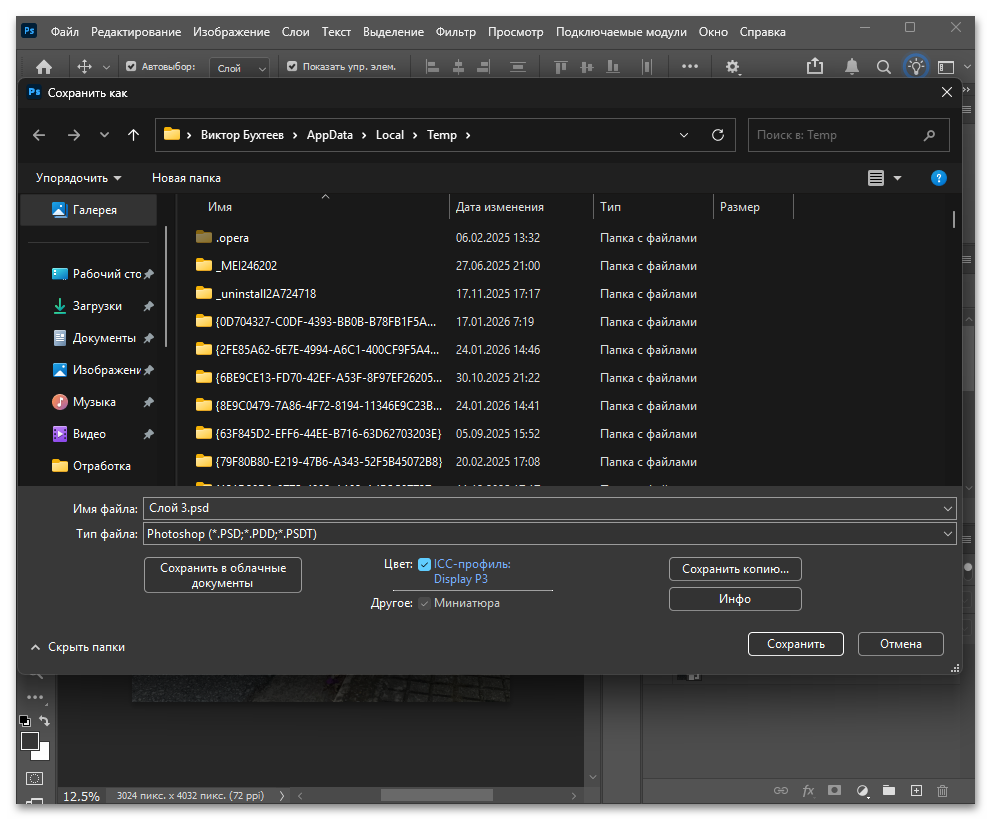
- Закройте Photoshop полностью, затем откройте «Проводник» и перейдите в папку с временными файлами автосохранения. Стандартный путь для Windows:
C:\Users\Имя_пользователя\AppData\Roaming\Adobe\Adobe Photoshop\AutoRecover. Если папкаAppDataне отображается, включите показ скрытых файлов и папок в настройках проводника. - Внутри папки «AutoRecover» найдите файлы с расширением PSB или PSD, которые соответствуют времени вашей работы над документом. Файлы автосохранения обычно имеют название исходного документа с добавлением временной метки, что помогает определить нужную версию по дате и времени создания.
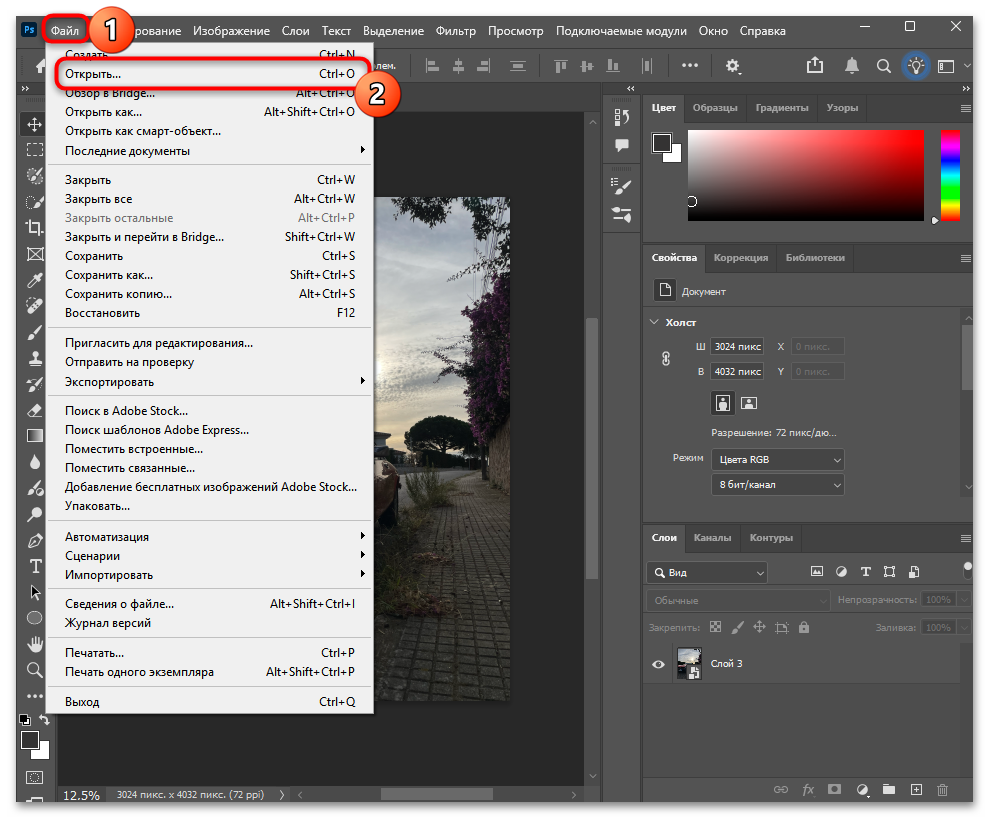
- Скопируйте найденные файлы в безопасное место на диске, затем попробуйте открыть их в Photoshop через меню «Файл» — «Открыть». При открытии в диалоговом окне измените фильтр типов файлов на «Все форматы», поскольку некоторые временные файлы могут иметь нестандартные расширения.
- Если открытый файл содержит нужное состояние со всеми слоями до объединения, сохраните его под новым именем через «Файл» — «Сохранить как». Обратите внимание, что не все автосохраненные версии могут оказаться работоспособными, поэтому проверьте несколько файлов с разным временем создания для поиска оптимального варианта.
Способ 6: Предотвращение необратимого объединения слоев
Наиболее эффективная стратегия работы со слоями в Photoshop заключается не в восстановлении после объединения, а в предотвращении необратимой потери данных еще на этапе планирования действий. Профессиональные дизайнеры и ретушеры придерживаются правила неразрушающего редактирования, которое подразумевает сохранение максимальной гибкости проекта на всех этапах работы. Такой подход требует немного больше дискового пространства, однако многократно окупается экономией времени при необходимости внесения изменений.
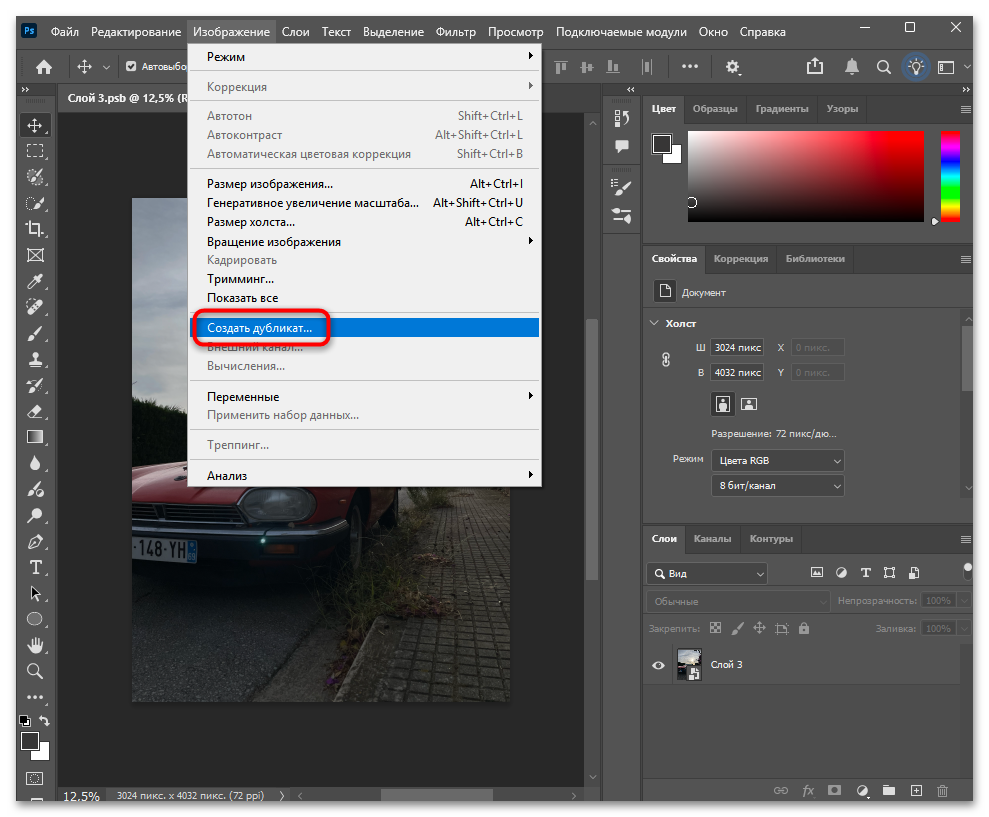
- Перед выполнением любого объединения создавайте дубликат документа через меню «Изображение» — «Создать дубликат», что обеспечит наличие резервной копии с исходной структурой слоев. В отличие от обычного сохранения под другим именем, создание дубликата автоматически открывает копию в новом окне, позволяя работать с объединенной версией, сохраняя доступ к оригиналу. Альтернативный вариант — использовать команду «Файл» — «Сохранить как» с новым именем файла перед объединением, затем продолжить работу с копией, оставив исходник нетронутым для возможных правок.
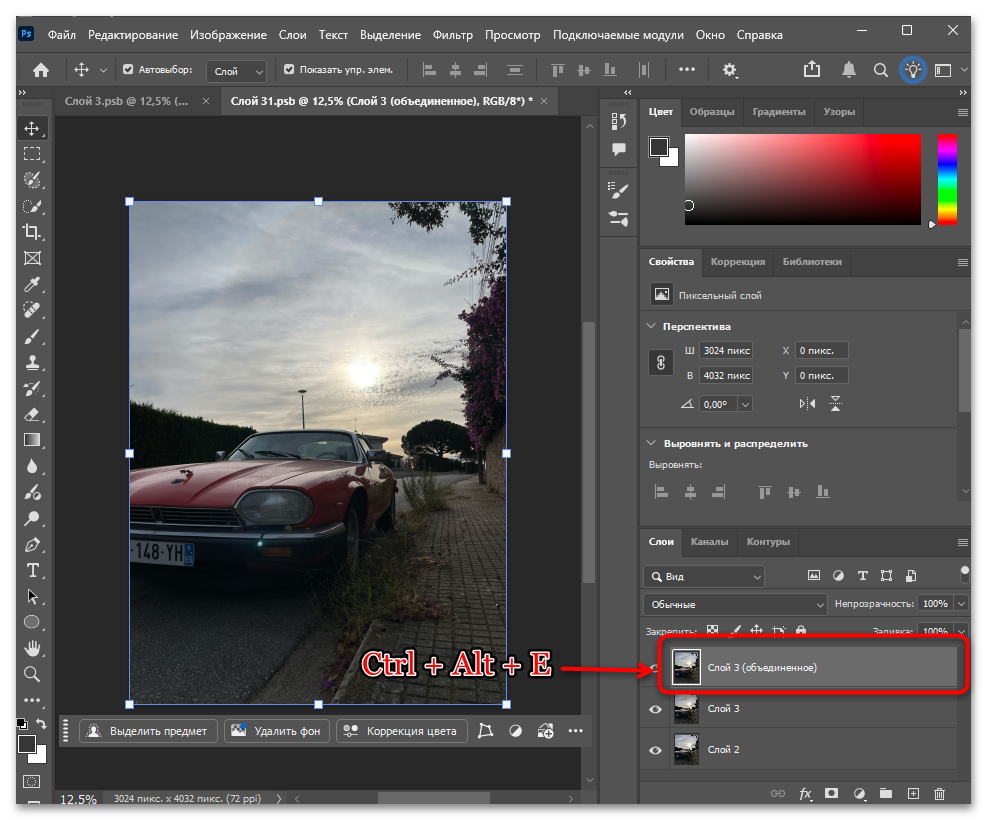
- Вместо прямого объединения слоев применяйте технику штампования через комбинацию Ctrl + Alt + E (после выделения нужных слоев) или Ctrl + Alt + Shift + E (для всех видимых слоев). Штампование создает новый объединенный слой поверх существующих, при этом исходные элементы остаются нетронутыми и могут быть отредактированы в любой момент. Единственный недостаток этого метода — увеличение размера файла, поскольку данные дублируются, однако возможность быстрой корректировки полностью оправдывает дополнительное использование дискового пространства.
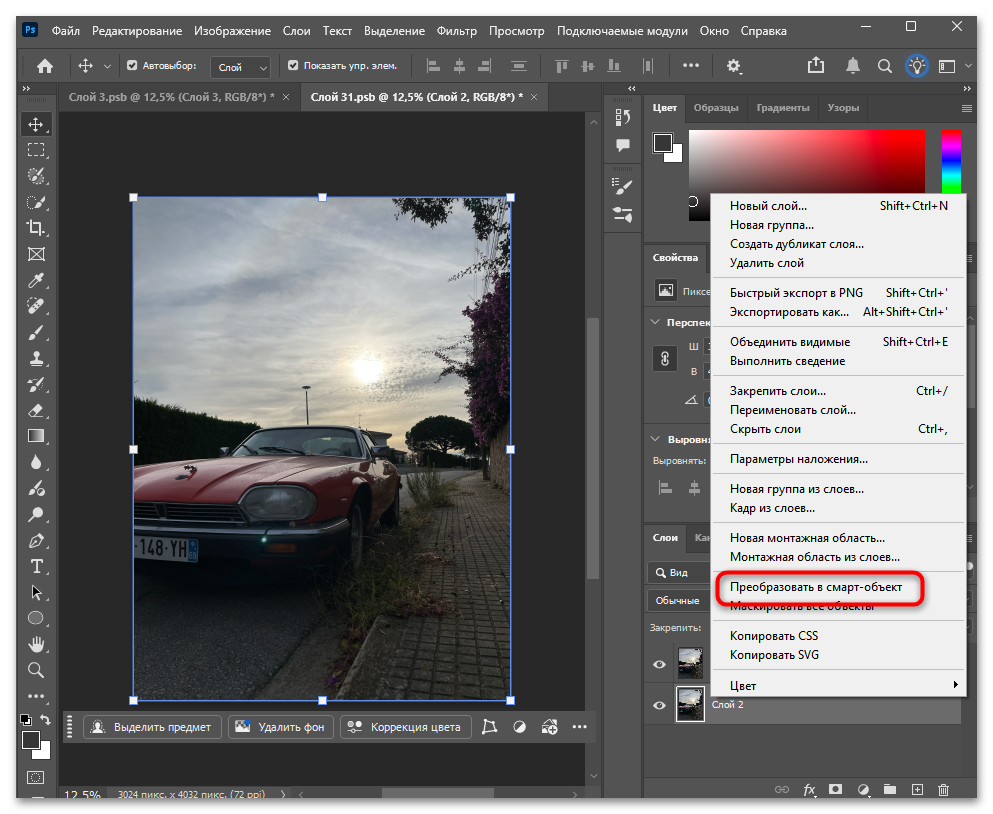
- Преобразование слоев в смарт-объекты перед применением любых трансформаций или фильтров гарантирует сохранение исходных данных в неизменном виде. Выделите необходимые слои, затем кликните правой кнопкой мыши и выберите «Преобразовать в смарт-объект», после чего все дальнейшие изменения будут применяться неразрушающим способом. Смарт-объекты можно в любой момент открыть двойным кликом и извлечь из них исходные слои, либо преобразовать обратно через панель «Свойства». Единственное ограничение — невозможность прямого рисования на смарт-объекте, что решается его временным растрированием или редактированием внутреннего содержимого.
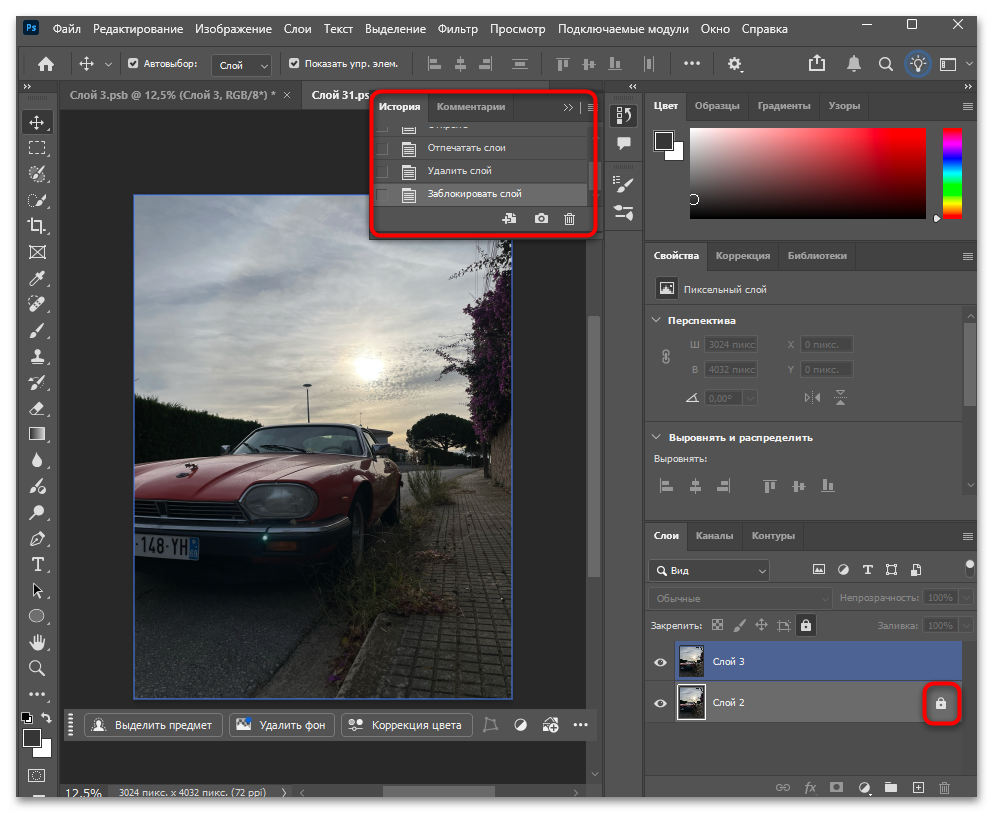
- Организация слоев с использованием понятных названий и цветовой маркировки существенно снижает вероятность случайного объединения не тех элементов. Блокируйте завершенные слои через значок замка в палитре «Слои», что предотвратит их изменение или случайное включение в процесс объединения. Регулярное создание снимков состояния через панель «История» позволяет быстро вернуться к ключевым этапам работы, даже если количество шагов превысило лимит запоминаемых операций.
Эти простые меры предосторожности требуют минимальных усилий, но многократно снижают риск потери важных данных при работе со сложными многослойными композициями.
Важные ограничения при восстановлении слоев
При работе с объединением слоев в Photoshop критически важно понимать, какие операции являются полностью необратимыми даже при использовании всех доступных методов восстановления.
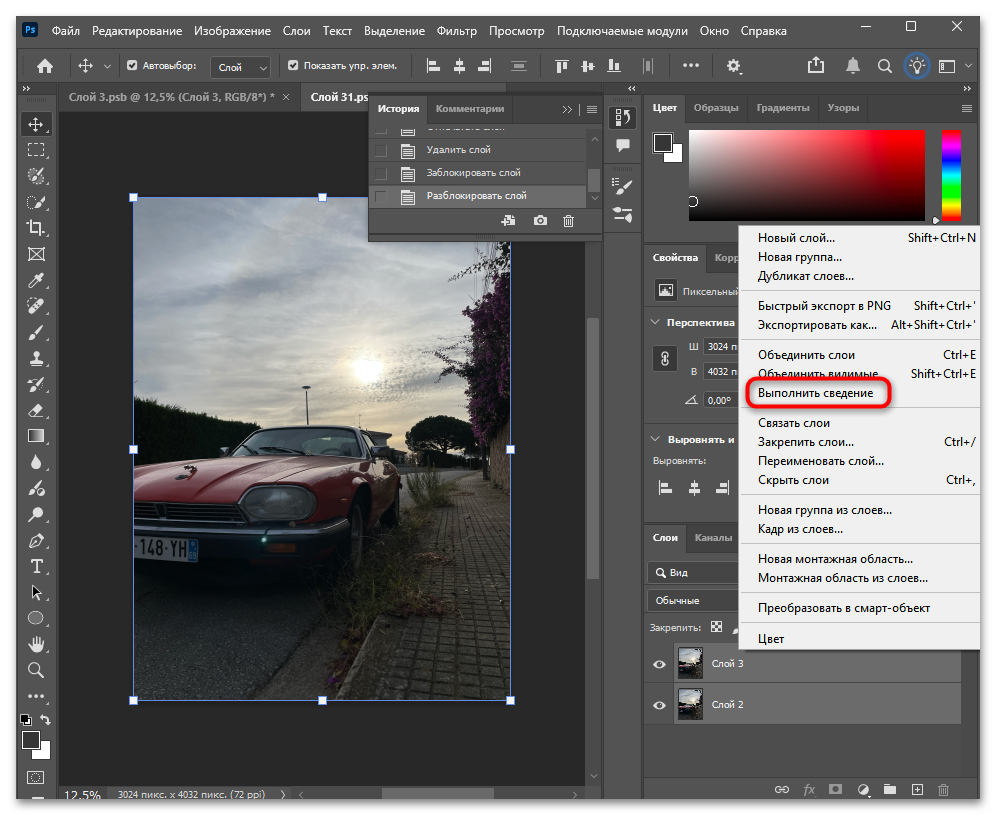
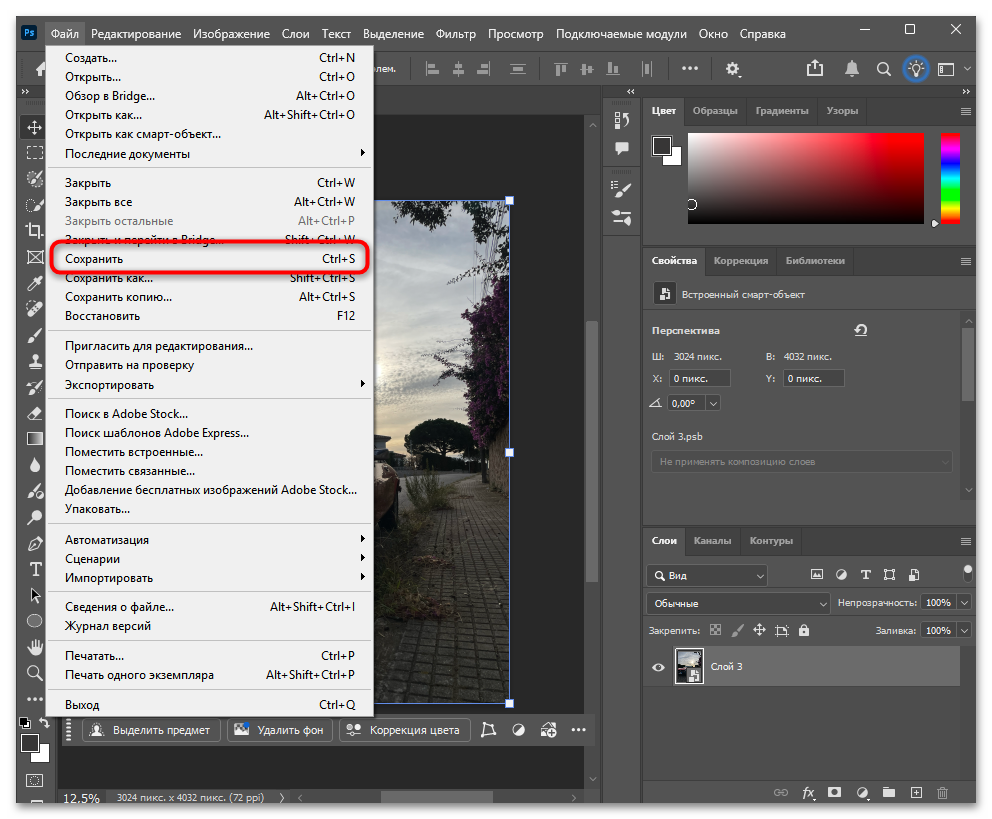
- Команда «Выполнить сведение» («Flatten Image») из меню «Слои» объединяет все видимые слои в единый фоновый слой, при этом скрытые элементы удаляются безвозвратно. После сохранения файла с выполненным сведением восстановить исходную структуру слоев становится невозможно, поскольку информация о раздельных элементах полностью стирается из документа. Единственный способ вернуть слои в такой ситуации — открыть предыдущую сохраненную версию файла, если она существует.
- Аналогичная ситуация возникает с командами объединения «Объединить с предыдущим» и «Объединить видимые» после закрытия документа или выполнения большого количества последующих операций, которые вытеснили нужное состояние из истории. Панель «История» хранит ограниченное количество шагов и полностью очищается при закрытии файла, поэтому восстановление через нее работает только в рамках текущего сеанса работы. Увеличение числа запоминаемых операций до максимальных 1000 шагов помогает в работе над объемными проектами, однако требует значительного объема оперативной памяти и может замедлить работу программы на слабых компьютерах.
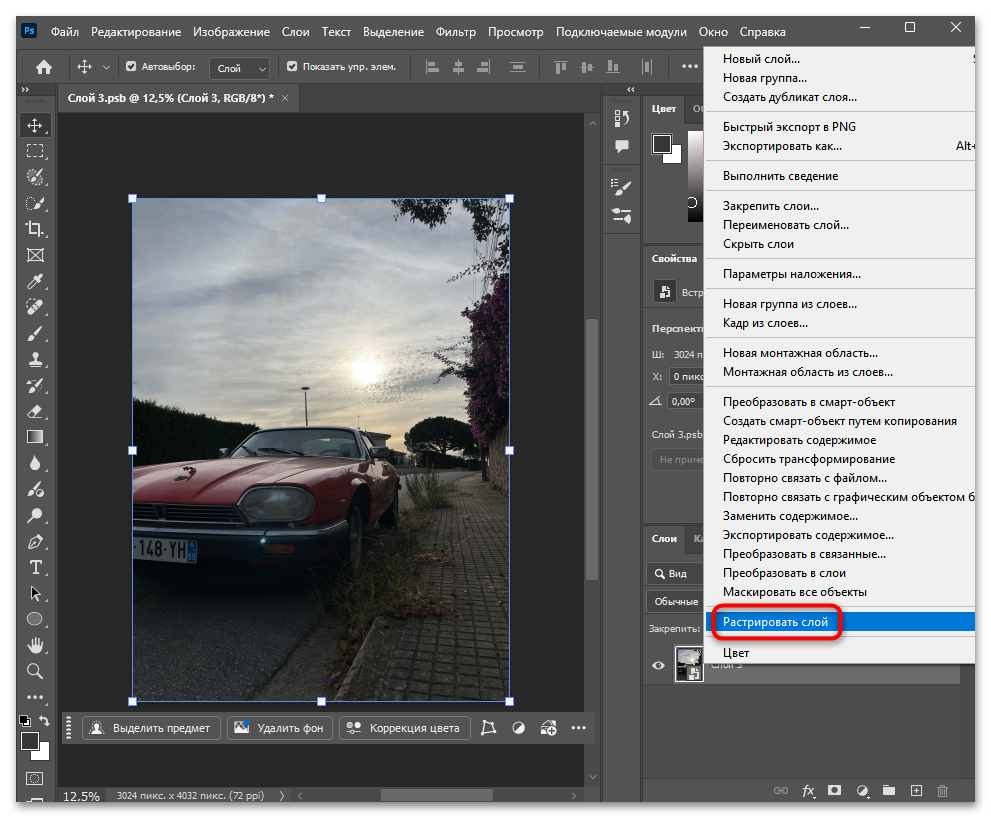
- Растрирование смарт-объекта через команду «Растрировать слой» в контекстном меню преобразует его в обычный пиксельный слой, безвозвратно удаляя внутреннюю структуру с исходными слоями. После растрирования смарт-объект превращается в единое изображение, которое невозможно разделить на составные части стандартными средствами Photoshop. Если требуется работать с содержимым как с обычными пикселями, но сохранить возможность вернуться к структуре слоев, создайте копию смарт-объекта перед растрированием или извлеките нужные слои в основной документ до выполнения этой операции.
- Файлы автосохранения не являются абсолютно надежным методом восстановления, поскольку создаются только при выполнении определенных условий и могут быть повреждены при сбое системы. Photoshop сохраняет временные файлы восстановления только в том случае, если с момента последнего ручного сохранения прошло время, превышающее установленный интервал автосохранения. При работе с быстрыми правками, когда пользователь часто сохраняет документ вручную, функция автоматического резервного копирования может вообще не срабатывать. Кроме того, временные файлы автоматически удаляются после корректного закрытия документа, поэтому искать их имеет смысл только в случае аварийного завершения работы программы.
При получении PSD-файлов от других пользователей с уже объединенными слоями восстановить исходную структуру технически невозможно, если отправитель не сохранил версию с разделенными элементами. Некоторые онлайн-сервисы и специализированные программы обещают восстановление слоев из сведенных изображений, однако в реальности они лишь пытаются разделить изображение на условные части по цветовым зонам или границам объектов, что не имеет ничего общего с восстановлением исходной авторской структуры. Единственный реальный выход в такой ситуации — запросить у автора файла версию с несведенными слоями или воссоздать нужные элементы вручную путем выделения и копирования на новые слои.
Еще есть похожие инструкции:
 Меняем цвет объектов в Фотошопе
 Как сделать карту нормалей в Adobe Photoshop
 Как замазать объект под цвет фона в Фотошопе
 Как настроить микс-кисть для ретуши кожи в Adobe Photoshop
 Как убрать надпись в Adobe Photoshop
 Способы обрезки фото в Adobe Photoshop
 Создаем заготовку для фото на документы в Фотошопе
 Скачивание игр с помощью программы MediaGet
 Почему не двигается ползунок в MSI Afterburner
 Способы восстановления презентации PowerPoint
 Программа для просмотра фильмов Zona
 AV Voice Changer Diamond


















Автор статьи: Виктор Бухтеев | Обновлено: