 lumpics.ru
Если вы пользуетесь любыми твикерами для оптимизации, настройки операционной системы, проверьте это приложение — возможно вы заблокировали клавишу через него.
Способ 1: Комбинация клавиш (ноутбуки)
На ноутбуках клавишу Windows часто можно временно отключить — это делается для удобства в играх, чтобы случайное нажатие не сворачивало игру. Обычно блокировка управляется горячей клавишей, зависящей от производителя. Чтобы снова включить клавишу, достаточно нажать комбинацию, которая отвечает за ее разблокировку.
- Acer: Fn + F8;
- ASUS: Fn + Windows или Fn + F12 (зависит от модели);
- HP: Fn + Windows;
- Lenovo: Fn + Windows;
- Sony: Fn + Windows;
- Samsung: Fn + F11;
- Toshiba: Fn + Windows;
- MSI: Fn + Windows;
- Gigabyte/AORUS: Fn + Windows.
Как видите, универсального сочетания нет — все зависит от модели и производителя.
Способ 2: Драйвер клавиатуры
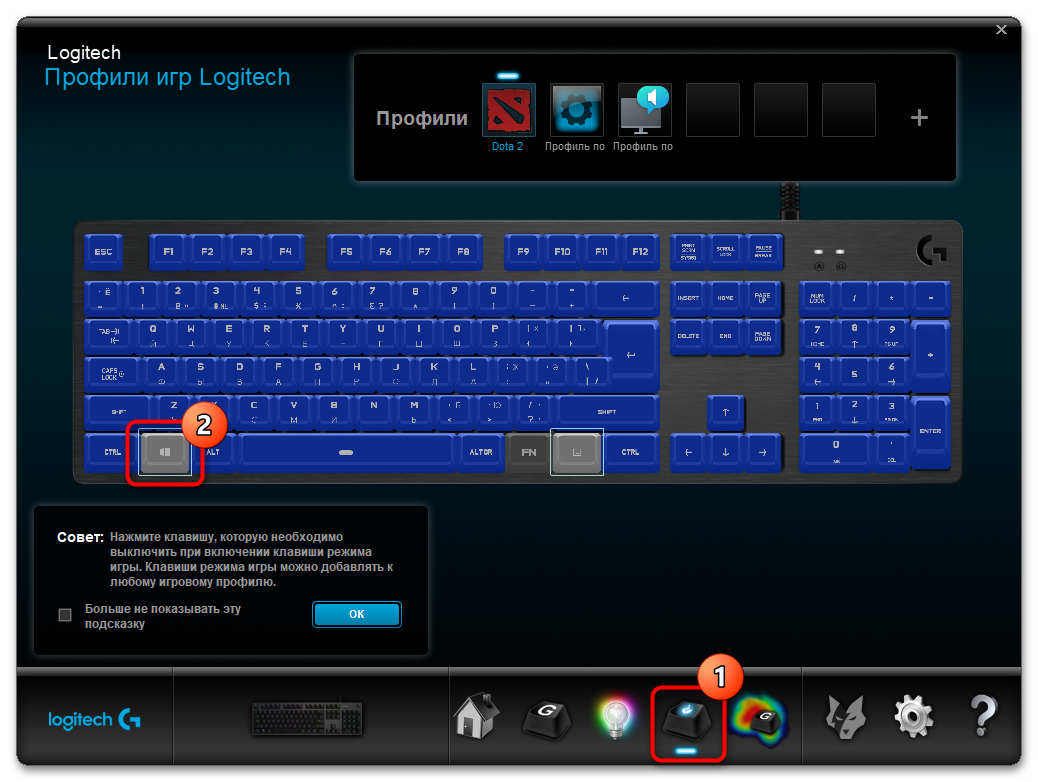
Многие геймерские клавиатуры имеют встроенную функцию отключения клавиши Windows. Это достигается за счет включения игрового режима или самой функции блокировки Win.
На разных игровых клавиатурах комбинации для отключения/включения Win-клавиши свои. Например, у Logitech это Fn + F8, у Razer — Fn + F10, а на ноутбуках HP используется Fn + F12. Поэтому проще всего сначала просмотреть F-ряд своей клавиатуры и найти клавишу с нужной иконкой.

Если же на компьютере установлено фирменное ПО вроде Logitech G Hub, Razer Synapse или другого аналогичного приложения, стоит открыть его настройки. Часто производители добавляют туда отдельный переключатель, который управляет работой Win-клавиши.
Способ 3: Редактор реестра
Иногда клавиша Windows блокируется через изменение параметров реестра — это могут делать различные твикеры, оптимизаторы или программы для игр. Даже после их удаления параметр остается и продолжает отключать клавишу. В этом случае Win можно вернуть в нормальный режим вручную.
- Откройте меню «Пуск» и начните вводить запрос «Редактор реестра», после чего запустите найденное приложение.
- Перейдите по пути, вставив ее в адресную строку вверху и нажав Enter:
HKEY_LOCAL_MACHINE\System\CurrentControlSet\Control\Keyboard Layout. Справа найдите параметр «Scancode Map». Если он есть — удалите его. - Закройте редактор реестра и перезагрузите компьютер, чтобы изменения вступили в силу.


Способ 4: Игровые центры ноутбуков
Многие игровые ноутбуки имеют фирменные утилиты, которые управляют режимами производительности, подсветкой и настройками клавиатуры. В этих приложениях часто есть функция блокировки клавиши Windows — она автоматически включается в игровом режиме, чтобы исключить случайные нажатия. Если клавиша перестала работать, стоит проверить настройки вашего фирменного центра управления. На примере ASUS Armoury Crate это делается так:
- Запустите приложение Armoury Crate через меню «Пуск» и на первой же вкладке прокрутите список разделов в правой части окна. Найдите блок «System Configuration» и нажмите него по пункту «Win Key», чтобы переключить значение. То есть, когда иконка подсвечивается оранжевым, как на скриншоте ниже, клавиша работает нормально. Когда подсветки нет — клавиша заблокирована.
- После снятия блокировки клавиша должна заработать сразу.

В ПО других производителей процедура управления клавишей примерно такая же.
Способ 5: Системные политики
Клавиша Win может быть отключена с помощью локальных политик — это используется в организациях или раньше могло быть настроено каким-то твикером. Если политика активна, она полностью блокирует работу сочетаний клавиш с Win, пока вы не измените параметр обратно. Другими словами, если у вас клавиша Win работает нормально (при ее нажатии вызывается «Пуск»), но не работают никакие сочетания клавиш, связанные с ней (типа Win + R, Win + L), дело в вашем случае как раз обстоит в измененной политике. Исправить это можно через «Редактор локальной групповой политики». Обратите внимание, что это приложение недоступно в ОС Windows редакции Home.
- Нажмите Win + R, введите
gpedit.mscи откройте редактор. - Последовательно разверните такие папки: «Конфигурация пользователя» — «Административные шаблоны» — «Компоненты Windows».
- Внутри последней найдите «Проводник» и нажмите по нему (не разворачивайте). Правее отыщите параметр «Отключить сочетания клавиш, в которых используется клавиша Windows» и откройте его двойным нажатием ЛКМ.
- Установите значение «Отключено» или «Не задано». Нажмите «ОК» и перезагрузитесь.


Еще есть похожие инструкции:
 Как сохранить фото из Контакта на компьютер
 Причины неработоспособности клавиши «Fn» на ноутбуке ASUS
 Почему монитор ПК моргает при включении
 Решение проблемы с ubiorbitapi_r2_loader.dll
 Подключаем монитор к двум компьютерам
 Вход в iCloud с Windows-ПК
 Почему не работает клавиатура на ноутбуке Acer
 Исправляем ошибку «Общее количество обнаруженных систем Windows: 0»
 Способы проверки звука на ноутбуке
 Как убрать рекламу с рабочего стола
 Включение микрофона на наушниках
 Что делать, если вместо рабочего стола появляется черный экран
























Автор статьи: Виктор Бухтеев | Обновлено: