 lumpics.ru
Причины ошибки «Неверно задано имя папки» могут быть как аппаратными (плохой контакт, повреждение разъема), так и программными: поврежденная файловая система, устаревшие или слетевшие драйверы USB, несовместимый формат раздела. В большинстве случаев проблему удается устранить без потери данных, поэтому начинать стоит с наименее радикальных способов.
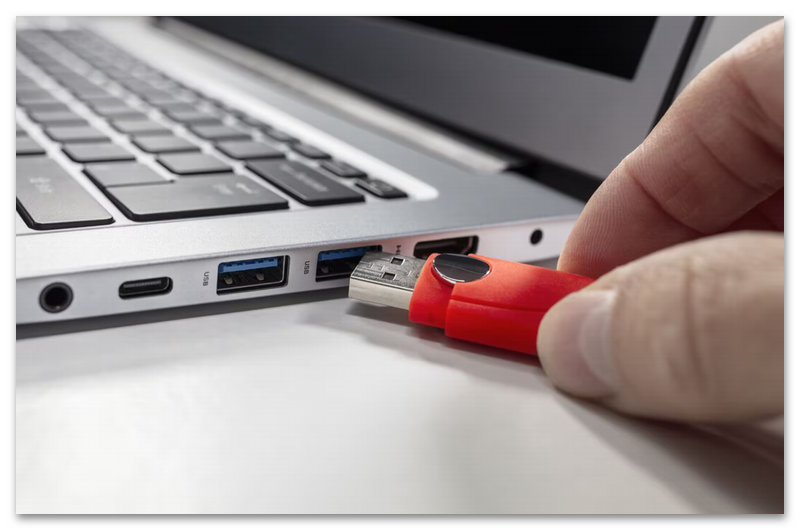
Способ 1: Переподключение и смена USB-порта
Плохой контакт между флешкой и портом — наиболее частая причина ошибки, особенно если раньше накопитель работал без проблем. Разъемы на передней панели системного блока нередко подключены к материнской плате через длинные внутренние кабели и получают нестабильное питание, из-за чего флешка определяется некорректно. Порты на задней стенке ПК подключены к материнской плате напрямую и работают значительно надежнее.
- Извлеките флешку, подождите несколько секунд и подключите заново, убедившись, что накопитель вошел в порт до упора.
- Если ошибка повторяется, попробуйте другой USB-порт. На ноутбуке проверьте все доступные разъемы, на настольном ПК отдайте предпочтение портам на задней панели корпуса.
- Осмотрите контакты на самой флешке: если на них заметны загрязнения или следы окисления, аккуратно протрите контактную площадку ватной палочкой, смоченной в изопропиловом спирте, и дождитесь полного высыхания перед повторным подключением.
- Подключите флешку к другому компьютеру. Если там она работает без ошибок, проблема, скорее всего, на стороне первого ПК и связана с драйверами или настройками системы.
Способ 2: Проверка файловой системы через chkdsk
Утилита chkdsk умеет исправлять логические ошибки файловой системы без форматирования и удаления данных. Именно повреждение служебных записей файловой системы чаще всего вызывает ошибку «Неверно задано имя папки», и в таких случаях chkdsk нередко решает проблему за несколько секунд. Для запуска потребуется знать букву диска, под которой Windows отображает флешку: ее видно в «Проводнике» в разделе «Этот компьютер».
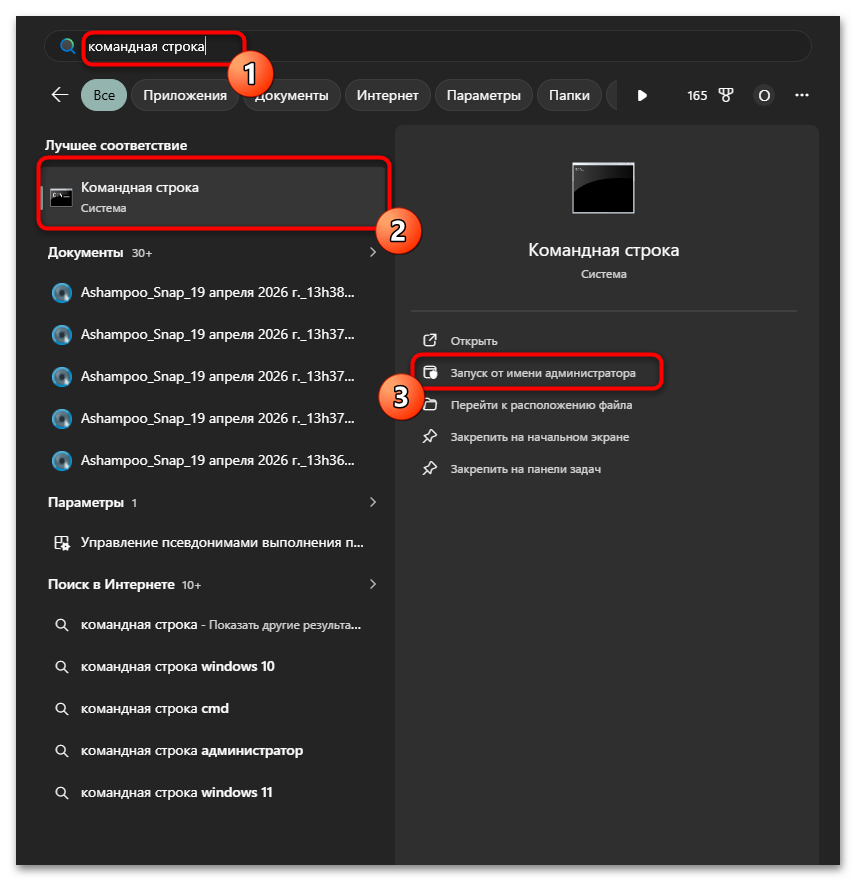
- Нажмите на значок поиска на панели задач, введите «Командная строка», щелкните правой кнопкой мыши по найденному результату и выберите «Запуск от имени администратора».
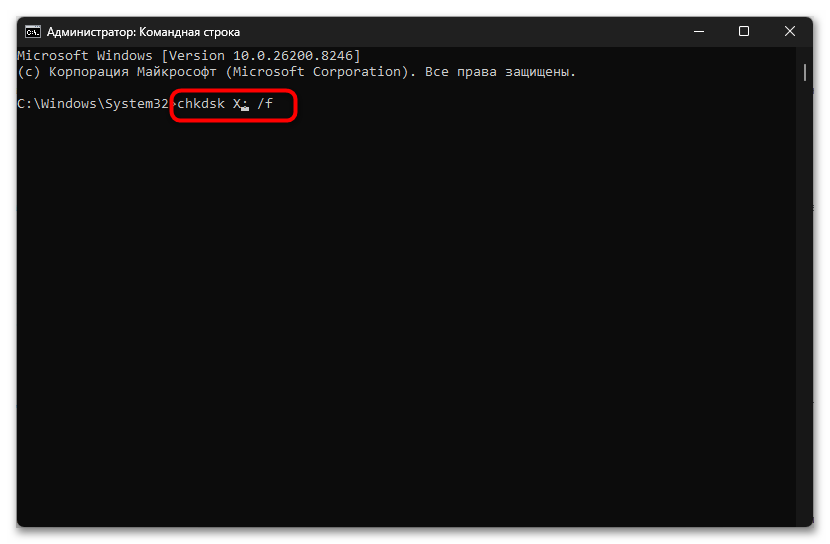
- В открывшемся окне введите команду
chkdsk X: /f, где вместо X подставьте букву вашей флешки, и нажмите Enter. Флаг/fуказывает утилите не только найти ошибки, но и исправить их. - Дождитесь завершения проверки. Если chkdsk нашла и устранила ошибки, извлеките флешку через «Безопасное извлечение» в трее, а затем подключите заново.
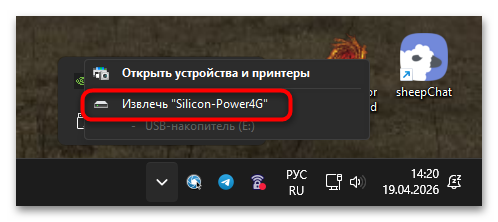
Если в ответ на команду появилось сообщение «Chkdsk недопустим для дисков RAW», значит, файловая система повреждена сильнее и утилита не может ее прочитать. В таком случае переходите к Способу 4.
Способ 3: Переустановка драйверов USB
Windows 11 содержит встроенные драйверы для большинства USB-накопителей и загружает их автоматически при подключении устройства. Тем не менее драйвер может повредиться или устареть, особенно после крупных обновлений системы, из-за чего накопитель определяется некорректно. Характерный признак проблемы с драйвером — флешка видна в «Диспетчере устройств», но не появляется в «Проводнике» как диск, либо отображается без буквы.
Если напротив одного из USB-контроллеров стоит желтый восклицательный знак или значок ошибки, это прямо указывает на неисправный драйвер, однако иногда повреждение никак не отображается визуально, и переустановка помогает даже при внешне чистом списке устройств.
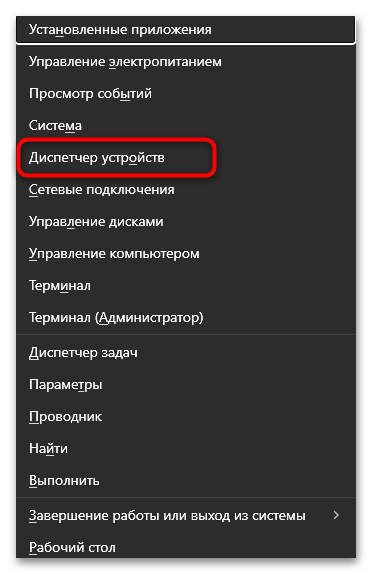
- Нажмите Win + X и выберите в появившемся меню пункт «Диспетчер устройств».
- Разверните раздел «Контроллеры универсальной последовательной шины» или «Контроллеры USB». Если рядом с каким-либо контроллером или устройством отображается желтый значок, это устройство работает с ошибкой.
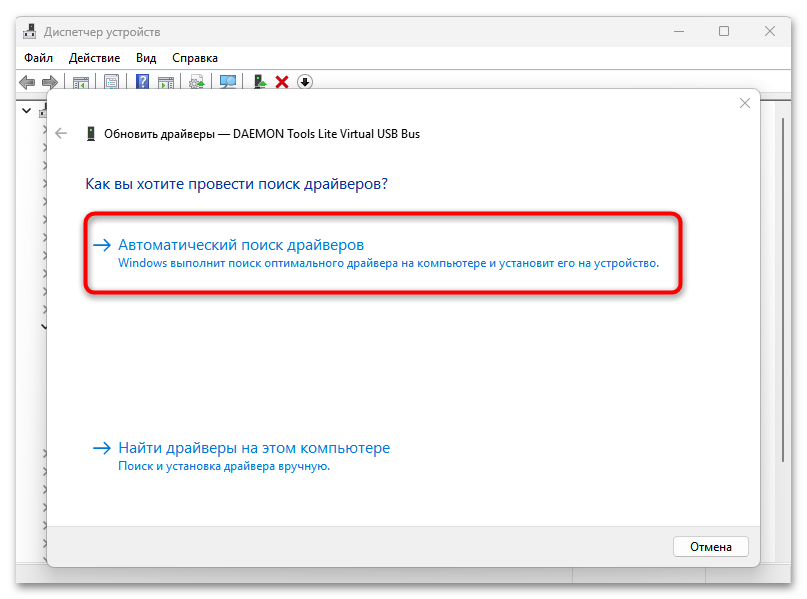
- Щелкните правой кнопкой мыши по проблемному контроллеру и выберите «Обновить драйвер», затем нажмите «Автоматический поиск драйверов». Windows проверит наличие более новых версий и при необходимости установит их.
- Если обновление не помогло, щелкните правой кнопкой мыши по тому же контроллеру, выберите «Удалить устройство» и подтвердите действие. После перезагрузки компьютера Windows автоматически переустановит драйвер.
- Подключите флешку заново после загрузки системы и проверьте, сохраняется ли ошибка.


Для специфических моделей накопителей от малоизвестных производителей может потребоваться ручная установка драйвера. В этом случае откройте свойства устройства в «Диспетчере устройств», перейдите на вкладку «Сведения» и скопируйте значение поля «ИД оборудования». По этому идентификатору можно найти нужный драйвер на сайте производителя или в базе драйверов.
Подробнее: Скачиваем драйверы для USB-портов
Способ 4: Проверка файловой системы и форматирование
Если предыдущие способы не помогли, причина, вероятнее всего, в повреждении файловой системы накопителя. На это указывает несколько характерных симптомов: Windows при каждом подключении сразу предлагает отформатировать флешку, в свойствах диска отображается 0 байт занятого и свободного места, а «Проводник» зависает при попытке открыть накопитель.
Перед форматированием важно уточнить, в каком именно состоянии находится раздел, поскольку от этого зависит порядок дальнейших действий: при RAW нужен один сценарий, при корректно читаемой файловой системе — другой. Посмотреть эту информацию можно через свойства диска в «Проводнике».
- Откройте «Проводник», найдите флешку в разделе «Этот компьютер», щелкните по ней правой кнопкой мыши и выберите «Свойства».
- На вкладке «Общие» обратите внимание на строку «Файловая система». Нормальное состояние — FAT32, NTFS или exFAT. Если там указано RAW, значит, файловая система повреждена и флешке требуется специальное восстановление.
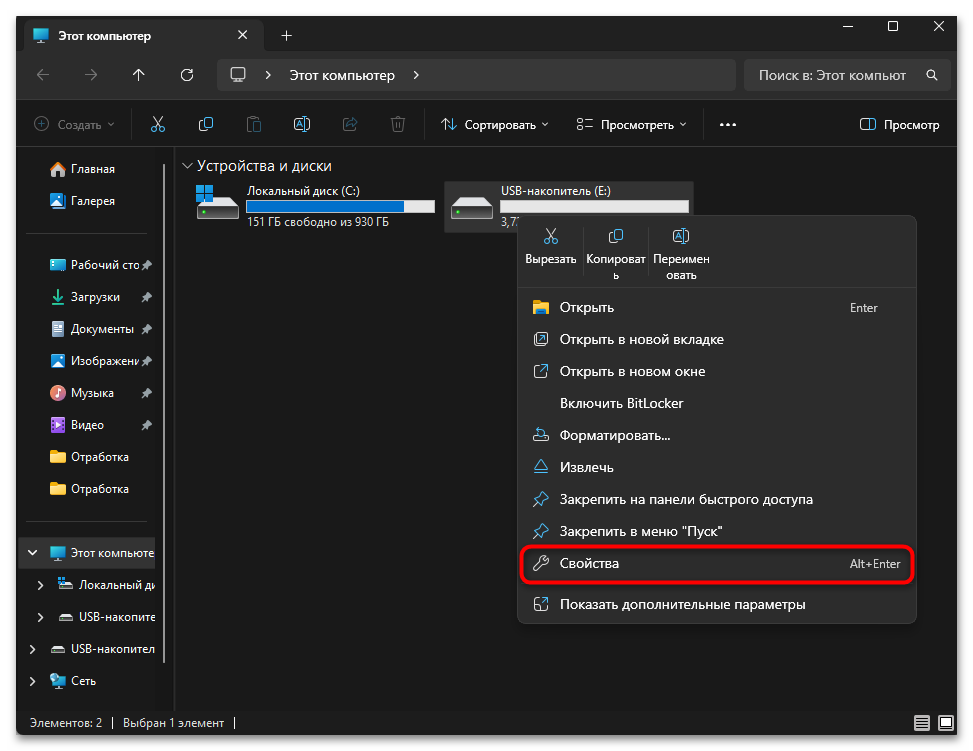
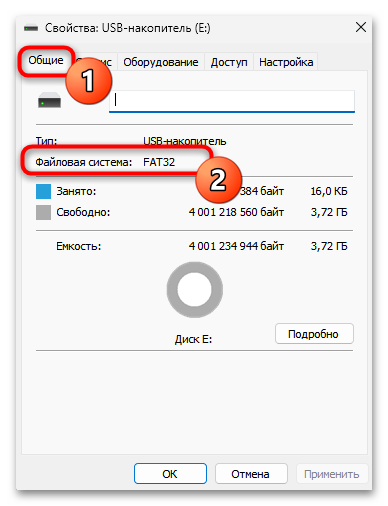
Если файловая система отображается как RAW, перейдите по ссылке ниже: там подробно описан порядок действий как для восстановления данных, так и для возврата накопителю работоспособности.
Подробнее: Как исправить файловую систему RAW на флешке
Если файловая система определяется корректно, но флешка все равно выдает ошибку, раздел, скорее всего, поврежден на уровне таблицы разделов. В этом случае нужно отформатировать накопитель. Если на флешке есть важные файлы, предварительно попробуйте восстановить их с помощью программы Recuva или DMDE, после чего приступайте к форматированию. Этот процесс тоже описан в материале по ссылке выше.
- Нажмите Win + R, введите
diskmgmt.mscи нажмите Enter, чтобы открыть «Управление дисками». - Найдите флешку в нижней части окна, ориентируясь по объему. Щелкните правой кнопкой мыши по ее разделу и выберите «Форматировать».
- В диалоговом окне укажите подходящую файловую систему: FAT32 подходит для флешек до 32 ГБ и устройств с ограниченной совместимостью (телевизоры, магнитолы), exFAT — универсальный вариант без ограничений на размер файла, NTFS — для работы исключительно с компьютерами на Windows. Нажмите «ОК» и подтвердите действие.

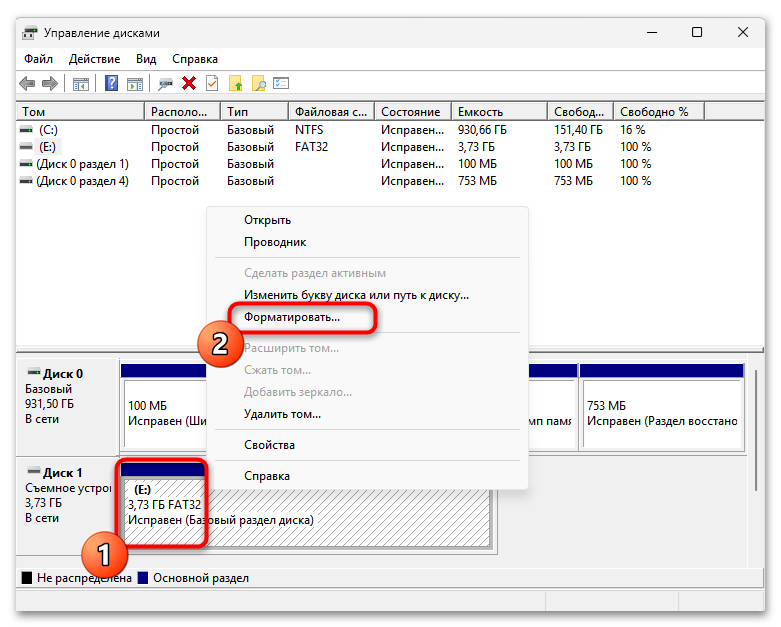
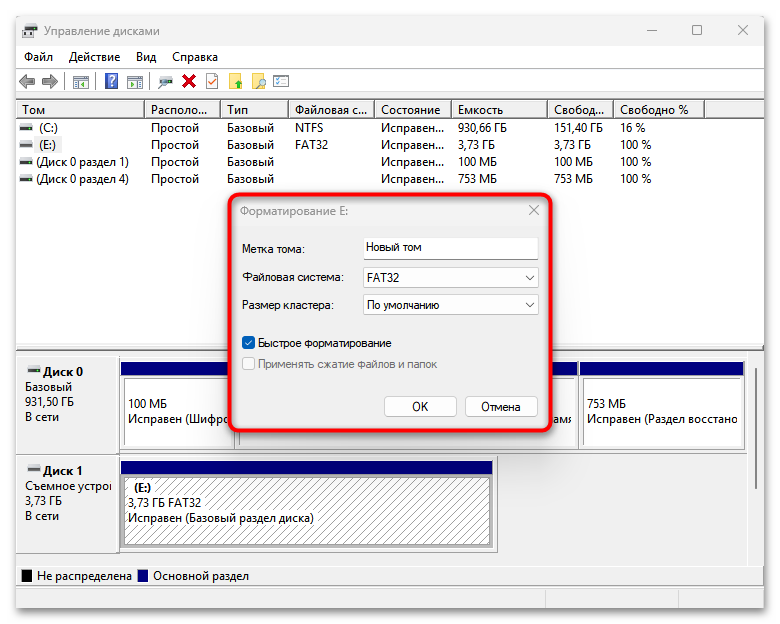
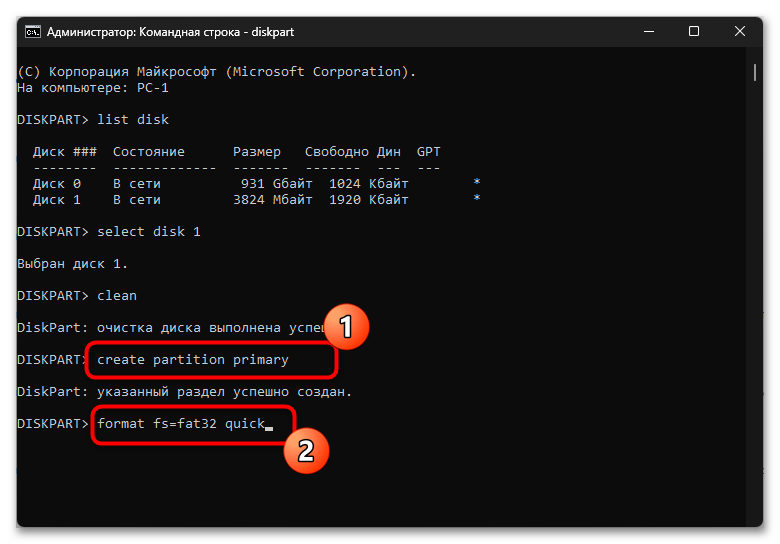
Если форматирование через «Управление дисками» завершается ошибкой, воспользуйтесь утилитой diskpart через «Командную строку»: введите diskpart, затем последовательно выполните команды list disk, select disk N (где N — номер флешки), clean, create partition primary и format fs=fat32 quick. Будьте внимательны при выборе диска, чтобы не затронуть другие накопители.
Читайте также: Форматирование флешки через diskpart
Способ 5: Низкоуровневое форматирование
Если стандартное форматирование не помогает или завершается с ошибкой, стоит прибегнуть к низкоуровневому форматированию. В отличие от обычного, оно не просто перезаписывает таблицу разделов, а полностью обнуляет все секторы накопителя, устраняя ошибки, которые обычные инструменты Windows обойти не в состоянии. Процедура занимает значительно больше времени, а после нее все данные будут безвозвратно удалены, поэтому прибегать к ней стоит только тогда, когда остальные варианты исчерпаны.
Подробнее: Как выполнить низкоуровневое форматирование флешки
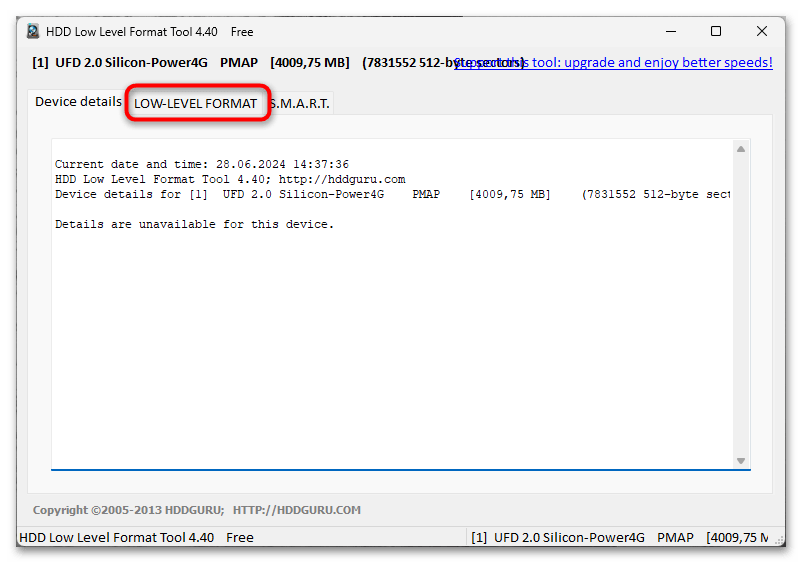
Если накопитель не реагирует даже на низкоуровневое форматирование или определяется с нулевым объемом, проблема носит аппаратный характер. В большинстве случаев такую флешку проще заменить, чем восстанавливать.
Еще есть похожие инструкции:
 Отключаем удаленное управление компьютером
 Как исправить ошибку «Архив повреждён или имеет неизвестный формат»
 Как открыть файл через консоль «Командная строка»
 Установка торрент-клиента на компьютер с Windows
 Как удалить Find-it.pro
 Очищаем DNS-кеш
 Trojan.Malware.300983.Susgen: что за вирус и как удалить
 Как исправить ошибку ERR_CONNECTION_REFUSED (Error 102)
 Как исправить NET::ERR_ADDRESS_UNREACHABLE
 Как исправить ошибку «Connection refused: no further information» в Minecraft
 Как исправить ошибку «Hardware failure detected! Test stopped» в AIDA64
 Способы исправления ошибки «OpenAL Can’t create sound device»




















Легко исправляется командой chkdsk «буква диска»: /F
проблема в том что ни какой флешка нету и оно пишет что что то вставлено но ничего нету
Здравствуйте. Возможно, к компьютеру по USB подключено какое-то другое оборудование, помимо мышки и клавиатуры? Например, Wi-Fi или Bluetooth-адаптер, или дополнительный радиопередатчик для беспроводной периферии, или еще что-то? И это «что-то» некорректно распознается системой, из-за чего и появляется какая-то ошибка.
Поэтому уточните, «пишет что что то вставлено» — это пишет где? Отображаются ли какие-то дополнительные устройства в «Проводнике» («Мой компьютер»), в списке дисков, есть ли значок подключения по USB в системном трее и если да, то какие устройства отображаются по нажатию на него?
Откройте «Диспетчер устройств» (правый клик по кнопке «Пуск» и выбор соответствующего пункта), разверните ветку «Контроллеры USB», сделайте скриншот этого окна так, чтобы было видно весь список под этой веткой, и прикрепите его к следующему комментарию.
Добрый вечер. У меня проблема в том, что при нажатии на иконку usb носителя зависает проводник и ничего не помогает, даже перезапуск проводника. Помогает только отключение устройства от пк.
Здравствуйте. Похоже, что компьютер не может прочитать сведения о флешке, что говорит о повреждениях загрузочного сектора. Попробуйте инструкции из статьи далее, но учтите, что данные на носителе будут потеряны.
Подробнее: Низкоуровневое форматирование флешки