 lumpics.ru
Некоторые методы являются универсальными для ПК и ноутбуков, и могут быть применены в том случае, если проблема связана с операционной системой, настройками персонализации или драйвером видеокарты. Больше информации по этой теме вы найдете в статье по ссылке ниже.
Читайте также: Что делать, если вместо рабочего стола появляется черный экран
Способ 1: Проверка базовых индикаторов и принудительная перезагрузка
Черный экран при включении ноутбука может указывать на различные проблемы, поэтому первым делом необходимо определить, действительно ли устройство загружается нормально. Обратите внимание на светодиодные индикаторы на корпусе ноутбука — обычно они показывают состояние питания, активность жесткого диска и подключение к сети Wi-Fi. Если индикатор питания горит стабильно, а индикатор жесткого диска периодически мигает, это означает, что система пытается загрузиться, но проблема кроется в отображении изображения.

Прислушайтесь к звукам, издаваемым ноутбуком при включении — работающие вентиляторы, звуки загрузки системы или характерные писки материнской платы помогут понять, на каком этапе происходит сбой. Современные ноутбуки обычно издают короткий звуковой сигнал при успешной инициализации, а серия коротких или длинных сигналов может указывать на конкретные аппаратные проблемы. Если устройство полностью бесшумно и индикаторы не светятся, возможна проблема с блоком питания или материнской платой.

Принудительная перезагрузка часто помогает решить временные программные сбои, вызывающие черный экран. Удерживайте кнопку питания нажатой в течение 10-15 секунд до полного выключения ноутбука, затем включите его заново. Если ноутбук оснащен съемной батареей, извлеките ее на несколько минут, подключите только адаптер питания и попробуйте включить устройство. Такая процедура сбрасывает временные настройки энергоменеджмента и может устранить конфликты между компонентами системы.

Способ 2: Диагностика внешнего подключения
Подключение внешнего монитора позволяет определить, связана ли проблема с экраном ноутбука или с видеокартой и системой в целом. Используйте HDMI, VGA, DisplayPort или USB-C кабель для соединения ноутбука с телевизором, монитором или проектором, затем включите оба устройства. Если изображение появляется на внешнем экране, проблема кроется в матрице ноутбука, ее подсветке или шлейфе подключения, а не в программной части системы.

Большинство ноутбуков требуют ручного переключения между встроенным и внешним дисплеем с помощью функциональных клавиш. Попробуйте комбинации Fn + F4, Fn + F8 или Fn + F10 в зависимости от модели устройства — обычно на соответствующей функциональной клавише изображен символ монитора. Некоторые ноутбуки автоматически переключаются на внешний дисплей при его подключении, но старые модели требуют принудительного переключения даже при работающей операционной системе.
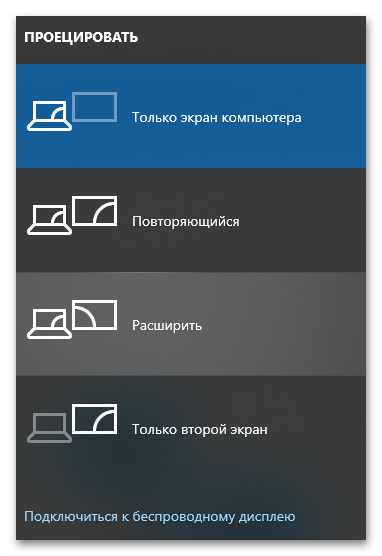
Проверьте качество и надежность подключения кабелей — поврежденный HDMI или VGA кабель может вызывать проблемы с передачей видеосигнала. Убедитесь, что кабель плотно подключен к обоим устройствам, а на внешнем мониторе выбран правильный источник сигнала через его меню настроек. Если изображение по-прежнему отсутствует на обоих экранах, проблема связана с видеокартой, драйверами или более серьезными аппаратными неисправностями.
Способ 3: Проблемы с оперативной памятью
Неисправная или неправильно установленная оперативная память часто вызывает черный экран при загрузке, поскольку система не может инициализировать необходимые компоненты для отображения изображения. Если ваш ноутбук позволяет доступ к слотам памяти, извлеките планки RAM и переустановите их, убедившись в плотном контакте с разъемами. Окисленные или загрязненные контакты памяти препятствуют нормальной работе системы и требуют очистки сухой тканью или специальными средствами.

В ноутбуках с несколькими слотами памяти попробуйте запустить систему с одной планкой RAM, поочередно тестируя каждую в разных слотах. Такая диагностика поможет выявить неисправную планку памяти или проблемный слот на материнской плате. Если система загружается с одной планкой, но не работает с двумя, возможна несовместимость модулей памяти или проблема с контроллером памяти материнской платы.
Обратите внимание на характеристики установленной памяти — некоторые ноутбуки требуют строго определенных типов RAM или имеют ограничения на максимальный объем. Установка несовместимой памяти или превышение поддерживаемого объема может привести к невозможности загрузки системы. Современные ноутбуки часто имеют распаянную память, которую нельзя заменить самостоятельно, поэтому при подозрении на неисправность RAM потребуется обращение в сервисный центр.
Читайте также: Узнаем, какая оперативная память установлена на ноутбуке
Способ 4: Сброс BIOS и восстановление настроек
Неправильные настройки BIOS могут препятствовать нормальной загрузке системы и вызывать черный экран, особенно после попыток разгона или изменения параметров видеокарты. Сброс BIOS к заводским настройкам устраняет конфликты конфигурации и возвращает систему к стабильному состоянию. В зависимости от модели ноутбука процедура сброса может включать извлечение батарейки CMOS, использование специальных джамперов или комбинаций клавиш при включении.
Читайте также: Сбрасываем BIOS ноутбука ASUS
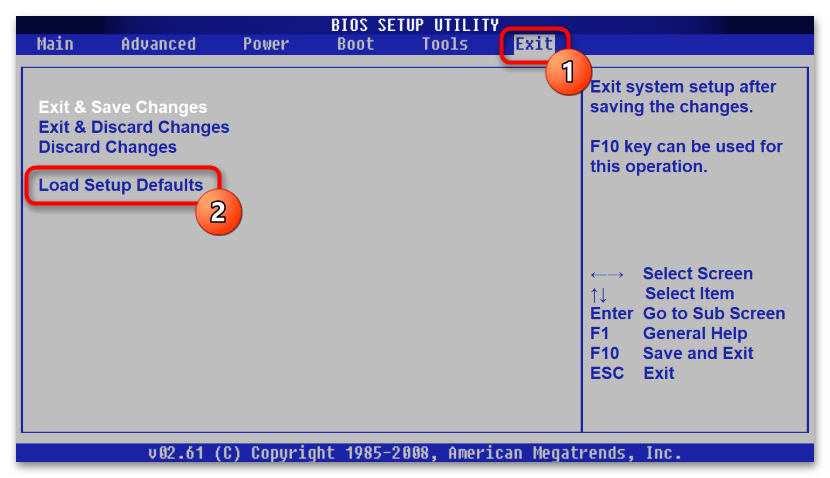
Некоторые производители ноутбуков предусматривают аппаратный сброс BIOS через скрытые кнопки или отверстия на корпусе, которые нужно нажимать при выключенном устройстве. Обновление BIOS до актуальной версии также может решить проблемы совместимости с новыми компонентами или операционными системами, но требует осторожности из-за риска полного выхода устройства из строя при неудачной прошивке. Подробная информация о процедурах сброса и обновления BIOS для различных моделей ноутбуков, включая специфические комбинации клавиш и меры предосторожности, представлена в тематическом материале на нашем сайте.
Подробнее: Сбрасываем настройки BIOS
Способ 5: Диагностика подсветки экрана
Неисправность системы подсветки может создавать впечатление полностью черного экрана, хотя изображение фактически формируется, но остается невидимым из-за отсутствия освещения матрицы. Для проверки работы подсветки направьте яркий фонарик на экран под разными углами — если вы различаете слабые контуры изображения, рабочего стола или курсора, проблема именно в подсветке. Такая неисправность характерна для старых ноутбуков с люминесцентными лампами подсветки, которые со временем выходят из строя.
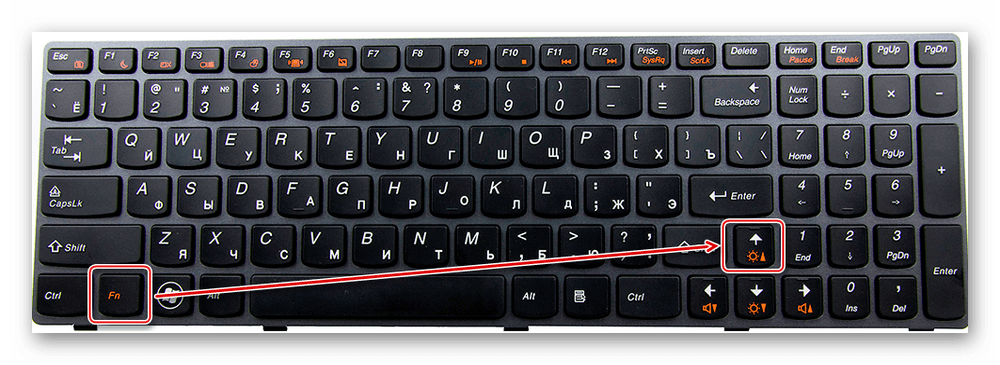
Попробуйте отрегулировать яркость экрана функциональными клавишами — обычно это комбинации Fn со стрелками или специальными клавишами, помеченными символами солнца. Если система реагирует на команды изменения яркости, но экран остается темным даже на максимальных настройках, вероятна неисправность инвертора подсветки или LED-драйвера в современных моделях. Нестабильная работа подсветки, когда изображение периодически появляется и исчезает, указывает на проблемы со шлейфом или разъемами питания матрицы.
Подробнее: Причины, по которым экран ноутбука стал тусклым

Диагностика шлейфа матрицы включает проверку его целостности и качества подключения к материнской плате. Шлейф может повреждаться при частом открывании и закрывании крышки ноутбука, особенно в местах изгиба возле петель. Временное решение может заключаться в изменении угла наклона экрана до появления изображения, но полноценный ремонт требует замены поврежденного шлейфа в сервисном центре.
Способ 6: Проблемы с драйверами видеокарты
Неисправность графических драйверов часто становится причиной черного экрана при включении ноутбука, поскольку система не может корректно инициализировать видеокарту для отображения изображения. Подобные проблемы возникают после автоматических обновлений Windows, установки несовместимых версий драйверов или конфликтов между различными графическими компонентами. Для диагностики и устранения неполадок потребуется загрузка в безопасном режиме, который использует базовые драйверы и позволяет получить доступ к системным настройкам.
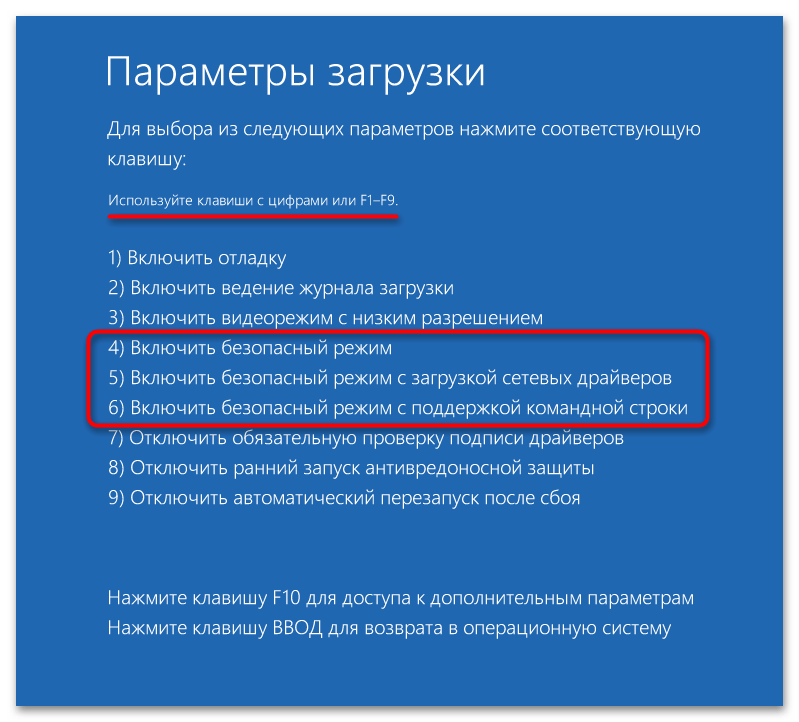
Переход в безопасный режим осуществляется через многократное принудительное отключение ноутбука во время загрузки системы. Нажмите и удерживайте кнопку питания при появлении логотипа Windows до полного выключения, затем включите устройство снова и повторите процедуру еще раз. При третьем включении система определит некорректное завершение работы и предложит войти в среду восстановления через кнопку «Дополнительные параметры». В появившемся меню выберите «Параметры загрузки», нажмите «Перезагрузить» и используйте клавишу F5 для активации пункта «Включить безопасный режим с загрузкой сетевых драйверов».
Подробнее: Как войти в «Безопасный режим» в Windows 11
Ручное обновление драйвера
Установка актуальной версии драйвера видеокарты устраняет большинство конфликтов совместимости и восстанавливает нормальную работу графической подсистемы. Загрузка драйверов с официальных сайтов производителей видеокарт обеспечивает получение стабильных и протестированных версий, оптимизированных для конкретных моделей графических чипов. Процедура ручного обновления требует определения точной модели видеокарты и поиска соответствующего программного обеспечения на сайтах NVIDIA, AMD или Intel в зависимости от установленного оборудования. Подробные инструкции по определению модели видеокарты, загрузке подходящих драйверов и их правильной установке для устранения проблем с отображением представлены в специализированном материале на нашем сайте.
Подробнее: Обновление драйвера видеокарты в Windows 11
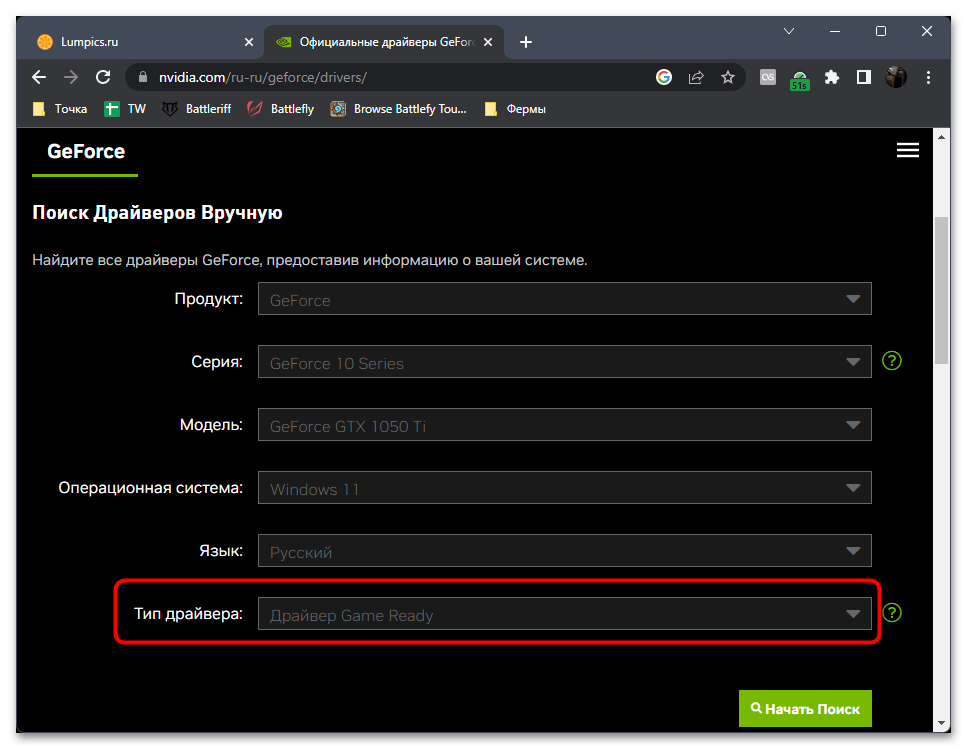
Выбор предустановленного драйвера
Использование альтернативных драйверов из встроенной базы Windows помогает временно восстановить работоспособность видеосистемы, когда текущая версия вызывает черный экран. Операционная система содержит несколько вариантов драйверов для каждой видеокарты, включая универсальные решения и специфические версии от производителя оборудования.
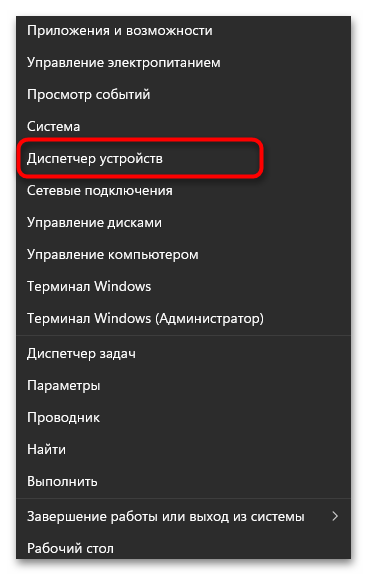
- После загрузки в безопасном режиме с поддержкой сетевых драйверов, нажмите ПКМ по «Пуску» и из контекстного меню выберите пункт «Диспетчер устройств».
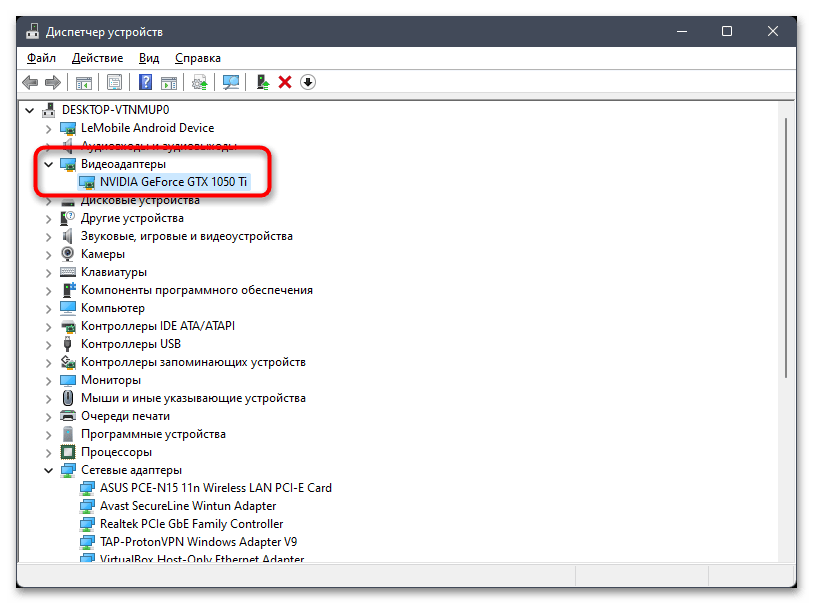
- В открывшемся окне выберите категорию «Видеоадаптеры» и дважды кликните по названию вашей видеокарты.
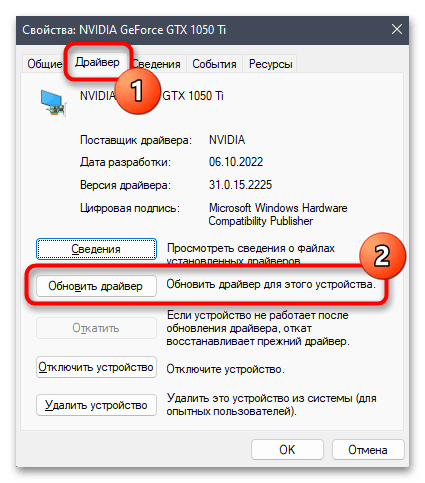
- Перейдите на вкладку «Драйвер» и нажмите кнопку «Обновить драйвер».
- В следующем окне с инструкциями выберите режим «Найти драйверы на этом компьютере».
- Щелкните по ссылке «Выбрать драйвер из списка доступных драйверов на компьютере».
- Система отобразит доступные варианты драйверов для вашей видеокарты. Выберите первую альтернативу из списка и завершите установку, после чего перезагрузите ноутбук для проверки результата. Если черный экран сохраняется, вернитесь к этому меню и попробуйте базовый видеоадаптер или другие доступные варианты.


Удаление драйвера
Полное удаление графического драйвера позволяет определить его роль в возникновении черного экрана и подготовить систему для установки корректной версии. После удаления система будет использовать универсальный VGA-драйвер с базовой функциональностью, что обеспечит минимальное, но стабильное отображение изображения.

Процедура удаления также выполняется через «Диспетчер устройств» в безопасном режиме. Откройте свойства видеоадаптера, выберите опцию удаления устройства и обязательно отметьте пункт для удаления драйвера этого устройства. После перезагрузки системы проверьте, исчезает ли черный экран при работе с базовым драйвером. Если проблема устранена, причина определенно кроется в графическом драйвере, и потребуется поиск совместимой версии для вашей модели видеокарты, возможно, не самой последней, а одной из предыдущих стабильных сборок.
Способ 7: Восстановление системы и проверка жесткого диска
Повреждение системных файлов Windows или ошибки файловой системы могут препятствовать нормальной загрузке и вызывать черный экран после инициализации оборудования. Создание загрузочной флешки с Windows позволяет получить доступ к инструментам восстановления без полной переустановки операционной системы. Запустите ноутбук с загрузочного носителя, выберите язык установки, но вместо продолжения инсталляции нажмите «Восстановление системы» в левом нижнем углу экрана.
Читайте также: Способы восстановления Windows 11 без удаления данных
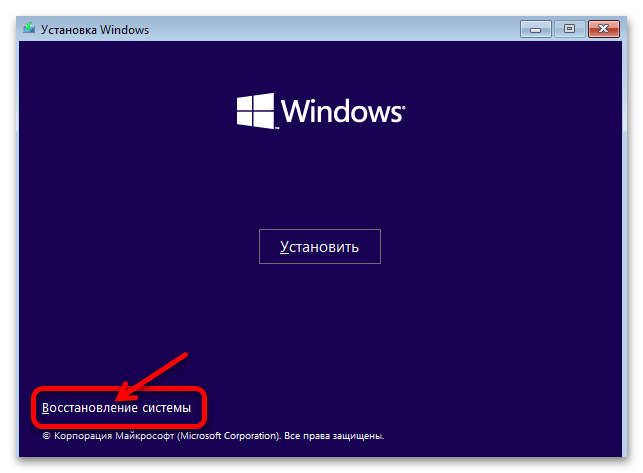
Автоматическое восстановление Windows сканирует системные файлы и пытается исправить обнаруженные проблемы, включая поврежденный загрузчик или критически важные компоненты ядра. Если автоматическое восстановление не помогает, используйте «Командную строку» для запуска более глубокой диагностики — команда sfc /scannow проверяет целостность системных файлов, а chkdsk C: /f исправляет ошибки файловой системы на системном диске. Эти операции могут занимать значительное время, но часто устраняют причины нестабильной работы системы.

Восстановление загрузчика Windows помогает в случаях, когда система не может найти загрузочные файлы или их конфигурация повреждена. Команды bootrec /fixmbr и bootrec /fixboot восстанавливают основную загрузочную запись и загрузочный сектор соответственно. Если проблемы связаны с недавними изменениями в системе, используйте точки восстановления для возврата к предыдущему рабочему состоянию Windows, что отменит установку проблемных обновлений или драйверов.
Подробнее: Восстановление загрузчика Windows 11 через «Командную строку»
Способ 8: Аппаратная диагностика
Серьезные аппаратные неисправности требуют комплексной диагностики компонентов ноутбука для выявления источника проблемы. Перегрев процессора или видеокарты может вызывать аварийное отключение системы или блокировку загрузки для защиты компонентов от повреждения. Очистите систему охлаждения от пыли, проверьте работу вентиляторов и убедитесь, что воздуховоды не заблокированы. Использование программ мониторинга температуры в безопасном режиме поможет определить, достигают ли компоненты критических температур.
Диагностика блока питания включает проверку напряжений на разъемах и стабильности их подачи под нагрузкой. Неисправный адаптер питания может обеспечивать недостаточную мощность для нормальной работы всех компонентов, что приводит к нестабильности системы или невозможности загрузки. Попробуйте другой совместимый адаптер или проверьте текущий мультиметром — выходное напряжение должно соответствовать указанным на корпусе характеристикам с минимальными отклонениями.
Проблемы с материнской платой диагностировать самостоятельно крайне сложно, поскольку они требуют специального оборудования и знаний. Вздувшиеся конденсаторы, поврежденные дорожки или неисправные микросхемы могут вызывать различные симптомы, включая черный экран при попытке загрузки. Проверьте визуально состояние материнской платы на предмет очевидных повреждений, но серьезная диагностика и ремонт требуют обращения к квалифицированным специалистам сервисного центра.
Еще есть похожие инструкции:
 Решаем ошибку «Служба Easy Anti Cheat не установлена»
 Решение проблемы «Windows находится в режиме уведомления»
 Борьба с рекламными вирусами
 Узнаем серийный номер ноутбука
 Как откатить драйвер видеокарты NVIDIA
 Установка Windows на внешний жесткий диск
 Причины, по которым экран ноутбука стал тусклым
 Будильники на компьютер
 Как решить ошибки при удалении раздела в «Редакторе реестра»
 Решение проблем с видимостью сканера в Windows
 Как почистить ноутбук от ненужных программ
 Подключение одного ноутбука к другому






















