 lumpics.ru
Способ 1: Перезагрузка компьютера
Если не удается установить клиент «Battle.net», нередко причиной является единичный сбой в работе системы или конфликт программного обеспечения, что часто решается обычной перезагрузкой Windows. После большинство неполадок автоматически исправляются, интернет-соединение стабилизируется, а кэш сбрасывается, что может перестать препятствовать инсталляции клиента на компьютер.
Подробнее: Способы перезапуска ОС Windows 11 / Windows 10

К слову, иногда проблема может быть не на стороне компьютера или настроек системы, а на серверах разработчика, например, когда на них ведутся технические работы или они попросту перегружены. Прежде чем переходить к решениям проблемы, поищите на специализированных форумах или сайтах, а также на официальном ресурсе разработчика информацию об этом: вероятно, ошибка несет массовый характер, и нужно просто подождать, когда неполадки будут исправлены.
Способ 2: Оптимизация интернет-подключения
Для корректной установки всех компонентов клиента требуется стабильное интернет-подключение, поскольку данные берутся с официальных серверов. Для начала стоит проверить соединение с сетью, что позволит понять, нужна ли его оптимизация. Как это сделать, читайте в нашем отдельном руководстве.
Подробнее: Проверка стабильности интернет-соединения

Если оказалось, что подключение нестабильно, может помочь смена типа соединения. Например, если есть возможность, перейдите с подключения через точку доступа Wi-Fi на проводной тип связи. Также есть несколько способов, позволяющих оптимизировать интернет, снизить нагрузку на сеть и несколько ускорить его. Для этого можно отрегулировать некоторые настройки операционной системы либо воспользоваться специализированными утилитами от сторонних разработчиков.
Подробнее: Способы увеличения скорости интернета в Windows 11 / Windows 10

Способ 3: Исправление конфликтов с антивирусным ПО
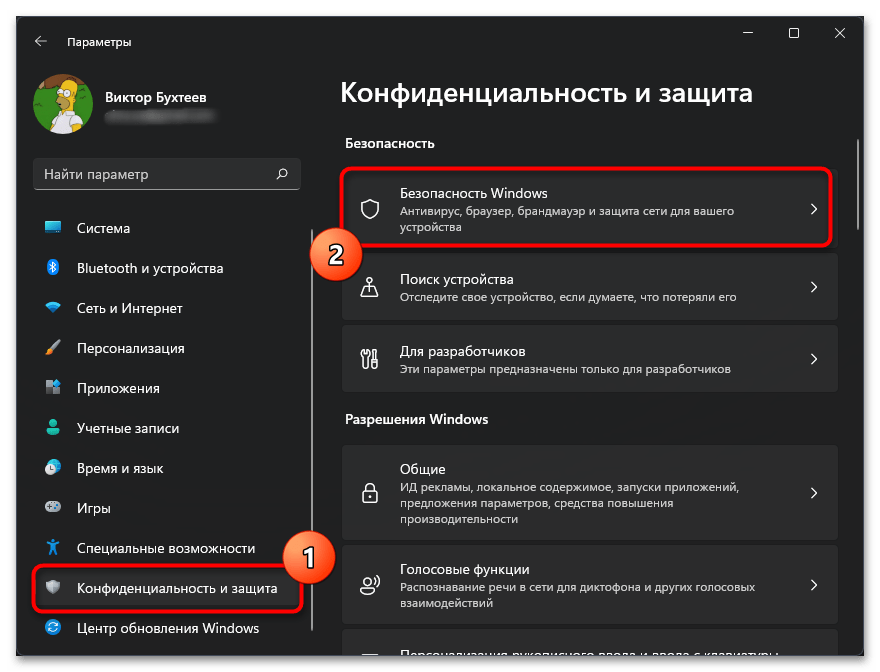
Как уже говорилось, при установке «Battle.net» используется входящий трафик и подключение к интернету, поэтому межсетевые экраны антивирусного программного обеспечения или встроенный брандмауэр Windows могут блокировать такого рода действия, считая их подозрительными или потенциально опасными. Для исправления ситуации порой достаточно приостановить работу таких средств на момент инсталляции клиента. Что касается сторонних антивирусов, то на время можно также приостановить защиту в реальном времени через интерфейс приложения либо же полностью отключить такой софт. В наших отдельных статьях подробным образом описаны способы деактивации некоторых наиболее популярных антивирусных продуктов, а также встроенного в Windows брандмауэра.
Подробнее:
Отключение брандмауэра в Windows 11 / Windows 10
Способ 4: Обновление ОС
Как ни странно, но причиной может стать и устаревшая версия операционной системы, а точнее – ее компонентов. Чтобы корректно установить клиент «Battle.net», проверьте наличие апдейтов для ОС, если автоматический поиск и инсталляция отключены.
Подробнее: Обновление до последней версии Windows 11 / Windows 10

Кстати, некоторые пользователи утверждают, что им помогло обновление с более ранней версии Windows на новую, то есть они перешли с «десятки» на Windows 11. Есть несколько способов сделать это, и мы их разбирали ранее.
Подробнее: Обновление ОС компьютера до Windows 11
Способ 5: Очистка устаревших файлов
Если ранее «Battle.net» или агент «Blizzard» были установлены на компьютер, их старые файлы могут вызывать конфликты, препятствующие установке клиента. Вручную очистите папки, которые могут их содержать, в локальном хранилище. Для этого вызовите диалоговое окно «Выполнить», используя сочетание клавиш «Win + R», и поочередно вводить следующие адреса:
%LOCALAPPDATA%%APPDATA%%TEMP%%PROGRAMDATA%

В каждом каталоге найдите папки, которые связаны с «Battle.net» или «Blizzard», и удалите их любым удобным способом.
Способ 6: Решение проблем с учетной записью
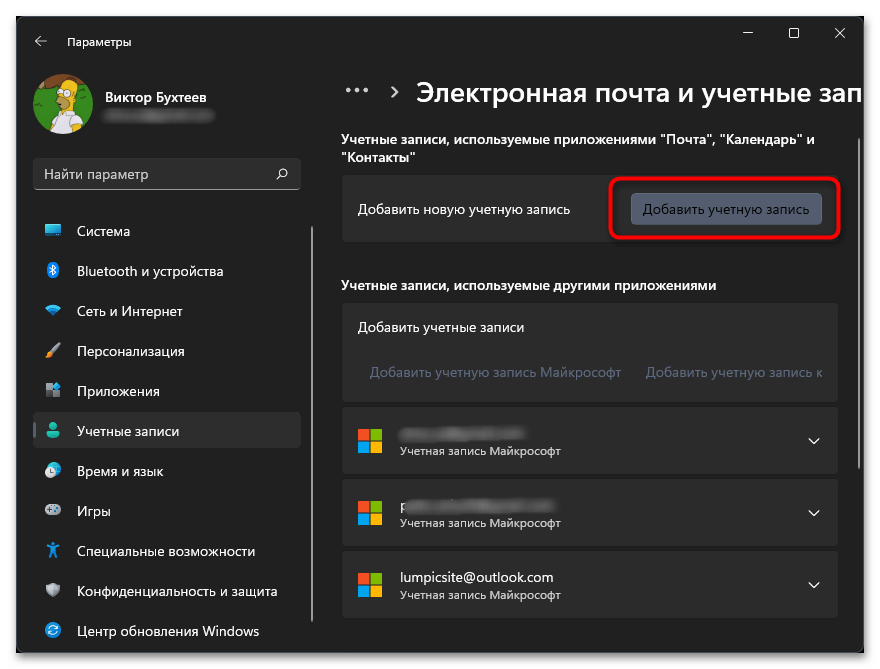
Убедитесь, что установка осуществляется через учетную запись администратора, которая дает полный контроль над операционной системой, в том числе при работе с файлами и программами. Проверить это достаточно просто: откройте штатные «Параметры» и на вкладке «Учетные записи» можно увидеть, какие права у текущей учетной записи.

Если требуется, можете предоставить права администратора локальной учетной записи, и в этом помогут наши отдельные статьи на эту тему.
Подробнее: Предоставление пользователю прав администратора в Windows 11 / Windows 10

Также можно попробовать создать новую локальную учетную запись, так как из-за неправильного имени зачастую возникают проблемы с установкой различного софта. Проверьте, чтобы в имени профиля не было кириллических символов. Еще могут быть внутренние ошибки учетной записи, которые исправить также довольно сложно, поэтому создание нового профиля может помочь исправить неполадку.
Подробнее: Как создать учетную запись в Windows 11 / Windows 10
Читайте также: Как сменить пользователя в Windows 11 / Windows 10
Мы решали задачу с помощью:
Еще есть похожие инструкции:
 Удаляем файл через «Командную строку»
 Борьба с рекламными вирусами
 Узнаем серийный номер ноутбука
 Как откатить драйвер видеокарты NVIDIA
 Установка Windows на внешний жесткий диск
 Причины, по которым экран ноутбука стал тусклым
 Будильники на компьютер
 Решение ошибок при удалении раздела в «Редакторе реестра»
 Решение проблем с видимостью сканера в Windows
 Решение проблемы «Windows находится в режиме уведомления»
 Как почистить ноутбук от ненужных программ
 Подключение одного ноутбука к другому























Автор статьи: Маргарита | Обновлено: