 lumpics.ru
Несмотря на название, в большинстве случаев ни к каким реальным доменам ошибка отношения не имеет: Windows использует этот термин при любом сбое в подсистеме печати, отсутствии нужных прав или при попытке найти принтер способом, который не работает без корпоративной инфраструктуры.
Прежде чем начинать, обратите внимание на контекст: ошибка возникает при попытке добавить принтер через диалоговое окно поиска или же при самой печати из уже открытого документа — это поможет быстрее определить подходящий способ. Пробуйте их по порядку, начиная с самого простого.
Способ 1: Назначение принтера по умолчанию
Ошибка нередко появляется не при самой печати, а когда пользователь нажимает кнопку «Найти принтер» в диалоговом окне Word или Excel. Эта кнопка запускает поиск через службы Active Directory, которой в домашней и большинстве небольших офисных сетей нет, что и вызывает сообщение об ошибке. Принтер при этом уже установлен и работает, поэтому достаточно назначить его устройством по умолчанию, и программа начнет видеть его без поиска. Дополнительно стоит убедиться, что Windows не управляет выбором принтера по умолчанию автоматически: эта функция может неожиданно переключать устройство в зависимости от того, каким принтером пользовались последний раз.
- Нажмите Win + I для открытия «Параметров», затем перейдите в раздел «Bluetooth и устройства» и выберите «Принтеры и сканеры».
- Прокрутите страницу вниз, найдите параметр «Разрешить Windows управлять принтером, используемым по умолчанию» и отключите его, если он включен.
- Выберите свой принтер из списка и нажмите «Использовать по умолчанию».
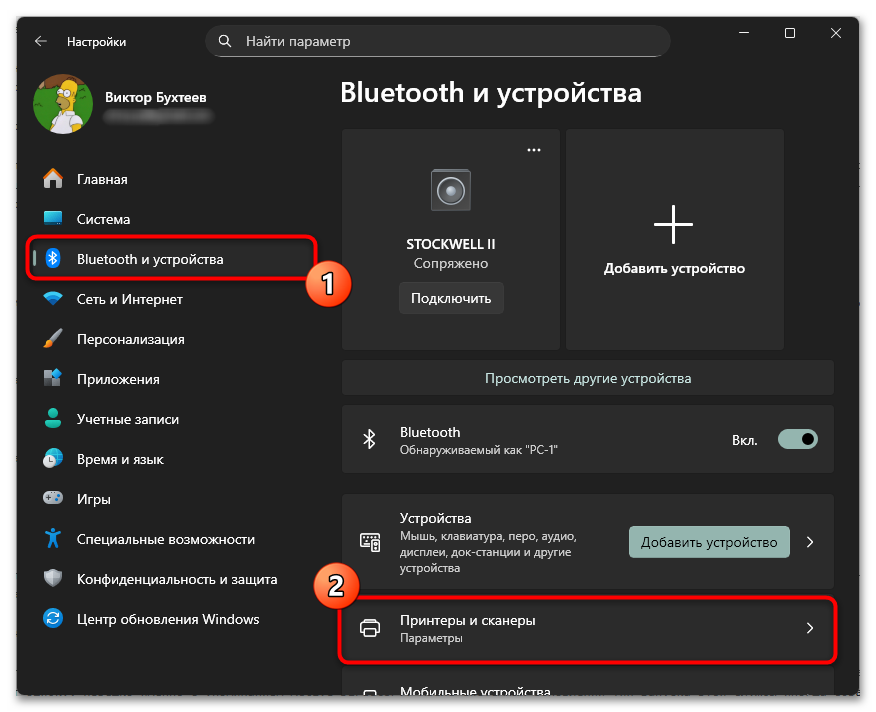
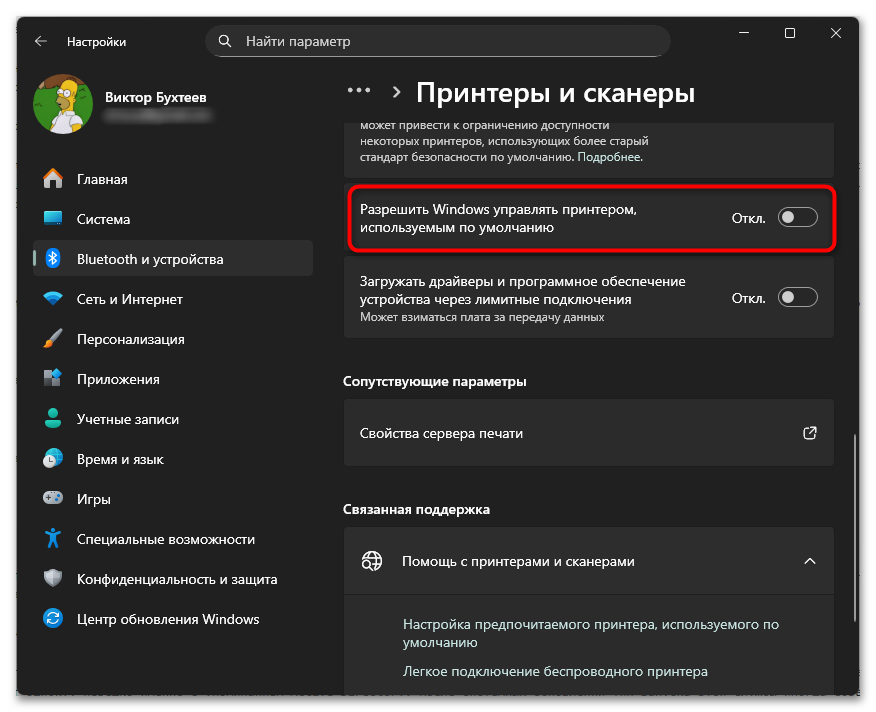

После этого снова откройте документ и отправьте его на печать стандартным способом, не используя кнопку «Найти принтер» в окне выбора устройства. Если принтер теперь отображается в списке и документ ушел в очередь, проблема решена.
Способ 2: Перезапуск службы «Диспетчер печати»
Служба «Диспетчер печати» (Print Spooler) управляет всеми заданиями, которые отправляются на принтер, и без нее печать невозможна в принципе. Если она остановлена или зависла, Windows не может передать документ на устройство и выдает ошибку, нередко именно с упоминанием Active Directory. После системных обновлений тип запуска этой службы иногда сбрасывается с «Автоматически» на «Вручную», из-за чего она перестает запускаться вместе с Windows, и проблема воспроизводится при каждой перезагрузке. Проверить ее состояние и исправить ситуацию можно за несколько шагов.
- Нажмите Win + R, в появившемся окне введите
services.mscи нажмите Enter. - В списке служб найдите «Диспетчер печати» и дважды кликните по ней, чтобы открыть свойства.
- В поле «Тип запуска» выберите значение «Автоматически», затем нажмите кнопку «Остановить», подождите несколько секунд и нажмите «Запустить», после чего кликните «Применить» и «ОК».
- Перезагрузите компьютер и попробуйте выполнить печать снова.


Если служба была остановлена и после ее запуска принтер заработал, убедитесь, что тип запуска установлен именно как «Автоматически» — иначе после следующей перезагрузки ситуация повторится.
Способ 3: Очистка очереди печати
Если в очереди застряли незавершенные задания, например, после сбоя питания, зависания принтера или отправки большого документа, они блокируют все последующие, и служба перестает отвечать. Внешне это выглядит так: принтер виден в системе, драйвер установлен, но ни один документ не уходит на печать, а в очереди накапливаются задания со статусом «Ошибка». Стандартная очистка через интерфейс Windows в таких случаях не помогает, потому что файлы заданий остаются в системной папке и заново загружаются при старте службы, поэтому их нужно удалять вручную, пока служба остановлена.
- Нажмите Win + R, введите
services.mscи нажмите Enter. Найдите службу «Диспетчер печати», кликните по ней правой кнопкой мыши и выберите «Остановить». - Откройте «Проводник» и перейдите по адресу
C:\Windows\System32\spool\PRINTERS. Выделите все файлы внутри папки клавишами Ctrl + A и удалите их, саму папку PRINTERS удалять не нужно, только ее содержимое. - Вернитесь в окно служб, щелкните правой кнопкой мыши по «Диспетчеру печати» и выберите «Запустить».
- Выключите принтер, отсоедините кабель питания примерно на минуту, затем подключите и включите снова, после чего отправьте документ на печать.


Те же действия можно выполнить быстрее через «Командную строку» от имени администратора: поочередно выполните три команды — net stop spooler, затем del /Q /F /S "%systemroot%\System32\spool\PRINTERS\*.*" и наконец net start spooler. Этот вариант удобен, если нужно периодически очищать очередь без открытия нескольких окон.

Способ 4: Средство устранения неполадок принтера
В Windows 11 есть встроенный диагностический инструмент для принтеров, который автоматически проверяет состояние служб, корректность настроек и параметры подключения. Он не всегда определяет причину самостоятельно, но умеет восстанавливать стандартные значения параметров, которые могут сбиться после обновлений или установки стороннего программного обеспечения. Запускать его стоит до ручного редактирования системных параметров, поскольку инструмент безопасен и не требует технических знаний.
- Нажмите Win + I и перейдите в раздел «Система».
- Откройте «Устранение неполадок», затем нажмите «Другие средства устранения неполадок».
- В появившемся списке найдите пункт «Принтер» и нажмите кнопку «Запуск» рядом с ним.
- Дождитесь завершения анализа. Скорее всего, придется прочитать немного текста, согласиться с проверкой и выбрать используемое устройство. Если инструмент обнаружит неисправность, нажмите «Применить это исправление» и дождитесь окончания, в ряде случаев потребуется перезагрузка компьютера.


Если средство сообщило, что неполадок не обнаружено, но ошибка сохраняется, это не означает тупик: инструмент проверяет только ограниченный набор параметров и не диагностирует, например, проблемы с драйвером или правами реестра. В таком случае переходите к следующему способу.
Способ 5: Полная переустановка драйвера
Поврежденный или устаревший драйвер — одна из наиболее частых причин ошибки, особенно если она появилась после обновления Windows или переподключения принтера к другому USB-порту. Частичное обновление через диспетчер устройств в таких случаях не дает результата: остатки старого драйвера конфликтуют с новым, и проблема сохраняется. Нужно полностью удалить текущий драйвер вместе с файлами спулера и установить актуальную версию с официального сайта производителя, а не через «Центр обновления Windows», так как Microsoft не всегда своевременно обновляет драйверы в своих каталогах.
- Нажмите Win + I, перейдите в «Bluetooth и устройства» — «Принтеры и сканеры», выберите свой принтер из списка и нажмите «Удалить».
- Нажмите Win + R, введите
services.mscи остановите службу «Диспетчер печати», как описано в Способе 2. - Откройте «Проводник» и удалите содержимое папки
C:\Windows\System32\spool\PRINTERS, затем перейдите вC:\Windows\System32\spool\drivers\и очистите содержимое вложенных папок. - Снова запустите службу «Диспетчер печати» через то же окно служб и перезагрузите компьютер.
- Перейдите на официальный сайт производителя вашего принтера, найдите страницу поддержки своей модели и выберите вашу операционную систему. Название модели указано на наклейке снизу или сзади корпуса принтера.
- Скачайте полный пакет драйверов, запустите установочный файл и следуйте инструкциям мастера установки, после завершения перезагрузите компьютер и выполните тестовую печать.


Если затрудняетесь в поиске подходящих файлов, вбейте название принтера в поиске по нашему сайту. Вероятнее всего, вы найдете тематическую инструкцию, посвященную конкретному устройству. В ней будут представлены все необходимые руководства и ссылки на официальные ресурсы.
Решение дополнительных проблем
Если ни один из пяти способов не устранил ошибку, причина, скорее всего, кроется в более специфичных обстоятельствах: особенностях учетной записи, типе подключения принтера или конкретном обновлении системы. Ниже собраны ситуации, с которыми сталкиваются пользователи, когда стандартные решения не дают результата. В каждом случае описана конкретная картина проблемы, чтобы вы могли быстро найти подходящий пункт, не перебирая все подряд. Если вы работаете в корпоративной сети, рекомендуем в первую очередь проверить последний пункт.
- Ошибка появляется только в Word и Excel, другие программы печатают нормально. Это признак того, что текущая учетная запись не имеет полных прав на ключи реестра, которые Microsoft Office использует для работы с принтерами. Нажмите Win + R, введите
regeditи перейдите в веткуHKEY_CURRENT_USER\Software\Microsoft\Windows NT\CurrentVersion. Последовательно щелкните правой кнопкой мыши по разделам Devices, PrinterPorts и Windows, выберите «Разрешения» и для своей учетной записи установите галочку «Полный доступ» в столбце «Разрешить», затем нажмите «Применить» и перезагрузите компьютер. - Принтер подключен к сети, ошибка появляется при попытке его добавить. Вместо кнопки «Найти принтер» добавьте устройство вручную через TCP/IP-адрес. В разделе «Принтеры и сканеры» нажмите «Добавить устройство», затем «Добавить вручную», выберите «Добавить принтер, используя IP-адрес или имя узла» и введите IP-адрес принтера. Узнать его можно, распечатав страницу конфигурации с панели самого принтера или проверив список подключенных устройств в настройках роутера. Порт по умолчанию — 9100.
- Компьютер подключен к корпоративной сети и имя ПК было изменено. В доменной среде смена имени компьютера действительно приводит к потере привязки к объектам Active Directory, в том числе к сетевым принтерам. Самостоятельно это не исправить, поэтому нужно обратиться к системному администратору, который перерегистрирует устройство в домене.
- Ошибка появилась после установки обновления Windows. Microsoft периодически выпускает накопительные обновления, нарушающие работу принтеров. Если проблема началась сразу после конкретного обновления, откройте «Параметры» — «Центр обновления Windows» — «Журнал обновлений» — «Удалить обновления» и удалите последнее установленное. Предварительно создайте точку восстановления, введя в поиске меню «Пуск» запрос «Создание точки восстановления».


Еще есть похожие инструкции:
 Голосовой ввод текста на компьютере
 Исправляем ошибку «Данная установка запрещена политикой, заданной системным администратором»
 Как исправить ошибку «A java exception has occurred»
 Установка Windows на внешний жесткий диск
 Борьба с рекламными вирусами
 Узнаем серийный номер ноутбука
 Как откатить драйвер видеокарты NVIDIA
 Исправление ошибки «Не удалось напечатать этот документ»
 Как исправить ошибку с текстом «Принтер отключен»
 Сброс настроек ноутбука Acer до заводских
 Причины, по которым экран ноутбука стал тусклым
 Будильники на компьютер























люди просто удалите принтер и скачайте заново драйвера, мне помогло
Здравствуйте, Аноним. Это как раз и было описано в статье, только в ее конце. Иногда бывает уместно как раз сначала разобраться с настройками, поскольку они тоже могут стать причиной рассматриваемой проблемы со службами. Если они не помогут, то тогда уже полностью удалять принтер и скачивать его актуальный драйвер. Тут все зависит непосредственно от ситуации. Вам помогло это, а у другого пользователя проблема может быть со службами или какими-то параметрами операционной системы.
спасиба вам