 lumpics.ru
Нужные для работы оборудования файлы загружаются вместе с официальной утилитой, играющей роль среды настройки девайса. Скачать данный софт можно одним из четырех методов, каждый из которых требует от пользователя выполнения определенных манипуляций. Давайте разберемся с ними детально.
Способ 1: Официальный веб-ресурс разработчика
В большинстве случаев крупные компании имеют собственный официально подтвержденный сайт, на котором находится вся информация по поводу производимой продукции. Кроме этого там и размещаются полезные файлы, в том числе утилиты и драйверы. Загрузить их можно следующим образом:
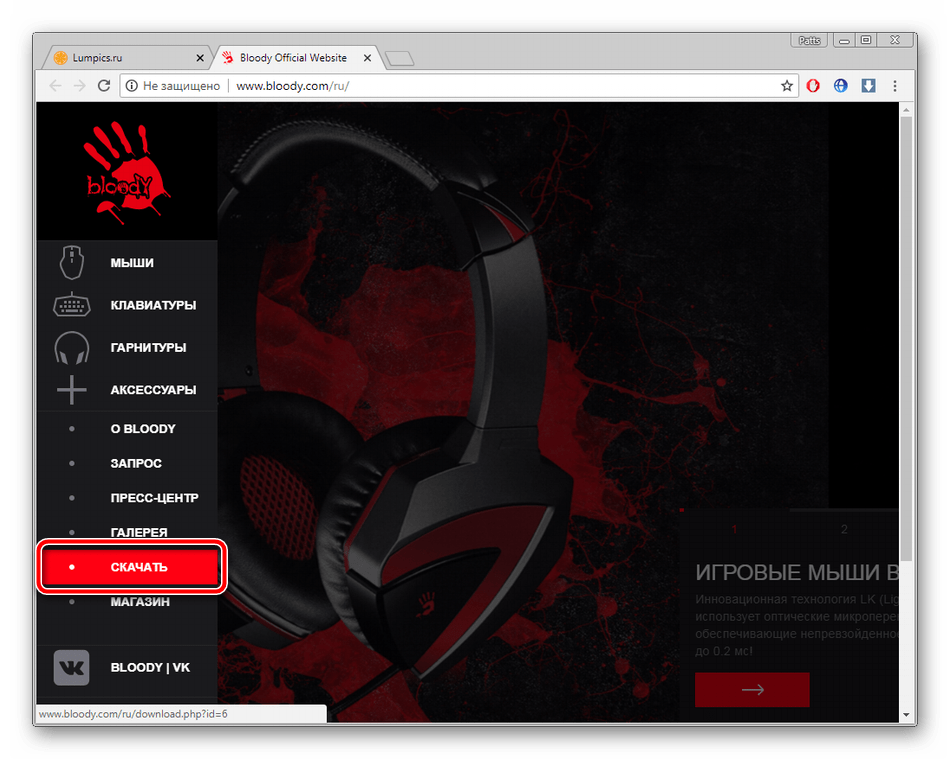
- Через браузер перейдите к главной странице устройств серии Bloody от A4Tech.
- В меню слева отыщите пункт «Скачать» и нажмите на это название, чтобы открыть соответствующий раздел.
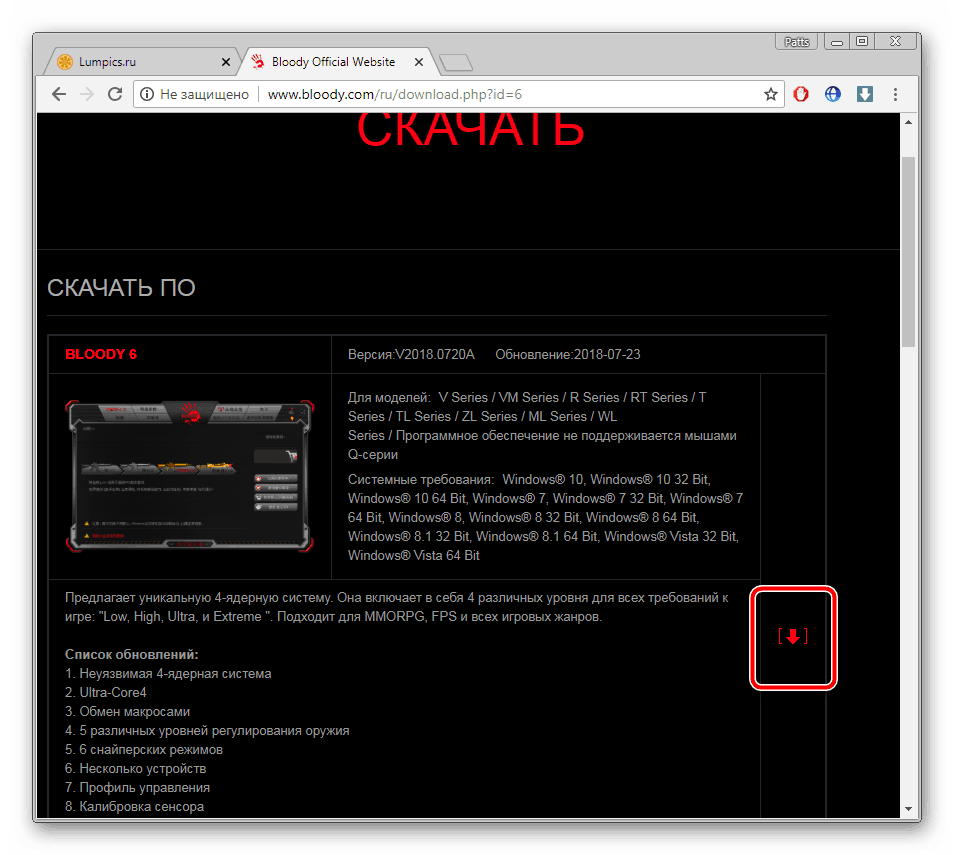
- Вы сразу увидите описание программного обеспечения. Справа отдельно вынесена красная кнопка загрузки. Кликните на нее, чтобы начать скачивание.
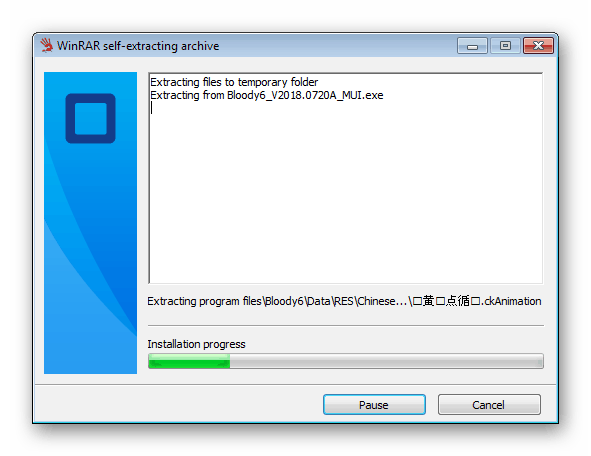
- Запустите инсталлятор и дождитесь распаковки всех файлов. После этого переходите к следующему шагу.
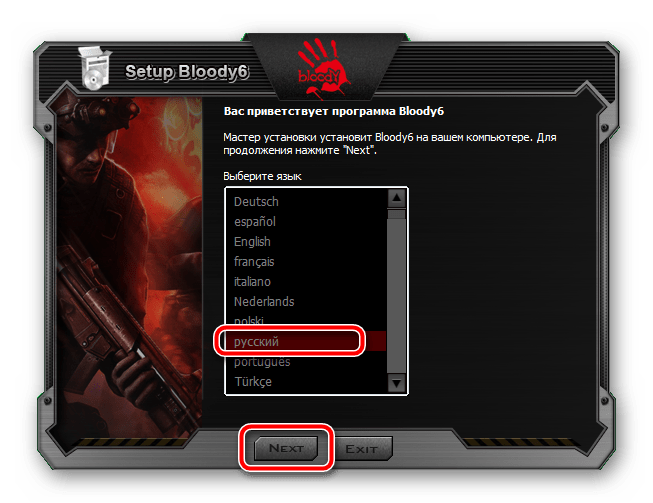
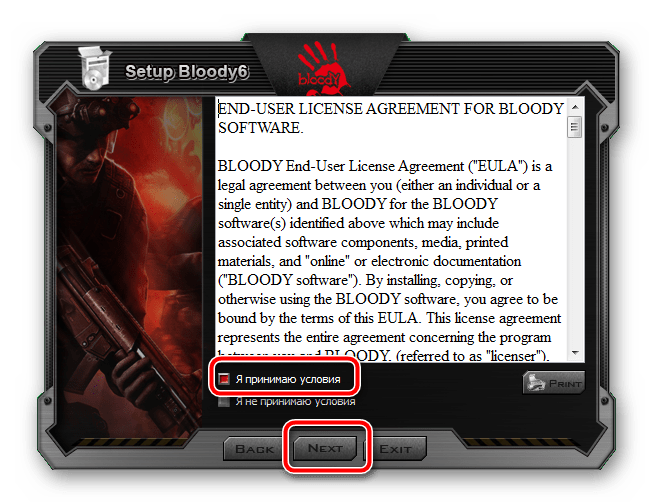
- Перед вами отобразится мастер установки. В нем пользователю необходимо задать всего несколько параметров. В первую очередь выберите предпочитаемый язык и нажмите на «Next».
- Ознакомьтесь с условиями лицензионного соглашения и поставьте точку возле «Я принимаю условия».
- Теперь начнется инсталляция.
- По завершении автоматически запустится программа поддержки и настройки игровых устройств. Достаточно просто подключить игровую мышку, чтобы началось самостоятельное сканирование и загрузка файлов.

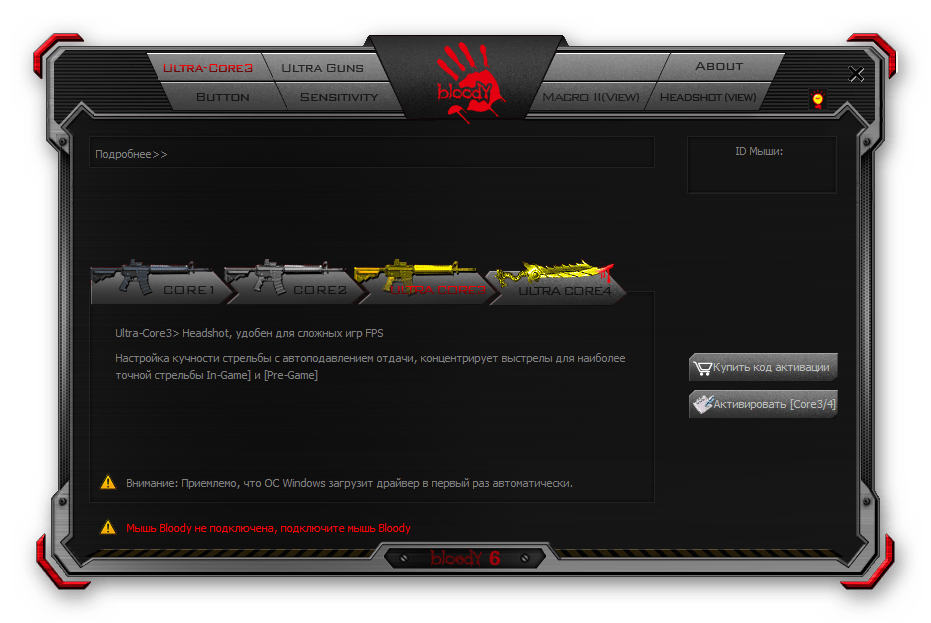
После того, как драйвер будет установлен и оборудование распознается, можете приступить к его детальной настройке, изменяя все параметры под свои нужды.
Способ 2: Стороннее программное обеспечение
Еще одним эффективным способом скачивания драйвера является использование специального софта. При его запуске проводится сканирование встроенных комплектующих и подключенной периферии, после чего уже юзеру предлагают выбрать тот девайс или составляющую, ПО для которой следует обновить или загрузить с нуля. A4Tech Bloody V8 поддерживается практически всеми представителями подобных программ.
DriverPack Solution – одно из самых узнаваемых решений по обновлению файлов оборудования. На нашем сайте находится статья, где расписаны детальные инструкции по работе в данном софте. Их вы найдете в материале ниже.

Подробнее: Как обновить драйверы на компьютере с помощью DriverPack Solution
Способ 3: Идентификатор мышки
Этот вариант менее эффективнен, чем два предыдущих, поскольку придется задействовать сторонние сервисы, на которых не всегда происходит своевременное обновление библиотек с драйверами, поэтому можно попросту не найти свежую версию. Однако такое случается крайне редко и обычно все проходит успешно. Вам лишь нужно узнать идентификатор геймерской мышки через «Диспетчер устройств» и с помощью него выполнить поиск файлов на сайте. Развернутые инструкции на эту тему читайте в другой статье от нашего автора. Там вы найдете не только описание всех необходимых действий, но и сможете ознакомиться с лучшими онлайн-сервисами по поиску ПО к различным устройствам.

Подробнее: Поиск драйверов по ID оборудования
В этой статье мы постарались максимально доступно описать все возможные четыре метода нахождения и инсталляции программного обеспечения к геймерской мышке A4Tech Bloody V8. Каждый из них отличается по эффективности и алгоритму действий, поэтому сначала советуем обратить внимание на все варианты, а потом уже подобрать наиболее удобный.
Еще есть похожие инструкции:
 Способы поиска и установки драйвера для тачпада ноутбука Acer
 Ошибка «Boot Device Not Found» на ноутбуках HP
 Скачивание драйвера для мыши A4Tech X7
 Снятие задачи на печать с принтера
 Проверка звука на компьютере
 Подключение к удаленному рабочему столу в разных версиях Windows
 Решаем проблему с неработающей клавишей SHIFT на ноутбуке
 Способы поиска и инсталляции драйверов для A4Tech Bloody V7
 Установка универсального драйвера для принтера Samsung
 Скачиваем и устанавливаем драйвер для геймпада Defender Omega USB
 Что делать, если файлы на флешке не видны
 Как установить библиотеку DLL в систему Windows























