 lumpics.ru
Способ 1: Удаление Java Development Kit (JDK)
Если при запуске приложения или игры возникает ошибка «Could not create the Java Virtual Machine», значит, софт построен на языке Java, и причиной может стать несколько основных факторов, например, неправильная установка программных компонентов или конфликт ПО. Если у вас установлен комплект разработки Java и при этом вы не являетесь разработчиком или тестировщиком, то для начала попробуйте удалить Java Development Kit (JDK):
- Нажмите на кнопку «Пуск», откройте «Параметры» и выберите раздел с установленными приложениями (в Windows 11 это вкладка «Приложения», и раздел «Установленные приложения» в центральной части окна).
- В списке софта, который установлен на компьютер, найдите комплект JDK, выделите его и удалите с помощью кнопки (в 11 версии ОС нужно нажать на три горизонтальные точки и выбрать соответствующий пункт в меню).


После удаления компонентов перезагрузите компьютер и проверьте, решена ли проблема при запуске игры или приложения.
Способ 2: Увеличение объема оперативной памяти
Чтобы создать виртуальную среду, требуется оперативная память. Если же ее не хватает, может возникать рассматриваемая ошибка. Для ее исправления можно создать новую системную переменную для выделения большего объема оперативной памяти. Делается это с помощью встроенных средств:
- Используйте сочетание клавиш «Win + R» для вызова окна «Выполнить», затем введите запрос
sysdm.cplи нажмите на кнопку «ОК» или клавишу «Enter». - В появившемся окне «Свойства системы» переключитесь на вкладку «Дополнительно» и нажмите на кнопку «Переменные среды».
- В блоке «Системные переменные» нажмите на кнопку «Создать».
- В следующем окне в поле «Имя переменной» введите
_JAVA_OPTIONS, затем в качестве значения переменной пропишите-Xmx512Mи нажмите на кнопку подтверждения. - В окне «Переменные среды» также нажмите на кнопку «ОК».
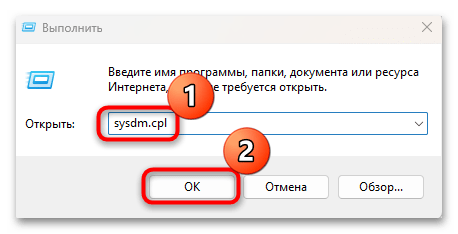
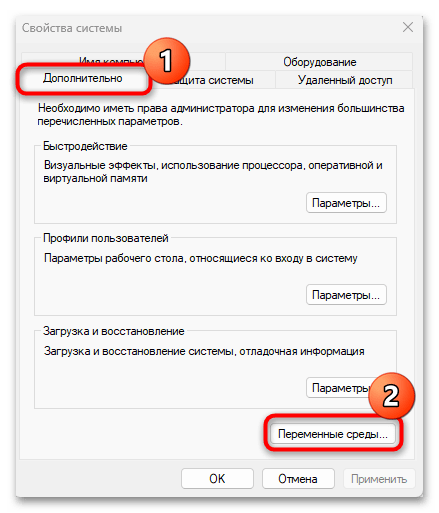


Таким образом, посредством значения -Xmx512M мы дополнительно выделили 512 Мб оперативной памяти для Java. Если же причиной ошибки была действительно нехватка ОЗУ, тогда после перезагрузки компьютера она будет исправлена при запуске игры или приложения.
Способ 3: Предоставление расширенных прав
Если же у модуля Java нет прав администратора, то попытка создания виртуальной машины на компьютере (что требуют некоторые программы) завершится ошибкой «Could not create the Java Virtual Machine». Предоставьте расширенные права модулю:
- Используя строку поиска системы (сочетание клавиш «Win + S»), найдите модуль Java. Затем выберите пункт «Перейти к расположению файла».
- В открывшемся окне «Проводника», скорее всего, вы увидите ярлыки исполняемых файлов. Щелкните по найденному элементу правой кнопкой мыши и выберите пункт «Свойства».
- Переключитесь на вкладку «Совместимость» и в разделе с дополнительными настройками активируйте опцию «Запускать эту программу с правами администратора», после сохраните настройки.


Способ 4: Редактирование переменной среды
Еще один возможный способ исправления ошибки предполагает ручное обновление переменной среды Path и Java Home:
- Для начала следует отыскать, где в локальном хранилище располагаются компоненты модуля Java (путь к ним будет использован при редактировании переменной среды). С помощью строки поиска системы найдите компонент Java, выберите пункт «Перейти к расположению файла» в контекстном меню. Откроется штатный «Проводник» с ярлыками Java. Щелкните по найденному компоненту правой кнопкой мыши и выберите пункт «Расположение файла».
- В следующем окне файлового менеджера обратите внимание на путь, к которому вы пришли. Он понадобится в дальнейшем, поэтому следует его скопировать в буфер обмена, для этого кликните по адресной строке правой кнопкой мыши и выберите пункт «Копировать» (или используйте сочетание клавиш «Ctrl + C»).
- Теперь перейдите к переменным среды. Проделайте то же самое, что в инструкции из Способа 2 на Шагах 1-2, но в окне «Переменные среды» в разделе «Системные переменные» найдите переменную «Path», выделите ее и нажмите на кнопку «Изменить».
- В следующем окне кликните по кнопке «Создать».
- В списке левее появится курсор на свободной строке. Вставьте в нее скопированный на Шаге 3 путь (контекстное меню или клавиши «Ctrl + V»). Нажмите на кнопку «ОК».
- Вы вернетесь к окну «Переменные среды», где в области «Системные переменные» найдите строку «JAVA_HOME». Выделите ее и перейдите к редактированию.
- В поле «Значение переменной» вставьте путь к компонентам Java, который мы скопировали на Шаге 3 данной инструкции, сохраните изменение.
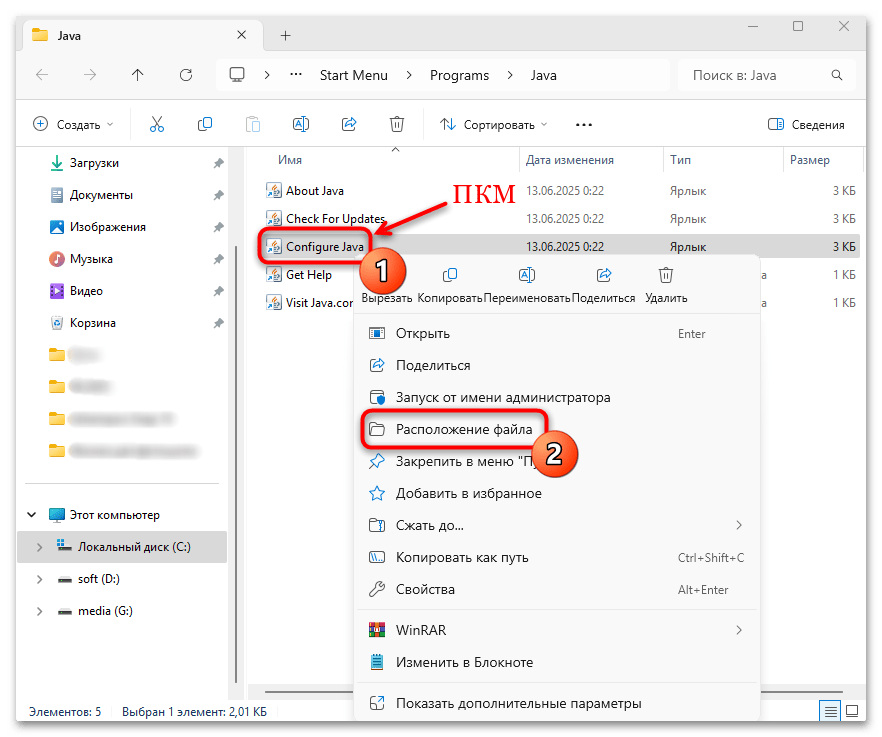
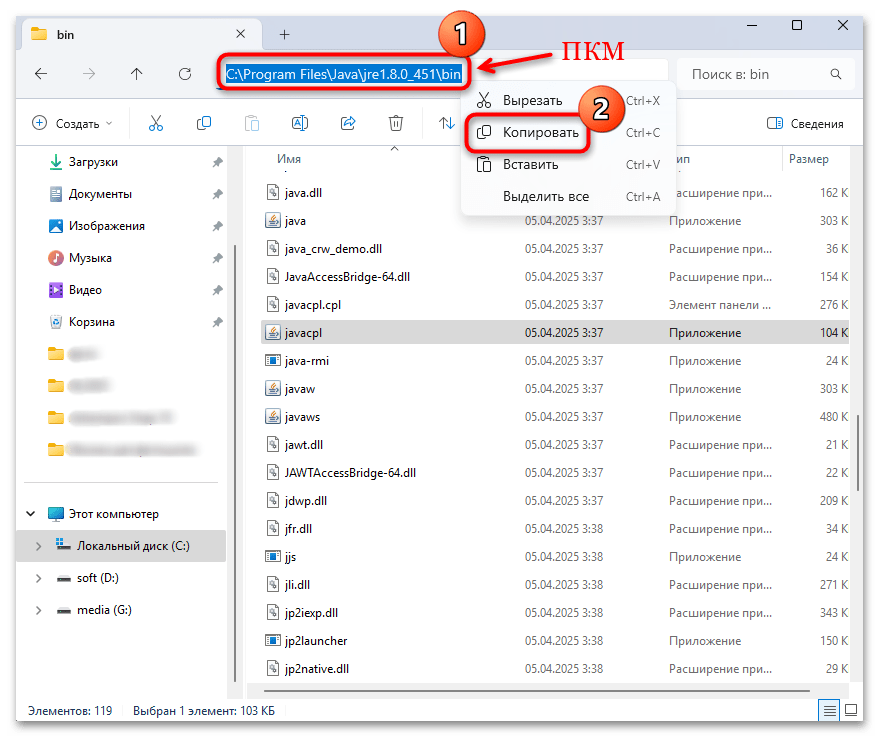

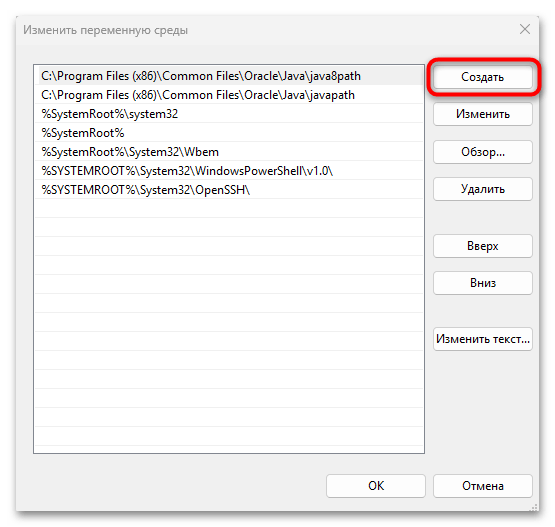


Если же переменной «JAVA_HOME» нет, можете по аналогии с инструкцией из Способа 2 создать ее, введя соответствующее имя и вышеупомянутое значение (скопированный путь к расположению компонентов). После внесения правок перезагрузите компьютер и проверьте, исправлена ли проблема.
Способ 5: Переустановка Java
Иногда дело может быть в поврежденных программных компонентах среды, поэтому зачастую помогает переустановка модуля. Для этого потребуется полностью удалить существующие элементы, затем скачать с официального сайта инсталляционный файл и инициировать установку актуальной версии софта.
Чтобы установить новую версию без возможных конфликтов, понадобится полностью стереть старые файлы, причем это касается и временного хранилища, и ключей, которые были оставлены в системном реестре.

После того, как все файлы Java удалены, перезагрузите компьютер и переходите к инструкции ниже, где мы разберем порядок действий повторной установки компонентов:
- Нажмите на ссылку выше и нажмите на кнопку загрузки Java для ПК. После укажите путь для сохранения инсталляционного файла, если это потребуется.
- Дождитесь окончания скачивания и запустите загруженный файл. Нажмите на кнопку «Install», чтобы выполнить установку компонентов.


Через некоторое время все необходимое будет инсталлировано на компьютер, что позволит восстановить поврежденные файлы или сбросить возможные ошибки. Перезагрузите систему и запустите приложение, которое раньше не могло работать из-за рассматриваемой проблемы.
Мы решали задачу с помощью:
Еще есть похожие инструкции:
 Как исправить ошибку ERR_CONNECTION_REFUSED (Error 102)
 Как удалить Find-it.pro
 Очищаем DNS-кеш
 Trojan.Malware.300983.Susgen: что за вирус и как удалить
 Как исправить ошибку «Архив повреждён или имеет неизвестный формат»
 Как открыть файл через консоль «Командная строка»
 Как исправить NET::ERR_ADDRESS_UNREACHABLE
 Как исправить ошибку «Connection refused: no further information» в Minecraft
 Как исправить ошибку «Hardware failure detected! Test stopped» в AIDA64
 Способы исправления ошибки «OpenAL Can’t create sound device»
 Способы удаления программы Ufiler
 Как создать файл в формате JSON























Автор статьи: Маргарита | Обновлено: