 lumpics.ru
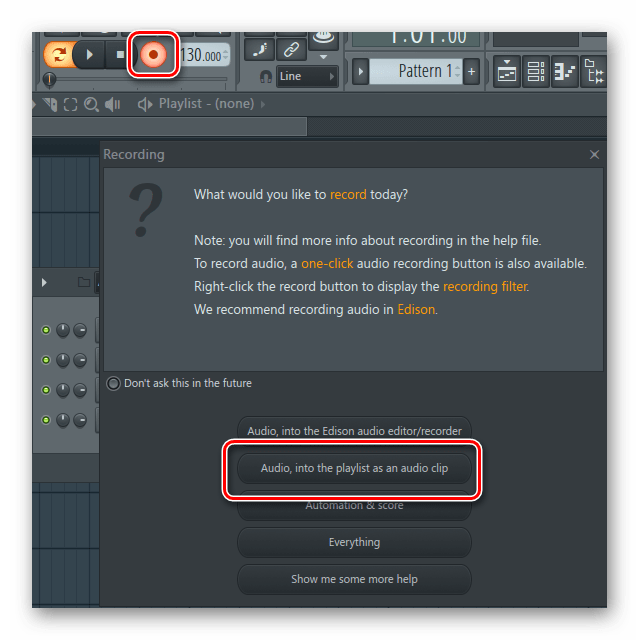
Перейдя в режим записи, перед вами откроется дополнительное окно, где вы можете определиться с типом записи, которым желаете воспользоваться:
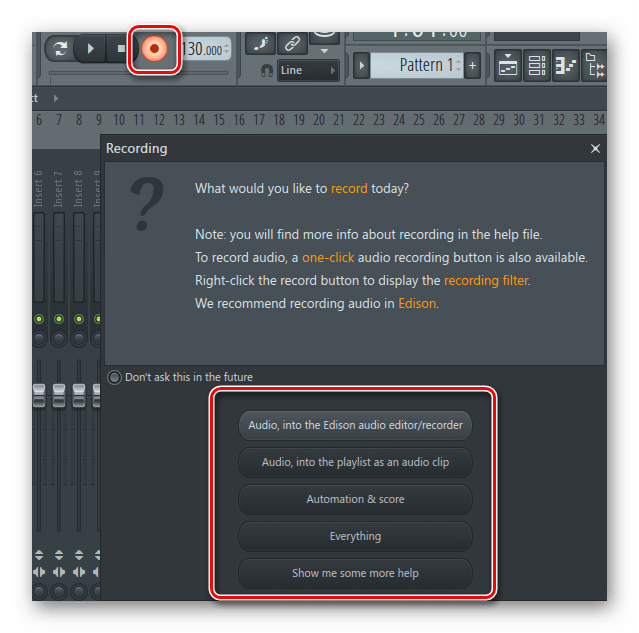
- Audio, into the Edison audio editor/recorder. Выбрав этот параметр, вы будете использоваться плагин Edison, в котором можно записать голос или инструмент. К этому способу мы еще вернемся и рассмотрим подробнее.
- Audio, into the playlist as an audio clip. Этим способом дорожка будет писаться прямо в плейлист, где осуществляется соединение всех элементов проекта в один трек.
- Automation & scope. Этот способ подходит для записи автоматизации и нот. Для записи голоса он не пригодится.
- Everything. Этот способ подходит, если вы хотите записывать все вместе, одновременно голос, ноты, автоматизацию.
После того, как вы ознакомились с возможностями записи, можно переходить к самому процессу, но перед этим нужно совершить подготовительные настройки, которые помогут оптимизировать запись голоса.
Предварительные настройки
Вам не нужно совершать множество различных действий, достаточно будет только выбрать нужный звуковой драйвер. Давайте рассмотрим пошагово, что необходимо делать:
- Перейдите на официальный сайт для загрузки звукового драйвера ASIO4ALL и выберете последнюю версию на удобном для вас языке.
- После скачивания следуйте простой установке, после чего желательно перезагрузить компьютер, чтобы изменения вступили в силу.
- Запустите программу FL Studio? перейдите в «Options» и выберете «Audio Settings».
- Теперь в разделе «Input/output» в графе «Device» выберете «ASIO4ALL v2».
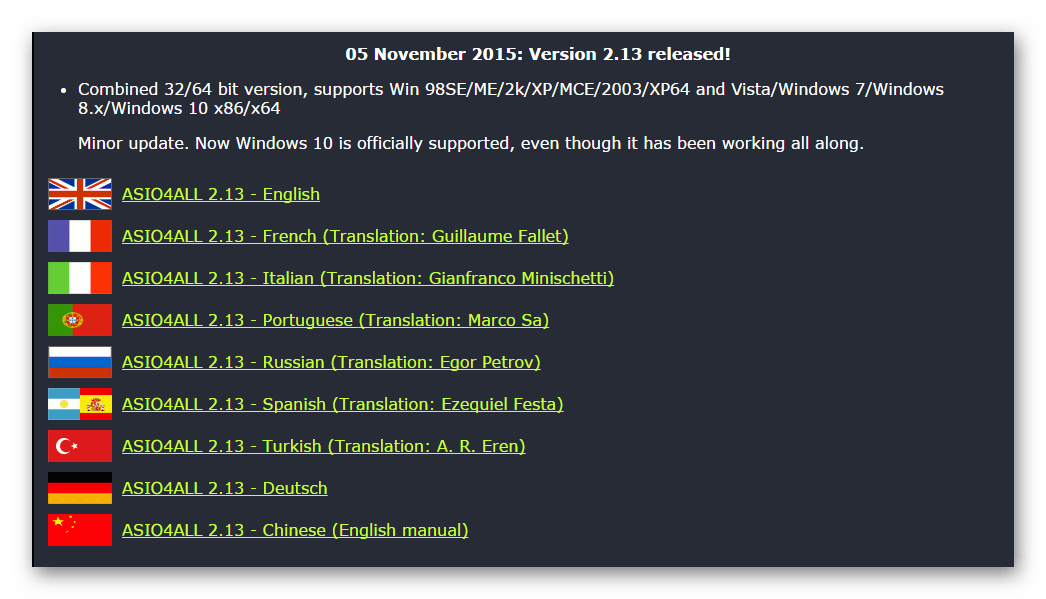
Скачать ASIO4ALL

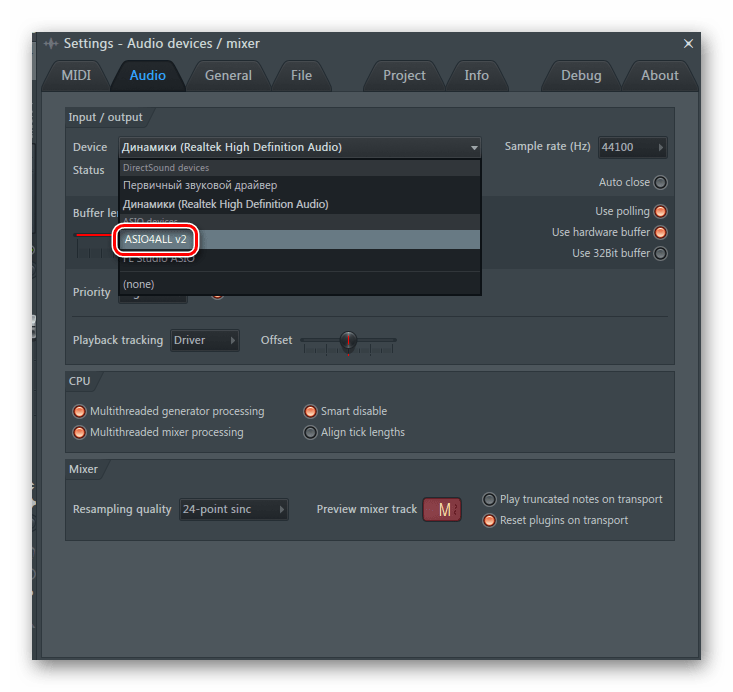
На этом предварительные настройки закончены и вы можете переходить непосредственно к записи голоса.
Способ 1: Напрямую в Playlist
Разберем первый способ записи, более простой и быстрый. Вам необходимо осуществить несколько шагов, чтобы начать процесс:
- Откройте микшер и выберете необходимый вход вашей аудио карты, к которому подключен микрофон.
- Теперь перейдите к записи, нажав на соответствующую кнопку. В новом окне выберете пункт, который идет вторым в списке, где написано «Audio, into the playlist as an audio clip».
- Вы услышите звук метронома, когда он закончится – начнется запись.
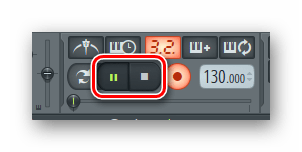
- Остановить запись вы можете нажатием на паузу или стоп.
- Теперь, что бы посмотреть, а точнее прослушать готовый результат, вам нужно перейти в «Playlist», где и будет находиться ваша записанная дорожка.
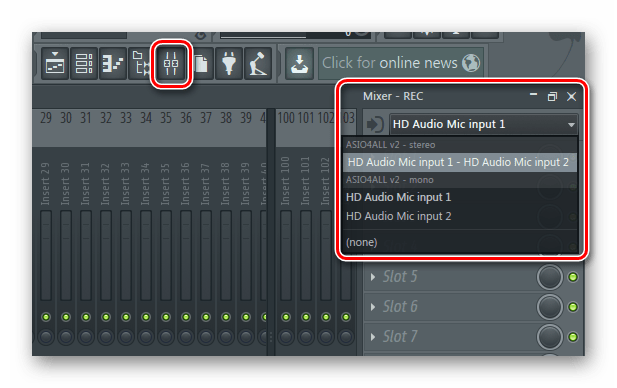
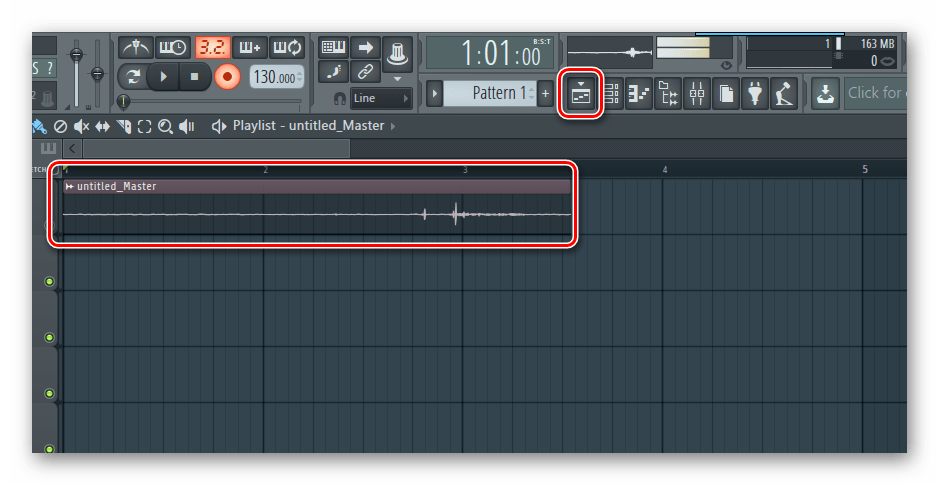
На этом процесс окончен, вы можете совершать различные манипуляции и редактировать только что записанную дорожку с голосом.
Способ 2: Редактор Edison
Рассмотрим второй вариант, который отлично подойдет для тех, кто хочет моментально приступить к редактированию только что записанной дорожки. Воспользуемся для этого встроенным редактором.
- Перейдите к записи, нажав на соответствующую кнопку, и выберете первый пункт, то есть, «Audio, into the Edison audio editor/recorder».
- Также нажмите на значок записи, в открывшимся окне редактора Edison, чтобы приступить к процессу.
- Остановить процесс можно таким же образом, как в способе, приведенном выше, для этого просто нажмите на паузу или стоп в редакторе или на панели управления сверху.
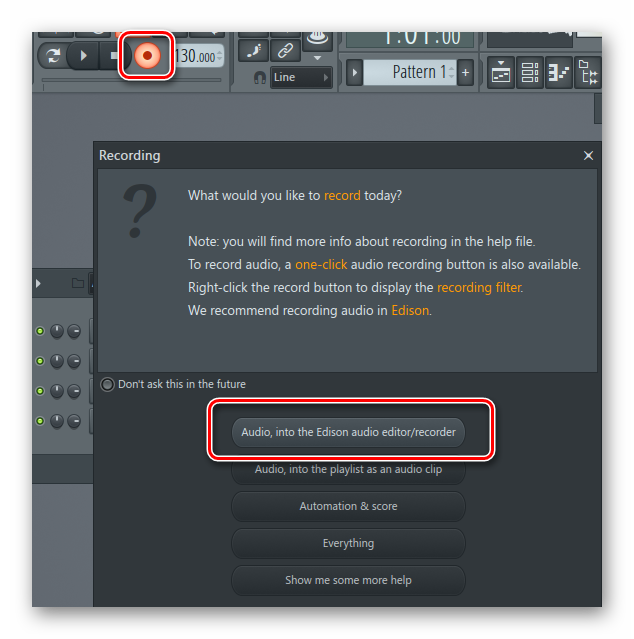
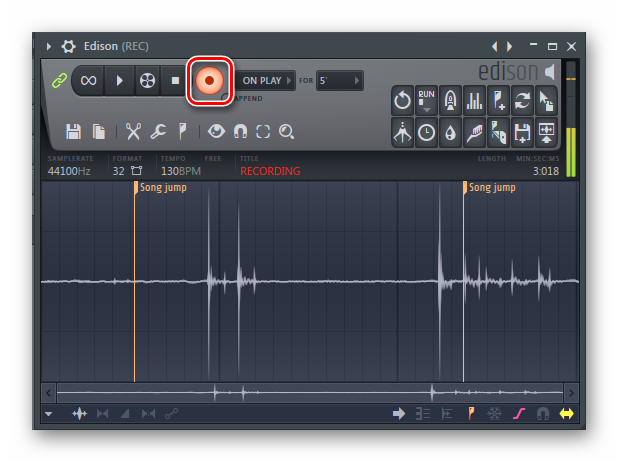
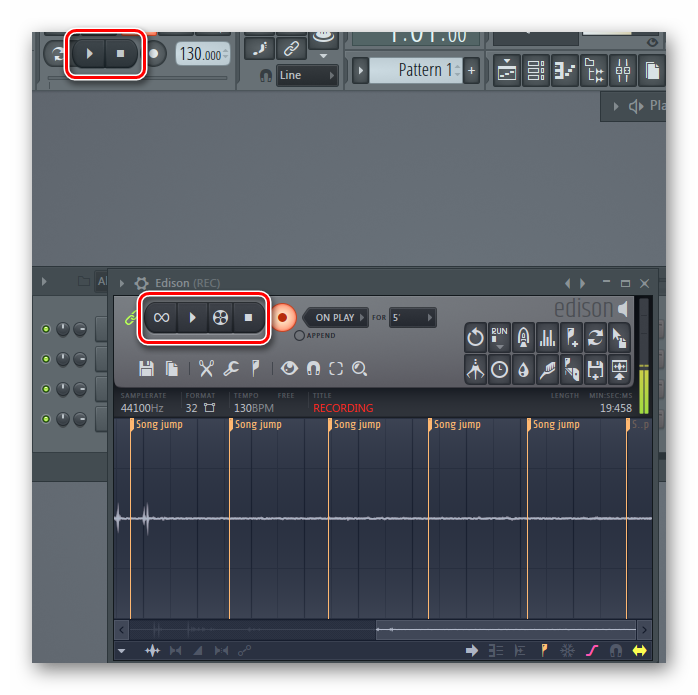
На этом запись звука окончена, теперь вы можете приступить к редактированию или сохранению готовой дорожки.
Еще есть похожие инструкции:
 Регистрация в Origin
 Настройка OBS Studio для слабого компьютера
 VkOpt: новые возможности для социальной сети Вконтакте
 Киностудия Windows Live
 DriverPack Solution
 uTorrent
 HP USB Disk Storage Format Tool
 Программа для просмотра фильмов Zona
 Способы восстановления флеш-накопителей
 AV Voice Changer Diamond
 Как записать образ на диск в программе UltraISO
 Программа для проектирования мебели PRO100



















Автор статьи: Виктор Бухтеев | Обновлено: