 lumpics.ru
Важная информация
Прежде, чем пытаться проверить торрент-файл на наличие возможного вируса, стоит понимать, что представляется собой этот файл. У него расширение .torrent, и содержит он информацию о данных, которые нужно скачать, в том числе адреса трекеров (серверов), которые координируют процесс обмена данными. В нем не содержится самих файлов, которые будут скачиваться, поэтому проверять файл с расширением .torrent нет смысла.
Другое дело, если нужно проверить скачанные с помощью торрента файлы. В этом случае можно воспользоваться любым удобным способом, например, встроенными средствами или сторонними антивирусными программами.
При проверке скачанных файлов важно знать один нюанс: если осуществилась загрузка нелицензионной (взломанной) версии программы и игры, то почти наверняка антивирус обнаружит потенциальную угрозу в данных и заблокирует «кряк» (способ взлома ПО) либо все файлы игры или приложения, поэтому использовать его не представится возможным.
Зачастую такие данные помещены в архив, поэтому при скачивании антивирус изначально не видит угрозу до тех пор, пока не будет запущен исполняемый файл. Также вы можете столкнуться с тем, что антивирус при скачивании уже помещает в карантин или вовсе удаляет подозрительный объект, из-за чего установить потом взломанный софт тоже не удастся.
Поскольку предварительно проверить торрент-файл на вирусы нет возможности (а только после скачивания), приведем несколько рекомендаций, которые позволят минимизировать риск инфицирования системы из-за скачанного торррента:
- скачивайте данные только с крупных и проверенных торрент-трекеров, у которых ежедневно большое количество посетителей и есть развитая и работающая система модерации;
- изучите информацию о раздаче, так как большое количество сидов и пиров говорит о том, сколько пользователей уже загрузило контент (сиды) и сколько скачивают раздачу в данный момент (пиры), при этом лучше избегать варианты с маленьким количеством загрузок;
- прочитайте комментарии от других пользователей, если такая возможность предусматривается на торрент-трекере (причем явно странные отзывы от пустых аккаунтов также могут быть подозрительными, и таких раздач лучше избегать).
Конечно, все эти рекомендации не дают стопроцентной гарантии, что у загруженного с помощью торрент-файла контента не будет вирусного кода, но они помогут подобрать относительно безопасный вариант торрент-файла.
Обратите внимание, что использование торрентов может быть незаконным, потому что некоторые файлы защищены авторским правом.
Проверка торрент-файла на вирусы
Как уже говорилось в статье, проверить на вирусы можно только уже скачанные файлы, о которых содержится информация в торрент-файле для старта загрузки. И они сканируются таким же образом, как и любые другие данные, которые есть на компьютере. Разберем несколько основных способов.
Способ 1: Встроенная защита
Встроенная защита операционной системы Windows способна автоматически проверить загружаемые файлы еще на этапе скачивания, но можно потом вручную запустить проверку на вредоносный код, причем доступен выбор расположения файлов.
- Запустите встроенное приложение «Безопасность Windows», отыскав его с помощью строки поиска системы («Win + S»).
- Нажмите на кнопку «Защита от вирусов и угроз» в появившемся окне.
- Далее кликните по строке «Параметры сканирования».
- Выберите пункт «Настраиваемое сканирование» и нажмите на кнопку «Выполнить сканирование сейчас».


После останется указать путь к скачанным файлам через «Проводник» и дождаться окончания проверки.
Способ 2: Сторонние антивирусы
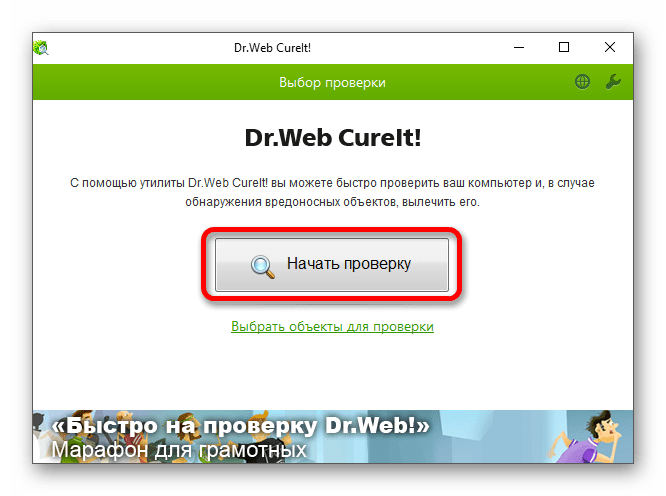
Выполнить проверку на вирусы также можно с помощью стороннего программного обеспечения, а именно, антивирусов от других разработчиков. Если у вас уже установлен такой софт, то достаточно открыть его интерфейс (обычно нужно кликнуть по значку в трее или ярлыку приложения), затем выбрать функцию проверки и выборочное сканирование, после чего следует указать путь к загруженным через торрент-файл данным и запустить сканирование. Кроме того, для этого есть и специальные онлайн-сервисы.
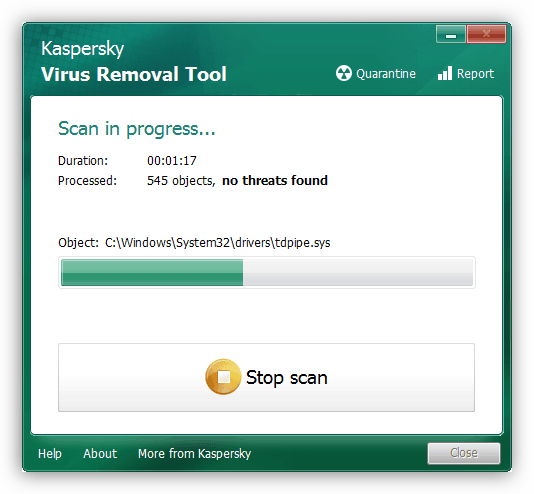
Есть и портативные антивирусные сканеры, которые не требуют установки на компьютер. Такие средства можно использовать в качестве дополнения к основному ПО для обеспечения безопасности. Более подробно читайте об этом методе в отдельном руководстве.
Подробнее: Проверка компьютера на наличие вирусов без антивируса
Способ 3: «Песочница» Windows
Также можно воспользоваться встроенным в Windows средством – «Windows Sandbox», или «Песочницей», которая является изолированной виртуальной средой рабочего стола и предназначена для тестирования ненадежного ПО или запуска подозрительных файлов. Таким образом, в случае обнаружения угрозы основная система не будет инфицирована.
Торрент-файл можно загрузить через «Песочницу», затем проверить его работоспособность и безопасности внутри виртуальной среды, либо уже скачанный файл открыть через нее.
По умолчанию «Песочница» отключена в операционной системе, и ее потребуется активировать вручную, причем способ, описанный ниже, подойдет для всех актуальных версий ОС.
Предварительно потребуется включить виртуализацию, если она поддерживается конфигурацией компьютера.
Подробнее: Включаем виртуализацию в BIOS
- Откройте «Панель управления», отыскав ее в главном меню или с помощью поисковой строки.
- В меню «Просмотр» выберите мелкие или крупные значки для удобства, затем перейдите в «Программы и компоненты».
- На панели слева кликните по строке «Включение или отключение компонентов Windows».
- Теперь в открывшемся списке поставьте галочку у пункта «Песочница Windows» и нажмите на кнопку «ОК».


Начнется загрузка из интернета необходимых для работы «Песочницы» компонентов, дождитесь окончания скачивания и инсталляции, после чего перезагрузите компьютер.
Как только компьютер будет перезапущен, найти песочницу получится в главном меню Windows («Windows Sandbox»).
Читайте также: Почему не удается инициализировать «Песочницу» в Windows 10 Home
Способ 4: Виртуальная машина
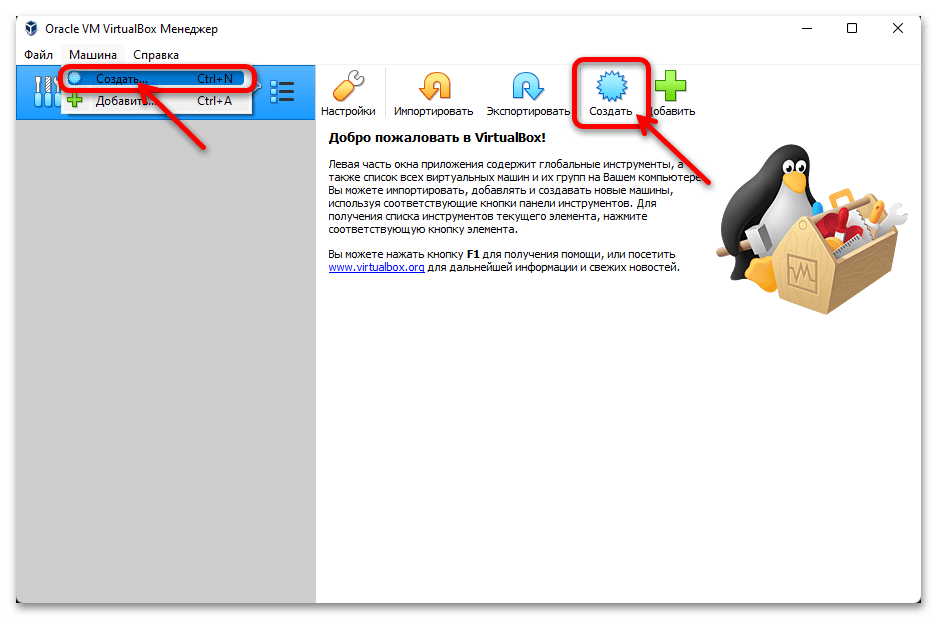
Еще один альтернативный вариант проверить надежность скачанного через торрент-файл софта – это использование виртуальной машины, внутри которой и можно установить ПО и прмониторить его работу. В этом случае потребуется образ операционной системы, с помощью которого внутри виртуальной машины устанавливается сама Windows, и на эту тему у нас есть отдельные руководства на сайте.
Подробнее: Как установить Windows 11 / Windows 10 в VirtualBox
Еще есть похожие инструкции:
 Как выделить больше оперативной памяти для игры
 Как удалить Program:Win32/Wacapew.C!ml
 Как обновить драйверы на компьютере
 Как найти драйверы по ID оборудования
 Как проверить совместимость оперативной памяти и материнской платы
 Как открыть файл APK на компьютере
 Решаем проблему с неработающей клавишей SHIFT на ноутбуке
 Решение проблемы с пропавшим значком Wi-Fi на ноутбуке
 Как войти в Boot Menu ноутбука ASUS
 Почему на ноутбуке не двигается курсор
 Как включить динамики на ноутбуке
 Восстанавливаем папку «Windows.old»























Автор статьи: Маргарита | Обновлено: